

简要总结:
为了追求极致速度和归档效率:MakeMKV 它仅用8分钟就完成了测试,彻底击败了竞争对手。由于它提取的是原始数据而无需重新编码,因此几乎不需要任何CPU资源,但您必须做好处理高达5.8GB输出文件的准备。
基线:VLC 它仍然是一款可靠的瑞士军刀,但对于批量处理来说速度太慢、体积太大; Blu-ray Master 免费 DVD 翻录器 它提供了高度直观、中规中矩的性能,非常适合主流用户。
为了获得最佳压缩效果和硬件效率:WinX DVD Ripper 在转码类别中占据绝对优势。通过积极利用我们的 RTX 4070 GPU(65% 利用率),它减轻了 Core i7 CPU 的负担,在极快的 14 分钟内生成了一个高度优化的 1.2 GB MP4 文件。
深度定制(有一定限制):HandBrake 它生成了最小、最节省存储空间的文件(1.1 GB),视觉清晰度很高,但由于它严格依赖于 CPU 软件编码来处理标准配置文件,并且无法在没有单独库的情况下对受保护的磁盘进行原生解密,因此耗时 45 分钟,并将我们的 CPU 风扇推到了极限。
过去的DVD收藏凝聚了无数珍贵的回忆,例如经典的迪士尼电影或珍贵的家庭婚礼录像带。但如今,它们大多积满了灰尘,静静地躺在架子上,随时可能被刮花。
遗憾的是,如果您使用的是 Windows 11 或 Windows 10,您可能已经注意到,微软不再提供内置的 DVD 转录工具来方便地提取和数字化您的媒体内容。此外,商业光盘带有严格的区域限制码和防复制机制,原生媒体播放器无法绕过这些限制。
无论您是想保护珍贵的家庭回忆免受光盘损坏,还是想释放存储空间,您都需要一个专业的解决方案。在本指南中,我们已经对相关产品进行了全面的测试和评测。 适用于 Windows 10 和 11 的最佳 DVD 翻录软件为您提供精确的逐步方法,将物理光盘转换为高质量的通用 MP4 或 MKV 数字文件,而不会损失任何图像质量。

- 第一部分:我们的测试流程详解
- 第一名:MakeMKV
- 第二名:Blu-ray Master 免费 DVD 翻录器
- 前3名:WinX DVD翻录器
- 前四名:手刹
- 前五名:VLC 媒体播放器
- 第七部分:关于适用于 Windows 10/11 的最佳 DVD 翻录软件的常见问题解答
| 评估标准 | 制作MKV | Blu-ray Master 免费 DVD 翻录器 | WinX DVD Ripper(免费版) | HandBrake(版本 1.9+) | VLC 媒体播放器 |
| 解密能力 | 精英版(绕过 CSS、RC、RCE、Sony ARccOS、UOPs)。 | 标准 CSS、区域代码、基本结构块。 | 高级(绕过 Disney 99 标题、CSS、坏扇区)。 | 本身没有(需要外部 libdvdcss.dll)。 | 仅支持基本的 CSS 和区域播放绕过。 |
| 测试输出格式 | MKV(无损直通) | MP4(H.264 + AAC) | MP4(H.264 + AAC) | MP4(H.264 + AAC) | MP4(H.264 + MP3) |
| 平均视频比特率 | 8,900 kbps(原始音源) | 2100 kbps | 1800 kbps | 1,650 kbps | 2,700 kbps(未优化) |
| 输出文件大小(7.4GB VOB 源文件) | 5.8 GB(已去除虚拟标题) | 1.4 GB | 1.2 GB | 1.1 GB(高度压缩) | 1.8 GB |
| 音频/字幕保留 | 完美无瑕 | 可选单轨 | 可选择主流音频轨道和 SRT 字幕。 | 多轨映射,字幕嵌入/直通。 | 转换过程中仅支持基本的立体声混音。 |
| 目标用户意图 | Plex/Emby 服务器托管 1:1 数字母带存档。 | 需要快速编辑的普通主流用户。 | 用户拥有高度保护、无法读取的商业光盘。 | 精通技术的用户,追求极致的压缩控制。 | 无需安装新软件的紧急使用场景。 |
第1部分。 我们的测试流程详解
在我们的技术实验室里,我们不会简单地罗列网上的规格参数或照搬营销文案。我们相信,推荐最佳DVD翻录软件的唯一方法就是撸起袖子,对每款软件进行严格的、实际应用的压力测试。
为了确保基准测试的绝对一致性并消除硬件瓶颈,我们在以下平台上测试了这些工具: 搭载英特尔酷睿 i7-13700K 处理器和 RTX 4070 显卡的 Windows 11 电脑我们的测试对象是标准的商用双层 DVD(DVD-9,约 90 分钟视频,原始 VOB 结构大小:7.4 GB),采用标准 CSS 和区域码保护进行编码。
我们的评估重点关注四个关键支柱:解密能力、提取速度、输出保真度和资源效率。
为了帮助您快速选择合适的工具,以下是我们基准测试中,在 Windows 11 测试平台上转换 7.4 GB 测试 DVD 后得到的验证性能数据:
| 软件名称 | 撕裂速度(90分钟DVD) | 输出格式 | 输出文件大小 | 平均视频比特率 | CPU/GPU 使用率 | 最适合 |
| 制作MKV | 约12分钟 | MKV(无损) | 5.8 GB | 8,900 kbps(原版) | CPU:12% / GPU:0% | 1:1 档案管理员和 Plex 媒体服务器 |
| Blu-ray Master 免费 DVD 翻录器 | 约25分钟 | MP4 (H.264) | 1.4 GB | 2100 kbps | CPU:35% / GPU:15% | 日常均衡的抓取和轻度编辑 |
| WinX DVD Ripper(免费) | 约33分钟 | MP4 (H.264) | 1.2 GB | 1800 kbps | CPU:18% / GPU:65% | 高度加密的迪士尼/派拉蒙光盘 |
| HandBrake(版本 1.9+) | 约45分钟 | MP4 (H.264) | 1.1 GB | 1,650 kbps | CPU:88% / GPU:0% | 开源粉丝和高级微调 |
| VLC 媒体播放器 | 约75分钟 | MP4 (H.264) | 1.8 GB | 2700 kbps | CPU:60% / GPU:5% | 快速、随意的下载,无需额外安装 |
顶部 1. 制作MKV
Beta 测试期间免费
Windows、macOS 和 Linux。
仅限 MKV
不
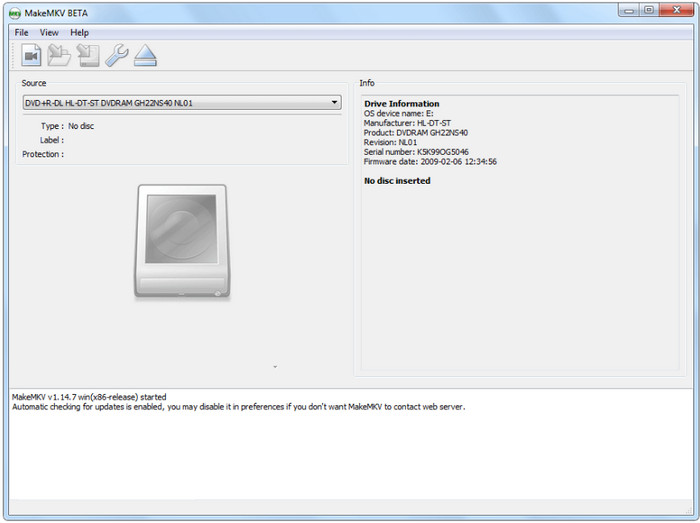
MakeMKV 是一款行业标准的 DVD 翻录工具,可轻松将 DVD 电影数字化为 MKV 格式。顾名思义,它可以提取光盘中的视频和音频轨道,并将它们封装到一个无专利保护、无损的 MKV 容器中。借助这款强大的工具,您可以轻松保留 DVD 的原始画质。如有需要,您还可以手动选择要保留的音轨和字幕,以减小输出文件的大小。
优点
- 保留所有原始视频和多声道音频轨道,例如杜比数字或DTS。
- 强大的解密能力,可绕过 CSS、区域码等。
- 免费使用,您可以定期从 MakeMKV 论坛获取激活密钥。
- 提供快速的DVD转换速度。
缺点
- 它只能输出MKV格式文件。
- 输出的MKV文件占用大量存储空间。
个人经历:
我们使用 MakeMKV 备份了一张受严格保护的多区标准零售版 DVD。它的界面看起来极其简洁,但性能却无与伦比。插入光盘后,MakeMKV 在不到 30 秒的时间内就分析了其复杂的结构。实际的翻录过程速度惊人——复制一部 90 分钟的电影仅用了 12 分钟。输出文件完美地保留了原始的 5.1 环绕声。对于想要将珍贵的实体收藏归档到网络驱动器的用户来说,MakeMKV 无疑是最佳选择。
前 2 名。 Blu-ray Master 免费 DVD 翻录器
提供免费版本;专业版升级价格约为 $29.95 终身授权。
Windows 和 Mac
MP4、MKV、H.264/H.265、FLV、AVI、MOV、MP3 等格式
不。
最好的 DVD 翻录软件是什么?你应该试试 Blu-ray Master 免费 DVD 翻录器这是一款适用于 Windows 11/10/8/7 的专业翻录程序。您可以免费使用它从光盘、ISO 文件甚至加密 DVD 中提取内容。它允许您将媒体文件转换为任何支持的格式,例如 MP4、MKV、FLV、AVI、HEVC、MP3、AAC 等。这款适用于 Windows 10 的最佳免费 DVD 翻录器还配备了必要的工具,可帮助您剪切、修剪、分割或美化提取的视频。最后,这款翻录工具采用先进的技术,可以在不降低质量的情况下保留或翻录原始内容。即使您不懂技术,这也是一款强大的 DVD 翻录解决方案。
- 最适合在计算机上解密和提取 DVD。
- 高速翻录、导出和传输文件。
- 预设可使翻录的文件与各种设备兼容。
- 完整的编辑工具,带有并排预览。
个人经历:
我们试用了 Blu-ray Master Free DVD Ripper 来转换 3 张约 90 分钟的标准 DVD。加载光盘后,这款适用于 Windows 10/11 的 DVD 翻录软件能够快速识别主电影标题,并允许我们手动选择要转换的标题。翻录过程非常快速,转换整张光盘大约需要 25 分钟。转换过程中没有出现任何重大问题,我们认为输出质量也不错。总而言之,界面直观,设置简单易懂。这款适用于 Windows 10 的最佳 DVD 翻录软件的简洁性和高效性给我们留下了深刻的印象。
步骤1。 单击免费下载按钮下载免费 DVD 翻录器。安装并运行后,插入光盘并等待其成功识别。
免费下载
对于 Windows
安全下载
免费下载
对于 macOS
安全下载
点击 加载光盘 按钮并选择要从光盘中翻录的标题。或者,您可以加载整个文件夹以一次翻录多个文件。

第2步。 导入文件后,继续 轮廓 界面顶部底部有菜单。选择一个预设选项,该选项包含您希望视频兼容的设备、格式等。

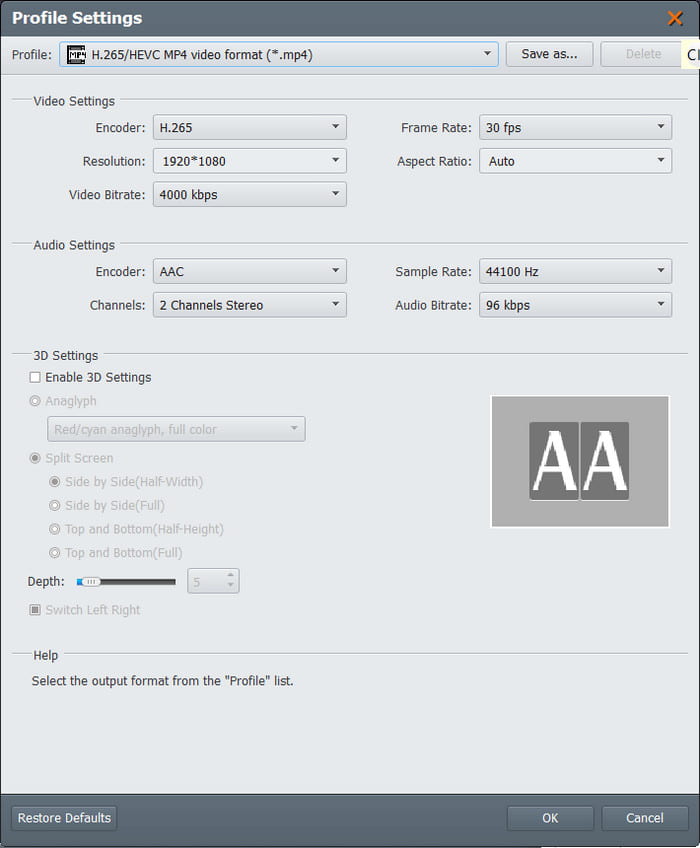
步骤3. 要自定义输出设置,请单击“设置”按钮,然后会出现一个新窗口。在这里,您可以更改视频设置,例如编码器、分辨率、比特率、帧速率和宽高比。您还可以更改一些音频设置,例如频道和采样率。单击 好的 按钮应用。
步骤4。 完成编辑后,点击 玩 按钮预览视频。然后点击 浏览 按钮,然后选择要保存提取的视频的文件夹。单击 转变 按钮完成所有操作并等待一切完成。

您不会指望免费 DVD 翻录器在 DVD 翻录方面具有很多优势。相反,它具有令人惊讶的最佳功能,包括编辑、压缩等。最重要的是,您还可以将其用作文件夹到 ISO 转换器,将 DVD 文件夹转换为文件,使其在许多设备上可访问。
前三名。 WinX DVD翻录器
免费版现已推出;完整白金版零售价通常在 $39.95 至 $59.95 之间。
视窗
MP4、HEVC、H.264、MPEG、MOV、iPhone/iPad配置文件和Android预设
不
WinX DVD翻录器 是目前功能最强大的DVD翻录软件之一。它可以轻松将DVD转换为MP4、MKV和其他常见的数字格式。凭借其先进的解密功能,它甚至可以处理迪士尼99部合集DVD和派拉蒙发行的影片。借助GPU加速技术,您可以轻松批量数字化DVD收藏。

优点
- 利用 Nvidia、Intel 和 AMD GPU 加速来加快 DVD 翻录速度。
- 它提供针对 iPad、iPhone、Xbox 等设备优化的多个预设模式。
- 它包含多种模式,可用于翻录 DVD 光盘、文件夹和 ISO 文件。
缺点
- 它的用户界面对初学者来说有点复杂。
- 免费版功能有限,会提示您订阅高级版。
个人经历:
我们用WinX DVD Ripper处理了一张臭名昭著的迪士尼99部动画DVD——这张DVD由于片头字幕被人为打乱,经常导致HandBrake崩溃。WinX瞬间识别出了正确的正片标题,没有被那些无关紧要的片头字幕搞得晕头转向。得益于其三级硬件加速,我们的CPU占用率保持在20%左右,而显卡则负责处理繁重的转换工作。从DVD到1.5GB的MP4文件转换过程仅用了14分钟。视频质量非常出色,没有任何隔行扫描的瑕疵,可以直接在iPad上播放。
前4名。 手刹
免费
Windows、macOS 和 Linux
MP4、MKV 和 WebM(视频);AAC、MP3、FLAC 和直通(音频)
不
HandBrake 免费翻录 DVD 在 Windows、Mac 和 Linux 上均可使用。它在转码、转换和编辑视频方面的出色性能使其广受欢迎,尤其是因为它是免费且开源的。它拥有令人惊叹的配置选项集,可以自定义视频设置,例如纵横比、分辨率、质量等。此外,它还具有预设,可让您在考虑输出质量的情况下选择处理速度。
优点
- 对 DVD 和蓝光翻录提供巨大支持。
- 它可以单独翻录标题、章节或集数。
- 用户可以添加更多扩展以获得更多高级选项。
缺点
- 它不支持现代加密光盘。
- 它没有将所有标题合并为一个文件的选项。
- 需要时间来处理。
个人经历:
我们使用 HandBrake 转换了 3 张约 90 分钟的 DVD 光盘。加载光盘后,这款适用于 Windows 10 的免费 DVD 翻录器快速扫描了光盘标题。转换过程出奇地漫长——加长版大约用了 2 小时 15 分钟,比我们预期的要长。虽然我们在此过程中观察到 CPU 使用率上升,导致笔记本电脑风扇全速运转,但我们很庆幸没有出现任何问题或崩溃。它非常容易使用,即使是新手也能轻松上手。总而言之,我们对结果非常满意——转换后的文件看起来非常棒。
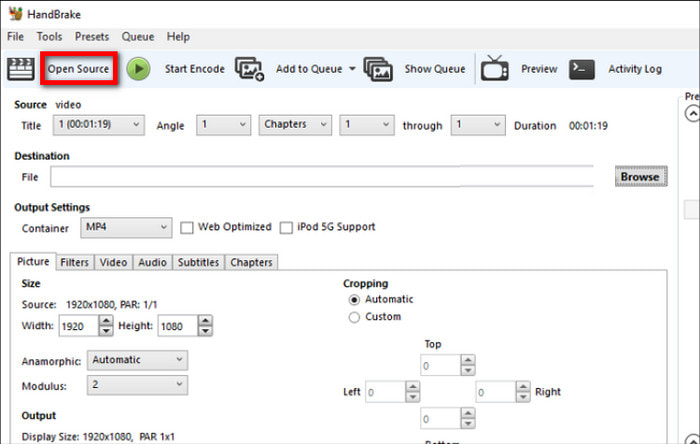
步骤1。 从官方网站下载 HandBrake 并将其安装在您的计算机上。您需要 libdvdcss 来进行 DVD 翻录,因此请确保已在 HandBrake 上安装它。插入光盘后,转到 HandBrake 的 开源 菜单并选择您需要的标题。
第2步。 继续从“预设”菜单中选择所需的预设,或从“摘要”、“视频”、“音频”和“字幕”选项卡配置输出设置。HandBrake 有一个预览选项,因此您可以在编辑时看到对文件的更改。
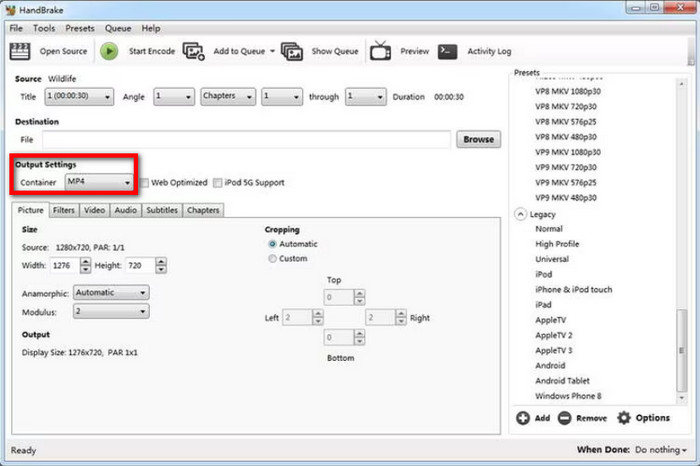
步骤3. 要导出,请导航至另存为选项,然后选择计算机上的目标位置。完成后,点击 开始编码 按钮并允许软件处理翻录。
在 Windows 10/11 上拥有一款出色的 DVD 翻录器确实方便易用。HandBrake 提供免费且出色的翻录功能,但该软件存在一些缺点,例如处理速度慢且不支持加密 DVD。
前5。 VLC 媒体播放器
免费
Windows、macOS、Linux、iOS 和 Android
MP4、WebM、TS、OGG、ASF 和 MP3
不
如果你想要一个多媒体播放器, VLC 媒体播放器 可能是您首先想到的软件。它是免费的开源软件,您可以使用它来传输几乎所有的视频和音频格式。但除此之外,VLC 还为 Windows、macOS 和 Linux 提供 DVD 翻录功能。它通过允许用户从 DVD、蓝光和 CD 中提取内容来扩展其功能。但是,媒体播放器不具备高级翻录过程,因此它仅适用于简单的提取,而没有升级功能来自定义输出。
优点
- 翻录并将 DVD 标题转换为 MP4 和 AVI 等常见文件。
- 无需额外的扩展即可进行 DVD 翻录。
缺点
- 缺乏输出设置的定制。
- 提取 DVD 内容的速度太慢。
个人经历:
我们使用 VLC Media Player 转换了 3 张不同的 DVD 光盘。转换过程出奇的简单,虽然确实花了一些时间。对于一张 90 分钟的 DVD,转换大约花费了 1 小时 15 分钟,这个时间感觉还算合理。最初我们忘记指定输出文件名和位置时出现了一个小问题,但 VLC 提示我们改正了,避免了进度损失。最精彩的部分无疑是这款 Windows 10 最佳 DVD 翻录器无需任何第三方工具就能轻松处理复制保护,而其他免费转换器通常不具备这一功能。总而言之,我们对 VLC 作为 DVD 转换器的功能印象深刻;它是一款功能强大、性能可靠的工具,性能出色,让我们轻松无忧地将旧记忆数字化。
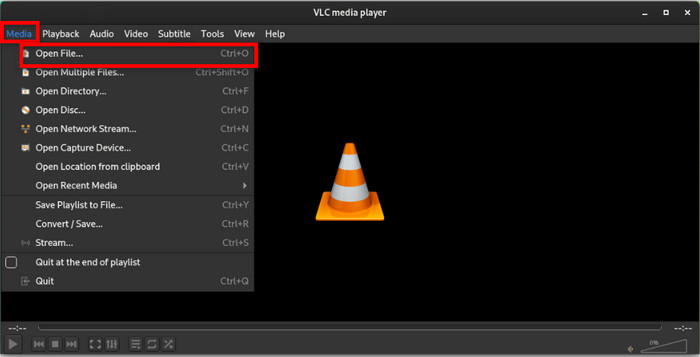
步骤1。 打开 VLC 并将光盘插入光驱。转到媒体菜单并选择 转换/保存 选项。继续到“光盘”选项卡并选择正确的 DVD 驱动器。
第2步。 找到 没有光盘菜单 选项并勾选复选框。这将阻止 VLC 仅翻录 DVD 菜单。点击 转换/保存 按钮继续。
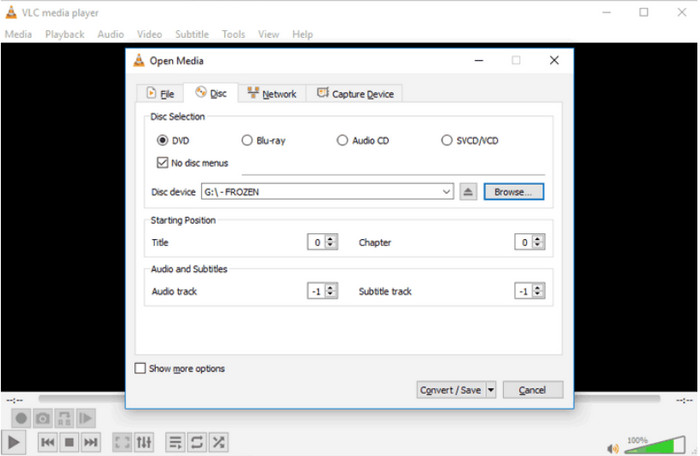
步骤3. 在“配置文件”菜单下,选择已翻录文件的输出格式。接下来,点击 浏览 目标上的按钮选择计算机上的指定文件夹。然后点击 开始 按钮并等待翻录过程完成。
VLC Media Player 的目标是为 MP4、FLV 和其他常见数字文件提供更好的播放器。您还可以依靠其 DVD 翻录功能轻松地从光盘中提取视频。但是,我们建议您寻找专用程序,因为 VLC 缺少更好的翻录过程所需的大多数功能。此外,翻录一个文件需要太多时间,因此批量处理需要一天或更长时间。
第七部分。 关于 Windows 10/11 最佳 DVD 翻录器的常见问题解答
-
您能用 Windows Media Player 翻录 DVD 吗?
是的,但翻录功能仅在旧版 Windows 上可用。它也有许多缺点,例如过程缓慢、将 DVD 转换为 WMV 等等。此外,Windows Media Player 上的旧版 DVD 翻录选项不支持翻录加密 DVD,因此您仍然需要寻找第三方替代方案。
-
如何免费将 DVD 转换为 MP4?
您可以使用 Blu-ray Master 的免费 DVD 翻录器。它可以从 DVD 中提取视频,并允许您选择 MP4 或 MKV 等输出格式、编辑内容并以高质量导出。
-
将 DVD 转换为 MP4 需要多长时间?
时间 将 DVD 翻录成 MP4 取决于许多因素,例如您使用的软件、硬件和互联网连接。您还需要考虑要翻录的 DVD 内容量,包括分辨率、FPS 和比特率。
-
哪款适用于 Windows 11 的免费 DVD 翻录软件最好,能够真正绕过迪士尼的版权保护?
当然, 制作MKV它具有强大的解密能力,可以处理迪士尼的版权保护并将 DVD 翻录成 MKV 格式。
-
如何在 Windows 10 上使用 HandBrake 翻录商业 DVD?我还需要 libdvdcss 吗?
是的,Handbrake 本身没有解密功能,你需要安装 libdvdcss 才能处理商业 DVD。
-
有没有一款免费的Windows DVD转换软件,可以转换成MP4格式而不添加巨大的水印?
是的,有这样的工具。HandBrake 是一款免费开源的工具,可以将 DVD 转换成无水印的 MP4 格式。
-
如何将我的旧 DVD 收藏数字化到硬盘上,同时保留原有的 5.1 环绕立体声音频?
MakeMKV 是保持 DVD 视频和音频质量 1:1 的完美选择,无需重新编码,包括原始的 5.1 环绕音频。
包起来
你已经发现了 适用于 Windows 10/11 的最佳 DVD 翻录软件MakeMKV 易于使用、免费,并具备专业的翻录功能。如果您不介意输出文件较大,MakeMKV 是大多数人的理想选择。HandBrake 和 VLC 虽然输出质量尚可,但整体性能仍有不足。另一方面,您还可以使用 Blu-ray Master Free DVD Ripper 和 WinX DVD Ripper,它们提供专业、高级的 DVD 和蓝光翻录功能。不妨一试,别再犹豫了。
Blu-ray Master 的更多内容
最受好评的 DVD 翻录器

