

快速精选:
最佳免费综合排名: Blu-ray Master 免费 DVD 翻录器
最适合受保护的DVD: WinX DVD翻录器
最适合Mac: MacX DVD翻录器
最适合精通技术的用户: 手刹
你是DVD爱好者吗?如果你收藏了很多DVD,会占用大量空间。此外,如果存放不当,DVD难免会被刮花或损坏。解决这个问题的方法之一是将DVD转换成MP4格式,这种格式几乎与所有设备兼容。那么,如何将DVD转换成MP4视频格式呢?本文中,我们测试了5种简单易用的方法。 DVD 转 MP4,您可以选择任何您喜欢的方式。

- 我们测试了这些DVD转MP4转换器
- 方法一:HandBrake:无损DVD转码的终极开源标准
- 方法二:Blu-ray Master 免费蓝光光盘翻录软件:最佳一体化工具,支持硬件加速
- 方法三:VLC媒体播放器:使用您已有的播放器将DVD数字化
- 方法四:WinX DVD Ripper:绕过严苛的DVD复制保护和DRM的最佳选择
- 方法五:MacX DVD Ripper:macOS 上快速将 DVD 翻录成 MP4 的首选工具
- 有关 DVD 转 MP4 的常见问题解答
如何 我们是如何测试这些DVD转MP4转换器的
为了给您提供最诚实、可靠且实用的建议,我们并没有简单地从软件网站上复制粘贴规格参数。我们在实验室中对这些工具进行了一系列实际应用基准测试。
我们的测试基准:
- 测试硬件:
o Windows 11 电脑: Intel Core i7-13700K 处理器,16GB DDR5 内存,NVIDIA RTX 4060 Ti GPU(用于测试硬件加速)。
o Mac平台: 搭载 Apple M3 芯片和 16GB 统一内存的 MacBook Pro。 - 测试介质: 一张标准的 4.7GB 单面单层 (DVD-5) 商业电影光盘,具有典型的内容加密系统 (CSS) 和区域码加密。
- 方法论: 我们在两台机器上转换了这张 DVD 的同一核心章节,所有 5 个节目都以 MP4(H.264 编解码器,自动优化分辨率)格式播出。
- 评估指标: 我们根据抓取速度(精确到分钟)、输出图像质量(分析压缩伪影)、格式兼容性(预设种类)、易用性(用户界面友好性)和复制保护支持(无需第三方插件即可原生绕过 DRM 的能力)对每个工具进行评级。
实际测试与对比表
| 产品名称 | 测试翻录速度(4.7GB DVD 转 MP4) | 输出质量(图像质量) | 格式支持(预设) | 易用性(用户界面/用户体验) | 支持复制保护(DRM 解密) | 最适合 |
| 手刹 | 约18分钟 (仅限CPU编码) | 杰出的 (高度可调整) | MP4、MKV、WebM | 略带极客/复杂 | 不支持原生功能(需要 libdvdcss) | 精通技术的用户,希望对视频技术设置进行精细控制。 |
| Blu-ray Master 免费 DVD 翻录器 | 约12分钟 (GPU加速) | 出色的 (无损外观) | 200多个预设 | 非常直观 | 绕过常见的数字版权管理 | Windows 用户想要免费获得速度和简洁性的完美平衡。 |
| VLC 媒体播放器 | 约25分钟 (无专用编码器) | 体面的 (偶尔出现音频延迟) | 标准格式 | 笨拙/多步骤 | 不支持原生传输(仅限未加密传输) | 适合想要快速进行数字备份而无需安装新软件的普通用户。 |
| WinX DVD翻录器 | 约8分钟 (三级硬件加速) | 出色的 (原始宽高比) | 350+ 个预设 | 简洁的布局 | 业界领先的解密技术 | 拥有大量受严密保护的商业DVD光盘库的Windows用户。 |
| MacX DVD翻录器 | 约9分钟 (针对苹果芯片优化) | 出色的 (色彩准确度高) | 350+ 个预设 | 流畅自然的感受 | 业界领先的解密技术 | Mac 用户正在寻找快速、省电、拖放式的翻录体验。 |
方法 1。 HandBrake:无损DVD转码的终极开源标准
需要一款免费、功能强大的 DVD 转 MP4 备份软件吗? 手刹 它是互联网上最受欢迎的开源转码器。虽然它看起来有点技术范儿,按钮也很多,但它能让你完全专业地控制视频质量、帧速率和字幕。它是完全免费的,但请记住,它需要一些额外的帮助(例如安装 libdvdcss)才能绕过市售光盘上的版权保护。对于想要获得完美、可定制 MP4 文件的技术达人来说,它是终极工具。
步骤1。免费下载并安装 HandBrake。然后在您的个人电脑上启动此程序。
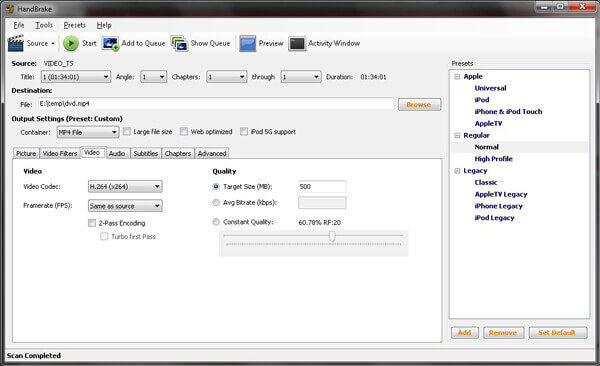
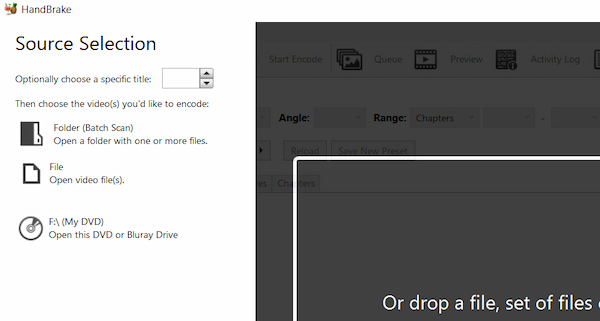
第2步。当 HandBrake 的友好界面出现时,单击左上角的“源”按钮并选择要翻录为 MP4 的 DVD。
笔记: 如果您想翻录商业DVD,需要在HandBrake中安装libdvdcss库以进行解密。Mac用户需要安装libdvdcss库;Windows用户只需将libdvdcss.dll文件复制到HandBrake的安装目录即可。此外,由于大多数DVD使用隔行扫描格式,请务必前往“滤镜”选项卡,并将“隔行扫描消除”设置为“非隔行扫描”,以避免最终生成的MP4视频中出现恼人的水平条纹。
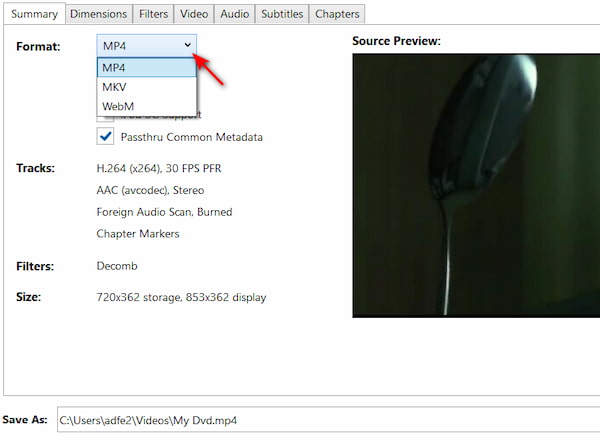
步骤3.选择目标文件夹来保存转换后的文件,然后单击“输出设置”并在下拉列表中选择 MP4 格式。
笔记: 您可以在 摘要 > 格式 下拉选项。它提供 MP4、MKV 和 WebM 格式。
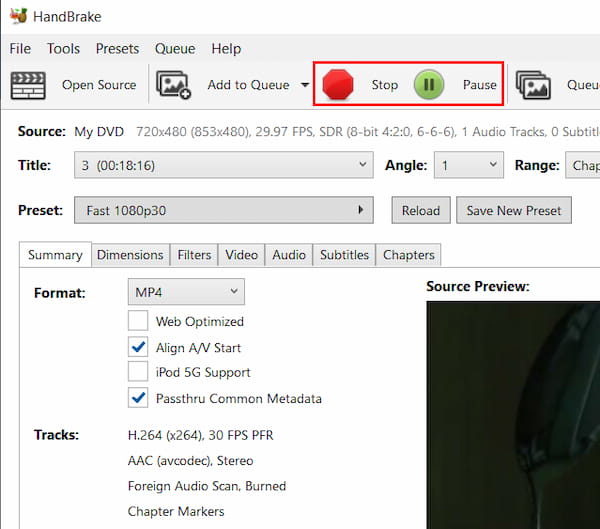
步骤4。完成上述所有设置后,您只需单击“开始”按钮即可开始翻录过程。
优点
- 完全免费且开源的程序
- 支持批量 DVD 转换
- 用户友好界面
缺点
- 不支持受保护的内容
- 输出格式有限
- 不适合翻录较长的 DVD 视频
方法 2。 Blu-ray Master 免费蓝光光盘翻录软件:最佳一体化工具,支持硬件加速
蓝光母版 免费 DVD 翻录器 是一款完全免费且易于使用的免费 DVD 翻录软件。它能够将任何 DVD 光盘/文件夹/IFO 文件翻录成 MP4、AVI、MOV、MKV、M4V、WMV、FLV、MPEG 等热门视频格式。使用这款免费的 DVD 翻录工具,您可以通过调整亮度、对比度、饱和度和色相来调整显示效果。还可以添加文字或图片来启用水印。转换完成后,您可以在 iPhone、iPad、iPod、三星、HTC、LG、华为等数字设备上免费观看翻录的 DVD 视频。
免费下载
对于 Windows
安全下载
免费下载
对于 macOS
安全下载
- 支持将 DVD 翻录为 200 多种视频/音频格式。
- 支持将 DVD 转换为 1080p HD/4K/8K 图像质量。
- 支持硬件加速,以超快的速度完成转换。
- 支持以 1:1 的比例翻录和复制 DVD。
现在,跟随我们了解如何将 DVD 翻录为 MP4。
步骤1。 下载并启动程序
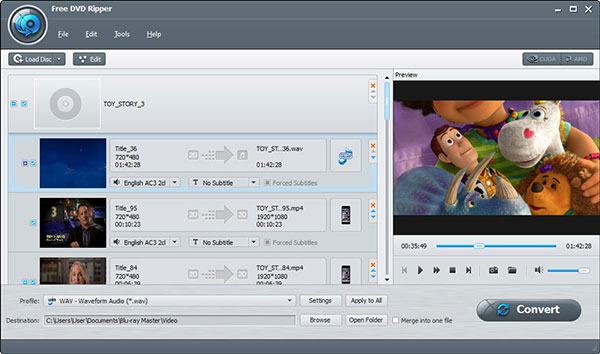
首先,将DVD光盘插入DVD驱动器,下载并安装程序,然后启动程序。点击 加载 DVD > 加载 DVD 光盘 将要翻录的 DVD 光盘或文件夹加载到主界面的按钮。
第2步。 使用多种编辑功能编辑 DVD
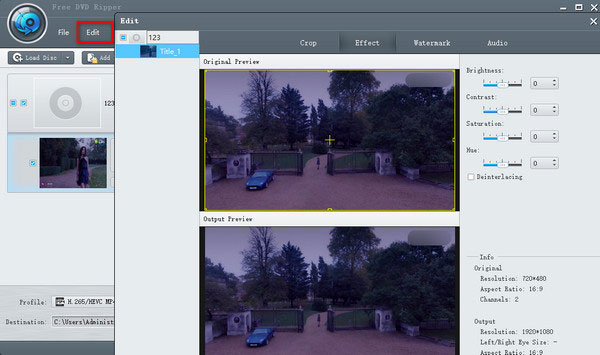
点击“编辑”按钮打开编辑窗口,您可以裁剪视频画面,并通过调整视频亮度、饱和度、色调和对比度来调整视频效果。您还可以向视频添加文字/图片水印。
步骤3. 设置 DVD 的输出视频格式
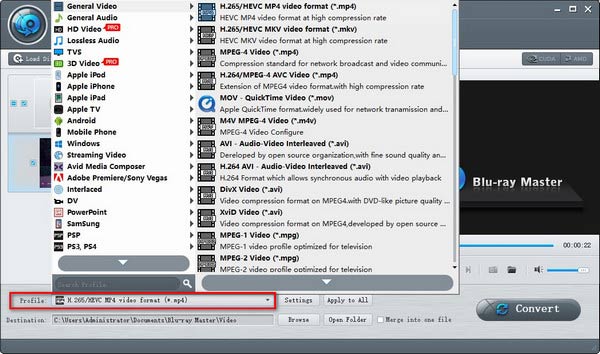
设置好转换后文件的所有视频编辑功能后,下一步是选择输出格式。点击 输出格式 点击按钮打开下拉列表,您可以将翻录的 DVD 视频的数字文件格式设置为 MP4或者,您可以根据您的播放设备进行设置,例如苹果设备、安卓设备、三星设备等。
步骤4。 开始将 DVD 转换为视频
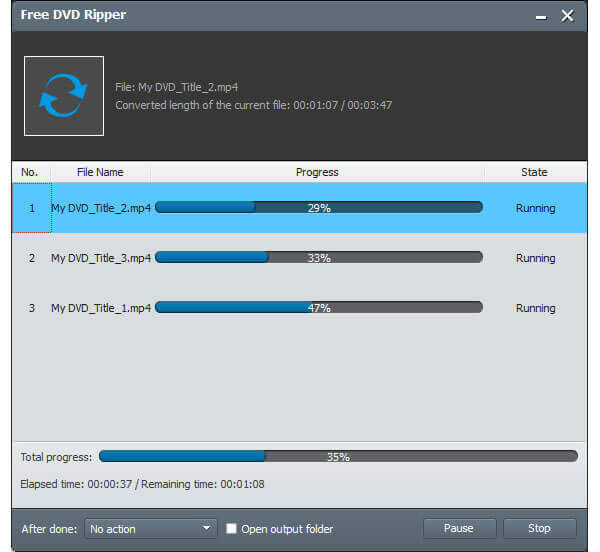
您需要执行的最后一步是单击 全部翻录 按钮将 DVD 翻录为您选择的视频格式。翻录过程将在几分钟内完成。
笔记: 如果想要更快的提取速度,请启用 GPU 加速以提升提取速度。此工具支持 NVIDIA CUDA、AMD 和 Intel Quick Sync。
方法 3。 VLC媒体播放器:使用您已有的播放器将DVD数字化
既然世界上最受欢迎的媒体播放器就能完成这项工作,为什么还要下载新软件呢?没错——甚高频液晶 VLC 不仅仅可以用来观看视频;它还隐藏着一个强大的功能,可以直接将 DVD 翻录成 MP4 格式。它是完全免费、安全的,而且很可能已经安装在你的电脑上了。它的转换界面略显老旧,设置起来也需要多点击几下,但如果你想快速、轻松地进行数字备份,又不想安装任何来路不明的第三方应用程序,VLC 就是你可靠、简洁的捷径。
步骤1。如果您没有 VLC,请下载并在计算机上启动它。然后加载您要转换的 DVD。
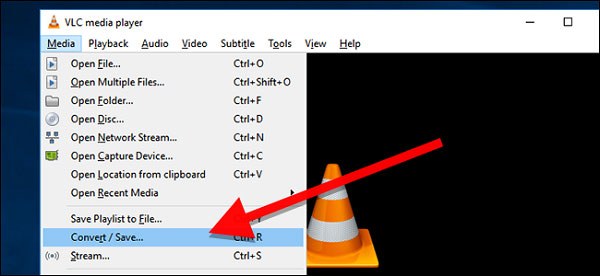
第2步。点击“媒体”,然后在下拉列表中点击“转换/保存”。然后会弹出“打开媒体”窗口,点击“光盘”。
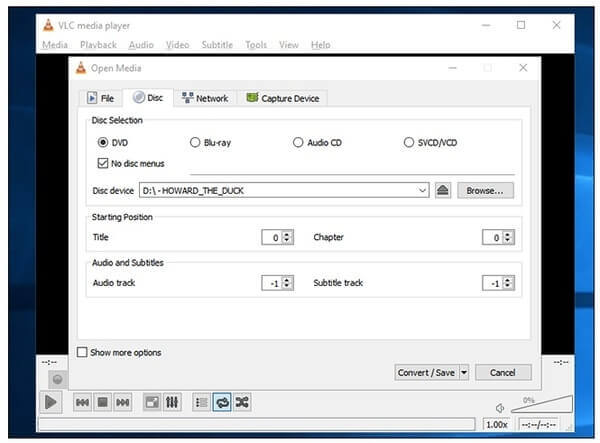
步骤3.勾选“DVD”框,并在“光盘设备”框中选择正确的DVD驱动器。您还可以在此处调整其他设置。接下来,点击“转换/保存”按钮。
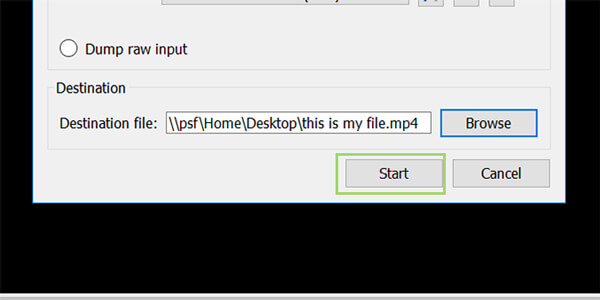
步骤4。选择您想要使用的编解码器和容器类型,或者保留默认设置。然后点击“浏览”创建一个以 .MP4 结尾的名称,并选择文件的目标位置。
笔记: 有时,VLC 转换的文件会出现音画不同步的情况。要避免这种情况,请点击扳手图标(编辑所选个人资料点击“视频 - H.264 + MP3 (MP4)”旁边的图标,进入 音频编解码器 标签页,检查 保留原始音轨并确保采样率匹配。

步骤5.最后,单击“开始”按钮开始将DVD翻录为MP4。翻录过程完成后,单击“停止”即可完成。
优点
- 完全免费且开源的程序
- 全面的功能
- 支持 3D DVD 翻录
缺点
- 复杂的 DVD 翻录过程
- DVD 翻录质量损失
- 输出格式有限

方法4. WinX DVD Ripper:绕过严苛的 DVD 复制保护和 DRM 的最佳选择
WinX DVD翻录器 是一款优秀的 DVD 翻录器,可以将 DVD 转换为高质量的数字格式。它可以将 DVD 光盘、文件夹和 ISO 文件翻录为 MP4、AVI、WMV 等格式。此外,它还具备强大的 DVD 复制保护移除功能,可以轻松处理所有 DVD 格式。WinX DVD Ripper 是您的理想之选。让我们来看看如何使用 WinX DVD Ripper 将 DVD 翻录为 MP4。
步骤1。免费下载并安装 WinX DVD Ripper,然后在您的个人计算机上启动该程序。
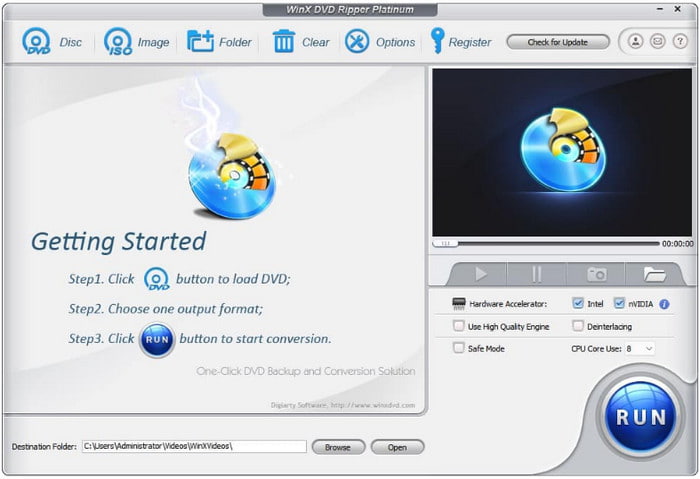
第2步。当您看到 WinX DVD Ripper 的界面时,单击“DVD 光盘”图标并选择要翻录为 MP4 的 DVD。然后单击“确定”。
笔记: 这款工具功能强大,可以解密并翻录 99 部迪士尼、派拉蒙和华纳兄弟的 DVD 影片。请务必勾选“安全模式”选项,该选项会强制软件逐扇区扫描光盘,从而精确定位影片的真实标题。
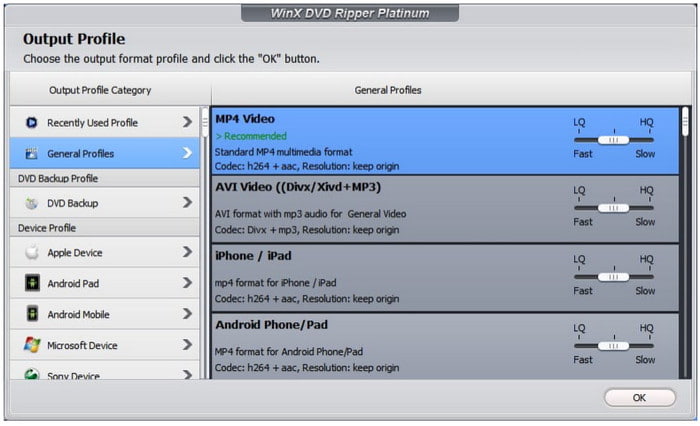
步骤3.片刻之后,系统将自动检查 DVD 主标题,并出现“输出配置文件”窗口。在“常规配置文件”类别下选择“MP4 视频”。
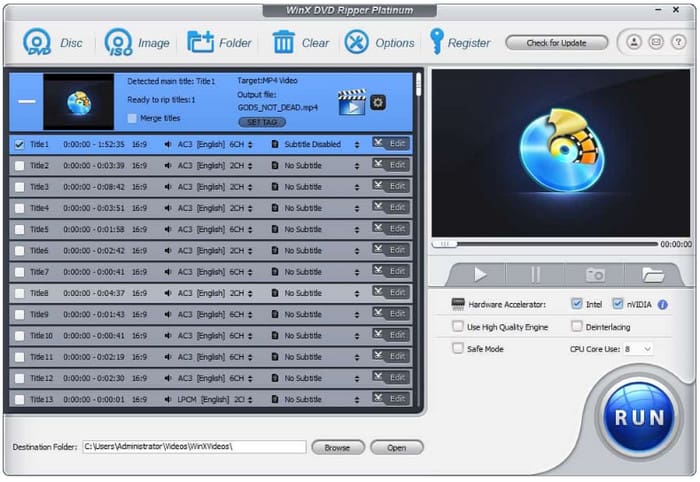
步骤4。单击底部的“浏览”选择转换后视频的目标文件夹,最后单击“运行”将 DVD 翻录为 MP4。
优点
- 支持硬件加速
- 支持将 DVD 翻录到手机和游戏机
- 删除DRM
缺点
- 禁止翻录蓝光
- 免费试用功能有限
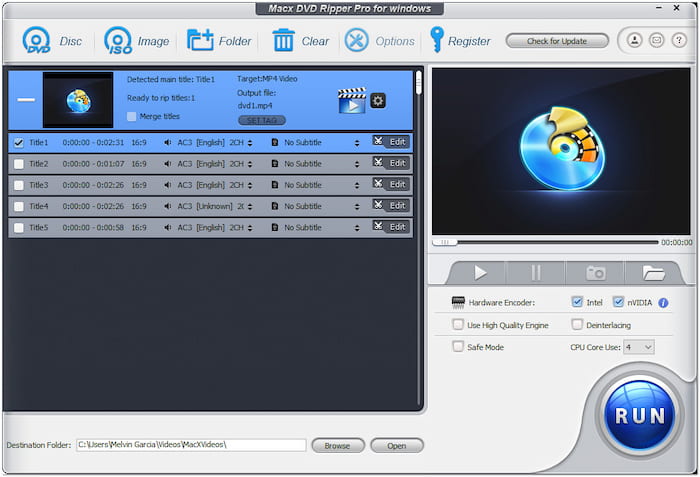
方法5. MacX DVD Ripper:macOS 上快速将 DVD 转换为 MP4 的最佳选择
Mac 用户,这 MacX DVD翻录器 专为您打造。在 macOS 上翻录 DVD 可能很麻烦,但 MacX DVD Ripper 让一切变得无比流畅。它针对 Apple 硬件进行了专门优化,这意味着转换过程中不会让您的 MacBook 发出轰鸣声。它可以轻松绕过复杂的 DVD 加密,并在几分钟内生成高度兼容的 MP4 视频。如果您想要一款快速、拖放式的 Mac 体验,同时兼顾电池续航时间和 macOS 的美观性,那么这款软件就是您的理想之选。
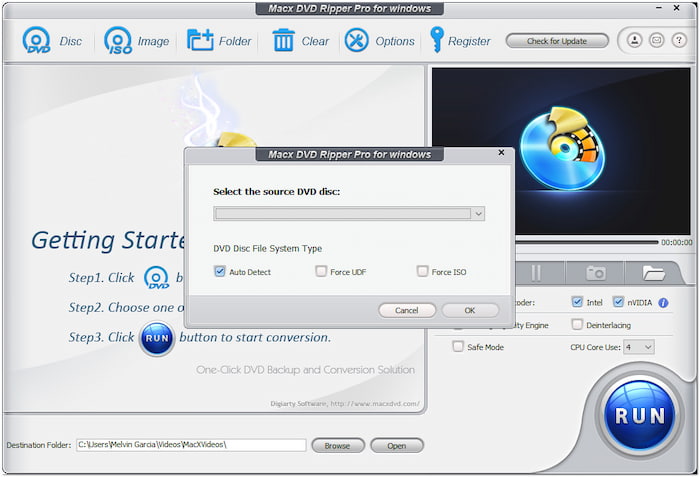
步骤1。启动该程序,然后插入您的 DVD。
笔记: 如果您在搭载 Apple Silicon 芯片的现代 Mac 上运行 MacX DVD Ripper,请确保您已下载最新的 ARM 优化版软件,而不是通过 Rosetta 2 运行旧版 Intel 版本。这将确保您的 Mac 的媒体引擎得到充分利用,降低 CPU 温度,并将每部电影的翻录速度保持在 5 分钟以内。
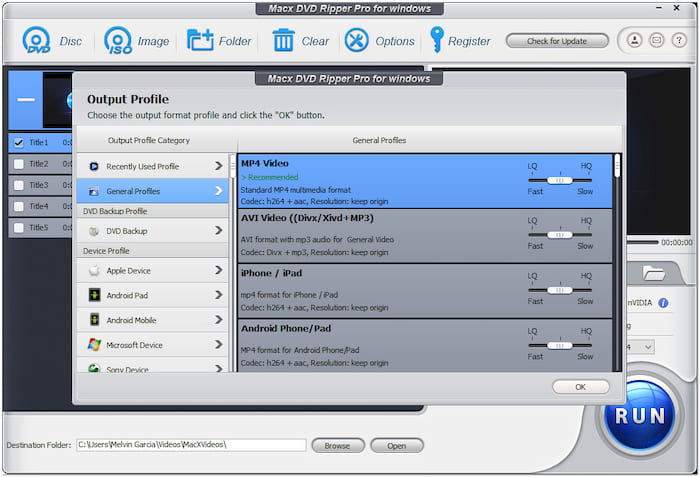
第2步。然后,从“常规配置文件”中选择 MP4 作为输出格式。
笔记: 它提供了许多不同参数的MP4配置文件,您可以根据需要进行选择。
步骤3.单击“浏览”选择保存转换后文件的目标文件夹
步骤4。单击“运行”按钮,将 DVD 翻录为 MP4。
优点
- 良好的客户服务
- 即时响应
- 简单的字幕添加过程
缺点
- DVD 翻录时间较长
- 3D功能不稳定
常见问题解答 关于DVD转MP4
-
我应该将标准 DVD 翻录为 1080p 的 MP4 吗?
您应该使用哪种分辨率取决于您的 DVD。但请记住,视频 DVD 提供的最大分辨率为 720 × 576。没有转换可以让您从 DVD 获得 1080p 视频。只需使用原始分辨率,不要缩放视频。这会损害您的质量,因为您在翻录时会重新编码已编码的视频。
-
iTunes 可以将 DVD 转换为 MP4 吗?
不。虽然 iTunes 没有导入 DVD 选项,但您可以使用 DVD 翻录程序将 DVD 翻录为 iTunes 支持的格式,如 MP4、AVI 等。
-
Nero 可以将 DVD 转换为 MP4 吗
是的。 尼禄 是一款流行的 DVD 制作工具软件套件。虽然大多数 Nero 应用程序都致力于将媒体发布到 DVD 上,但 Nero Recode 的开发目的是从 DVD 中提取媒体。该程序可以读取光盘并将其数字编码为视频。
-
适用于 Windows 11 的最佳免费 DVD 翻录软件是什么?它能够真正绕过版权保护。
制作MKV 这是最佳选择。但它只能输出 MKV 文件,而且文件体积较大。
-
如何将我的迪士尼/索尼DVD转换成MP4格式,而不会得到乱码或损坏的文件?
你需要使用能够处理这些高级复制保护的专业 DVD 翻录工具,例如 DVDFab DVD Ripper、WinX DVD Ripper 等。
-
能否使用 HandBrake 无损地将 DVD 转换为 MP4,还是会损失画质?
严格来说,不是。在翻录过程中,HandBrake 会对 DVD 视频进行重新编码,这必然会导致视频质量下降。
-
对于数字化我的旧DVD库,MP4(H.264)和MKV(HEVC)哪种格式更好?
MP4 (H.264) 具有极佳的兼容性,几乎可以在任何设备、老式智能电视或浏览器上流畅播放,无需任何麻烦。
MKV (HEVC/H.265) 最适合高质量存档,可将文件大小减半,同时完美保留多条音轨、字幕和环绕声。
结论
总结一下,很容易 DVD 转 MP4您只需要一款功能全面且强大的 DVD 转 MP4 转换器。本文为您精选了 5 款最佳免费 DVD 转 MP4 工具,并提供了详细的使用步骤。这些工具在输出质量、解密能力、格式兼容性等方面有所不同。其中,Blu-ray Master Free DVD Ripper 转换速度快、功能齐全,是您不容错过的选择,它能帮助您更好地欣赏转换后的 DVD。立即下载体验吧!
Blu-ray Master 的更多内容
将 DVD 翻录成数字格式

