

快速概要
每个项目都有其自身的优势和特定定位。
为了确定提取带字幕 DVD 的最佳方案,我们列出了每款 DVD 提取工具的主要优势。
简化字幕保留蓝光母带免费DVD转换器
高速DVD解密DVDFab DVD 翻录器
无损DVD备份: 制作MKV
对于存储在 DVD 等物理介质中的内容而言,物理劣化和老化始终是一个威胁。因此,解决此问题的直接方法是通过数字归档来解决这些常见问题。然而,这个问题依然存在,因为归档可能无法保留 DVD 上的重要数据,例如字幕。在本文中,我们将介绍一些最佳的 DVD 翻录工具,您可以利用它们来学习相关知识。 如何提取带有字幕的DVD之所以选择这些程序,是因为它们都具有可靠的工作流程,能够保证 1:1 无损质量,同时保留所有字幕数据。

目录
第1部分。 光盘翻录过程中保留字幕轨道的核心挑战
软字幕与硬字幕:选择最终输出格式
根据DVD光盘的不同,字幕类型也会有所不同。通常分为软字幕和硬字幕。要了解什么 添加到DVD的字幕了解这两种选择之间的区别。
首先,软字幕是指并非直接写入视频的字幕。它可以通过DVD播放器的设置添加到视频中,因此可以高度自定义,支持多种语言、同步设置等等。另一方面,硬字幕是直接嵌入视频中的字幕。由于硬字幕嵌入在视频内部,因此无法自定义。
如果您更注重自定义功能,软字幕是更好的选择。对于包含多音轨和字幕的DVD来说,软字幕也是更佳选择。但是,如果您想最大程度地提高视频的观看质量,硬字幕才是您的最佳选择。
避免同步漂移和语言流缺失
由于 DVD 翻录直接与物理介质上写入的数据交互,因此学习如何翻录带字幕的 DVD 电影可能不像翻录不带字幕的 DVD 那样简单直接。
为避免同步问题,请确保您的软字幕 DVD 具有正确的字幕设置。这将确保视频、音频和字幕同步。为了实现这一点,请使用能够提取 1:1 完整副本的 DVD 翻录软件。
方法 1。 使用蓝光母带免费DVD转换器简化字幕提取
我们将讨论的第一种方法是最适合初学者使用的DVD翻录工具: Blu-ray Master 免费 DVD 翻录器在这些选项中,这款程序既最简单易用,又能轻松处理 1:1 翻录。
因此,该程序对于寻求直观界面、稳定加密功能和快速翻录速度的初学者来说是一个理想的选择,因为它具有硬件加速处理功能,使其成为个人备份任务的可靠选择。
然而,该程序有一个小问题:它缺少多语言批量 MKV 标签自定义功能,无法进行深入、专业的流媒体编辑。
要了解更多关于该软件的信息,请使用下方链接下载。同时,请务必阅读我们的教程,以便更轻松地学习如何使用该工具。
免费下载
对于 Windows
安全下载
免费下载
对于 macOS
安全下载
主要特点:
- 支持提取 DVD 的完整标题列表,实现 1:1 复制。
- 具有高级设置,允许用户为 DVD 翻录配置字幕轨道。
- 将 DVD 媒体转换为数字视频后,仍能保留字幕。
- 如果您的 DVD 没有字幕,则支持添加第三方字幕轨道。
- 适合初学者,易于使用。
准备好外置 DVD 驱动器并将其连接到计算机后,您现在可以按照我们的三步指南使用 Blu-ray Master Free DVD Ripper 来翻录 DVD,并保留所有字幕。
步骤1。打开 Blu-ray Master Free DVD Ripper 并点击 加载 DVD然后选择“加载” DVD 光盘 在软件中打开 DVD 介质。

在弹出的菜单中,选择“完整标题列表”选项,即可翻录整个 DVD 内容。

第2步。接下来,选择 输出格式 并选择 视频格式 你想把DVD光盘转换成哪种格式?MP4或MKV都是不错的选择。

格式设置完成后,选择视频的“编辑”按钮。

步骤3.在“编辑”设置中,选择“字幕”。然后选择以下任一选项。 保留字幕轨道,嵌入字幕或导出字幕,具体取决于您希望如何添加数据。选择 好的 确认。

DVD格式和字幕选项设置完毕后,点击 全部翻录 开始转换受保护的DVD内容,并添加字幕。

凭借该程序多样化的字幕选项,我们强烈推荐使用 Blu-ray Master Free DVD Ripper,无论您是翻录 DVD 还是在视频中嵌入 SRT 字幕文件。
方法 2。 使用 DVDFab DVD Ripper 进行高速商业光盘解密
接下来是下一种方法,我们有 DVDFab DVD翻录器它是高速商业光盘解密领域最受欢迎的选择之一。除了性能出色之外,该工具也是绕过复杂版权保护的绝佳选择。
由于采用了先进的GPU加速技术,DVDFab拥有商业级的DVD抓取性能。这使得它成为处理高度加密的影碟的可靠选择。然而,你需要支付DVDFab高昂的订阅费用才能使用其所有实用功能。如果你只是想使用DVD抓取服务,这可能就有点浪费了。
主要特点:
- 支持添加多个字幕轨道。
- 提供为视频添加硬字幕的选项。
- 提供字幕选择和高级自定义选项。
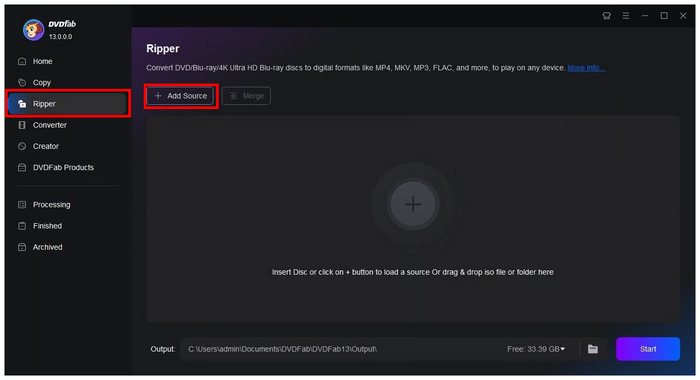
步骤1。打开 DVDFab DVD Ripper 并转到 开膛手 部分。然后,选择 添加源 将已加载的 DVD 导入到程序中。
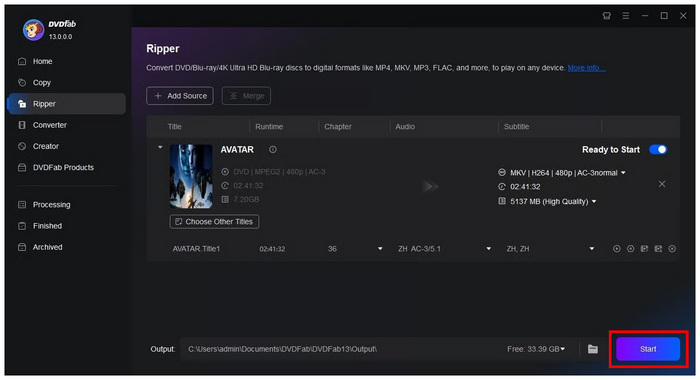
第2步。DVD 加载完成后,您可以调整提取参数,包括章节、音频和字幕。默认情况下,软件可以保留 DVD 字幕数据。选择 开始 设置调整完毕后。
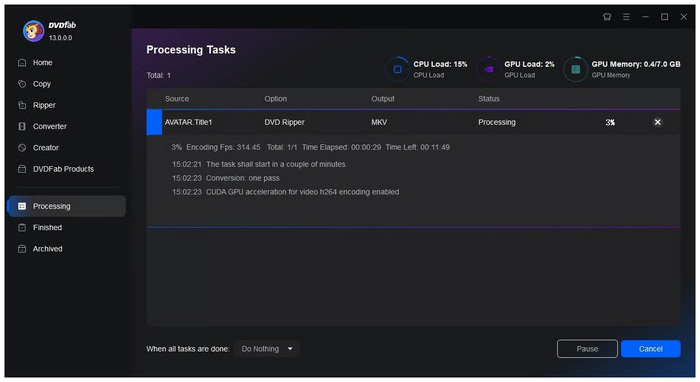
步骤3.最后,等待 DVD 翻录过程完成。
对于高级翻录,如果您能负担得起高级月费订阅,我们强烈推荐使用 DVDFab DVD Ripper。
方法 3。 使用 MakeMKV 进行无损 1:1 备份和音轨保留
寻找一款能将DVD转换成带字幕的MKV格式的软件时, 制作MKV 是我们推荐的选项。在列表中,这款工具能够将 DVD 光盘完整地提取为原始数据。因此,它是实现 1:1 无损备份的理想解决方案,可以完整保留写入 DVD 光盘的每一位数据,包括原始字幕。
遗憾的是,该软件无法像程序那样压缩DVD内容。这使得它对于存储空间有限的用户来说不太理想。此外,它只能将视频转换为MKV格式,导致这些格式与移动设备不兼容。
主要特点:
- 将视频转换为 MKV 格式后,保留 DVD 数据。
- 在 MKV 容器中保留多个字幕轨道。
- 保留 DVD 元数据信息,而不是将字幕硬编码到光盘上。
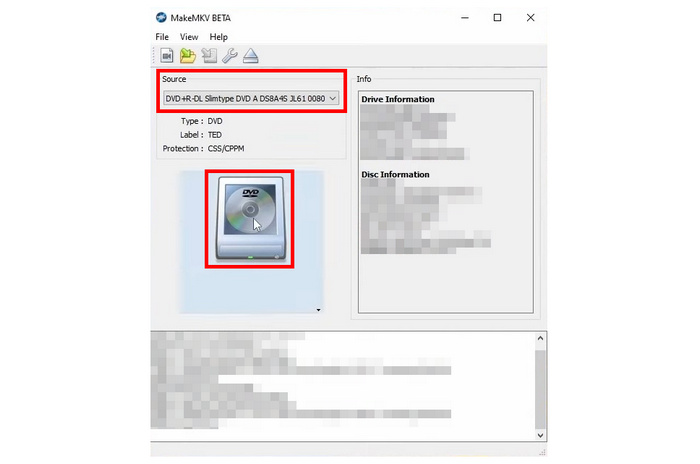
步骤1。打开 MakeMKV 并选择 来源 选择已加载的 DVD 光盘。然后选择 DVD 图标 开始读取已加载的光盘。
第2步。请等待 DVD 读取过程完成,因为 MakeMKV 必须先读取 DVD 的内容。
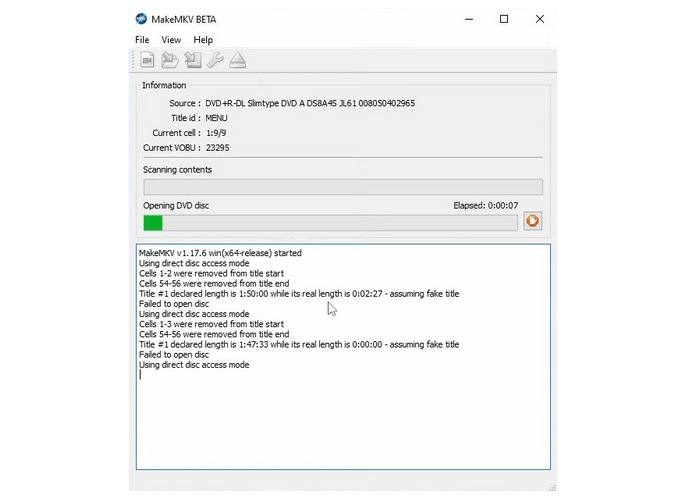
步骤3.MakeMKV读取完DVD内容后,程序会显示已读取的DVD内容列表。要将整个DVD转换为MKV格式,请点击“转换”按钮。 制作MKV 图标。
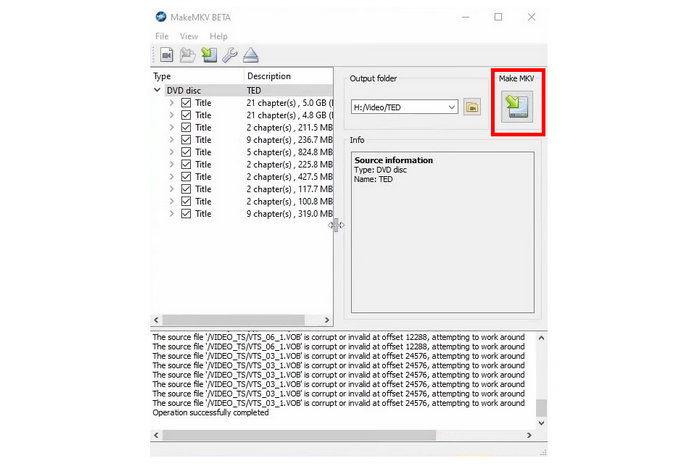
如果您需要原始 DVD 数据,MakeMKV 是最佳选择。但是请注意,MKV 的兼容性不如 MP4。好在,该软件可以完整保留字幕。
第 5 部分。 对比评价:性能、速度和局限性
为了让您了解这些项目的基准性能,我们提供了一个简要表格,可作为比较部分项目性能的参考。 最佳 DVD 解码器 与其他同类产品相比,这些程序在 DVD 翻录工具方面具有优势,并能保留字幕。
| DVD 翻录器 | 表现 | 速度 | 限制 |
| Blu-ray Master 免费 DVD 翻录器 | 出色的 | 快速(硬件加速) | 转换后的视频元数据标签自定义功能不完善。 |
| DVDFab DVD翻录器 | 出色的 | 快速(GPU加速) | 订阅价格昂贵,对于一般的音频抓取来说可能有点杀鸡用牛刀了。 |
| 制作MKV | 平均的 | 标准 | 提取的视频文件非常大,而且是原始视频文件。 |
如果您正在寻找我们对……的评论 手刹 由于该工具在绕过版权保护方面表现不佳,因此我们没有选择这款DVD编码器来翻录带字幕的DVD。此外,由于VLC播放器缺乏加密功能,我们也没有提供如何使用VLC翻录带字幕DVD的指南。
第六部分。 关于翻录带字幕DVD的常见问题
-
如何从 DVD 中提取仅包含强制字幕而不显示完整对话音轨的内容?
使用具有高级字幕设置的 DVD 翻录软件。Blu-ray Master Free DVD Ripper 和 DVDFab DVD Ripper 等专用工具都是不错的选择。其中,Blu-ray Master 的字幕设置更易于使用,因此更胜一筹。
-
转换 DVD 时,软字幕和硬字幕的根本区别是什么?
软字幕不嵌入视频中,可以自定义。硬字幕则直接写入视频文件本身。软字幕适合自定义,硬字幕适合直接显示字幕。
-
为什么提取出的字幕轨道与视频在抓取过程完成后不同步?
这可能是DVD翻录工具本身的问题。为了避免此类问题,请使用带有字幕编辑功能的专用DVD翻录软件。例如,Blu-ray Master Free DVD Ripper和DVDFab DVD Ripper都是不错的选择。
-
免费的DVD翻录软件能否成功绕过现代商业版权保护?
是的,有一些免费的DVD翻录软件具备强大的防盗版绕过功能。例如MakeMKV和Blu-ray Master Free DVD Ripper。
-
哪种输出文件容器最适合保留多种字幕语言和章节标记?
MKV 和 MP4 都是不错的选择。MKV 格式更好,因为它是一种容器格式。但是,如果您需要更好的兼容性,请使用带硬字幕的 MP4 格式。
结论
采用最佳方法 提取带有完整字幕的DVD 综上所述,我们希望本文能为您提供所需的信息,助您获得流畅无缝的DVD观看体验。在本文列出的众多选项中,我们强烈推荐使用Bluray Master Free DVD Ripper,因为它功能全面且易于使用。
