

简答:
PS5 可以播放 DVD,但这取决于您的型号。如果您拥有的是内置光驱的标准版 PS5,或是配备官方可拆卸光驱的 PS5 Slim/Pro,只需完成一次在线激活,即可直接插入并播放 DVD 光盘。如果您拥有的是不带光驱的数字版 PS5,则需要将 DVD 光盘在电脑上转换为 MP4 或 MKV 格式,然后通过 USB 驱动器播放。请注意,实体 DVD 光盘的播放受到严格的区域限制,只能播放您主机所在区域发行的光盘。
PlayStation 5 是目前最先进的游戏主机之一。它提供高性能游戏体验、出色的 4K 画质和快速的加载速度。除了游戏之外,许多 PS5 用户还在问: PS5 可以播放 DVD 吗这篇文章将解答这个问题,帮助您了解您拥有的 PS5 是否支持 DVD 播放。以下部分将讨论 PS5 标准版和数字版。我们将介绍每个版本如何处理 DVD 播放,并提供故障排除步骤。

目录
第1部分。 我们是如何测试 PS5 上的 DVD 播放功能的
为了让您更准确地了解 PS5 对传统媒体的处理能力,我们对主机进行了一系列实际测试。我们测试了不同硬件版本(包括首发版 PS5 标准版、2020 年数字版以及搭配索尼官方可拆卸光驱的新款 PS5 Slim)的 DVD 播放性能。我们的测试涵盖了各种光盘,从官方压制的好莱坞大片、多碟电视剧套装到自制 DVD-R 光盘,应有尽有。
在测试过程中,我们特别关注了安装便捷性、兼容性问题和播放性能。我们验证了首次插入光盘时所需的在线激活流程,测试了游戏主机断网时的播放情况,并通过在同一台设备上尝试播放来自 1 区(美国)和 2 区(英国)的光盘,评估了系统严格的区域锁定机制。对于没有实体光盘的数字版游戏,我们还测试了使用 USB 3.0 闪存盘播放 MP4 和 MKV 格式的数字视频文件,并使用格式化为 exFAT 的 USB 3.0 闪存盘确认了 PS5 媒体库中媒体文件的流畅播放。
| PS5 型号 | 它可以直接播放DVD光盘吗? | 你需要翻录DVD吗? |
| PS5 标准版 |  (内置光驱) (内置光驱) |  |
| PS5 Slim 数字版 / PS5 Pro | (如果您加装官方光驱) | (除非你不买硬盘) |
| PS5 数字版(2020 年原版) | (不支持光驱) | (需要USB播放) |
第2部分。 所有型号的PS5 DVD兼容性
自PS5发售以来,索尼已经推出了几个不同版本的PS5,它们对光盘的支持也大相径庭。
1. PS5 标准版
如果你拥有的是初代、机身较厚、光驱位凸起的PS5,那你就走运了。这款机型内置了超高清蓝光光驱,开箱即可播放标准DVD、蓝光光盘和4K超高清蓝光光盘。
2. PS5 Slim 数字版和 PS5 Pro
新款 PS5 Slim 数字版和 PS5 Pro 均提供带光驱和不带光驱的版本。与之前的数字版游戏主机不同,这两款机型均支持索尼官方的外置光驱配件。如果您购买了这款外置光驱并将其安装到主机中,然后完成在线配对,您的 PS5 Slim 或 PS5 Pro 即可获得完整的 DVD 和蓝光播放功能。
3. PS5 数字版(2020 年原版)
2020 年原版数字版没有光驱,也没有新官方外接光驱的内部接口。
笔记:
您无法将亚马逊上出售的廉价USB外置光驱插入任何PS5主机。该系统缺少识别第三方光驱的驱动程序。如果您拥有这款特定型号的PS5,观看DVD电影的唯一方法是先将其转换为数字格式。
第 3 部分。 如何在PS5标准版上播放DVD(直接播放)
在PS5标准版上播放DVD快捷流畅。不过,在你首次放入心爱的电影之前,索尼要求你进行一次性的在线激活,以获得光盘播放功能的授权。
设置方法如下:
步骤1。 请确保您的 PS5 已连接到互联网
请确保您的 PS5 已连接到 Wi-Fi 并登录您的 PlayStation Network (PSN) 帐户。首次设置需要稳定的互联网连接——后续游戏完全可以离线游玩。
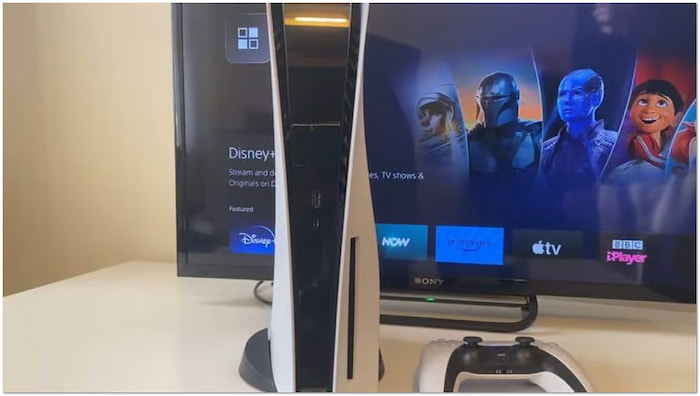
第2步。 插入DVD
将 DVD 光盘插入光盘插槽,带标签的一面朝左(如果您的 PS5 是竖直放置的)或朝上(如果它是水平放置的)。
步骤3. 启动光盘播放并开始观看
主机将自动检测光盘,进行快速在线检查,并启用光盘播放器功能。激活后, 光盘播放器 图标将出现在 媒体 在主屏幕上选择该选项卡。使用 DualSense 控制器选择它,然后按 X 键即可开始游戏。
故障排除提示: 如果电影没有自动播放,请不要担心。只需从……切换即可。 游戏 切换到 媒体 在 PS5 主屏幕上找到光盘图标,然后按 X 键。
第 4 部分。 如何在PS5数字版上播放DVD(USB方法)
如果您使用的是原版 PS5 数字版,或者您不想购买单独的光驱,您可以将电影数字化到电脑上,然后使用 USB 闪存驱动器在 PS5 上观看。
4.1 使用 Blu-ray Master 免费 DVD 转换器将 DVD 翻录成数字格式
PlayStation 5 数字版没有内置光驱,也不支持外接光驱。这是否意味着您无法在 PS5 数字版上播放 DVD?答案是否定的。这里有一个变通方法:将 DVD 翻录成数字格式,然后通过 USB 将数字拷贝传输到 PS5 数字版。HandBrake 和 MakeMKV 是常用的 DVD 翻录工具。如果您需要更高级的 DVD 翻录功能,可以试试下面的工具。
Blu-ray Master 免费 DVD 翻录器 这款软件能让您在 PS5 德国版上播放 DVD。它可以翻录 DVD 并将内容转换为 200 多种 PS5 可播放的格式。除了标准 DVD,它还支持 ISO 文件和 VIDEO_TS 文件夹。此外,它还能处理不同区域的 DVD 和加密的商业 DVD。该软件采用最新的加速技术,转换速度高达 20 倍。为了优化画质,它还提供了自定义配置文件的选项。
当您将 DVD 光盘放入软件中时,软件界面会列出 DVD 光盘信息,例如标题、音轨和字幕,您可以手动选择。此外,它还内置视频编辑工具,方便您调整 DVD 效果,并在右侧的“预览”部分查看视频。该软件免费,适用于 Windows 和 Mac 电脑。快来试试吧!
步骤1。 点击下方按钮即可免费下载并安装 Blu-ray Master Free DVD Ripper。安装完成后,启动该工具并将 DVD 光盘插入电脑光驱。
免费下载
对于 Windows
安全下载
免费下载
对于 macOS
安全下载
第2步。 点击 加载 DVD > 加载 DVD 光盘 在左上角的导航栏中选择从外部驱动器加载 DVD。然后,从中选择 主题 或者 完整标题列表 弹出窗口中的模式。

步骤3. DVD 被识别后,您可以在转换前自定义内容。点击 编辑 或者 切 点击图标即可访问编辑工具,并使用它们执行以下操作:
- 夹子: 修剪不必要的视频部分,如片尾字幕、回顾、预告片等。
- 庄稼: 通过调整纵横比去除不必要的外边缘以消除黑条。
- 影响: 调整基本视频效果,例如亮度、对比度、色调和饱和度。
- 水印: 叠加文本或自定义图像水印并调整大小、样式和位置。
- 声音的: 将音量提高到 200% 可以解决难以听清的对话或声音。

步骤4。 点击 输出格式 从下拉菜单中选择“视频”类别。 MP4, 与来源相同 为了实现广泛兼容性,您的输出格式需要进行调整。如有需要,您可以点击齿轮图标修改配置文件设置,例如编码器、比特率等。

步骤5. 切换到“目标”字段,然后单击文件夹图标以设置输出目录。指定目标路径后,单击 全部翻录 将DVD转换为数字格式。该软件随后将提取内容,为DVD的数字转换做好准备。

Blu-ray Master Free DVD Ripper 是最佳免费 DVD 转换软件之一,可将 DVD 转换为数字文件。您可以将 DVD 转换为高质量的数字拷贝,以便在 PS5 上播放。您可以为每个视频或所选格式应用不同的配置文件。
4.2 在 PS5 数字版上播放翻录的 DVD
PlayStation 5 数字版本身没有光驱,无法播放实体 DVD。不过,你仍然可以通过将 DVD 翻录成数字格式来观看自己喜欢的电影。之后,你可以将转换后的 DVD 传输到 U 盘进行播放。
以下是在 PS5 数字版上播放 DVD 的方法:
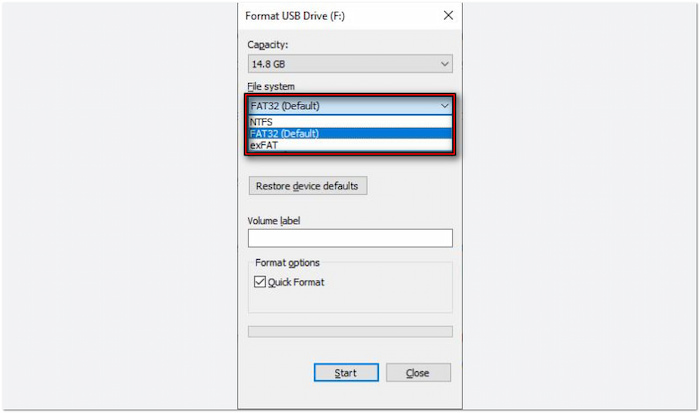
步骤1。DVD 转换完成后,将视频文件存储在 U 盘上。事先将 U 盘格式化为 exFAT 或者 FAT32 由于不支持 NTFS 文件系统,请打开 U 盘,并在根目录下创建一个名为“Movies”或“Videos”的文件夹。将转换后的 MP4 或 MKV 电影文件复制到此文件夹中。
PS5 DE 只能播放 MKV、MP4 或 WebM 格式的视频。
笔记:
请勿将视频文件直接放在根目录中,否则 PS5 可能无法检测到它们。
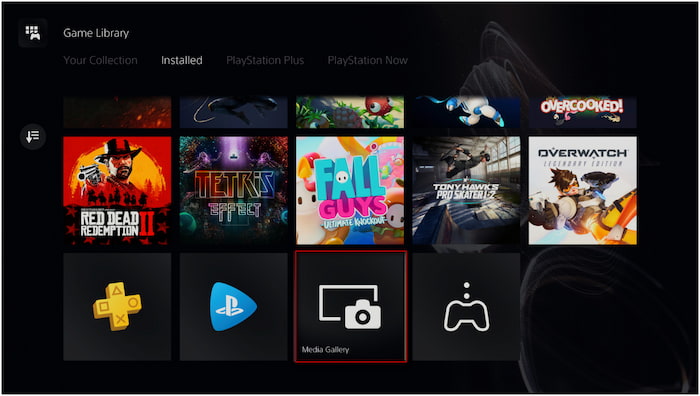
第2步。将包含视频文件的U盘连接到PlayStation 5数字版。前往“游戏库”界面,然后选择 媒体库。选择 USB 作为源,U 盘中的视频文件列表将会显示。选择要播放的视频文件,然后按“播放”即可观看影片。
虽然 PS5 数字版没有光驱,但你仍然可以通过翻录 DVD 来观看。不过,转换时有一个要求 DVD转数字版 格式。视频文件应为 MP4、MKV 或 WebM 格式。此外,为了确保视频播放无误,最大分辨率不应超过 3840×2160。
第 5 部分。 PS5 DVD播放故障排除
PS5 可以播放任何区域的 DVD 吗?
PS5 可以播放任何地区的 DVD 吗?不可以,PS5 的 DVD 是锁区的。
PS5 只能播放与其区域设置匹配的 DVD。例如,区域 1 的 PS5 主机无法播放区域 2 的 DVD。请检查 DVD 区域 代码,通常印在光盘或盒子上。如果您的DVD来自其他地区,则无法直接在PS5上播放。
PS5 无法播放 DVD
PS5 仅支持 DVD、DVD-ROM、DVD-R/RW(视频模式、VR 模式)和 DVD+R/RW。如果您的 DVD 不属于上述格式,您将无法在主机上播放该光盘。如果您使用的是刻录的 DVD,请在将其插入 PS5 之前对其进行最终化处理。
PS5 无需联网即可播放 DVD。
我可以在没有网络的情况下在 PS5 上播放 DVD 吗?可以,但必须启用光盘播放功能。
首次播放 DVD 时,必须将 PS5 连接到互联网才能激活光盘播放功能。激活后,以后播放时无需连接互联网。将 PS5 连接到互联网并插入 DVD 即可启用播放功能,并可随时离线观看 DVD。
PS5 数字版能否使用第三方 USB 外置 DVD 光驱
不。PS5操作系统不包含标准PC USB光驱的驱动程序。将第三方外置USB光驱插入PS5只会导致设备无法读取的错误。如果您拥有PS5 Slim数字版或PS5 Pro,则必须使用索尼官方的可拆卸光驱。如果您拥有2020年首发的PS5数字版,则任何物理光驱都无法使用,唯一的解决方法是先在PC上将DVD转换为数字格式。
为什么我的PS5无法播放音频CD或3D蓝光光盘?
PS5光驱的硬件和固件均不支持音频CD(CD-DA)和3D蓝光光盘。如果您插入标准音乐CD或3D电影光盘,系统将显示“不支持的光盘”信息。该主机的光学拾取器专门针对DVD视频、高清蓝光和4K超高清蓝光光盘进行了优化。
如何修复PS5上的“无法识别光盘”或区域码错误
对于区域错误: PS5上的电影播放有严格的区域限制。请确保DVD盒上印刷的区域码与您的主机所在区域相符(例如,1区为美国/加拿大,2区为英国/欧洲)。
- 对于刻录光盘(DVD-R/RW): 如果您是在电脑上自行刻录的 DVD,请确保在刻录过程中会话已完成(关闭)。PS5 无法读取未完成的刻录光盘,也无法读取没有正确 VIDEO_TS 文件夹结构的光盘上的散乱数据文件。
第六部分。 关于在PS5上播放DVD的常见问题
-
我可以用从亚马逊买来的便宜USB外置硬盘在PS5数字版上播放DVD吗?
不,不行。PS5 完全不支持第三方外置 USB 光驱,因为它缺少必要的驱动程序。如果您拥有的是 PS5 数字版(2020 年的初代机型),则无法在上面播放实体光盘。
-
为什么我的美版PS5播放不了我在英国买的DVD?
DVD光盘有区域码。 为了限制不同地区的播放范围。北美版PS5的DVD光盘仅限1区播放,而英国版光盘则为2区。
-
PS5 能自动将普通 DVD 提升到 4K 分辨率吗?
是的。但这只是将标清 480p 信号拉伸以填充 4K 屏幕,并不能神奇地让旧 DVD 看起来像原生 4K 或蓝光光盘。
-
我第一次在PS5上看DVD需要连接互联网吗?
是的。索尼要求PS5进行一次性在线激活才能启用光盘播放功能。您必须将主机连接到互联网,登录您的PlayStation账号,然后插入光盘完成激活。激活后,您就可以完全离线播放DVD了。
-
如果我单独购买光驱,PS5 Slim 数字版可以播放 DVD 吗?
是的。PS5 Slim(以及PS5 Pro)支持索尼官方的外接光驱。
结论
现在我们已经回答了这个问题, PS5 能播放 DVD 吗PS5 的 DVD 播放功能取决于主机版本。PS5 标准版配备光驱,可播放 DVD。而 PS5 数字版由于缺少光驱,无法直接播放 DVD。不过,您仍然可以通过将 DVD 转换为数字格式来欣赏您喜爱的 DVD 内容。如果您是 PS5 数字版用户,Blu-ray Master Free DVD Ripper 是完美的解决方案。它可以让您将 DVD 翻录成与 PS5、PC 和其他设备兼容的高质量数字格式。
Blu-ray Master 的更多内容
各种DVD翻录器评论

