

当你从抽屉深处翻出那张尘封已久的DVD光盘时,却发现你那台轻薄的超极本竟然没有DVD光驱。更糟糕的是,像Windows 10/11或macOS这样的现代操作系统也不再支持原生DVD播放。这无疑会严重影响用户体验。不过,别急着把所有电影都数字化!实体存储介质依然具有相当的价值。只需一个价格低廉的外置光驱和合适的免费软件,你就能轻松克服这些软硬件难题。本指南将详细介绍如何在Windows 10/11和Mac电脑上使用现代DVD播放软件播放DVD。
目录
幕后花絮: 我们的测试方法
我们使用了三款不同的笔记本电脑:一台运行 Windows 10 的戴尔 XPS 13、一台运行最新 Windows 11 系统的联想 ThinkPad,以及一台运行 macOS Sonoma 系统的 M2 MacBook Air。由于它们都没有内置光驱,我们使用标准的 USB-C 适配器连接到一个普通的外部光驱。
我们在几周内测试了十多种不同的软件。我们从四个主要方面对它们进行了评估:
- 解码稳定性: 它可以播放有划痕或加密的光盘吗?
- 播放流畅度: 画面在动作场景中会出现丢帧现象吗?
- 用户界面整洁度: 网站上是不是充斥着烦人的广告或弹窗?
- 系统资源: 它会把你的笔记本电脑变成喷气式发动机,还会把你的电池烧坏吗?
| 软件播放器 | 系统要求 | 使用方便 | 最适合 | 高级设置 |
| Blu-ray Master 免费蓝光播放器 | Windows 11/10/8/7,macOS 10.9+ | 超级简单(即插即用) | 精美的画面和商业光盘 | 画面比例调整、音轨/字幕同步、快速截图按钮 |
| VLC 媒体播放器 | Windows、Mac、Linux | 菜单有点多 | 跨平台和区域绕过 | 丰富的编解码器选项、反交错滤波器、音频均衡器 |
| 5K播放器 | Windows 11/10/8,macOS 10.9+ | 相当不错(简洁的用户界面) | AirPlay/DLNA 和硬件加速 | GPU加速开关、视频旋转、流媒体服务器设置 |
硬件 在 Windows 10/11 和 Mac 上播放 DVD 的准备工作
在摆弄任何软件之前,你得先解决硬件问题:现在的笔记本电脑都太薄了,根本装不下内置光驱。好在,解决这个问题既便宜又简单。
如果笔记本电脑没有光驱,想要播放DVD,只需购买一个外置DVD光驱即可。它们通常体积小巧,只需一根线缆即可直接插入笔记本电脑的USB 3.0或USB-C接口。外置光驱直接从笔记本电脑取电,无需额外寻找电源插座。
硬件购买和快速安装清单
- 成本: 您可以在亚马逊或百思买上以大约 $15 到 $25 的价格买到 LG、华硕或先锋等品牌的不错的外置 DVD 驱动器。
- 插头和端口: 如果你的笔记本电脑只有小型 USB-C 或 Thunderbolt 端口,那就买一个带有原生 USB-C 线缆的硬盘,或者准备一个便宜的 USB-A 转 USB-C 适配器。
- 即插即用: 您无需再手动安装驱动程序。无论是 Windows 10/11 还是 Mac 系统,都不需要下载驱动程序——只需插入硬盘,您的笔记本电脑几秒钟内即可识别。
方法 1: 功能强大的多合一蓝光播放器 – Blu-ray Master 免费蓝光播放器
在 Windows 10/11 和 macOS 上播放 DVD 很简单。因此,如果您是 PC 或 Mac 用户,我们有一个值得信赖的离线程序可供您使用。要有效播放 DVD,请使用 Blu-ray Master 免费蓝光播放器凭借先进的解密功能,它可以播放带有区域码和版权保护的DVD,让您拥有播放自由。此外,该软件还允许您更改音轨、频道、视频轨道、字幕和其他参数。这样,您可以根据自己的喜好观看DVD。
此外,除了DVD,它还能播放多种视频格式,包括MP4、MT2、M2TS、FLV、MKV、MXF、TRP、WMV、RMVB等等。界面友好,操作简便。您可以轻松进行各种设置,甚至可以选择您喜欢的屏幕模式。最后,如果您有喜欢的电影片段想要截取,只需点击底部界面的“截图”按钮即可。这样,您就可以在观看视频的同时截取您最喜欢的片段。请按照以下简单步骤,了解如何在Windows 10/11和Mac上播放DVD。
步骤1。 在 Windows 或 Mac 上下载并安装免费蓝光播放器,并立即安装。您可以通过点击 下载 按钮。
免费下载
对于 Windows
安全下载
免费下载
对于 macOS
安全下载
第2步。 启动软件并点击 打开光盘 选项可以从您的计算机加载 DVD。但请注意,在执行此过程之前,请确保 DVD 已连接到您的计算机。

步骤3. 打开DVD后,您就可以欣赏影片了。观看时,您还可以使用界面按钮来控制影片。

有了这款免费的蓝光播放器,您可以在 Windows 和 Mac 电脑上欣赏蓝光电影。根据我们的测试,这款工具仅用于观看电影。作为一款免费工具,它带有广告,并且偶尔在播放加密光盘或菜单导航方面会出现问题。
方法 2: 开源经典——VLC媒体播放器
VLC 是备受好评的最佳媒体播放器之一。它不仅可以播放 DVD 光盘,还可以播放文件夹和 ISO 文件。由于它自带解码器库,您无需费心寻找来路不明的第三方解码器。最棒的是什么? VLC DVD 播放器 它使用智能软件解密(libdvdcss)悄悄绕过烦人的 DVD 区域锁定,让您几乎可以在任何地方观看光盘,而不会损坏驱动器的固件。
步骤1。 从VLC官方网站下载并安装。如果您已经安装了VLC,那就更好了。然后,在您的Windows或Mac电脑上打开它。
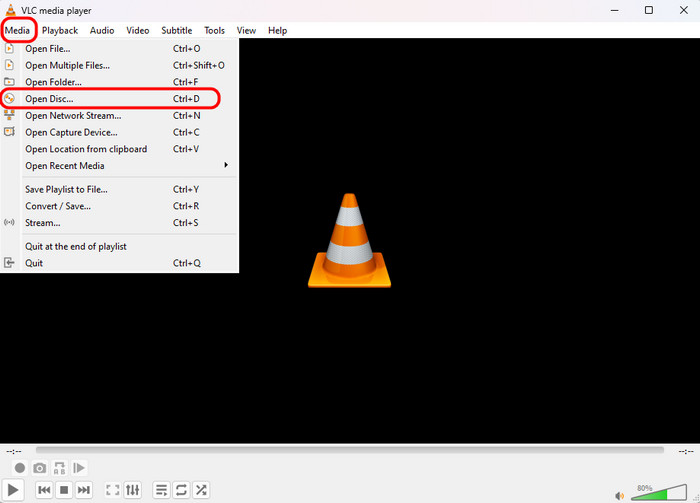
第2步。 选择 媒体 从顶部菜单栏中选择,然后选择 打开光盘 选项。
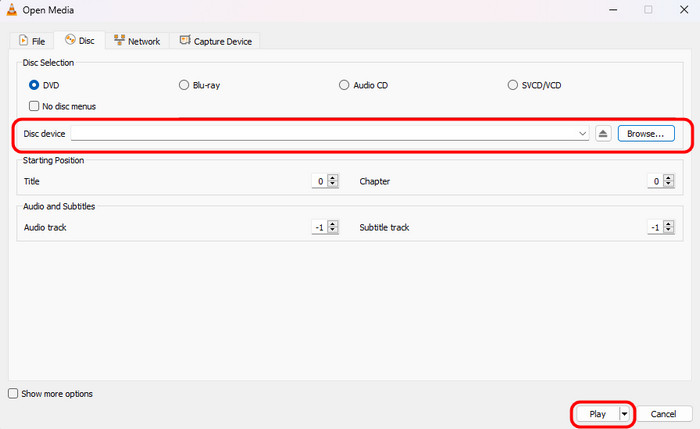
步骤3. 在弹出的窗口中,找到 光盘 部分并点击 浏览 加载您插入的DVD光盘。然后,点击播放按钮观看。
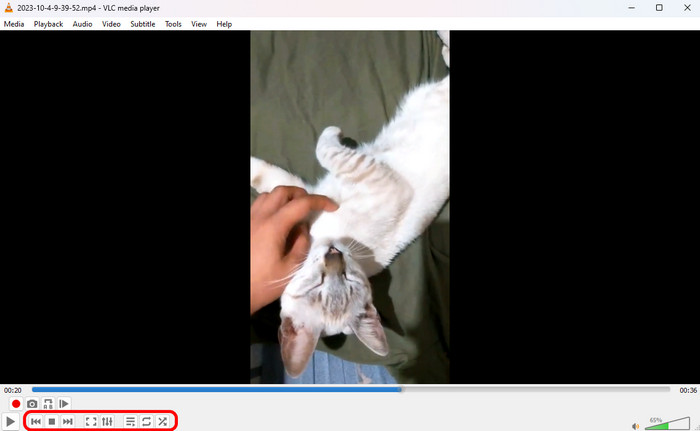
步骤4。 尽情享受您的 DVD 电影,您还可以探索各种设置以优化您的观看体验。
这款免费工具一直是大多数人的首选。它免费、开源且易于使用。要处理受版权保护的DVD,需要安装libdvdcss库。有时,该程序会因某些原因崩溃。此外,它也无法播放DVD中损坏的视频。其界面不够友好,操作起来比较困难。
方法三: 现代美学之选 – 5KPlayer
如果你想在 Windows 10/11 或 Mac 系统上获得简洁流畅的体验, 5K播放器 是一款绝佳的选择。它是一款功能全面的免费媒体播放器,专为在 Windows 10/11 和 Mac 系统上提供流畅的 DVD 播放体验而设计。凭借其强大的解码能力,它可以轻松播放任何 DVD 光盘、文件夹和 ISO 文件。它还可以绕过 DVD 区域码,播放 1-6 区的 DVD。此外,它还支持多音轨音频、自定义字幕和杜比/DTS 环绕声,为您带来影院级的视听体验。
那么,如何用它来观看DVD呢?以下是详细步骤。
步骤1。 从官方网站下载并安装 5KPlayer,然后在电脑上打开它。
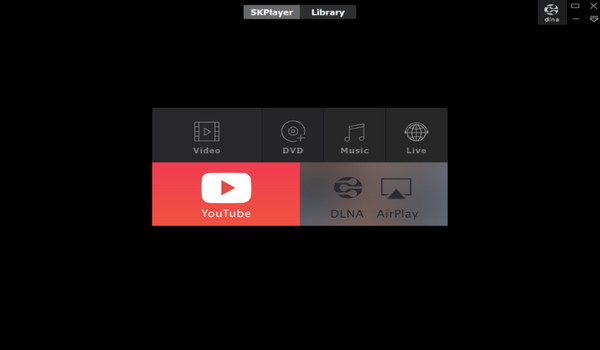
第2步。 在其主界面中,点击 DVD 可选择加载并播放插入的DVD光盘。

步骤3. 此外,您还可以选择“库”部分,欣赏来自不同平台的视频。
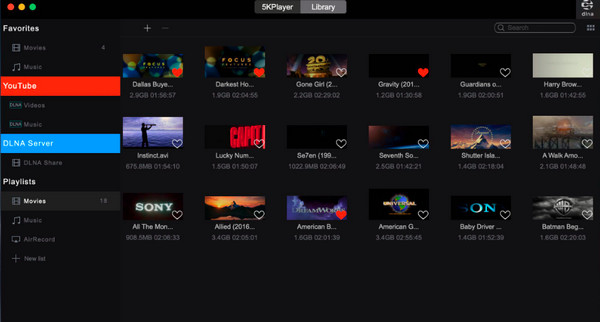
5KPlayer 提供流畅无缝的 DVD 观看体验。它允许您播放任何 DVD,无需担心 DVD 区域码和各种版权保护措施。但是,它偶尔会内置广告,并且高级自定义设置也比较有限。总的来说,对于日常媒体播放而言,它是一个轻量级的选择。
故障排除 内幕专家提示
小心地区代码陷阱
如果你放入一张从国外购买的电影光盘,播放器显示“播放错误”或“区域不匹配”,说明你遇到了区域锁定(1区到6区)。光驱通过固件(RPC-2)强制执行区域锁定,通常只允许你更改区域5次,之后就会永久锁定。
重要警告: 虽然像 VLC 这样的软件可以使用内置工具绕过软件内部的区域限制,但直接在 Windows 设备管理器或 Mac 设置中更改硬件驱动器的区域设置,会在第五次更换硬盘后永久锁定该驱动器。尽量使用软件解码,而不是直接更改驱动器设置!
面向未来的终极举措:数字化
如果你经常旅行,又讨厌携带行李…… 笔记本电脑外置DVD驱动器 背包里是不是已经装着不少光盘了?不妨考虑把您最喜欢的光盘数字化成 MP4 或 MKV 视频文件。使用免费的 DVD 翻录软件,您可以将电影库直接存储到笔记本电脑的内置存储空间中,这样在飞机上或旅行途中就能随时随地离线播放,无需在 USB 端口上连接任何额外的硬件。
常见问题解答 关于DVD播放
-
为什么我把DVD光盘插入笔记本电脑后,它不会自动播放?
出于安全考虑,最新的 Windows 10/11 和 macOS 系统已关闭默认的自动播放功能。您可以使用 VLC、Blu-ray Master Free Blu-ray Player 或其他高级 DVD 播放器软件手动播放插入的 DVD。
-
我真的需要在微软商店付费购买官方的Windows DVD播放器应用吗?
不。Windows DVD播放器的功能很基础。市面上有很多DVD播放器软件,您可以查看并选择合适的工具,例如VLC。
-
普通笔记本电脑外置DVD光驱可以读取和播放蓝光光盘吗?
不。标准DVD光驱使用红色激光,无法读取蓝光或4K光盘上的精细物理磁道。播放蓝光光盘需要配备蓝色激光的专用外置蓝光光驱。不过,蓝光光驱仍然可以毫无问题地读取普通DVD光盘。
-
为什么我的播放器软件会触发“区域错误”或“区域锁定”错误?
DVD光盘带有区域码,用于控制电影在不同国家的发行时间。您需要购买与DVD区域码匹配的播放器才能播放DVD。或者,您可以尝试使用无区域码DVD播放器,例如DVDFab PlayerFab、Blu-ray Master Free Blu-ray Player等。
-
从 DVD 光驱观看电影会比在线观看更快地消耗笔记本电脑电池电量吗?
是的,通常是这样。播放实体光盘需要USB接口为光驱内部的电动机供电,并维持激光头的运转。
结论
在本文中,我们将分享 3 种简单而有效的方法,供您参考。 在 Windows 10/11 和 Mac 上播放 DVDBlu-ray Master Free 是一款免费的蓝光播放器,提供灵活的播放设置。VLC 提供简洁的 DVD 观看流程。5KPlayer 支持 AirPlay/DLNA 无线串流。选择其中一款,即可享受流畅的 DVD 播放体验!
更多阅读
播放 DVD 电影

