

快速概要
在学习如何在 Windows 系统上播放 DVD 之前,请注意,现代设备需要额外的设备才能播放 DVD。这些设备通常包括外置光驱、软件解码器,或者将 DVD 内容转换为数字格式。
您是否在家中发现了一些充满怀旧气息或珍稀的DVD光盘,但您那时尚现代的笔记本电脑却没有配备外置光驱和多媒体播放器来播放这些光盘?这在现代电脑中是一个常见问题,因为随着系统向便携性和轻薄设计方向发展,内置驱动程序已被逐步淘汰。因此,内置媒体播放器也缺乏对DVD的原生支持。在本文中,我们将提供一个解决方案,让您不必丢弃这些光盘。我们将介绍三种行之有效的方案,帮助您学习如何播放这些光盘。 如何在现代笔记本电脑上播放DVD要了解如何使用此类程序,请务必阅读下面的指南。

目录
哪个 最好的方法是
为了获得我们评测的三款 DVD 播放器软件的客观结果,我们在运行 Windows 10 或 11 的各种笔记本电脑上进行了测试。由于现代计算机不再内置 DVD 驱动器,我们还使用了即插即用的 USB DVD 驱动器来访问物理 DVD 介质。
在测试过程中,我们重点考察了每种方法的易用性、性价比、视频播放流畅度以及在电脑上使用时的硬件安全性。为了确保评测产品的安全性,我们保证所有选定的程序均从官方网站下载,且不含恶意软件。
如需快速比较各项目,请查看下表。
| DVD播放机 | 使用方便 | 播放质量 | 播放控制 | 音频轨道和字幕编辑 |
| VLC 媒体播放器 | 缓和 | 出色的 | ●DVD菜单 ●章节导航 ●播放速度 ●视频重播 | ●可切换音轨和字幕 ●加载外部字幕 ●同步调整 ●可自定义字幕外观 |
| Blu-ray Master 免费蓝光播放器 | 非常简单 | 出色的 | ●DVD菜单 ●章节导航 ●播放速度调整 ●屏幕截图 ●创建播放列表 | ●多条音轨 ●外部字幕 ●字幕同步 ●字幕显示自定义 |
| 经典家庭影院媒体播放器 | 简单的 | 出色的 | ●高级播放控制 ●章节导航 ●步法 ●播放速度 ●字幕编辑 | ●多条音轨 ●外部字幕 ●字幕同步 ●字幕渲染 |
方法 1: 黄金标准(VLC 媒体播放器)
我们将首先介绍播放DVD最安全的方法。 VLC 媒体播放器它是最常用的第三方多媒体播放器之一。除了播放数字文件外,这款软件还可以在您的现代电脑上播放外置DVD光盘。
如果您正在寻找一款完全免费且开源的综合媒体解决方案,那么这款程序无疑是您的理想之选。此外,它还预装了几乎所有音频和视频编解码器,彻底解决了现代笔记本电脑缺乏原生 MPEG-2 支持的问题。
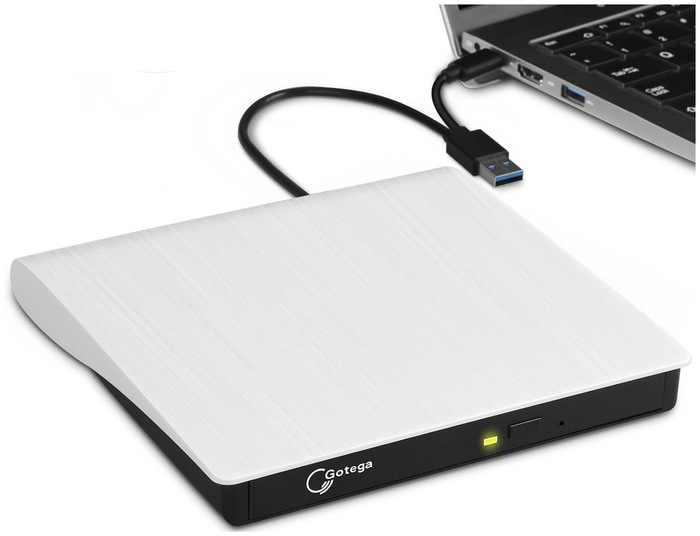
步骤1。 连接外置光驱并插入DVD光盘。
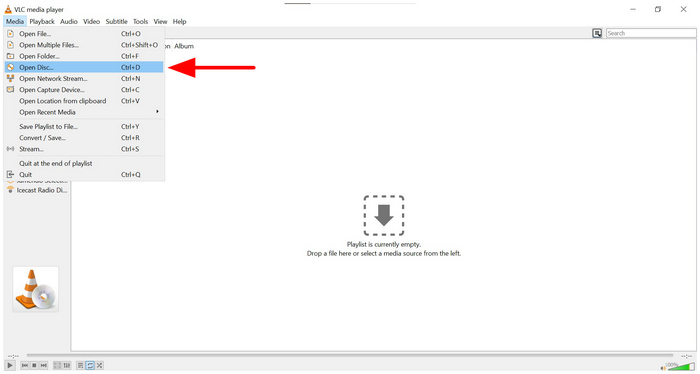
第2步。 DVD加载完成后,打开VLC媒体播放器并选择 媒体 按下 Tab 键。然后单击 打开光盘 在出现的下拉菜单中。
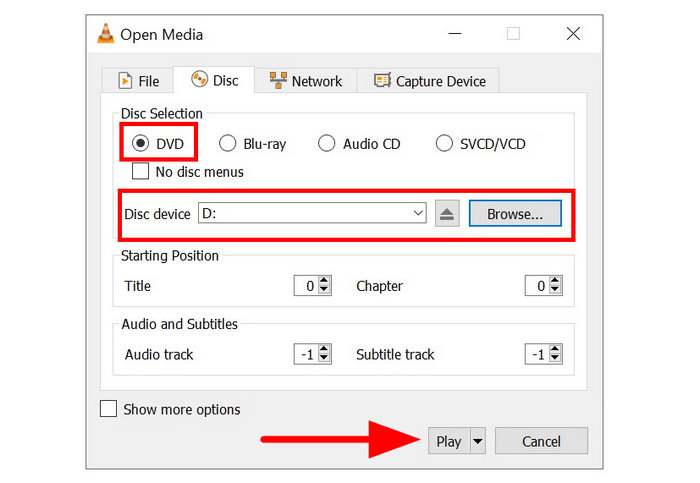
步骤3. 在“打开媒体”菜单中,选择 DVD. 然后点击 浏览 选择您已加载到电脑上的 DVD。最后,单击 玩 开始观看DVD内容。
VLC 可以完美播放大多数交互式 DVD 菜单,让用户体验到在电视上使用传统 DVD 播放器的感觉。但遗憾的是,VLC 只能播放 DVD 光盘,除此之外别无其他功能。它不具备 AI 视频升频等高级功能,以及其他提升用户体验的增强功能。
方法 2: 尊享影院体验(蓝光母带免费蓝光播放器)
既然我们已经讨论了开源解决方案,接下来让我们来看看更高端的选择,它提供高端的视听增强功能和轻松绕过区域码的功能,那就是…… Blu-ray Master 免费蓝光播放器.
这款软件兼容 Windows 10/11 和 macOS 10.9 或更高版本,是跨平台用户的理想选择。它还支持播放来自各种来源的 DVD,包括标准 DVD、DVD 文件夹和 ISO 镜像文件。
此外,它在处理现代商业光盘方面表现出色,能够绕过复杂的版权保护、商业加密和区域码限制。为了跟上现代标准,它还支持 4K 画质提升和杜比数字/DTS 音频系统,让您直接通过轻薄笔记本电脑即可享受真正的家庭影院体验。
由于它还可以用作数字多媒体播放器,因此具备此类程序的一些优点。您可以添加外部字幕以获得更好的观看体验,调整界面主题和播放设置,以及配置其他高级参数。
要了解更多关于该程序的信息,请务必阅读我们的三步使用指南。别忘了下载该程序,以便轻松地按照我们的教程进行操作。
免费下载
对于 Windows
安全下载
免费下载
对于 macOS
安全下载
步骤1。 将要播放的 DVD 光盘放入外置光驱。然后,打开 Blu-ray Master Free Blu-ray Player 并选择…… 打开光盘 选项。

第2步。 在“打开光盘”菜单中,找到您的文件并选择您已加载到计算机上的 DVD。选择后,单击“打开光盘”。 好的 确认。

步骤3. DVD 播放后,选择 点击播放按钮,即可开始不间断的高保真音质播放。

本文介绍的几种方法中,Blu-ray Master Free Blu-ray Player 是帮助用户学习如何在笔记本电脑上播放 DVD 的最简单方法。不过,这也在意料之中,因为该程序就是专门为此功能设计的。而其他两种方法主要功能是多媒体播放,DVD 播放只是附加功能。
方法三: 极简轻量级版本 (MPC-HC)
对于想知道是否可以使用仅限 Windows 的选项在笔记本电脑上播放 DVD 的 Windows 用户来说,Media Player Classic Home Cinema (MPC-HC) 可能正是他们所需要的。
这款经典的 Windows 媒体播放器从 2010 年代初期到 2017 年停产期间一直是广受欢迎的选择之一。然而,对于电池续航时间和资源消耗较低的老款或低配置笔记本电脑来说,它仍然是最佳选择之一。
它体积极其轻巧,不会让你的笔记本电脑风扇超负荷运转。此外,它完全不含任何臃肿软件,专注于提供流畅无延迟、硬件加速的播放体验。
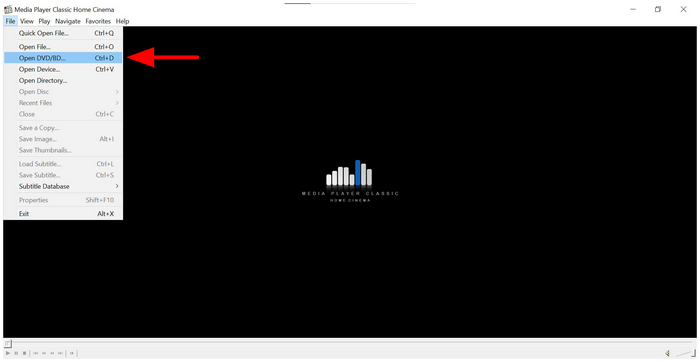
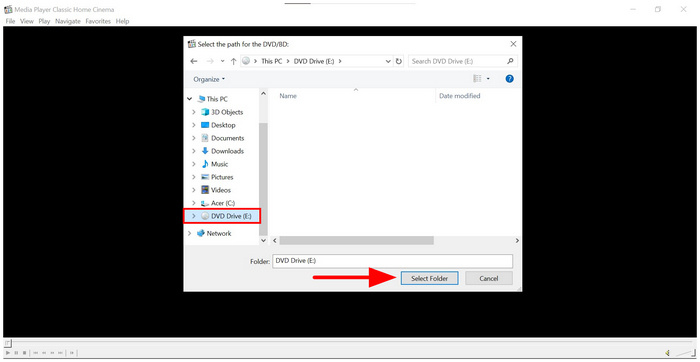
步骤1。 将 DVD 光盘放入外置光驱。打开 MPC-HC 并选择 文件然后选择 打开 DVD/BD.
第2步。 在打开的菜单中,选择 已加载的DVD 在文件管理器中,然后选择 选择文件夹或者,您也可以将 DVD 拖到 MPC-HC 窗口中。
步骤3. 选择好DVD后,您就可以在电脑上观看其内容了。
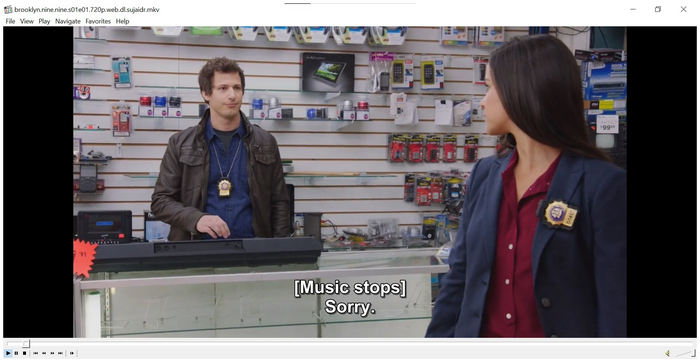
由于其工作原理与 VLC 媒体播放器类似,MPC-HC 是一个不错的替代选择。此外,这款经典媒体播放器体积小巧,也是一个加分项。 可靠的免费DVD播放器这使得它比我们第一个介绍的方法效率更高。
批判的 你需要了解的信息
区域码噩梦
区域码是DVD光盘上的版权限制,它限制了DVD光盘在特定DVD播放机上的播放权限。总共有六个区域码。因此,一张DVD光盘只能在具有相同区域码的播放机上播放。幸运的是,大多数现代外置光驱和DVD播放软件都内置了区域码绕过功能。
电源警告
由于在现代笔记本电脑上播放 DVD 需要外接光驱,并且比播放数字视频消耗更多资源,因此笔记本电脑的电池电量会迅速耗尽。为了解决这个问题,建议在设备连接电源的情况下观看 DVD。电源供应不足可能会导致播放质量下降等问题。 黑白DVD播放这种情况可能很少发生。
商业版权保护
对于如今商业发行的知名电影(例如迪士尼、漫威等),通常都带有强大的DRM保护。这会导致简单的DVD翻录操作无法完成,需要使用高级软件才能读取。幸运的是,本指南中介绍的方法都能处理这些现代发行的DVD。
常见问题解答 关于适用于 Windows 的 DVD 播放器
-
为什么我的Windows 11笔记本电脑无法自动播放DVD?
Windows 11 没有内置的媒体播放器,不支持 DVD 播放。您需要使用第三方播放器来播放这些文件。Blu-ray Master Free Blu-ray Player 和 VLC 播放器都可以在 Windows 11 上播放 DVD。
-
我可以在Windows笔记本电脑上使用苹果USB SuperDrive光驱吗?
可以。但是,你需要将它直接连接到 Windows 端口。此外,你还需要手动安装 Apple Boot Camp 驱动程序。
-
将我个人DVD光盘翻录到笔记本电脑上合法吗?
不,这并不违法。将个人DVD翻录成数字格式并不违法。但是,如果您对商业DVD进行同样的操作,那就违法了。您可以放心使用。 将 DVD 翻录为 H.265 格式H.264 或任何现代视频格式。
-
笔记本电脑上最好的免费DVD播放器软件是什么?
本文中提到的所有播放器都是不错的免费DVD播放器。如果想要获得高质量的观看体验,Blu-ray Master Free Blu-ray Player 是个不错的选择。但如果您只是想播放DVD,VLC 就是一个好选择。
-
如何在没有外接光驱的笔记本电脑上播放DVD?
您必须使用内置驱动程序的笔记本电脑。或者,您可以使用提取的 ISO 镜像文件并将其作为 DVD 播放。在现代笔记本电脑上播放 DVD 的唯一方法是通过外置光驱。
结论
虽然现代笔记本电脑的构造和功能已经改变,但你获取自己喜爱的实体媒体的方式不应该改变。幸运的是,学习 如何在笔记本电脑上播放DVD 并没有大多数初学者想象的那么复杂。考虑到这一点,我们推荐在现代笔记本电脑上使用 VLC 播放器,因为它使用起来更方便。另一方面,如果您追求更高的视频质量,那么使用 Blu-ray Master 免费蓝光播放器则是更好的选择。想要以现代视频质量观看经典 DVD 影片,请务必下载 Blu-ray Master 的专属版本。
更多阅读
播放 DVD 电影

