

快速概要
由于现代 Windows 11 电脑无法使用内置工具播放 DVD,因此需要使用第三方 DVD 播放器。我们强烈推荐以下几款适用于现代 Windows 电脑的 DVD 播放器:
- 最佳免费解决方案: Blu-ray Master 免费蓝光播放器
- 最常用的多媒体播放器: VLC 媒体播放器
- 高级版: DVDFab播放器制造
如果您使用的是现代 Windows 电脑,播放 DVD 会面临更多障碍,因为微软从 Windows 10 开始就停止了内置 DVD 播放工具。因此,默认情况下无法加载 DVD,而且您必须先从 Microsoft Store 购买昂贵的应用程序才能访问 DVD。在本文中,我们将介绍三款最可靠且免费的第三方软件,您可以利用它们来学习 DVD 播放。 如何在 Windows 11 中播放 DVD 电脑方面,我们将提供我们最推荐的工具——Blu-ray Master Free Blu-ray Player 的完整教程,并提供另外两种替代方案。
目录
第1部分。 为什么 Windows 11 不能自动播放 DVD?
在介绍可在 Windows 11 上使用的第三方 DVD 播放器工具之前,我们先来探讨一下为什么现代 Windows 版本不会自动支持不同的 DVD 播放器。 DVD 类型 用于播放。以前,DVD 可以使用 Windows 默认播放器播放,例如 Windows 7 中的 Windows Media Center。但是,自从过渡到 Windows Media Player 之后,对 DVD 播放的支持就停止了。
不过,如果您想找一款官方的 Windows DVD 播放器,可以从 Microsoft Store 下载 Windows DVD Player 应用。可惜的是,它并非免费软件,售价 1400 比索。而且,该程序的用户评价褒贬不一,反响平平。
如果您想学习如何在 Windows 11 上可靠地播放 DVD,我们推荐您使用下面介绍的程序,以及另外两个备选方案。这些程序都是专为播放实体 DVD 而设计的可靠免费软件。
第2部分。 最佳免费解决方案:Bluray Master 免费蓝光播放器
为了开始介绍如何在 Windows 11 中播放 DVD 的建议,我们将首先概述市场上最好的免费解决方案的功能: Blu-ray Master 免费蓝光播放器。
在这些选项中,这款工具表现最佳,因为它完全免费,并且经过优化,既能保护用户隐私,又能确保安装安全。此外,它的功能也非常全面。除了DVD、蓝光光盘和ISO文件外,该软件还能播放MP4和MKV等数字视频格式。
为了提供与播放现代实体媒体相同的体验,该程序支持杜比、DTS 和高清视频等高品质音频和视频播放。所有这些都是为了充分发挥 DVD 和蓝光光盘的播放质量而设计的。
除了这些高级功能外,该软件在设计时也充分考虑了易用性。它拥有用户友好的界面和清晰的按钮标识,所有这些都非常适合初学者。
要了解如何使用 Blu-ray Master 免费蓝光播放器,请务必阅读下面的设置指南。
步骤1。请使用以下下载链接下载并安装 Blu-ray Master 免费蓝光播放器。
免费下载
对于 Windows
安全下载
免费下载
对于 macOS
安全下载
第2步。将要播放的 DVD 光盘放入外置 DVD 光驱,然后选择 打开光盘 在软件中,选择已加载的DVD光盘。

步骤3.DVD 内容加载完毕后,您可以使用 Blu-ray Master Free Blu-ray Player 中提供的完整导航菜单进行观看。

由于该程序专为播放蓝光和DVD而设计,其界面和设计都针对处理此类系统密集型任务进行了优化。因此,Blu-ray Master Free Blu-ray Player 是我们最推荐的在现代 Windows 11 电脑上播放 DVD 的解决方案。
第 3 部分。 在 Windows 11 上播放 DVD 的另外两种方法
除了我们蓝光大师(Blu-ray Master)Windows 11 程序中推荐的 DVD 播放器之外,我们还将推荐两种在最新版 Windows 系统上播放 DVD 光盘的方法。这两种方法都是学习如何在 Windows 11 上播放 DVD 文件的好方法。
选项 1:VLC 媒体播放器
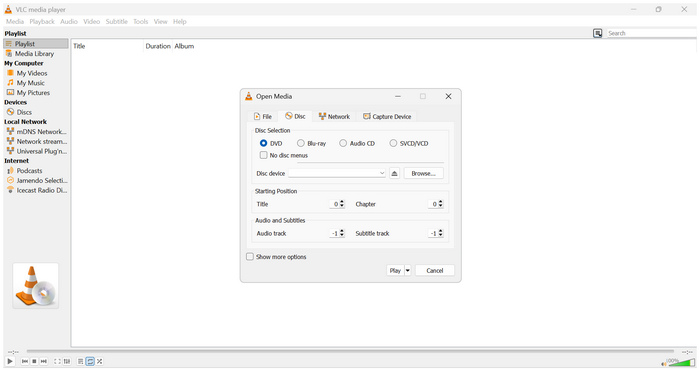
如果您是开源多媒体播放器的爱好者,那么您很有可能使用过它。 VLC 媒体播放器 把它当作你的主要视频播放器。如果是这样,那你很幸运,因为这个程序有直接加载DVD的功能,使它成为一款功能齐全的电脑DVD播放器。
因此,您可以使用该工具播放带有基本保护系统的DVD。遗憾的是,VLC无法播放带有更高级别加密系统的现代物理介质。区域码通常是阻止该软件播放的主要障碍。
幸运的是,您可以向程序中添加 libdvdcss 插件来解决这个加密问题。如果您具备设置 VLC 的技术能力,它将成为专用 DVD 播放器软件的一个不错的替代方案。
要了解如何在 VLC 上播放 DVD,请阅读以下三个步骤的简要指南:
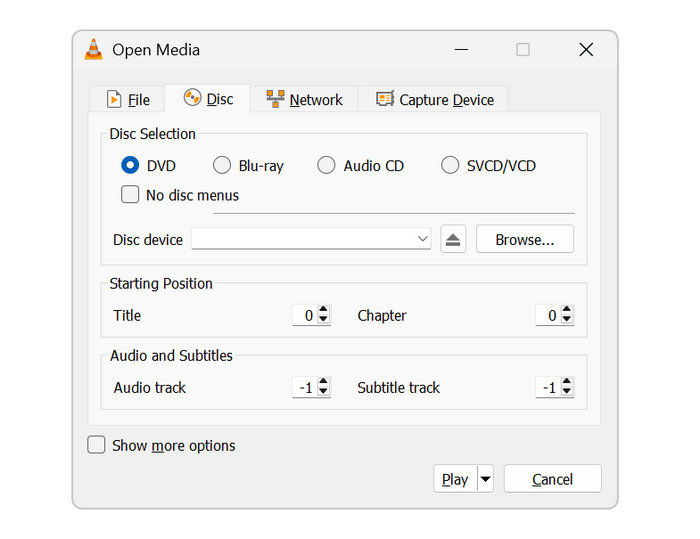
步骤1。通过外部或内置驱动程序将要播放的 DVD 光盘加载到计算机上的 VLC 播放器中。打开 VLC 媒体播放器,然后选择 媒体。 然后,选择 打开光盘。
第2步。在“打开媒体”选项卡中,选择 DVD。 光碟選擇,然后点击 磁盘设备 选择计算机上加载的 DVD。
步骤3.点击 玩 选择DVD光盘后即可开始观看已加载的DVD光盘。
如果您计划在 Windows 11 上使用 VLC 媒体播放器作为主要 DVD 播放器,请不要期望它能像专用 DVD 播放器那样稳定流畅。它或许可以完成播放任务,但由于该程序会占用大量系统资源,因此可能会出现卡顿和轻微的视觉错误。
选项 2:DVDFab PlayerFab
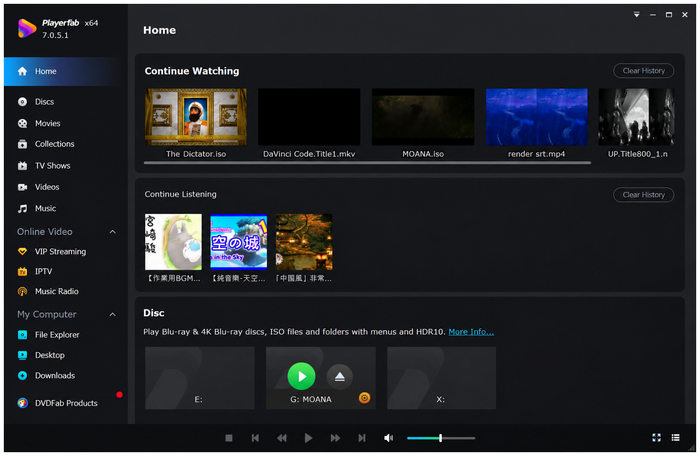
接下来是更高级的版本,我们有 DVDFab播放器制造 软件。与 Blu-ray Master 的软件类似,这款工具专为 DVD 播放而设计。因此,它也支持蓝光光盘、ISO 镜像、4K 蓝光光盘、DVD 文件夹和数字视频文件。
遗憾的是,该程序资源消耗量非常高。因此,对于使用入门级或中端设备的用户来说,它并非最佳选择,因为播放超高清视频会消耗大量资源。
尽管存在这些局限性,但对于希望在 Windows 11 系统中通过外置光驱播放 DVD 的用户来说,使用该工具仍然是一个可行的解决方案。不过,为了避免出现错误,请确保您使用的是一台性能强劲的电脑,能够承受该程序对资源的大量占用。
请通过以下教程学习如何在 DVDFab PlayerFab 上观看 DVD 的基本操作:
步骤1。将你想在电脑上播放的DVD光盘插入电脑。然后打开DVDFab PlayerFab软件,等待它自动检测你的DVD光盘。
第2步。选择 菜单模式 要访问完整的 DVD 内容,请点击。否则,请点击 简易模式 直接观看主电影文件。
步骤3.选择好观看 DVD 内容的方式后,就可以观看了。
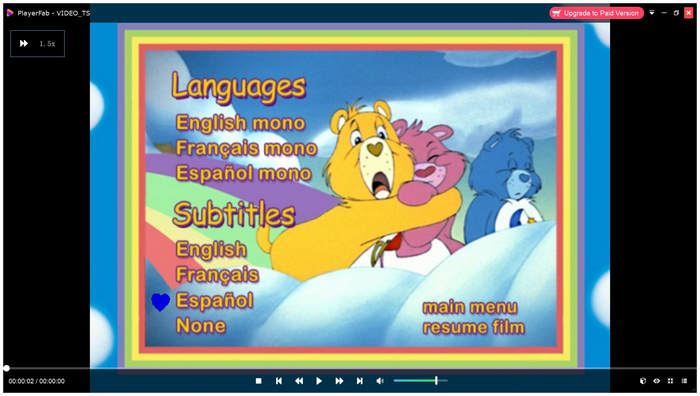
对于注重易用性和直接观看DVD的用户来说,付费使用DVDFab PlayerFab高级版或许物有所值。它的简易模式选项让观看DVD的感觉更像是打开数字视频。
第 4 部分。 解决常见的 Windows 11 DVD 问题
问题 1:Windows 11 无法识别 DVD 驱动器
遇到此类问题时,最常见的根本原因是您的设备连接不正确或设备驱动程序已过期。要解决此问题,请仔细检查外置 DVD 驱动器与计算机的连接。然后,打开设备管理器,找到 DVD/CD-ROM 驱动器并检查是否有更新。
问题二:区域代码错误
如果您的DVD播放机和您正在播放的DVD光盘的区域码不兼容,就会出现区域码错误。幸运的是,对于设计用于绕过复制保护的现代数字DVD播放机来说,这不是问题。在本文列出的程序中,Blu-ray Master Free Blu-ray Player提供了最佳解决方案,因为它能够播放任何区域码的DVD或蓝光光盘。
问题三:光盘有划痕或污渍
播放旧DVD时,光盘出现划痕或沾染污渍几乎不可避免。为了安全清洁DVD并防止进一步划痕,请使用柔软的超细纤维布和少量异丙醇喷洒。为防止进一步损坏,请确保DVD妥善存放。
第 5 部分。 关于在 Windows 11 上播放 DVD 的常见问题解答
-
为什么Windows Media Player在Windows 11上无法自动播放我的DVD?
Windows 11 不再内置支持 DVD 的播放器。自 Windows 10 起,最后一个默认支持 DVD 播放的 Windows 版 DVD 播放器也已停止开发。不过,您仍然可以从 Microsoft Store 购买官方的 Windows DVD 播放器来使用。
-
我需要从微软商店付费购买官方的Windows DVD播放器应用吗?
是的,你需要购买官方的 Windows DVD 播放器应用程序。它并非内置软件,售价为 $15.00 美元。
-
为什么我的笔记本电脑外置DVD光驱总是断开连接或发出咔哒声?
检查DVD驱动器与笔记本电脑电源插座的物理连接。您也可以检查设备管理器是否有更新。这些是DVD驱动器连接不稳定的常见原因。
-
如果我的电影无法加载,如何在 Windows 11 中更改 DVD 区域码?
打开设备管理器。然后,找到 DVD/CD-ROM 驱动器。右键单击并选择“属性”来编辑“区域”选项卡。为了更简便,您可以使用无区域限制的多媒体播放器,例如 Blu-ray Master Free Blu-ray Player。
-
在 Windows 11 系统上,是播放实体 DVD 好,还是将其翻录成 MP4 格式存储更好?
如果考虑存储空间,播放实体DVD光盘是更好的选择。否则,将DVD光盘翻录成MP4格式是更佳方案,因为翻录后的DVD光盘更容易获取。对于现代设备而言,数字视频始终是更好的选择。
结论
虽然 Windows 11 内置媒体播放器不支持直接播放 DVD,但解决此问题既快捷又完全免费。您有多种选择。 在 Windows 11 上播放 DVD其中最可靠的当属Blu-ray Master Free Blu-ray Player,它能提供流畅便捷的观看体验。如果您对该程序有任何疑问,请在下方留言,或者分享您最喜欢的DVD电影,以便在Blu-ray Master上观看。
Blu-ray Master 的更多内容
播放 DVD 电影

