

游戏机通常通过插入光盘来提供无与伦比的游戏体验。但在某些时候, Xbox 无法读取光盘,它会一直困扰着你,直到你了解导致错误的原因。有些人认为他们必须让专业人士看看他们的游戏机,但你可以用本指南找出答案。在这里,您将获得有关如何修复 Xbox 和读取光盘错误的指导。
- 第一部分:Xbox 无法读取光盘的原因 - 可能的原因
- 第二部分:解决 Xbox 无法读取光盘问题的解决方法
- 第三部分:推荐技巧 - 免费将 DVD 翻录成视频,以便在 Xbox One 上播放
- 第 4 部分。有关 Xbox 无法读取光盘的常见问题解答
第1部分。 Xbox 无法读取光盘的原因 - 可能的原因
Xbox 拒绝识别光盘通常表示存在错误,但主要原因是什么?好吧,不应忽视的几个原因之一是与控制台相关的问题。这可能是光盘驱动器故障、激光故障、软件故障或错误或硬件。另一个原因是您使用的光盘。DVD 可能有灰尘、指纹或其他污垢颗粒,阻止其被读取。在这种情况下,最好了解 如何清洁 DVD 光盘。 适当地。
大多数时候,人们没有意识到设备和光盘的环境因素。极端温度和湿度对 Xbox 和光盘的性能和整体健康有巨大影响,因为它们会导致水分积聚在控制台和光盘的物理组件上。因此,您的环境至关重要,并且可能是 Xbox 无法读取光盘的一个原因。
第2部分。 解决 Xbox 无法读取光盘问题的修复方法
如果您尚未找出 Xbox 错误的真正原因,则不必急于寻求专业人士的帮助。相反,您可以尝试这些有效的解决方案来找出原因并解决问题。请参阅以下解决方案:
检查光盘和游戏机
建议先检查您的 Xbox 和光盘,以确保一切都在正确的位置。
- 首先要检查游戏机的状况,或者通过水平放置来改变其方向。这是因为如果垂直放置,设备将无法正常工作。您可以尝试其他光盘,例如 在 Xbox One 上播放音乐,查看设备是否存在问题。
- 至于光盘,请检查其是否有碎屑或任何类型的污垢。然后,准备一块超细纤维布或软刷来清洁它。或者,在视频播放器或其他游戏机上试用光盘,以确保它仍能正常工作。
更改电源模式
您还可以更改 Xbox 的电源模式。此方法可让控制台识别光盘。操作方法如下:
步骤1。 长按操纵杆上的 Xbox 按钮。从系统菜单中,选择电源和启动选项。在其下,选择节能选项。
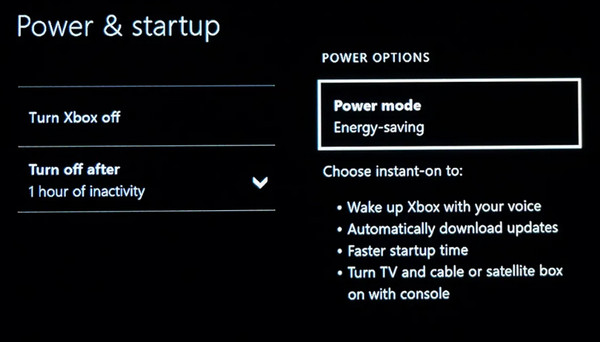
第2步。 对游戏机进行硬重启。然后,尝试再次插入光盘,检查 Xbox 是否能读取光盘。
重置 Xbox One 操作系统
如果上述解决方案仍无法识别 Xbox 上的光盘,则应尝试重置设备的操作系统。但是,您可能需要删除一些游戏和应用程序以确保问题得到修复。如果您愿意,以下是详细步骤:
步骤1。 在主屏幕上按下 Xbox 按钮打开指南。转到“设置”并找到“所有设置”菜单。继续“系统”选项。
第2步。 继续打开控制台信息和更新。之后,点击 重置控制台 按钮。如果您不想删除游戏和应用程序,请选择重置并 保留我的游戏和应用程序 选项。
清除持久存储
缓存可让您的游戏体验更加流畅,因为它会临时存储您经常访问的文件。但是,累积数据会对游戏机产生副作用。因此,您需要清除存储,看看它是否能修复 Xbox One 无法读取光盘的问题:
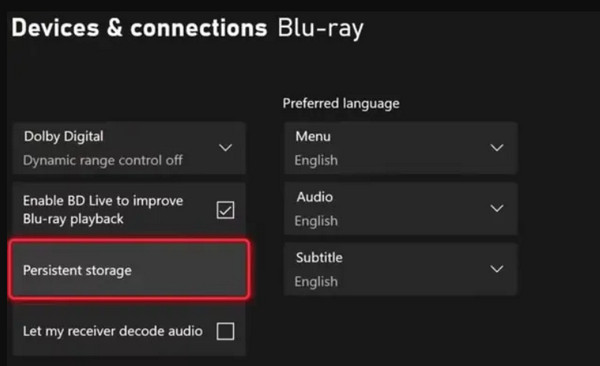
步骤1。 打开系统并进入设备和流媒体菜单。在菜单中,选择蓝光。
第2步。 然后你会看到 持久存储 选项。单击它以删除缓存。必须重新启动控制台并再次插入光盘。
更换硬件
如果 Xbox One 的光驱无法正常工作,或者您发现导致问题的损坏组件,那么现在正是更换硬件的最佳时机。您可以自行修理,但仍需要购买新的磁盘读取器、旋转电机和其他部件。但我们建议您依靠专业人士的帮助,以确保游戏机得到妥善保养。
第 3 部分。 推荐技巧 - 免费将 DVD 翻录成视频,以便在 Xbox One 上播放
如果光盘是 Xbox 无法正常工作的主要原因,我们建议使用 免费 DVD 翻录器 提取内容。
该软件提供免费服务,可从 DVD-9、DVD-R、DVD-RW 和其他类型中翻录视频。然后,您可以选择其支持 200 多种文件类型的输出格式,包括 FLV、MP4、HEVC 等。
当然,它还具有视频编辑工具,因此您可以根据需要剪切不需要的部分或添加视频效果。不仅如此,该软件还具有 GPU 加速功能,因此处理时间缩短了一半,并且没有进一步的延迟。当 Xbox 无法读取您的光盘时,免费 DVD 翻录器是终极解决方案,因此您应该通过单击免费下载按钮在 Windows 或 Mac 上获取它。
- 支持无限制翻录加密和自制 DVD。
- 最适合翻录和转换更高分辨率的 DVD,包括 4K 和 8K。
- 提供与 iOS、HTC、三星等兼容设备的预设。
- 编辑和配置视频长度和输出以提高整体质量。
步骤1。 单击“免费下载”按钮即可在您的计算机上获取免费 DVD 翻录器。
免费下载
对于 Windows
安全下载
免费下载
对于 macOS
安全下载
将光盘插入光驱,然后运行软件。点击 加载光盘 按钮并选择您想要翻录的标题。

第2步。 视频上传后,您可以前往 编辑 菜单,您可以在其中对视频长度、效果等进行大幅更改。然后,打开 输出格式 从下拉菜单中选择输出配置文件,例如 4K MP4、MOV、MKV、WMV 等,并选择兼容的设备或平台。

步骤3. 另一方面, 自定义配置文件 输出格式旁边的按钮允许您进一步配置。您可以选择输出视频编码器、格式、FPS、分辨率等。之后,选择计算机上的目标文件夹,然后单击 全部翻录 按钮将其结束。

步骤4。 将翻录的DVD视频复制到格式化为NTFS(适用于大于4GB的文件)或FAT32(适用于较小文件)的U盘中。然后将U盘插入Xbox One的USB端口之一。
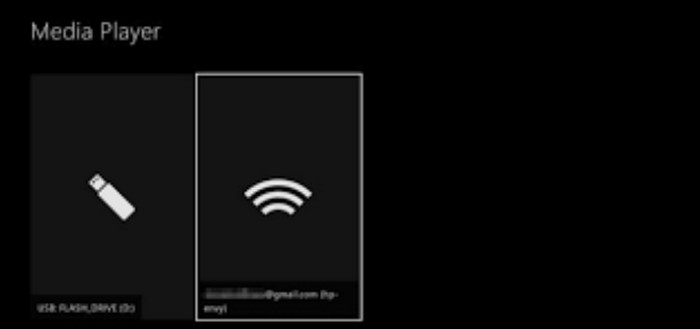
步骤5. 安装后 媒体播放器 来自应用程序 Microsoft Store 在 Xbox One 上启动该程序,它会自动扫描插入的 USB 驱动器。打开它即可在 Xbox One 上播放 DVD 视频。
当 Xbox 无法读取损坏的光盘时,免费 DVD Ripper 是一种快速解决方案。至少您仍然可以轻松以数字方式访问内容。此外,它还提供用于进一步增强视频的出色功能,因此我们建议您将其下载到桌面上。
第 4 部分。 关于 Xbox 无法读取光盘的常见问题解答
-
为什么我的光盘没有在 Xbox 上出现?
光盘无法从游戏机中取出的原因有很多。首先,光盘卡住了,因为插入不正确。其次,软件故障导致光盘无法取出。最后,Xbox 本身损坏或出现故障,从而导致错误。
-
如何清洁 Xbox 光盘读取器?
首先,您需要拔掉游戏机的电源插头。找一块柔软的干布擦掉光盘读取器上的灰尘。要记住的重要提示是不要用太大的压力或使用任何液体清洁剂来清洁光盘,因为这可能会造成更大的损坏。
-
修理 Xbox One 光盘驱动器需要多少钱?
如果光盘驱动器无法在 Xbox One 上运行,预计费用约为 $50 到 $200,这是因为除了光盘驱动器之外,还有很多事情需要考虑。维修可能包括人工费、更换零件以及光盘驱动器严重损坏。
结论
唉,有很多方法可以解决你的问题。 无法读取DVD的Xbox如果您的游戏机没有明显损坏,那么问题很可能出在光盘上。在这种情况下,您只需清洁DVD光盘或尝试其他解决方案即可。此外,我们还推荐使用Blu-ray Master的Free DVD Ripper软件来翻录损坏的DVD光盘内容。它操作简便、专业可靠,能够提供最高的视频质量。立即下载这款适用于Windows或Mac系统的优秀软件,开始体验吧!
Blu-ray Master 的更多内容
将 DVD 翻录成数字格式

