

简要总结:
探索最佳 DVD 翻录工具,为数字化翻录的 DVD 添加字幕,提升其可访问性。我们评测并详细讲解了三种在 DVD 翻录过程中添加字幕的不同方法。
要了解每种工具的优势,请阅读我们对每个程序特定领域的简要概述:
视频字幕硬编码: Blu-ray Master 免费 DVD 翻录器
将软字幕集成到 DVD 视频中: 手刹
观看DVD时添加字幕: VLC 媒体播放器
虽然并非必需,但为DVD内容(例如电影和电视节目)添加字幕对于观看外国媒体以及理解难以理解的对话至关重要。因此,学习如何嵌入外部SRT字幕是DVD翻录软件用户让数字化DVD媒体更易于访问的一项基本设置。在本文中,我们将回顾并重点介绍三种方法。 给DVD添加字幕 在将实体媒体数字化时,我们将为每个程序提供详细的教程,帮助读者学习使用这些选项的基本知识。

- 第一部分:了解DVD字幕架构及挑战
- 方法一:终极解决方案——使用 Blu-ray Master 免费 DVD Ripper 提取和嵌入字幕
- 方法二:使用 HandBrake 实现硬编码字幕
- 方法三:VLC媒体播放器即时字幕合并
- 第五部分:三种方法的比较矩阵
- 第六部分:关于给DVD添加字幕的常见问题
第1部分。 了解 DVD 字幕架构及挑战
为什么在实体光盘上直接编辑字幕是不可能的
遗憾的是,官方DVD提供的字幕编辑选项非常有限,因为DVD的内置设置限制了这些选项。这使得在DVD上添加可选字幕变得非常困难,因为缺少语言更改、字幕同步和其他高级编辑等高级功能。因此,直接在DVD光盘上编辑字幕是完全不可能的。
DVD翻录在现代字幕集成中的作用
为了绕过DVD内置字幕编辑功能的局限性,一个不错的解决方案是将DVD内容翻录成数字媒体。这样一来,就可以添加更精确的SRT字幕文件,并且还能使用诸如不同语言和同步控制等高级选项。幸运的是,大多数DVD翻录软件都支持直接向DVD视频添加外部SRT字幕。
方法 1。 终极解决方案——使用 Bluray Master 免费 DVD Ripper 提取和嵌入字幕
我们将介绍的第一种向翻录的DVD数据添加字幕的方法是: Blu-ray Master 免费 DVD 翻录器在该程序中翻录 DVD 时,软件包含一个专门的字幕编辑菜单,允许您在翻录过程中嵌入外部字幕文件。
因此,只需点击几下鼠标,即可在该程序中添加更精确的SRT字幕,使其成为本文介绍的方法中最便捷的选择。这使得该程序成为向DVD ISO或数字翻录媒体添加字幕的可靠之选。
此外,该程序配备了强大的硬件加速系统,确保软件在翻录 DVD 时高效运行。要了解如何使用该程序,请务必阅读下面的教程。
为了方便您按照我们提供的指南操作,请务必下载该指南。
免费下载
对于 Windows
安全下载
免费下载
对于 macOS
安全下载
步骤1:打开 Bluray Master Free DVD Ripper 并选择 加载 DVD > 加载 DVD 光盘。然后选择 完整标题列表 在弹出的菜单中,程序将访问整个 DVD 内容。

第2步:DVD光盘加载完毕后,选择 编辑 视频中的按钮可访问字幕设置。

在打开的菜单中,转到 字幕 选项卡。然后选择 字幕 选项并点击 嵌入字幕 选项。导入要添加到 DVD 光盘的 SRT 字幕文件,然后单击 好的 确认。

步骤3:添加字幕后,您将被重定向回 Ripper 菜单。点击 全部翻录 现在开始提取DVD内容,并添加字幕。

现在您已经了解了向 DVD 添加字幕的基本知识,我们希望本文能为您提供一些有用的技巧,帮助您在翻录 DVD 光盘时轻松地向数字视频添加字幕。
提示
在开始翻录之前,请确保外部 .srt 文件与主视频轨道的帧速率和命名规则完全匹配,以避免音频同步漂移。
方法 2。 使用 HandBrake 实现硬编码字幕
由于之前的方法是通过嵌入 SRT 字幕将字幕添加到 DVD 中,接下来我们要重点介绍的是一种可以在不损失画质的情况下将字幕添加到 DVD 翻录文件的软件。这款软件就是…… 手刹它会在提取视频之前,将字幕文件作为软字幕添加到视频中,或者将字幕硬编码到视频中。
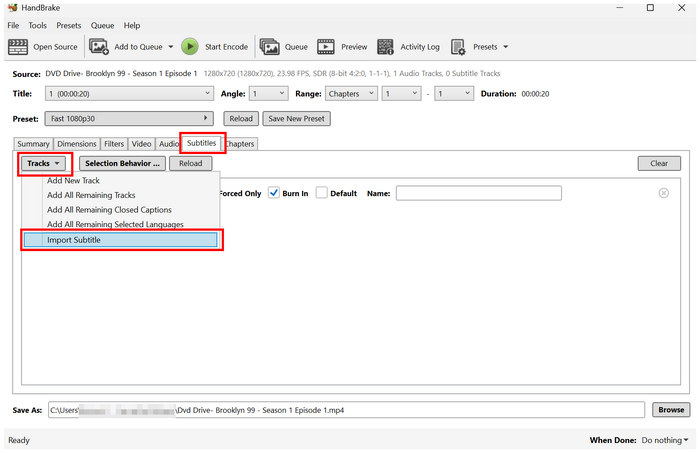
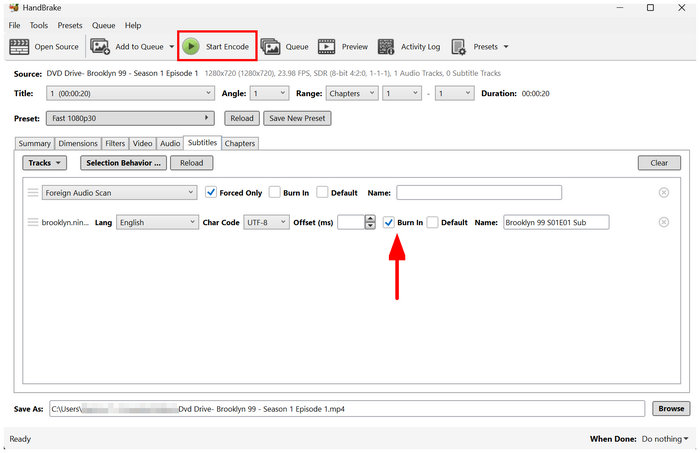
在 HandBrake 的“字幕”选项卡中,您可以选择“导入字幕”选项,将外部 SRT 文件添加到已加载的 DVD 光盘中。添加完成后,您可以启用“将字幕代码嵌入视频”选项,将字幕硬编码到视频中。
遗憾的是,HandBrake 在绕过保护方面存在严重的局限性。默认情况下,该软件无法在没有第三方插件的情况下打开受版权保护的 DVD。这使得该软件仅适用于个人 DVD 或具备一定插件安装知识的用户。
步骤1:打开 HandBrake 并选择 文件 打开你加载到电脑上的DVD光盘。
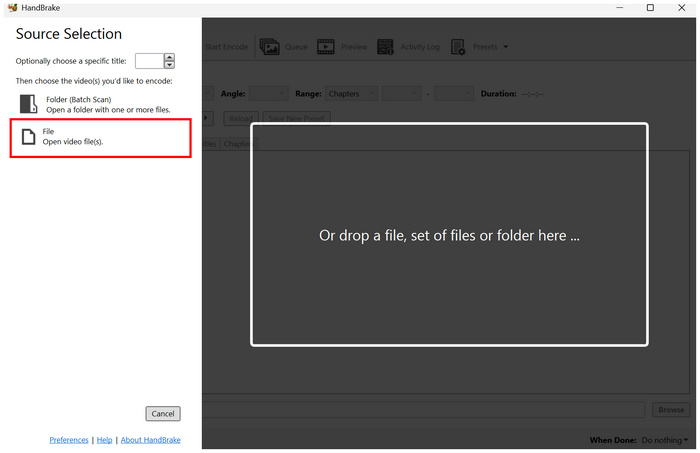
第2步:在 HandBrake 的主菜单中,转到 字幕 选项卡。然后,选择 轨迹 并选择 导入字幕浏览您的文件,添加您想要硬编码的字幕文件。
步骤3:字幕文件添加完毕后,请选择 老化 选中此复选框可将字幕直接写入视频。如果您只想添加 SRT 字幕作为软字幕,请勿选中此复选框。设置完成后,请选择。 开始编码 开始翻录 DVD 媒体,并添加硬编码的 SRT 字幕。
如果您想添加外部字幕, 将 DVD 翻录成 MP4HandBrake可能是最好的免费DVD翻录软件之一,并且支持字幕。但是,由于它的防盗版绕过功能较弱,因此不建议用它来翻录商业DVD。
提示
在进行完整长度转码之前,务必先运行短距离预览(例如 30 秒),以验证字幕字体渲染和位置。
方法 3。 VLC媒体播放器即时字幕合并
前两种方法是通过嵌入、软字幕和硬编码的方式为DVD添加字幕,我们将要讨论的第三种方法是: VLC 媒体播放器它会将字幕添加到媒体播放器本身,而不是添加到视频中。
如果您不想永久嵌入DVD光盘,那么为媒体播放器添加字幕是次佳选择。幸运的是,VLC播放器拥有高级功能,可以为播放的视频添加外部字幕,无论字幕来自本地文件还是在线服务器。
如果您想绕过 DVD 的复制保护并添加自定义字幕,VLC 媒体播放器是您的最佳选择。但是,它和 HandBrake 一样,无法打开加密的 DVD。要了解如何在 VLC 中添加字幕,请阅读下面的三步指南。
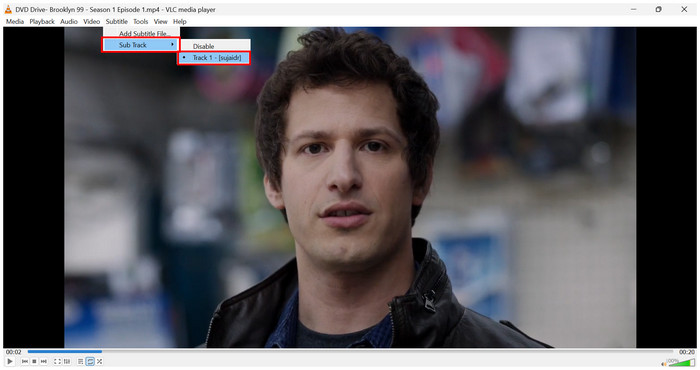
步骤1:打开 VLC Media Player 并选择 字幕 和 添加字幕文件请前往您的文件查找要添加到视频中的 SRT 文件。
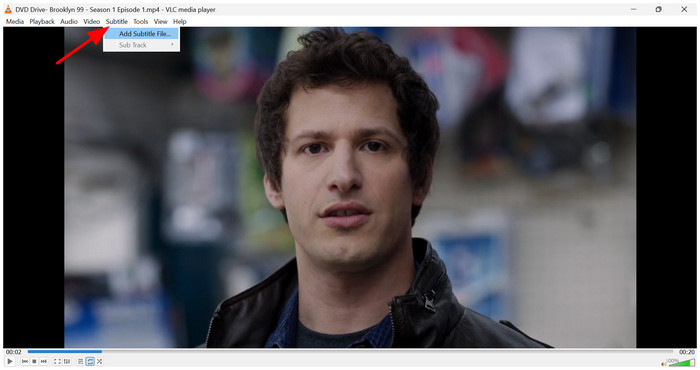
添加 SRT 文件后,将鼠标悬停在 子轨道 然后点击添加的副标题。
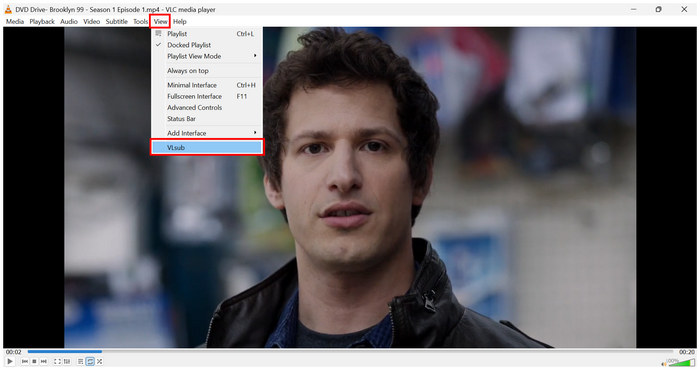
第2步:如果您的 DVD 光盘没有字幕文件,请选择 看法,然后点击 VLsub。
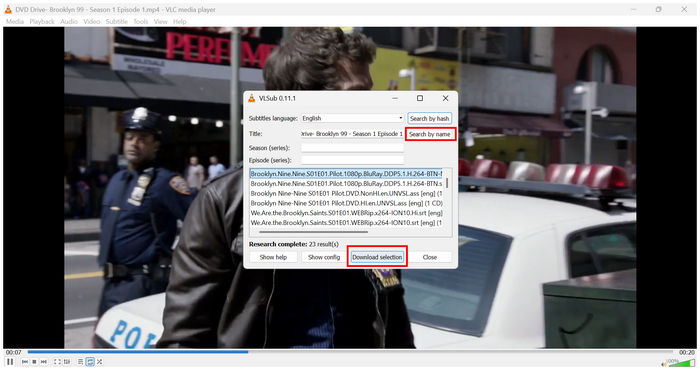
步骤3:在 VLsub 设置中,在“标题”部分输入您的 DVD 标题。然后点击 按名称搜索VLC 播放器将扫描互联网查找兼容的 SRT 字幕文件。选择一个,然后单击。 下载选择 将选定的字幕添加到您的媒体中。
如果你想在电脑上播放 DVD,并且只想在播放时显示字幕,那么 VLC 就足够了——在观看过程中添加字幕的功能是一个不错的、灵活的选择。
提示
扫描前,请用超细纤维布清洁光盘表面,以防止因表面划痕而导致读取错误。
第 5 部分。 三种方法的比较矩阵
为了直接比较各个程序,我们在下面提供了一个简短的表格,显示了每个程序在添加字幕、可访问性和整体性能方面的表现。
我们还披露了每个程序的测试方法,以全面展示每个 DVD 翻录软件的功能。
| DVD翻录工具 | 字幕嵌入 | 使用方便 | 性能和速度 |
| Blu-ray Master 免费 DVD 翻录器 | 硬字幕 | 简单的 | 快 |
| 手刹 | 软字幕 硬字幕 | 中间的 | 平均的 |
| VLC 媒体播放器 | 不嵌入字幕 | 简单的 | 快 |
我们如何测试和评估这些工具
- 我们在现代 Windows 笔记本电脑上测试了 DVD 翻录软件,以评估每款工具在现代硬件上的性能。
- 用于测试的设备搭载了 AMD Ryzen 5 集成显卡和 16GB 内存。
- 性能评估期间,只有被测软件在运行。
- 我们对翻录的 DVD 媒体的质量进行了并排测试。
- 影片播放过程中,字幕同步情况也经过反复检查,以确保同步正确。
第六部分。 关于给DVD添加字幕的常见问题
-
我可以向商业加密DVD中添加自定义外语SRT字幕文件吗?
不,你不能。商业DVD中的字幕无法调整。你必须使用软件翻录DVD内容。 DVD解码器 首先需要对这些文件进行自定义。
-
如何修复DVD翻录后字幕不同步的问题?
如果字幕是硬编码的,则无法调整。但是,如果是软字幕,则可以在字幕提取工具中编辑字幕设置。您也可以通过 VLC 等多媒体播放器使用外部字幕。
-
将字幕嵌入视频会降低原始的 1:1 图像质量吗?
是的,会的。通过刻录将字幕硬编码到视频中会降低视频质量。不过,你可以通过调整DVD抓取软件来尽量减少这种影响。
-
DVD 翻录中的软字幕和硬字幕有什么区别?
视频中的软字幕可以编辑或关闭。硬字幕则直接刻录到 DVD 视频中。Blu-ray Master Free DVD Ripper 和 HandBrake 就是很好的例子。
-
为什么我的独立媒体播放器无法识别嵌入式字幕?
您的媒体播放器可能没有字幕功能。为避免此类问题,请使用更高级的视频播放器。VLC 媒体播放器就是一个不错的选择。
结论
现在我们已经提供了最好的软件 给DVD添加字幕我们希望您能更轻松地选择最适合您需求的方法。如果您想直接将字幕嵌入视频,可以使用对新手友好的 Blu-ray Master Free DVD Ripper。如果您需要对字幕进行编码或添加软字幕,可以使用 HandBrake。但是,如果您只是想在观看过程中添加字幕,VLC 媒体播放器可能就足够了。
Blu-ray Master 的更多内容
将 DVD 翻录成数字格式

