

简要总结:
有三种理想的 DVD 数据恢复方法,每种方法都适用于不同的应用场景。
为了解每款DVD翻录工具的优势,我们列出了它们的主要优点:
易于使用且撕裂效果均衡: Blu-ray Master 免费 DVD 翻录器
高级DVD翻录自定义: 制作MKV
DVD转码程序: 手刹
自数字媒体兴起以来,将数据存储在实体DVD光盘上一直是大多数用户的主要保存方式。然而,即使是这些存储方案也无法避免结构性问题,刮痕和其他损坏的风险依然存在。此外,在翻录DVD时,数据保存也是一个必须解决的问题。本文将探讨最佳的DVD翻录工具。 从DVD中提取字幕为了确保您能享受带有准确字幕的电影,我们将介绍三种方法,并提供简要教程,这些方法可以保留原始字幕流、保持视频质量并解决音视频同步问题。

- 第一部分:为什么提取DVD字幕需要专用工具
- 方法一:终极一体化解决方案——Blu-ray Master 免费 DVD 转换器
- 方法二:开源定制——使用 MakeMKV 实现直通字幕
- 方法三:后期处理转码器——HandBrake(适用于硬编码或软编码字幕)
- 第五部分:关于从DVD中提取字幕的常见问题
第1部分。 为什么提取DVD字幕需要专用工具
了解DVD字幕格式(VOB/PGS与基于文本的SRT)
DVD字幕格式中,常用的有两种:图像叠加字幕(VOB、PGS)和文本字幕(SRT)。由于两者的区别,图像叠加字幕嵌入在媒体文件中,编辑选项有限。而文本字幕则可以自定义同步、字体样式,在某些情况下还可以自定义语言。
商业版权保护和区域锁定的挑战
虽然DVD翻录的核心原理简单易懂,但仍然需要处理商业版权保护和区域码限制。因此,在学习如何从DVD中提取字幕时,也考虑到了这一点。 DVD解码方法 下面介绍的这些方法可以绕过内置或通过插件实现的基本和高级 DVD 复制保护。
方法 1: 终极一体化解决方案——蓝光母带免费DVD转换器
概述和核心优势(硬件加速、1:1 无损输出)
我们将要讨论的第一种方法是: Blu-ray Master 免费 DVD 翻录器这是最均衡的DVD翻录一体化解决方案,适合初学者使用。它注重性能,具备硬件加速和无损翻录视频输出等功能。
虽然这款软件的功能对于DVD翻录来说相当强大,但它的界面设计却尽可能地简单易用,尤其适合新手。所有按钮和设置都清晰标注,方便用户高效使用。
当用作DVD字幕提取工具时,如果加载的DVD光盘带有字幕,Blu-ray Master还会提供多种字幕编辑选项。这使得该工具成为将DVD内容提取出来进行数字播放的可靠选择。
要学习如何使用该程序同时提取DVD和字幕,请务必阅读下面的教程。为了方便您学习,也请下载该程序。
免费下载
对于 Windows
安全下载
免费下载
对于 macOS
安全下载
分步指南:如何同时提取字幕和视频
步骤1。打开 Blu-ray Master Free DVD Ripper,然后选择 加载 DVD > 加载 DVD 光盘 打开计算机上已加载的 DVD 光盘。

要从 DVD 中提取字幕数据,请选择 完整标题列表 可选择捕获磁盘上所有已写入的数据。

第2步。DVD 数据加载完毕后,选择 输出格式 然后选择您想要将 DVD 转换成的格式。比较安全的选择包括 MP4 或 MKV。

返回主菜单,选择 编辑 用于加载DVD光盘的按钮。

步骤3.在“编辑”选项卡中,转到“字幕”。然后选择 字幕,并选择 导出字幕 视频提取完成后,创建带有字幕的 VOB 文件。选择 好的 确认。

现在输出格式和字幕设置都已调整完毕,您可以点击 全部翻录 在主菜单中开始制作 DVD 的数字视频副本和 VOB 字幕文件。

在这些选项中,我们强烈推荐 Blu-ray Master Free DVD Ripper,因为它是学习如何从 DVD 中提取强制字幕的最简单方法。
提示
在长时间批量抓取文件时,确保外置 USB 光驱的电源稳定,以防止电压下降导致读取错误。
方法 2: 开源定制——使用 MakeMKV 实现直通字幕
概述和理想用例(无损字幕流保存)
接下来是下一个选项,我们有 制作MKV另一款可用于学习如何在 macOS 和 Windows 系统上从 DVD 中提取字幕的程序是……。这款软件专为 DVD 和蓝光光盘转换而设计,如果您希望确保数字格式转换无损并保持流媒体质量,它是一个不错的选择。
与之前的选项类似,MakeMKV 也可以保留 DVD 字幕,因为 MKV 格式是一种优秀的容器格式,可以完整地保留高级字幕数据。
遗憾的是,虽然 MakeMKV 在 1:1 无损提取和处理复杂结构方面表现出色,但它生成的文件很大,并且缺乏直接转码为 MP4/H.264 等移动友好格式的选项,需要进行二次转换。
将PGS字幕提取到MKV容器中的分步指南
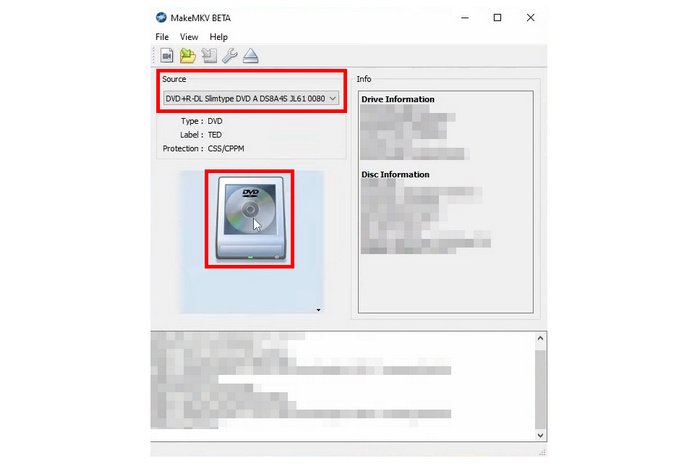
步骤1。打开 MakeMKV,然后选择 来源 然后选择已加载的DVD。接下来,选择 DVD 图标 开始读取已加载的DVD。
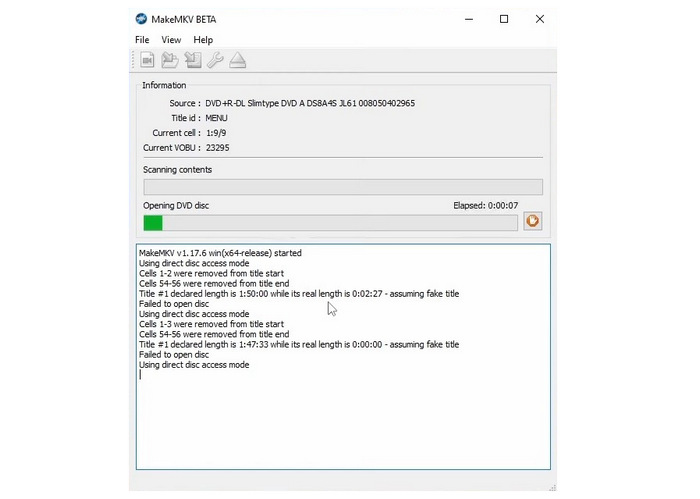
第2步。等待 MakeMKV 读取 DVD 内容。
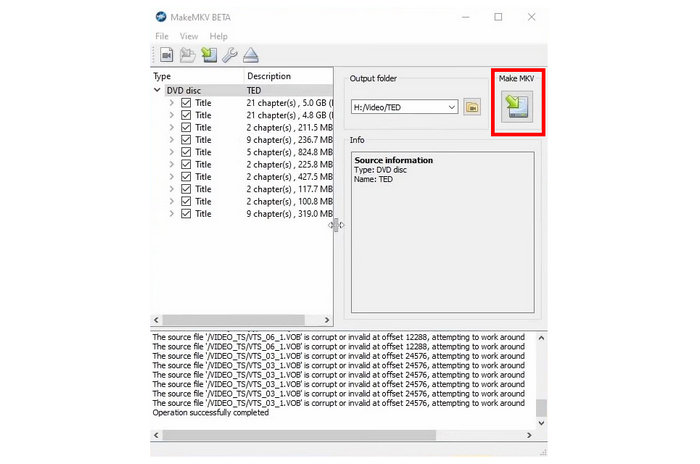
步骤3.DVD 内容读取完毕后,程序将显示已读取的内容列表。要将整个 DVD 转换为 MKV 格式,请点击 制作MKV 图标。
由于 MakeMKV 在生成原始 MKV 文件方面存在局限性,其问题在于文件体积较大,且由于其采用的非常规编解码器,兼容性欠佳。此外,它也不适用于想要学习如何将 DVD 字幕提取为 SRT 文件的用户。因此,MakeMKV 更适合作为 HandBrake 的辅助提取工具,HandBrake 是本文介绍的第三种方法。
方法三: 后期处理转码器 – HandBrake 用于硬编码或软编码字幕
概述和理想用例(将字幕嵌入或刻录到视频中)
最后,我们将讨论在Mac或Windows系统上从DVD中提取字幕的第三种方法。 手刹与 MakeMKV 类似,该程序是一款 DVD 编码器,用于将 DVD 媒体转换为数字视频。
除了提取字幕外,该工具还可以将外部字幕文件(例如 SRT 格式)嵌入到处理的视频中。这使得该软件成为编写硬字幕的最佳选择,确保您的视频可以轻松添加字幕。
遗憾的是,HandBrake 在读取受版权保护的 DVD 时存在重大缺陷。如果您计划对采用强效版权保护系统的商业 DVD 进行数字备份,这将大大限制该程序的功能。
分步指南:如何在 HandBrake 中扫描和选择字幕轨道
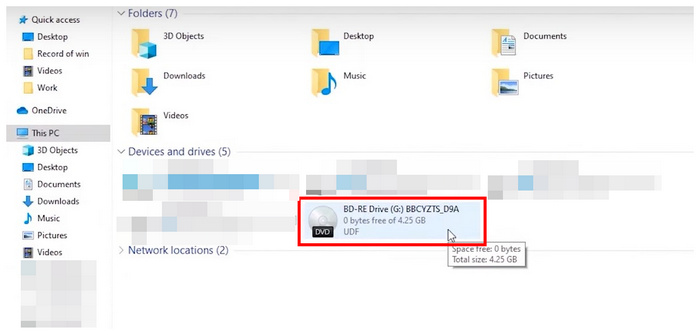
步骤1。使用内置光驱或第三方 DVD 硬件将 DVD 加载到电脑中。检查电脑的文件管理器,确保 DVD 已加载。
第2步。打开 HandBrake,然后在程序的启动菜单中选择已加载的 DVD,将其设置为源。HandBrake 将读取已加载的设备。
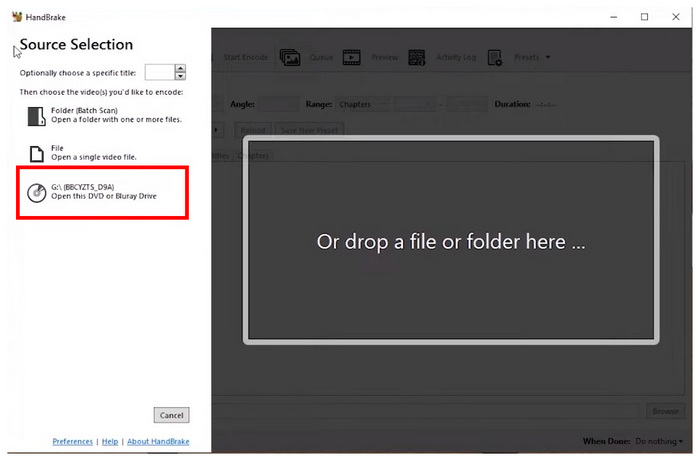
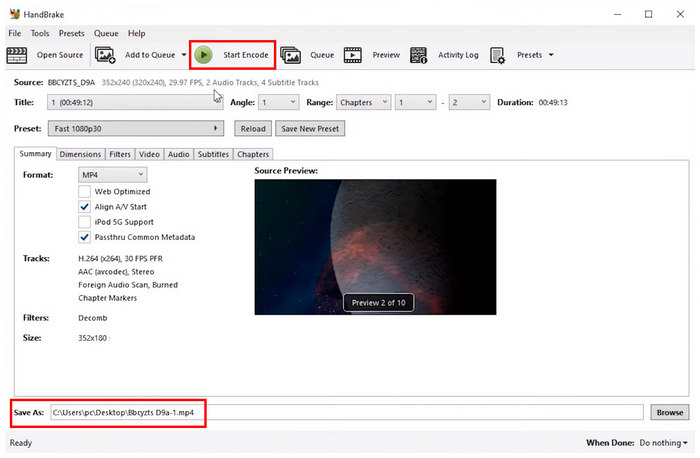
步骤3.HandBrake读取完已加载的DVD后,您可以在HandBrake菜单中调整设置。或者,点击…… 开始编码 开始 DVD 解密过程。请注意,可以使用以下命令调整编码文件的位置: 另存为 菜单下部的位置路径。
如果您计划使用 HandBrake 来翻录 DVD 内容和字幕,您仍然可以通过安装 libdvdcss 编解码器来使用该工具,这是绕过标准 CSS 保护所必需的。
第 5 部分。 关于从DVD中提取字幕的常见问题
-
我可以把DVD中的字幕提取成独立的SRT文件吗?
不,这会很复杂。DVD 字幕是基于叠加层的媒体文件。因此,DVD 字幕采用 VOB 格式,这与基于文本的 SRT 格式不同。
-
如何处理DVD翻录过程中外语场景的强制字幕?
请确保您使用的 DVD 翻录软件能够保留字幕数据。Blu-ray Master Free DVD Ripper 和 MakeMKV 都是不错的选择。这两款软件都能保留原始字幕数据。
-
为什么从DVD中提取的字幕与视频播放不同步?
翻录过程中可能会出现问题。为确保字幕设置正确,请使用带有专用字幕编辑器的 DVD 翻录软件。Blu-ray Master Free DVD Ripper 就是一个不错的选择。
-
是否可以在不更改电脑光驱区域设置的情况下,从区域锁定的DVD中提取字幕?
是的,确实有。有些DVD翻录工具可以通过内置的保护绕过功能来绕过区域码。本文介绍的几款软件中,Blu-ray Master Free DVD Ripper和MakeMKV都能破解DVD的复制保护。
-
嵌入软字幕和硬字幕有什么区别?
软字幕为用户提供更多自定义选项。而硬字幕则使用起来更直接。只需选择是自定义字幕还是使用直接字幕即可。
结论
采用最佳方法 从DVD光盘中提取字幕 综上所述,我们希望本文能为读者提供获取字幕所需的重要信息。虽然这些字幕并非以 SRT 格式保存,但 VOB 格式的叠加字幕选项应该足以满足一般娱乐需求。要了解最佳的字幕提取软件,我们推荐使用 Blu-ray Master Free DVD Ripper。
免费下载
对于 Windows
安全下载
免费下载
对于 macOS
安全下载
Blu-ray Master 的更多内容
将 DVD 翻录成数字格式

