

简要总结:
Bluray Master 免费 DVD 翻录器: 最适合解密和各种音频配置文件。
VLC媒体播放器: 最适合稳定、轻松地提取音频。
大胆: 最适合直接音频录制、剪辑和多轨编辑。
你的架子上是不是堆着一堆积灰的经典演唱会DVD、老电影原声带或珍稀现场专辑?实体光盘固然好,但当你想在手机、CarPlay或智能音箱上听音乐时,它们就不太方便了。
好消息是你可以 免费从 DVD 视频中提取音频 随时随地自由聆听。本指南将向您展示三种完全免费且简便的方法,从 DVD 视频中提取高品质 MP3 或无损 FLAC 文件——让您随时随地享受音频!
- 第 1 部分。我可以从 DVD 中翻录音频吗
- 方法一:一键速成——适合初学者的快速无损提取
- 方法二:瑞士军刀——用你已有的播放器免费翻录音频
- 方法三:音频工作坊——录制、剪辑和自定义编辑棘手的DVD片段
- 第五部分:关于免费从 DVD 中提取音频的常见问题
我们如何测试
- 为了确保我们不只是照搬软件规格,我们特地在自己的实验室环境中对所有这些工具进行了全面测试。为了公平起见,我们选用了一张老鹰乐队的经典DVD《冰封地狱》(Hell Freezes Over)——这张2GB的DVD时长120分钟,包含AC-3 5.1声道和纯净的LPCM立体声音轨。我们在两台日常使用的电脑上进行了测试:一台是搭载Intel i7-12700处理器和32GB内存的Windows 11专业版电脑,另一台是运行macOS 14 Sonoma操作系统、采用Apple M2芯片的Mac Studio电脑。
- 在每次测试中,我们密切关注原始音频提取速度、用户界面是否易于操作,以及每个应用程序支持的输出格式(例如 MP3、AAC、FLAC 和 WAV)的数量。为了确保这些转换器不会暗中破坏音质或截断频率,我们不仅依靠耳朵,还将每个导出的文件导入 Spek 进行声谱分析,以验证其频率响应是否完整且动态范围无损失。
| 平台 | 翻录时间(2GB 的 DVD) | 音频质量 | DRM/版权保护支持 | 输出格式 | 优点 | 缺点 | |
| Blu-ray Master 免费 DVD 翻录器 | Windows 11/10、macOS 10.12 或更高版本 | 32 分钟 | 高的 | 是的 | MP3、AAC、FLAC、AC3、WAV、M4A 等。 | • 它提供 MP3、AAC、FLAC 和其他音频格式。 • 它具有一项特定功能,可让您选择要翻录的音轨。 | • 免费版本的功能有限。 • 免费版本无法处理所有复制保护。 |
| VLC 媒体播放器 | Windows 11/10、Mac OS X 10.7.5 或更高版本 | 66分钟 | 缓和 | 是的(使用 kibdvdcss) | MP3、OGG、FLAC、WAV、CD音频等。 | • 它是免费且开源的,没有任何隐藏费用。 • 它提供 MP3、OGG、FLAC 和其他格式供您选择。 | • 它只能处理没有复制保护的 DVD。 • 它缺乏高级功能来改善您的体验。 |
| 大胆 | Windows 11/10、macOS 10.9 Mavericks 或更高版本 | 47分钟 | 高的 | 通过实时捕获绕过 | MP3、WAV、FLAC、OGG、M4A、AIFF 等。 | • 它提供无损音频输出。 • 它可以从 DVD 中提取音频为(WAV、MP3、FLAC 等)。 | • 无法删除复制保护来从 DVD 中提取音频。 |
第1部分。 我可以从 DVD 中翻录音频吗
是的,说实话,使用许多工具从 DVD 视频中提取音频会变得轻而易举。最棒的是,大多数提取解决方案都提供了一些编辑功能,允许您更改格式、长度、压缩等。当然,在转换音频文件时,您可以选择多种扩展名,例如 WAV、FLAC、M4A、MP3、AAC 等。现在,哪种格式最适合获得更好的音质取决于您,但请记住,这仍然取决于您是否希望获得未压缩或无损音频,或者您是否考虑设备兼容性和播放能力。
方法 1。 一键速解——适合初学者的快速无损提取
最适合:快速、高品质的 DVD 音频提取。
平台:Windows 11/10/8/7、Mac OS X 10.12 及更高版本
Blu-ray Master 免费 DVD 翻录器 是适用于 Windows 和 Mac 的现代 DVD 音频翻录器。它具有简洁的界面,导航更简单,让初学者和专业人士都能在短时间内完成音频提取。您可以免费利用其丰富的功能,包括效果、音频音量增强、预设等。它还有一个庞大的输出格式库,包括 MP3、AC3、FLAC 和其他具有可自定义配置文件设置的输出格式。确实,免费 DVD 翻录器是无需付费的音频提取的绝佳解决方案。
免费下载
对于 Windows
安全下载
免费下载
对于 macOS
安全下载
- 支持 DVD 5、DVD 9、DVD-ROM 等类型。
- 提取并编辑音频文件,不会造成质量损失。
- 以更高的速度转换媒体文件。
- 最适合对多个文件进行大量转换。
优点
- 支持最新的音频格式。
- 超级容易使用。
- 100% 可免费下载和使用。
缺点
- 免费版本仅允许导出低分辨率配置文件。
- 免费版用户可以免费翻录 DVD 3 次。
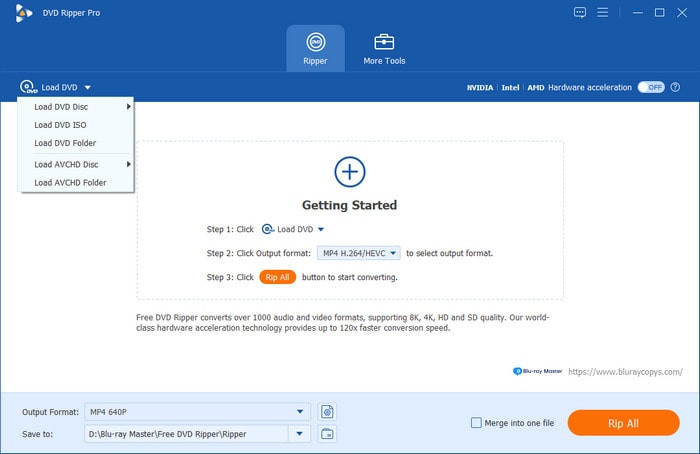
步骤1。单击免费下载按钮,在您的计算机上获取免费 DVD 翻录器。安装并启动后,将 DVD 插入光盘隔间并等待几秒钟,直到检测到为止。单击 加载光盘 按钮上传视频文件。
笔记: 加载 DVD 后,将弹出一个窗口,让您从 DVD 导航器模式和 DVD 解析器模式中选择一种翻录模式。
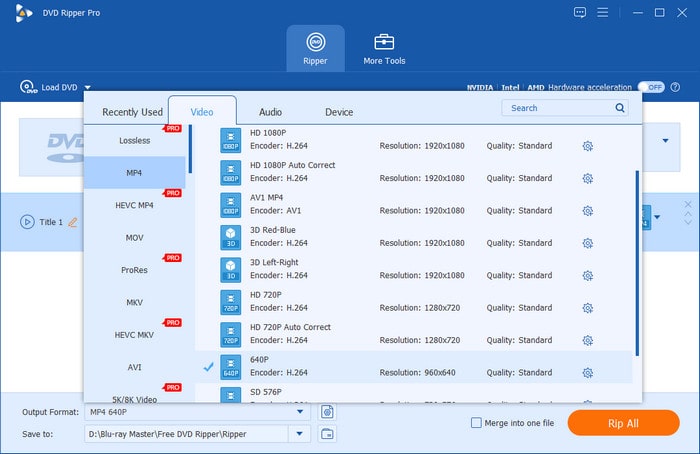
第2步。当主界面加载视频时,点击 格式 按钮。在那里,所有预设都显示设备兼容性和格式。您可以通过选择 通用音频 或者 无损音频 从列表中选择。确保为每个文件选择一种格式。
尖端: 如果您对提供的音频配置文件不满意,您还可以单击 设置 在配置文件选项旁边调整音频编码器、频道等。
步骤3.转到“设置”以根据需要进一步增强音频文件。之后,点击 好的 按钮应用新设置。要完成此过程,您需要找到指定位置来保存音频,然后单击 转变 去處理。
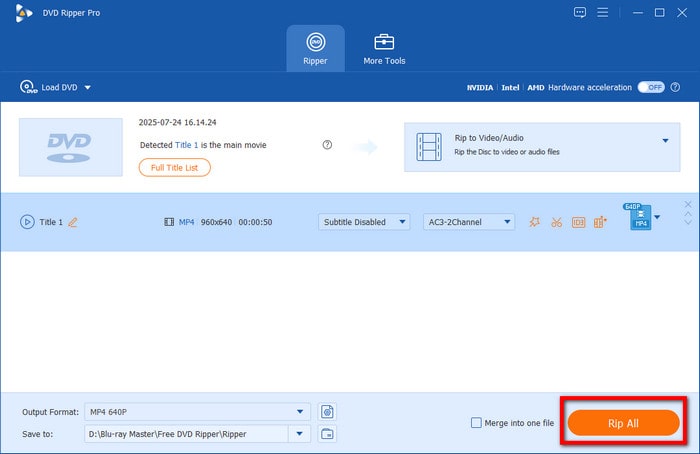
通过以上详细步骤,我们强烈推荐您使用 Free DVD Ripper,因为它操作简便,效果出色。它正是您一直在寻找的 DVD 音频提取工具。
方法 2。 瑞士军刀——用你已有的播放器免费翻录音频
最适合:多用途音频提取、转换和播放。
平台:Windows、Mac、Linux、Android、iOS
甚高频液晶 VLC 播放器功能强大,可以提取 DVD 中的音频,因此充满惊喜。它免费且易于使用,前提是您的电脑配置足够高,能够流畅运行。您需要在 VLC 播放器上安装 libdvdcss 库。libdvdcss 利用 CSS 短密钥加密算法的漏洞,实时暴力破解解密密钥,无需官方授权。VLC 随后会在内存中实时解密音频和视频流,而不会损坏光盘或占用光驱的硬件区域限制。如果您具备一定的技术知识,还可以安装扩展程序,进行更多提取、转换和编辑操作。无论您是否有音频提取经验,都可以在众多论坛中找到帮助,将 VLC 播放器作为音频提取工具使用。
优点
- 支持多种音频格式。
- 这 DVD音频翻录器 可以在多种操作系统上使用。
缺点
- 设置起来有点复杂。
- 提取结果并不乐观。
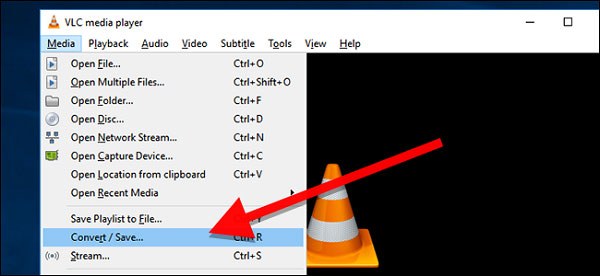
步骤1。软件安装到电脑后,接下来插入光盘。转到左上角的媒体菜单,选择 转换/保存 选项。
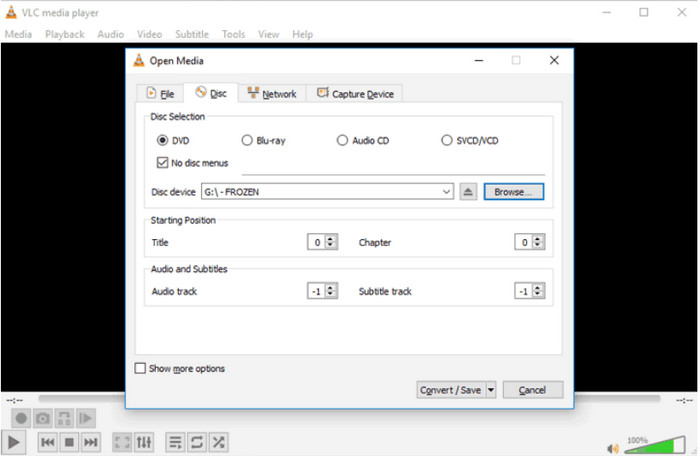
第2步。从“打开媒体”窗口,转到“光盘”选项卡并上传 DVD 视频。点击 转换/保存 按钮继续。
步骤3.进入转换窗口后,打开配置文件下拉菜单并选择输出格式。浏览位置文件夹,然后,您可以点击 开始 按钮从 DVD 中提取音频。
笔记: 有多种视频和音频格式可供您选择,您可以选择一种音频格式。
此外,您还可以切换到视频编解码器和音频编解码器部分来调整比特率、采样率等。

虽然使用媒体播放器看起来很简单,但结果却不一致。因此,如果您尝试过此解决方案,但结果不佳,我们建议您检查下一个工具。
方法 3。 音频工作坊——录制、剪辑和自定义编辑棘手的DVD片段
最适合:直接翻录和编辑音频文件。
平台:Windows、Mac、Linux
重要的提示:
与传统的DVD抓取软件不同,Audacity并不直接进行批量文件提取。相反,它会实时或通过导入的FFmpeg插件捕获DVD播放器软件的原始音频输出。
说到专业的 DVD 音频提取器,Audacity 可能是您的合作伙伴。它是一款知名的程序,功能丰富,可帮助您增强、修改、创建和录制各种音频文件。它也是从 DVD 中翻录歌曲的好方法,但它可能需要更多插件才能实现技术性。话虽如此,请查看下面有关如何使用 Audacity 进行 DVD 音频提取的步骤。
优点
- 简洁的界面,更易于使用。
- 具有录音机、分离器等强大的功能。
- 免费下载,无隐藏费用。
缺点
- 它不支持从 DVD 直接从中提取音频。
步骤1。下载免费的开源软件 黑洞 驱动程序。在 Mac 上 音频 MIDI 设置创建一个 多输出设备同时选择您的扬声器和 BlackHole。
第2步。• 视窗: 将音频主机设置为 Windows WASAPI 并将录音设备连接到您的有源扬声器(环回)。
• 苹果: 将音频主机设置为 核心音频 以及录音设备 黑洞(2声道).
步骤3.在任何媒体播放器中播放您的 DVD,点击 记录 在 Audacity 中实时录制音频,然后按 停止 完成后。
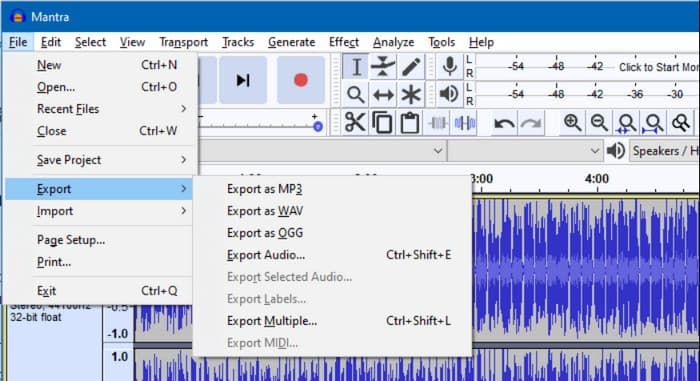
步骤4。剪掉静音部分或不需要的部分,然后转到 文件 > 导出 音频文件可保存为 MP3、WAV 或 FLAC 格式。
Audacity 仍然是一个不错的选择,它拥有强大的音频编辑工具。但是,如果你是新手,可能会感到困惑。如果你不喜欢在音频翻录上做太多工作,最好在本文中寻找其他选项。
第 5 部分。 关于从 DVD Free 中翻录音频的常见问题解答
-
从 DVD 中提取音频的最佳软件是什么?
在这篇文章中,免费 DVD 翻录器是音频提取的最佳选择。它不仅使用简单,而且还包含许多有用的功能,可以选择所需的格式并提高音频质量。
-
什么可以播放 DVD 音频?
根据格式,您几乎可以在任何操作系统、程序或设备上播放音频文件。但即使文件格式不兼容,您仍然可以使用音频转换器进行转换。
-
DVD-Audio 的比特率是多少?
这取决于许多因素,例如使用的音频格式、声道或采样率。如果 DVD 音频支持 PCM 音频,则比特率可以不压缩且较高。但如果 DVD 音频支持杜比数字或 DTS,则比特率较低。
-
我可以提取受版权保护(CSS/DRM)的DVD中的音频吗?
是的。您可以使用具有解密功能的 DVD 翻录工具来处理受版权保护的 DVD 中的音频翻录,例如 Blu-ray Master Free DVD Ripper。
-
从DVD中提取音频到iPod/iPhone的最佳音频格式是什么?
对于苹果设备,AAC (.m4a) 或 ALAC (.m4a) 都是不错的选择。
-
从一张完整的DVD中提取音频需要多长时间?
对于一张完整长度的 DVD(大约 2 小时的音频),这个过程通常需要 3 到 15 分钟。
-
我需要特殊的硬件才能在没有光驱的笔记本电脑上提取DVD音频吗?
是的,你需要准备一个外置USB DVD光驱。
-
从市售DVD中提取音频供个人离线收听是否合法?
提取DVD音频文件供个人使用是可以的。
结论
我们现在可以得出结论,有很多方法可以 免费从 DVD 视频中提取音频鉴于这些免费工具,您的电脑上可能已经安装了它们,您只需按照步骤操作即可提取音频。但如果您正在寻找一款超出预期的替代方案,那么 Blu-ray Master Free DVD Ripper 绝对值得一试。只需点击“免费下载”按钮即可免费试用!
免费下载
对于 Windows
安全下载
免费下载
对于 macOS
安全下载
Blu-ray Master 的更多内容
将 DVD 翻录成数字格式

