

对 MakeMKV 的快速评测:
总体评价: 4.5 / 5
最适合: 实体媒体收藏家和家庭影院爱好者正在寻找一种 1:1 无损的方式,在 Windows、Mac 或 Linux 上备份 DVD、蓝光光盘和 4K UHD 光盘。
如果您想将 DVD 或蓝光光盘收藏数字化,同时又不牺牲视频质量,MakeMKV 通常是人们首先推荐的工具。多年来,它一直是实体光盘收藏家的首选,但到了 2026 年,它的表现如何呢?我们在 Windows 11 和 macOS 系统上对 MakeMKV 进行了测试,看看它是否仍然值得您花费时间,它如何处理现代的版权保护,以及它的不足之处。阅读全文 MakeMKV 评测 了解所有细节。
目录
第1部分。 MakeMKV 评测:初步结论
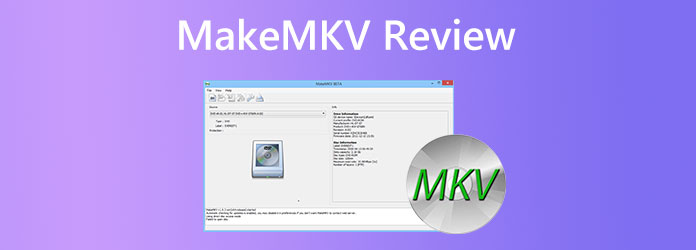
制作MKV MakeMKV 是一款免费的 DVD 翻录软件,顾名思义,它可以将您的电影转换为 MKV 格式。换句话说,这款工具也可以称为转码器,它可以将光盘中的视频片段(即使是加密片段)转换成一组 MKV 格式的视频文件,且不会造成任何画质损失。这款工具的另一个优点是,它可以直接将解密后的视频片段流式传输到您常用的媒体播放器设备,无需进行任何中间转换。在用户界面方面,MakeMKV 拥有简洁易用的界面,除了输出目录设置之外,无需任何其他技术配置。
此外,我们不能将 MakeMKV 限制为蓝光,因为它也适用于您可以保存在桌面或 Mac 上的 ISO 文件。但是,作为这款 DVD 翻录器的常见缺点之一,您需要做好准备。
MakeMKV 的主要功能:
- 它可以使用最新版本的 BD+ 和 AACS 读取加密的蓝光。
- 适用于 DVD、蓝光、ISO 和文件夹。
- 它带有一键转换程序。
- 保留电影章节信息并保存视频和音频的轨迹。
第2部分。 如何使用 MakeMKV
MakeMKV 提供 30 天免费试用期,您可以免费使用。但是,这款免费软件的功能会有一些限制,例如,如果您不付费,甚至无法使用其高级功能。以下是您首次使用这款 DVD 翻录软件时需要遵循的指南。
步骤1。在 Mac、Windows 或 Linux 计算机上安装 MakeMKV,并在准备就绪后启动它。
第2步。启动程序后,您可以将光盘插入计算机的光驱。然后,单击工具主界面上的“文件”菜单,接着单击“ 打开光盘 选项卡,选择目标磁盘。
步骤3.光盘初始化后,转到其内容并勾选要翻录的内容。然后,转到 导出目录,设置您的首选文件目标,然后点击 制作 MKV 按钮开始翻录过程。
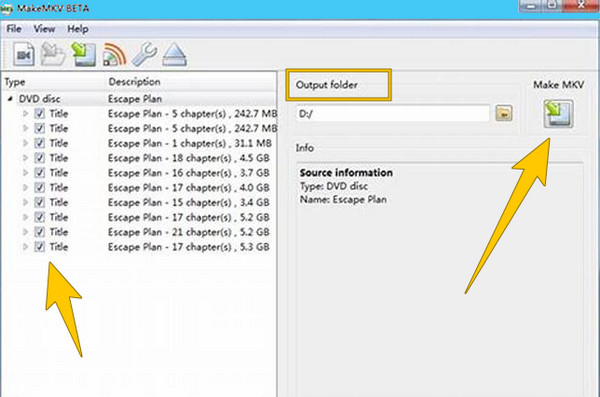
步骤直观易懂。但有一个问题是输出的 MKV 文件很大,很多人都抱怨过这个问题。所以,你可以使用 手刹 将 MKV 压缩并转换为 MP4。
第 3 部分。 MakeMKV 详细评测
实际测试与性能
为了评估 MakeMKV 的实际性能,我们使用标准商业蓝光光盘进行了实际的刻录测试。以下是具体的硬件配置和基准测试结果:
- 测试系统: Windows 11 专业版(64 位)
- 光驱: Pioneer BDR-212DBK (SATA)
- 测试光盘: 40GB 双层蓝光光盘
- 撕裂时长: 18分钟
- 平均CPU使用率: 12%(英特尔酷睿i7)
- 输出文件大小: 38.8 GB(无损 MKV)
绩效要点: 在测试过程中,MakeMKV运行流畅,未出现系统卡顿或崩溃的情况。它无需复杂的重新编码过程,即可直接提取视频和音频流,CPU占用率保持在12%左右的低位。提取速度主要受限于光驱的物理读取速度,而非系统性能,因此在现代系统中,它是一款高效的后台处理工具。
系统兼容性
MakeMKV 适用于 Windows、macOS 和 Linux 系统,是目前最受欢迎的 DVD/蓝光光盘 MKV 格式转换软件之一。用户反馈在所有系统上都能流畅运行,包括 Windows 10/11 和 macOS Mojave 及更高版本。它对硬件要求不高,但更快的硬盘和 CPU 可以提升转换速度。
安全稳定
MakeMKV 通常被认为安全稳定,不捆绑任何恶意软件或广告软件。然而,一些杀毒软件将最新版本标记为潜在威胁,这很可能是由于该软件与受保护光盘的交互方式造成的误报。论坛用户证实,该工具可靠,使用过程中很少崩溃。
光盘翻录
MakeMKV 在翻录 DVD 和蓝光光盘方面表现出色,即使光盘被锁定在特定区域或带有加密,它也能轻松应对。它能够绕过大多数版权保护系统。用户喜欢它的一点是,它可以提取光盘中的所有内容,包括菜单、不同的音轨和字幕。
解密功能
MakeMKV 的最大优势之一在于它能够处理各种 DVD 和蓝光光盘的复制保护机制。具体来说,它可以处理 AACS、BD+、DRM、CSS 等多种保护机制。无需复杂的设置,即可使用它将 DVD/蓝光光盘的信息 1:1 解密并复制到 MKV 格式。此外,它会定期更新以兼容最新的 AACS 版本,因此对于近期发行的光盘仍然适用。
如果您想处理 4K UHD 蓝光光盘,MakeMKV 可以直接与 LibreDrive 兼容的固件集成,使软件能够读取光盘中的原始数据,而不会受到驱动器内置硬件限制的干扰。
输出格式和质量
MakeMKV 仅以 MKV 格式保存视频,保留原始的视频和音频,不会进行任何压缩或更改。这意味着复制的文件非常清晰,几乎与光盘上的原片完全相同。但由于它不支持 MP4 或 AVI 等其他格式,因此需要其他文件类型的用户需要使用其他程序进行转换。
翻录速度
MakeMKV 的刻录速度主要取决于光盘类型和光驱型号。一些用户通过更新光驱软件或使用解锁光驱获得了更好的刻录效果。由于 MakeMKV 不会压缩文件,因此不会对电脑处理器造成太大负担。
价格
MakeMKV 目前处于测试阶段,可以免费使用,测试阶段已经持续多年。您可以在 MakeMKV 论坛上获取最新版本并使用每月更新的免费测试密钥。如果您想要永久使用,可以购买终身许可证,价格约为 $60,这样就无需每月激活。
第 4 部分。 MakeMKV 的最终判决
如果您想在 Windows、macOS 或 Linux 系统上轻松可靠地将 DVD 和蓝光光盘复制到数字文件,且不损失画质,MakeMKV 是个不错的选择。它可以处理锁定或加密的光盘,并保留原始的视频、音频、菜单和字幕。您可以免费使用其长期测试版,也可以购买一次性终身密钥,价格约为 $60。一些用户抱怨它只能保存 MKV 格式的文件,没有内置的编辑或文件大小压缩工具。光驱可能会影响翻录速度(尤其是在处理蓝光光盘时)。有时它会触发杀毒软件的警告,因此如果您需要其他格式、剪辑或刻录功能,则需要使用其他程序。
总而言之,这是一款值得一试的优秀撕裂工具。
第 5 部分。 MakeMKV 最佳替代方案
如前所述,MakMKV 的免费版本有局限性。另一方面,很明显,即使使用其高级版本,您也只能生成 MKV 格式的翻录文件。因此,如果您想要一个可以在计算机上使用的更好的翻录器和转换器,那么您应该花时间了解下面最好的 MakeMKV 替代品。
Blu-ray Master 免费 DVD 翻录器 是一款功能强大的DVD转换工具。该软件支持多种DVD格式,例如DVD-R、DVD-RW等,旨在帮助您轻松解决DVD备份问题。将DVD上传到软件后,您会看到大量不同参数的视频和音频配置文件,例如4K MP4、高清MKV等,您可以根据自身需求进行选择。您还可以选择所需的输出质量,例如高清、4K、5K甚至8K!此外,这款免费的MakeMKV替代软件还提供编辑功能,可帮助您出色地自定义输出显示和其他内容,包括但不限于特效、滤镜、水印、字幕等。凭借高端的解密技术,该软件可以轻松处理DVD区域码和其他DVD复制保护,让您可以在任何设备上自由欣赏DVD视频。
- 将您的电影转换为它支持的 500 多种不同格式中的任意一种。
- 为您提供支持的先进技术,如 AI、GPU 和硬件加速。
- 翻录和转换的无损输出质量高。
- 手动选择要保留的标题和字幕。
免费下载
对于 Windows
安全下载
免费下载
对于 macOS
安全下载
步骤1。在您的计算机上免费安装此 MakeMKV 替代方案。为此,请单击 下载 上面所见的按钮。
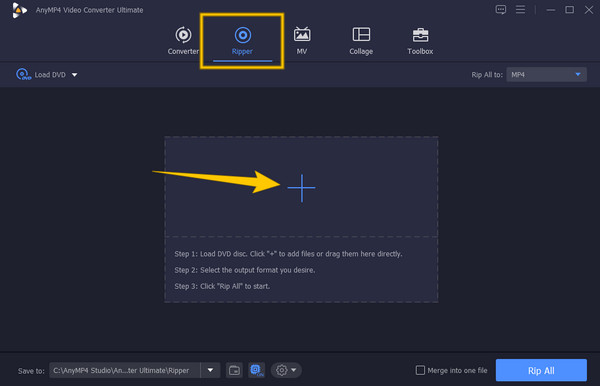
第2步。安装后运行软件并立即转到 开膛手 菜单。现在您可以加载要翻录的光盘。然后,点击软件主界面上的加号图标,并选择您加载的光盘。
步骤3.加载 DVD 文件后,选择要使用的输出格式。然后点击 全部翻录 按钮。
| 制作MKV | 对比 | 蓝光大师 DVD 翻录器 |
| Windows、Mac 和 Linux | 系统兼容性 | Windows 和 Mac |
| 使用方便 | ||
| 美军 | 输出格式 | MP4、MKV、MOV、AVI 等格式 |
 | 定制功能 |  |
| 解密能力 | |
免费下载
对于 Windows
安全下载
免费下载
对于 macOS
安全下载
第六部分。 关于 MakeMKV 及其替代方案的常见问题解答
-
MakeMKV 与 HandBrake,哪个更好?
这取决于您的优先事项。如果您想要一个可以保留视频原始质量的工具,MakeMKV 是更好的选择。另一方面,如果您想要一个可以直接处理未加密光盘并将其转换为 MKV 以外的 MP4 和 WEbM 的工具,那么 HandBrake 应该是您的选择。
-
我可以使用 MakeMKV 替代方案制作曲目吗?
是的。除了 MakeMKV 之外,还有许多其他软件可以创建轨道,而且格式通常比 MakeMKV 的默认 MKV 输出更加灵活,例如 HandBrake、Blu-ray Master、DVDFab 等。
-
我可以在手机上播放翻录的DVD吗?
是的。翻录视频是常见的视频文件格式,可以在大多数主流媒体平台上播放。
-
MakeMKV 比 HandBrake 好吗?
不,它们的主要用途不同:MakeMKV 更适合无损抓取,而 HandBrake 更适合转码/压缩。很多用户两者都用。
-
MakeMKV 在 2026 年还能免费使用吗?哪里可以找到最新的官方测试版密钥?
是的。您可以定期访问 MakeMKV 官方论坛获取注册码,即可免费使用该软件。
-
MakeMKV 下载安全吗?它是否包含恶意软件/病毒?
是的,只要从官方网站下载,它就是干净安全的。
-
如何使用 MakeMKV 正确翻录 4K UHD 蓝光光盘而不出现错误?
你需要一个支持 4K UHD 的光驱,并刷入与 LibreDrive 兼容的固件;一个有效的互联网连接,以便 MakeMKV 可以下载最新的解密密钥哈希值;以及一张干净、无划痕的光盘。
-
为什么 MakeMKV 输出的文件这么大?如何将 MKV 压缩成 MP4 而不损失画质?
MakeMKV 可以完整保留 DVD/蓝光光盘的所有信息,因此输出的 MKV 文件通常较大。您可以使用 HandBrake 将 MKV 文件压缩并转换为 MP4 格式。
-
MakeMKV 能否保留所有音轨、字幕和杜比全景声/视觉元数据?
是的。MakeMKV 的优势在于能够 1:1 复制 DVD/蓝光光盘的信息,包括音轨、字幕和杜比全景声/杜比视界元数据。
结论
这篇文章包含了关于 制作MKV此外,为了以防万一,我们还提供了一个最佳替代方案,以防该软件无法满足您的需求或期望。事实上,这款 Blu-ray Master Free DVD Ripper 不仅受到我们团队的推荐,也受到其他实际使用过该软件的分析师的推荐。现在,您完全有机会亲自试用,并与我们分享您的使用体验。
Blu-ray Master 的更多内容
各种DVD翻录器评论

