快速判决
WonderFox DVD Ripper 是处理 DVD 的好选择,因为它配备了现代功能,可以绕过最新 DVD 发行版的复制保护。它在输出格式方面也表现出色。然而,该程序存在一些严重缺陷,例如 CPU 使用率高、高级 DVD 编辑功能有限以及压缩后视频质量下降。
与数字视频拷贝相比,实体介质在防止文件损坏和数据丢失方面具有固有优势。然而,DVD 和其他实体存储介质也面临着其自身特有的风险,例如长期存放导致的光盘老化,以及 DVD 收藏中常见的物理损坏风险。在这种情况下,使用 DVD 翻录软件是理想的选择,因为同时拥有实体和数字拷贝是两种介质的最佳备份方案。本文将详细介绍如何使用 DVD 翻录软件。 WonderFox DVD Ripper Pro 评测 我们将探讨该程序的功能和性能在 2026 年是否仍然值得使用。我们还将提供一份快速指南,介绍最佳的替代 DVD 翻录工具以及现代 DVD 翻录软件应具备的功能。

- 第一部分:WonderFox DVD Ripper Pro 概述及核心功能
- 第二部分:我们的测试方法:基准测试方法
- 第三部分:客观评价:优点、缺点和关键局限性
- 第四部分:最佳替代方案推荐:Blu-ray Master 免费 DVD 翻录器
- 第五部分:关于 WonderFox DVD Ripper 的常见问题解答
第1部分。 WonderFox DVD Ripper Pro 概述及核心功能
核心架构和支持的格式
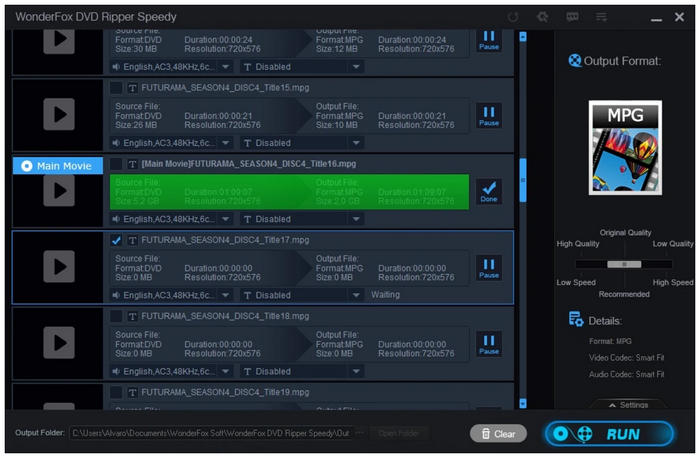
WonderFox DVD Ripper最大的优势之一在于其核心架构,该架构专为初学者设计和优化。它还支持多种输出格式,允许将翻录的DVD保存为100多种格式,包括MP4和KV等流行格式。
解密功能:处理版权保护和区域码
WonderFox DVD Ripper 在处理带有版权保护的 DVD 光盘时,也能很好地绕过这些保护措施。无论是采用 CSS 加密的媒体文件、包含 99 部电视剧的蓝光光盘,还是迪士尼 99 部电影的合集,它都能轻松应对。因此,该程序是绕过传统加密措施的理想选择。
界面设计与用户体验入门
最后,该软件的另一个显著优势是其对初学者友好且高度直观的界面设计。这使得该程序成为初学者的理想选择,尤其是在与其他高级第三方软件和开源解决方案相比时。Wonderfox DVD Ripper 的学习使用非常简单,因此非常适合初学者。
第2部分。 我们的测试方法:基准测试方法
硬件环境及测试参数
为了解 WonderFox DVD Ripper 的优势和局限性,我们在一台运行着当今中端电脑最新功能的 Windows 台式机上,按照现代标准对该程序进行了测试。
为了客观地展示其中之一 最佳DVD翻录软件我们已经提供了用于测试的计算机的功能,以及一张关于在寻找 DVD 翻录软件时需要考虑的关键因素的信息卡。
基于测试硬件的测试结果:
- Windows 11 专业版
- 英特尔酷睿 i7-13700K
- NVIDIA RTX 4070
- 32GB 内存
| 测试光盘类型 | CSS加密电影DVD,99部电视剧集光盘,迪士尼版权保护媒体 |
| 硬件加速状态 | 加速(NVENC) |
| 极速狂飙(完整电影及主题曲) | 12 分钟(启用硬件加速后的平均值) |
| CPU利用率 | 18% – 25%(硬件加速)/ 85% – 95%(仅 CPU 加速) |
| 输出质量保持 | 以 MPEG-2 源格式保存时为 98.5% |
绩效分析:速度与资源管理
根据我们的测试和评测,我们认为 WonderFox DVD Ripper 的速度和性能与其他付费软件不相上下。如果您正在寻找一款适合初学者的软件,那么 WonderFox DVD Ripper 是一个不错的选择。此外,WonderFox DVD Ripper 安全可靠。最后,该软件的资源占用也处于可接受范围内,并且由于其硬件加速功能,能够以高于平均水平的速度处理 DVD 内容。
第 3 部分。 客观评价:优点、缺点和关键局限性
日常工作流程中的突出优势
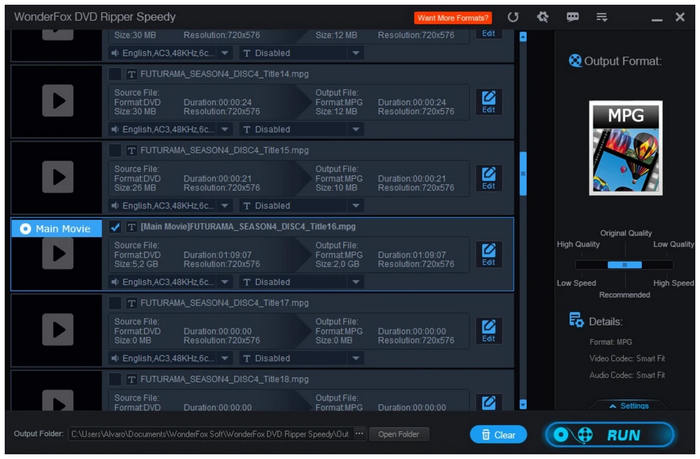
- 支持将 DVD 转换为 MP4、MKV、AVI、MOV、WMV、MP3 和 FLAC 等多种格式。
- 直观易懂、适合新手使用的界面设计。
- 支持从 DVD、ISO 镜像和 DVD 文件夹灵活输入 DVD。
- 采用硬件加速,大大提高了该工具的 DVD 翻录性能。
- 基本的编辑工具,例如视频修剪器、裁剪器、字幕编辑器和视频音频设置,用于应用视频调整。
关键缺点和已知软件瓶颈
- 该程序的免费版本对 DVD 内容的翻录时间限制为 15 分钟。
- 仅适用于Windows电脑。
- 如果程序的 CPU 使用设置调整不当,则容易出现软件瓶颈。
- 在计划对 DVD 内容进行大量编辑时,编辑功能有限。
- 转换后的视频会被压缩,这会降低视频质量。
除了 WonderFox DVD Ripper 的这些局限性之外,该程序还有一些不容忽视的致命缺陷。其中包括用户评论反映,在处理 Disney 99 等高级加密格式时可能会出现崩溃,以及完全不支持字幕编辑。
第 4 部分。 最佳替代方案推荐:Blu-ray Master 免费 DVD 翻录器
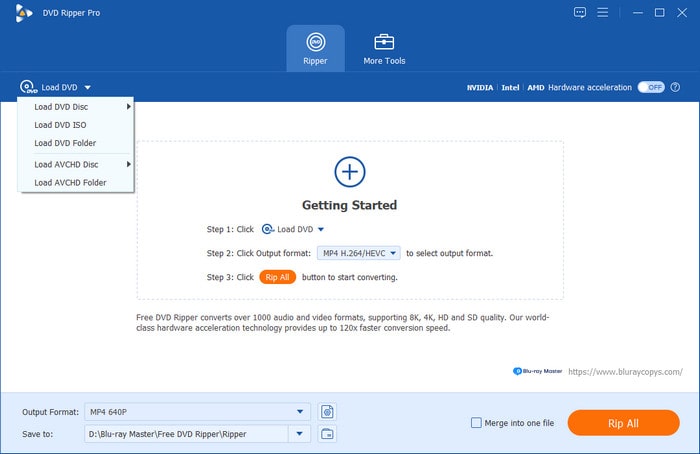
既然我们已经了解了 WonderFox DVD Ripper 的主要优势和主要局限性,接下来让我们看看 DVD 翻录的最佳替代方案: Blu-ray Master 免费 DVD 翻录器.
与 WonderFox DVD Ripper 的免费版本不同,我们介绍的 Blu-ray Master 替代方案不受其免费软件状态的限制,因为该程序可以很好地处理基本的 DVD 翻录,而无需担心时长限制。
此外,它的界面设计更出色,数值更流畅,使程序对新手更加友好。它的工作流程也更完善,加载DVD、设置输出格式和翻录的过程都非常直观。
要了解 Blu-ray Master Free DVD Ripper 的主要功能,请使用我们的链接下载该软件并阅读其功能介绍。
免费下载
对于 Windows
安全下载
免费下载
对于 macOS
安全下载
主要特点
- 完全免费的DVD翻录服务,没有时长限制。
- 提供 200 多种输出转换格式,包括 MP4、MKV 和 MOV 等流行格式。
- 能够从光盘、ISO 镜像和 DVD 文件夹中提取 DVD 内容。
- 提供高级视频编辑功能,可调整分辨率、帧速率、宽高比和音频音量。
- 它在转换 DVD 媒体之前具有专门的预览模式。
作为最可靠的免费 DVD 翻录软件之一,我们强烈推荐 Blu-ray Master Free DVD Ripper 作为您的首选。
第 5 部分。 关于 WonderFox DVD Ripper 的常见问题
-
WonderFox DVD Ripper Pro 安装和使用是否完全安全?
是的,可以安全使用 WonderFox DVD Ripper。只需确保从其官方网站安装官方版本即可。
-
该软件能否成功绕过迪士尼 X-Project DRM 和 99 部影片的保护?
是的,它可以。但是,经常有报告指出,该程序在绕过高级加密方面能力不足。这些高级加密包括迪士尼X-Project和99部影片的高级保护。
-
硬件加速对整体抓取速度和 CPU 负载有何影响?
硬件加速是音频抓取工具的一项显著功能,它可以大幅提升工具的效率。但是,它仍然会占用一些 CPU 资源。
-
哪种输出格式最能保持1:1的原始电影质量?
为了保持视频质量,MKV 是一个不错的选择。MKV 之所以是理想之选,是因为它是一种优秀的容器格式。此外,它还能保留字幕和音轨,可谓一举两得。
-
Blu-ray Master Free DVD Ripper 在基本的家庭媒体存档方面表现如何?
它是创建DVD数字备份的理想选择,因此也是家庭媒体归档的可靠之选。此外,该程序还是一款优秀的免费软件。
-
WonderFox DVD Ripper 支持蓝光光盘吗?
不,不行。WonderFox DVD Ripper 只能用于 DVD。要翻录蓝光光盘,您可以使用 Blu-ray Master Free Blu-ray Ripper,它是 WonderFox DVD Ripper 的蓝光翻录版。
结论
现在我们已经重点介绍了关键特性、局限性以及…… WonderFox DVD Ripper 的完整评测我们希望本文能帮助读者判断该程序是否值得选择。遗憾的是,该工具的局限性和崩溃报告使其风险过高;我们建议使用 Blu-ray Master Free DVD Ripper 作为替代方案。
免费下载
对于 Windows
安全下载
免费下载
对于 macOS
安全下载
Blu-ray Master 的更多内容
各种DVD翻录器评论