

简要总结:
- • 结论: 4.2/5星。适合初学者,GPU加速速度快,但免费试用期太短(5分钟)。
- • 最适合: 无需调整设置即可一键将 DVD/蓝光光盘转换为 MP4 的用户。
实体光盘确实非常脆弱。当你购买心爱的电影光盘时,你总是认为自己可以永久小心保存,直到意想不到的划痕导致光盘播放到一半就无法播放为止。如今,将光盘转换为数字备份已不再是一种选择,而是一种必然。
如果您正在寻找一种可靠的方式将您喜爱的视频刻录到光盘上,您可能已经注意到 VideoByte BD-DVD Ripper。它是否适合 DVD/蓝光光盘备份?该软件声称可以绕过复杂的光盘加密机制,将您的物理介质转换为适合 NAS、Plex 或移动设备的格式。然而,考虑到其 159.95 美元的售价以及极其有限的免费试用期,这款软件真的值得投资吗? VideoByte BD-DVD 翻录器评测 我们将深入探讨其性能、速度和不足之处,帮助您在掏钱之前做出决定。
目录
第1部分。 什么是 VideoByte BD-DVD Ripper
VideoByte BD-DVD Ripper 是一款桌面应用程序,旨在为 Windows 和 Mac 提供有效的蓝光和 DVD 翻录功能。它提供了一种灵活的方式来播放您喜爱的电影,方法是将其翻录并转换为兼容格式。这也是一个很好的解决方案,因为 DVD 和蓝光光盘在所有现代和先进的设备中都已过时。
了解 VideoByte BD-DVD Ripper 的主要用途后,它提供的不仅仅是翻录和转换视频。下面,您可以看到它的功能和优点:
- 支持翻录 蓝光或 DVD 超过 300 种视频和音频格式。
- 设备预设使视频与各种小工具兼容。
- 具有 DVD 无损和 MKV 无损选项的未压缩质量。
- 通过 6 倍速度的翻录和转换过程来提高性能。
- 使用附加工具编辑元数据、压缩和增强视频。
第2部分。 我们如何测试 VideoByte BD-DVD 转换器
为了检验 VideoByte BD-DVD Ripper 是否真的能达到其“速度提升 6 倍”的说法,我们进行了一项实际的基准测试,而不是仅仅相信他们的宣传数据。
我们将一台LG WH16NS40蓝光光驱连接到我的测试平台上。 (配置:Intel Core i7-13700K处理器,32GB DDR5内存,NVIDIA RTX 4070 12GB显卡,运行Windows 11专业版)我们从我的架子上挑选了三张有代表性的光盘:一张标准商业电影 DVD (DVD-9)、一张双层蓝光光盘 (BD-50) 和一张单层蓝光光盘 (BD-25),以测试翻录速度和输出文件压缩。
情况是这样的:VideoByte 的确支持硬件加速,特别是 NVIDIA CUDA / NVENC 和 Intel QuickSync Video (QSV),以及 AMD APP。
在我的测试中,启用 NVIDIA NVENC GPU 加速后,CPU 负载从 95% 显著下降到 28%-35% 左右,而我的 RTX 4070 则承担了繁重的视频编码工作。如果你拥有不错的显卡或较新的 Intel CPU,编码速度会非常流畅。不过值得注意的是,与纯命令行工具相比,它的 GPU 使用率并没有达到最大值,但对于一款面向消费者的图形界面视频提取工具来说,它的速度足以满足日常使用。
以下是我使用 MP4(HEVC / H.265,原始分辨率,匹配源比特率)输出预设进行基准测试的确切数据:
| 光盘类型 | 电影名称/区域 | 原始尺寸 | 输出格式 | 输出尺寸 | 时间流逝 | 质量损失/视觉印象 |
| DVD-9 | 区域 1 | 7.8 GB | MP4(H.264,480p) | 1.8 GB | 3分12秒 | 难以察觉。 文字和暗场景依然清晰,没有明显的像素化现象。 |
| BD-25 | A区 | 22.4 GB | MP4(HEVC,1080p) | 5.6 GB | 11分45秒 | 微不足道。 在 200% 中放大时会有轻微的颗粒平滑效果,但在 65 英寸电视上看起来完全一样。 |
| BD-50 | A区 | 43.1 GB | MKV(无损预设) | 41.2 GB | 21分08秒 | 零损失。 视频流和 TrueHD Atmos 音轨逐比特传输。 |
| BD-50 | A区 | 43.1 GB | MP4(HEVC压缩) | 9.2 GB | 26分30秒 | 轻微压缩。 水滴中的细微细节略有柔化,但节省了约 78% 的存储空间。 |
笔记: 所有测试均启用了 NVIDIA NVENC GPU 加速。如果仅依赖 CPU 软件编码(x264/x265),提取时间将显著延长。
第 3 部分。 我们喜欢 VideoByte BD-DVD 翻录器的原因
适合初学者和专业人士的用户界面
总体评价: 4/5
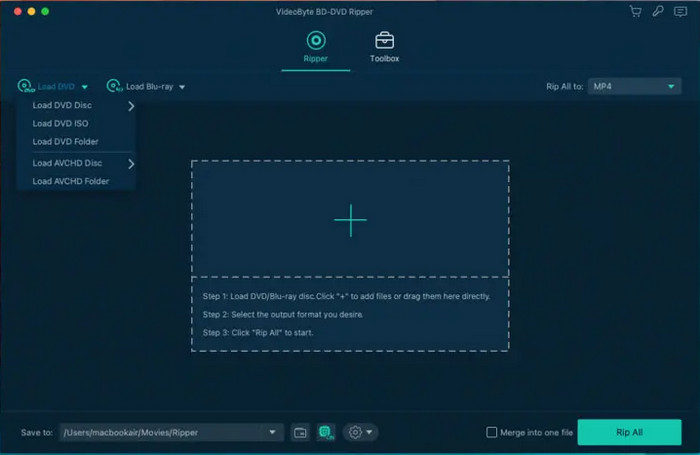
无论您是初学者还是专业人士,VideoByte BD-DVD Ripper 都具有直观的界面,可让用户轻松进行翻录。在这里,通过主菜单上提供的选项可以精确加载光盘,允许您加载光盘、DVD 文件夹、ISO 或 AVCHD。当您需要在翻录后配置或编辑视频时,可以在顶部看到一个单独的工具部分。
灵活的输出配置
总体评价: 3.5/5
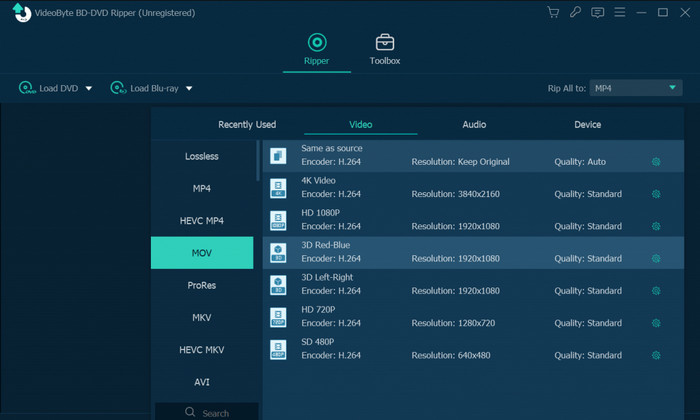
由于您可以从一张光盘加载多部电影,VideoByte BD-DVD Ripper 支持单独设置,允许您选择不同的格式,例如 DVD 到 MP4、MOV等、决议以及其他。
跨平台可用性
总体评价: 4/5
与其他蓝光光盘翻录软件不同,VideByte BD-DVD Ripper 同时支持 Windows 和 Mac 系统。它可以下载到 Windows 11/10、macOS 10.12 或更高版本。
基本编辑功能
总体评价: 3.5/5
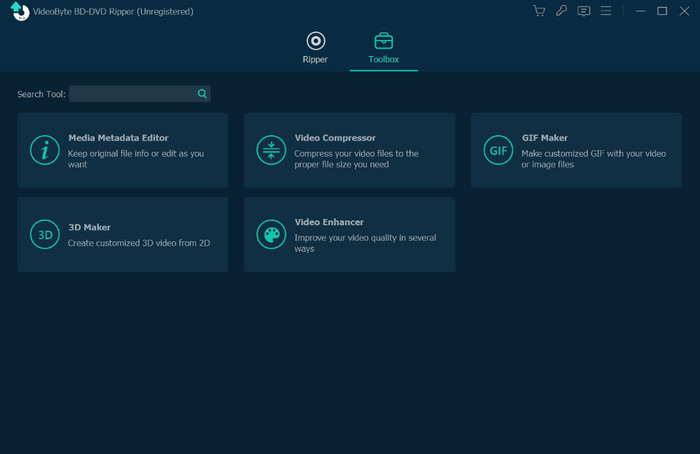
如上所述,蓝光/DVD 翻录器有一个单独的部分,其中包含所有编辑功能。您可以找到元数据编辑器、3D 制作器、视频压缩器和增强器。
总而言之,VideoByte BD-DVD Ripper 在界面、可用性和其他方面得分一般。但为了详细说明其整体情况,让我们看看下一部分。
解密功能
总体评价: 4/5
虽然基本的光盘抓取软件难以应对现代光盘保护,但 VideoByte 在处理商业 DRM 时表现出色。在我们的测试中,它轻松绕过了 AACS、BD+、区域码,尤其值得一提的是,它还破解了迪士尼臭名昭著的 99 部影片的版权保护——这种保护通常会导致软件抓取错误的影片循环播放,甚至直接崩溃。VideoByte 会自动识别真正的影片标题,因此您无需手动判断哪个 40GB 的流媒体才是正版。
真正的硬件加速
总体评价: 4/5
如果你的软件仅依赖 CPU 解码,那么翻录一张双层 BD-50 光盘可能需要几个小时。VideoByte 利用了 NVIDIA NVENC/CUDA 和 Intel QSV 硬件加速技术。在 RTX 4070 配置下,将一张 42GB 的蓝光光盘翻录成高码率 MP4 文件仅需约 21 分钟,同时 CPU 使用率保持在合理的 30% 左右。这意味着你可以让它在后台运行,而不会导致电脑卡顿。
安全性和系统稳定性
总体评价: 4.5/5
与那些免费的“破解版”软件或捆绑了广告软件的来路不明的开源版本不同,VideoByte 的官方安装程序绝对干净——零恶意软件、零遥测间谍软件,也没有任何隐藏的浏览器劫持程序。我们在 Windows 11 和 macOS Sonoma 系统上进行了长达 15 小时的批量光盘翻录测试,在读取老旧、轻微划痕的光盘时,没有出现任何内存泄漏或强制关闭崩溃的情况。
第 4 部分。 我们不喜欢 VideoByte BD-DVD Ripper 的地方
价钱
虽然是一次性购买,但支付 $59.95 来购买 VideoByte BD-DVD Ripper 专业版还是太贵了。如果你不想花更多钱,你可以查看 免费 DVD 翻录器 这里。
使用限制
对于免费版本,五分钟的翻录时间不足以体验视频翻录器的整体性能。此外,其他必要的功能也被排除在外,这些功能应该包含在免费试用版中。
“Cinavia移除”的说法与事实
尽管宣传中声称可以去除 Cinavia 水印,但 VideoByte 实际上并不能原生去除 Cinavia 水印。如果您尝试翻录一张受 Cinavia(索尼/环球影业许多光盘上使用的反盗版音频水印)保护的蓝光光盘,视频可以正常翻录,但在 PS4/PS5 或智能电视等兼容 Cinavia 的播放器上播放 20 分钟后,视频会突然静音或出错。您仍然需要使用专门的、价格昂贵的 Cinavia 水印去除工具来处理这些光盘。
超限免费试用(仅限 5 分钟)
免费试用版基本上就是一个功能强大的演示版。它将每张光盘的视频转换时长限制在5分钟,这甚至不足以测试音画同步在整部2小时电影中是否稳定,或者是否正确识别了完整的迪士尼99部影片播放列表。你几乎是被迫盲目购买$59.95的授权才能验证其完整电影的转换性能。
第 5 部分。 如何使用 VideoByte BD-DVD Ripper
现在,我们想向您介绍如何使用此工具来翻录 DVD,这里是完整的指南。
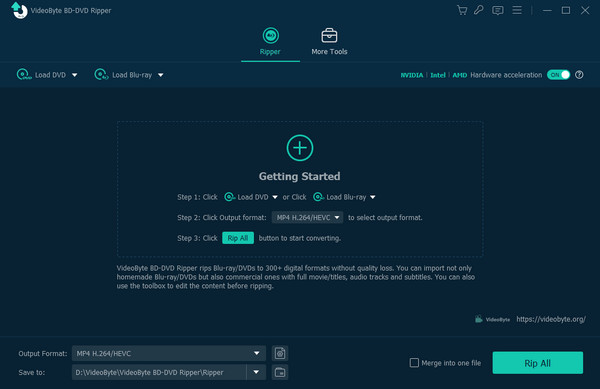
步骤1。从官方网站下载 VideoByte BD-DVD Ripper。将其安装在桌面上并启动该软件。
选择 加载 DVD 或者 加载蓝光 选项来添加您想要翻录的 DVD 文件。
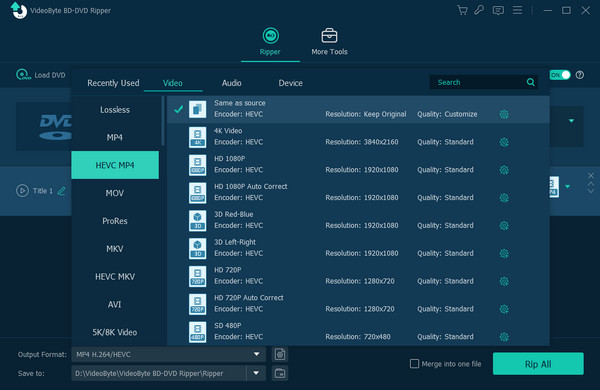
第2步。加载 DVD 文件后,转到 输出格式 下拉选项并选择 视频 部分。然后选择 HEVC MP4 > 高清 1080P 作为输出格式。
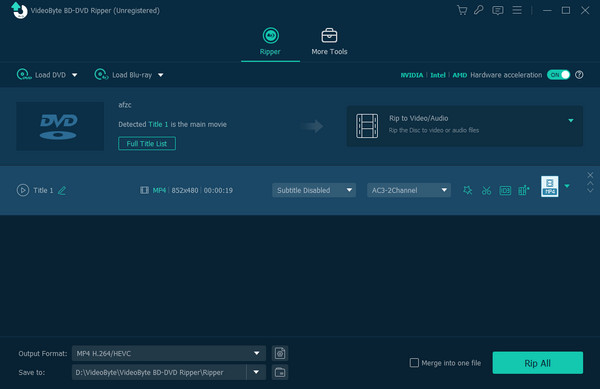
步骤3.最后,点击 全部翻录按钮 在右下角开始翻录过程。
笔记: 您可以设置目标文件夹并使用提供的设置编辑视频。
第六部分。 VideoByte BD-DVD Ripper 的最终评测
那么,VideoByte BD-DVD Ripper 值得一试吗?总的来说,如果您最看重的是便捷性,那么它是一款可靠且实用的工具。它能够处理常见的区域码,利用 GPU 加速快速处理蓝光光盘翻录文件,而且无需您学习复杂的视频编码术语,就能在 iPad 或 Plex 上获得可播放的 MP4 文件。
但它也有不足之处。$59.95美元的价格让人感觉不太友好,毕竟像MakeMKV这样的免费工具已经存在了,而且5分钟的免费试用期也确实有点吝啬。
如果您有一堆加密的 DVD/蓝光光盘,想要轻松地将它们压缩成更小的格式,并且喜欢简洁、对初学者友好的界面而不想遇到技术难题,那么就购买它吧。
第七部分。 VideoByte BD-DVD Ripper 的最佳替代品
我们从不同方面对 VideoByte BD-DVD Ripper 进行了评测,现在您应该对此有了清晰的认识。然后,如果您不想下载 VideoByte BD-DVD Ripper,我们准备了一个更好的替代方案。那就是 Blu-ray Master Blu-ray Ripper。
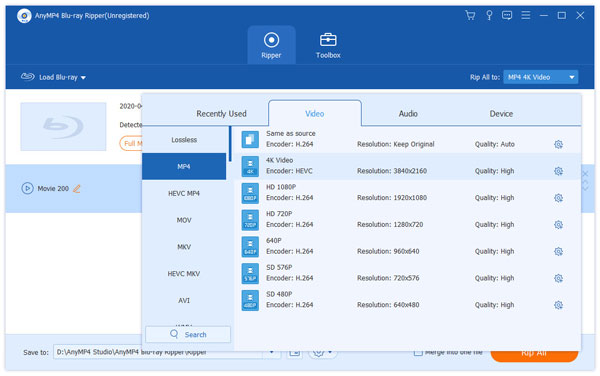
Blu-ray Master 蓝光翻录器 是一款跨平台工具,具有与评测软件相同的功能,可以高效地将蓝光电影转换为 MP4、MOV、MKV 和许多其他数字格式。此外,其独特功能包括设备兼容性、更高的分辨率支持和可行的输出设置。您可以根据自己的喜好调整视频编码器、比特率质量、分辨率和帧速率。此外,替代翻录器支持最新的 Windows 和 Mac OS,并且可以更轻松地在计算机上进行设置。
免费下载
对于 Windows
安全下载
免费下载
对于 macOS
安全下载
- 适用于所有光盘的专业 VideoByte BD-DVD 翻录器替代品。
- 提供更多功能,如剪辑效果、水印制作器等。
- 无需扩展或插件即可使用功能。
- 要求极低,加速速度快。
| VideoByte BD-DVD 翻录器 | Blu-ray Master 蓝光翻录器 | |
|---|---|---|
| 兼容性 | Windows 11/10、macOS 10.12 或更高版本 | Windows 11/10/8、macOS 10.12 或更高版本 |
| 使用方便 | 4.5/5 | 5/5 |
| 输出质量 | 高清、4K、5K、8K | 高清、4K、5K、8K |
| 输出格式 | MP4、MKV、3GP、VOB 等。 | MP4、MOV、MKV、FLV 等。 |
| 解密 | APS、CSS、ARccOS、CPRM、AACS、BD+、Cinavia。 | 区域代码、AACS、BD+、Cinavia。 |
| 翻录速度 | 中等的 | 快的 |
第 8 部分。 常见问题解答
-
翻录 DVD 用于个人用途是否违法?
不。虽然各国关于翻录原版的法律有所不同,但为个人或教育用途制作备份并不违法。切记不要分享或出售视频,以免侵犯版权。
-
如何使用 VideoByte BD-DVD Ripper 翻录蓝光光盘?
在计算机上下载并安装该软件,然后将光盘插入光驱。单击“加载蓝光”按钮上传要翻录的视频。配置输出格式和其他设置,完成后,单击“全部翻录”按钮开始翻录。
-
VideoByte BD-DVD Ripper 有免费版本吗?
是的。免费版包括五分钟的 DVD 和蓝光视频翻录。尽管允许用户免费试用 30 天,但这还不够。此外,它的许多功能都是锁定的,因此对于初学者来说很难判断它是否值得。
-
VideoByte BD-DVD Ripper 使用安全吗?还是它是病毒?
是的,它是安全的。VideoByte BD-DVD Ripper 是一款正版桌面软件,不含恶意软件或病毒,您需要从其官方网站下载。
-
VideoByte BD-DVD Ripper 能否绕过 Cinavia 和 Disney 99 的版权保护?
它可以绕过迪士尼 99 部影片的加密,但无法去除 Cinavia 水印保护。
-
VideoByte BD-DVD Ripper 与 MakeMKV:哪一款更适合备份 4K 蓝光光盘?
MakeMKV 在将 4K 蓝光电影完整复制到大型 MKV 文件方面表现更佳。但如果您想将 4K 蓝光电影翻录并压缩为 MP4/MOV 等高度兼容的格式,VideoByte BD-DVD Ripper 则更胜一筹。
-
有没有完全免费且没有5分钟时长限制的VideoByte BD-DVD Ripper替代方案?
是的。MakeMKV是解密和转换蓝光电影的黄金标准。
包起来
这 VideoByte BD-DVD 翻录器评测 结论是,该软件在易用性和翻录性能方面都不错。我们喜欢它很多方面,但它的局限性和价格可能会给用户带来负担。因此,我们推出了 Blu-ray Master Blu-ray Ripper 作为桌面上有效翻录过程的替代方案。它功能丰富且易于使用,价格合理。立即单击“免费下载”按钮试用其免费试用版。
Blu-ray Master 的更多内容
蓝光翻录器评论

