

快速概要
在文章顶部放置一个由人工智能生成的摘要框。人工智能搜索引擎更倾向于提取结构化的表格或简洁的摘要。
房间里堆满了DVD,你是不是正为如何收纳和保护它们免受损坏而烦恼?也许你想看最新的DVD电影,但又没时间待在家里欣赏。那么,把DVD电影复制到笔记本电脑或手机上岂不是个好主意?如何备份和复制大量的DVD到电脑、iPad、iPhone或平板电脑上,以便随时随地观看呢?现在,将DVD翻录成热门视频格式是一种简单有效的方法。将你大量的DVD电影收集到电脑上进行存储,比把它们堆放在房间里节省更多空间。以下是10种方法。 最好的免费 DVD 翻录器 适用于 Windows 和 Mac 的软件,可帮助您将任何 DVD/电影翻录并转换为流行的视频文件,以便在 iPhone(iPhone X/8/7/6s/6/SE/5s/5)、iPad(iPad Pro/mini 4)以及 Android 手机和平板电脑上播放。
笔记: 虽然有些 DVD 翻录软件可能提供解密功能,但这些功能应该严格用于个人和合法用途。

目录
第1部分。 如何选择免费的 DVD 翻录软件
选择免费的 DVD 翻录软件时,请考虑以下关键因素:
- 操作系统兼容性: 请确保该软件与您的计算机操作系统兼容,无论是 Windows、macOS 还是 Linux。
- 使用方便: 选择界面直观、操作简单的用户友好型软件。
- 格式支持: 寻找能够将 DVD 翻录成各种视频和音频格式(如 MP4、AVI、MKV 或 MP3)的软件,以满足您的播放需求。
- 速度和质量: 选择一款既能保证抓取速度又能保证输出质量的软件。
- 自定义选项: 寻找可以自定义提取内容的功能,例如剪辑、裁剪、添加字幕以及调整视频和音频设置。
- 用户评价: 阅读用户评论和推荐,以评估软件的性能和可靠性。
通过考虑这些因素,您可以在选择最适合您需求和偏好的免费 DVD 翻录软件时做出明智的选择。
第2部分。 十大免费 DVD 翻录软件
1. HandBrake(Windows/Mac/Linux)——专家之选
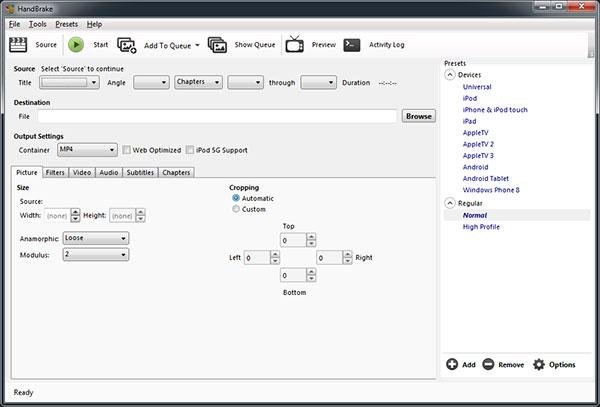
HandBrake 是一款开源的 DVD 翻录软件,适用于 macOS X/11、Linux 和 Windows 系统。它是一款免费的 DVD 翻录工具,可将 DVD 复制到数据存储设备。HandBrake 可以从多种来源提取视频,包括 DVD 光盘或 DVD 镜像文件,也可以从包括 MPEG 音轨在内的多种来源提取音频。之后,您可以将翻录后的文件输出为多种格式,包括 AAC、MKV、MP4 和 MPEG-4。
HandBrake 内置多种转换配置文件,可帮助您生成与不同设备兼容的视频文件,例如:iPhone X、iPhone 8、iPhone 7、iPhone 6s、iPhone 6、iPhone SE、iPad Pro/mini 4、iPod、Apple TV、Android 手机或平板电脑,以及 Windows 8 手机。HandBrake 会自动调整画面尺寸以匹配目标设备,您也可以手动裁剪或调整图像的高度或宽度。此外,您还可以应用各种滤镜,包括反交错、反拼接、降噪、反胶片扫描、去块和灰度转换。
对于 HandBrake 新用户来说,可以使用更现代的 AV1 编码选项,以一半的文件大小获得更高质量的视频。这对于新款苹果设备来说非常实用,因为它现在包含了针对最新款 iPhone 16/17 机型和 4K 电视的编码预设。
Windows/Mac/Linux
需要特定编码参数的用户
容器选项有限,仅限 MP4、MKV 和 WebM
优点
- 免费和开源软件
- 内置设备预设
- 高级视频和音频编码选项
缺点
- 适合初学者的综合体
我们的测试记录: 如果您的 DVD 无法扫描,HandBrake 中解决此问题的常用方法是安装 libdvdcss 库。该库允许对受内容加密系统 (CSS) 保护的 DVD 进行加密。
2. VLC 媒体播放器(Windows/Mac/Linux/iOS/Android)——视频播放的最佳选择
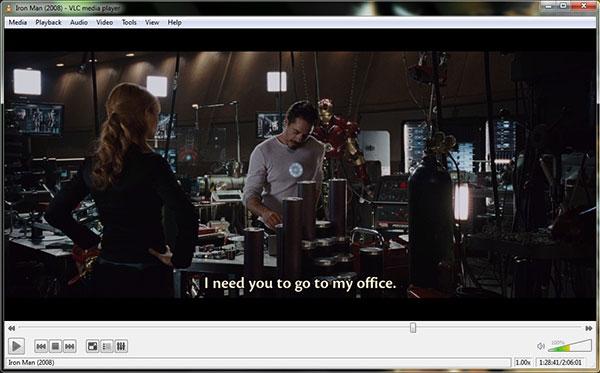
VLC 媒体播放器也是一款免费的 VLC DVD 转换器,适用于 Windows(10/8/7)和 Mac(macOS Sonoma),能够高速、高质量地将 DVD/电影转换为多种流行的视频和音频格式。该程序易于使用,无需任何相关经验,并支持 AVI、WMV、MPEG、FLV、PSP、MP4 和 3GP 格式。
它占用系统资源少,却能提供出色的翻录性能,并提供丰富的选项以更好地满足您的需求。所有格式都包含独立的配置选项;例如,AVI 设置为视频和音频压缩器都提供了大量的选项,而 MPEG 设置则包含了丰富的选择——从 MPEG 类型到帧速率、音频采样率、视频比特率、音频比特率、音频通道等等。
虽然 VLC 媒体播放器可以进行基本的 DVD 翻录,但请记住,它首先是一款视频播放器,其翻录功能并不实用,也难以稳定使用。仅建议将其作为应急翻录程序。
要了解如何使用它,请查看其“媒体”选项卡,选择“转换/保存”,然后选择“光盘”选项卡。但是,它的局限性很大,因为它不支持批量转换,而且速度慢得多;它最适合偶尔翻录 DVD。
Windows、Linux、Mac OS X、Unix、iOS、安卓
任何需要广泛平台兼容性或任何播放问题一站式解决方案的人。
如果没有第三方软件,则无法加密或解密 DVD
优点
- 开源且免费
- 多种格式支持
- 高级设置和自定义选项
缺点
- 加载 DVD 菜单时遇到问题。
- 无法在翻录过程中预览标题。
我们的测试记录: 尽管VLC媒体播放器在文件翻录功能方面非常有限,但它仍然能够完成基本任务。如果您不着急,它是一个不错的选择。
3. MakeMKV(Windows/Mac/Linux)——无损翻录的最佳选择
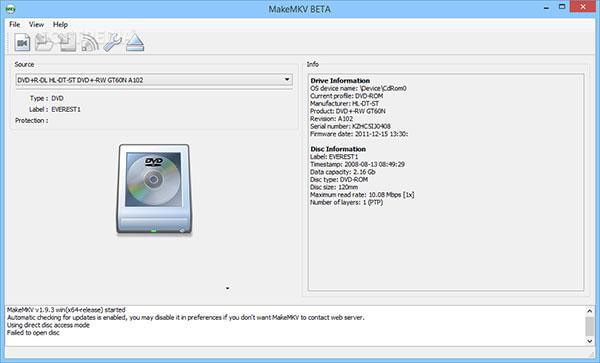
MakeMKV 是一款免费的 DVD 翻录应用,提供 Windows 和 macOS 两个版本。这款应用可以翻录您的 DVD 或蓝光光盘,并将其转换为 MKV 文件。您无法在 Apple 的应用(例如 iTunes)或 iOS 设备上播放 MKV 文件,但您可以将该文件作为源文件转换为其他视频格式。MakeMKV 让您只需单击一下即可将 DVD 转换为可在任何地方播放的、无专利限制的格式。
这款免费的DVD翻录软件可以将专有(通常加密的)DVD/蓝光光盘中的视频片段转换为一组MKV文件,并在不改变任何内容的情况下保留大部分信息。MKV格式可以存储多个视频/音频轨道以及所有元信息,并保留章节。
如果您想要一个完全免费的 MakeMKV 版本,该程序的测试版可在其官方论坛上免费下载。只需查找“当前测试版密钥”即可。此版本的软件是一款优秀的免费解决方案,因为它还提供无损翻录功能。
但是,使用 MakeMKV 时务必预留充足的存储空间,因为翻录的 DVD 文件大小可能超过 30GB。因此,建议立即压缩原始视频以节省空间。
Windows、Mac OS X 和 Linux
将 DVD 和蓝光盘高质量地翻录为 MKV 格式。
输出选项仅有 MKV 格式
优点
- 测试期间免费
- 可解密
- 无质量损失
缺点
- 无 GPU 加速
- 免费测试版仅持续 30 天
我们的测试记录: MakeMKV Beta 实际上是一款非常优秀的免费软件。如果您只需要 DVD 原始格式的翻录功能,那么这款软件的测试版可能就足够了。
4. Blu-ray Master 免费 DVD 翻录软件(Windows 版) - 兼容性最佳
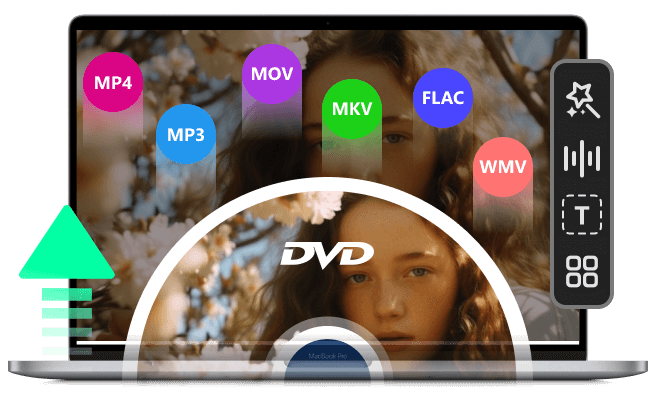
Blu-ray Master 免费 DVD 翻录器 是一款优秀的免费DVD翻录软件,兼容Windows 10/8.1和macOS 10.12及更高版本。它可以将任何DVD/文件夹/IFO文件翻录成MP4、AVI、MOV、MKV、M4V、WMV、FLV、MPEG等多种常用视频格式。您还可以从DVD电影中提取音频文件,并将其保存为MP3、AAC、ALAC、FLAC、M4A、WAV等格式。该软件界面简洁明了,DVD信息会显示在屏幕上,方便您选择要转换的字幕和音轨。
使用这款免费的DVD转换工具,您可以调整显示设置,例如亮度、对比度、饱和度和色调。您还可以添加文字或图片来启用水印。转换完成后,您可以在iPhone、iPad、iPod、三星、HTC、LG、华为等数码设备上免费欣赏转换后的DVD视频。
此外,该软件旨在成为2026年最佳DVD翻录工具之一,因为它针对Windows 11和macOS Sequoia都进行了优化。这极大地提高了DVD翻录效率,因为它完全支持程序的一键式工作流程,可以轻松加载DVD、选择格式并将其转换为数字格式。
最后,计划使用 Blu-ray Master Free DVD Ripper 的用户将享受到 100% 简洁、安全的界面,因为它在设计上就是为了无广告且安全地处理数据。
- 轻松将任何 DVD/文件夹/IFO 文件翻录为视频格式。
- 支持多种视频/音频格式,如 MP4、AVI、MOV、MKV、M4V、WMV、FLV、MPEG、MP3、AAC、ALAC、FLAC、M4A、WAV 等。
- 担任 ISO 播放器 翻录 ISO 文件以便于播放。
- 通过裁剪、调整效果、添加水印等方式编辑 DVD 视频。
- 易于使用且具有超高的 DVD 翻录质量。
免费下载
对于 Windows
安全下载
免费下载
对于 macOS
安全下载

优点
- 用户友好界面
- 免费编辑和预览 DVD
- 保持 DVD 电影质量,同时确保快速速度
缺点
- 仅适用于 Windows
我们的测试记录: 在我们对迪士尼加密 DVD 进行测试时,我们发现 HandBrake 和其他基于 HandBrake 的软件需要 libdvdcss,而 Blu-ray Master 则能原生处理。
5. AnyMP4 DVD Ripper(Mac 版)——最适合初学者编辑
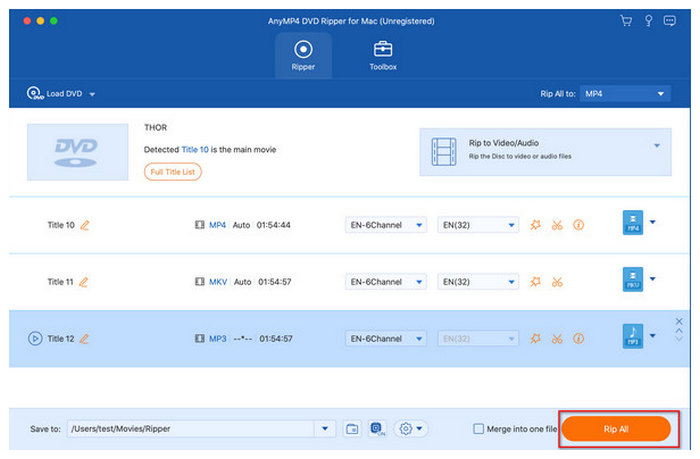
AnyMP4 DVD Ripper 是 Mac 用户首选的免费 DVD 翻录软件,可将 DVD 翻录为 MP4、AVI、M4V、MOV、MKV、WMV 和 FLV 等主流视频格式,甚至包括高清视频,翻录速度极快,视频质量极高。如果您对视觉效果不满意,可以调整亮度、饱和度、色调等参数。为了保护视频隐私,您可以添加文字或图片水印。此外,您还可以更改视频分辨率、视频/音频比特率等设置,以调整翻录文件的大小。
这款免费软件配备了许多创意十足且实用的编辑功能,可用于自定义输出视频。有了这款功能全面的免费DVD翻录应用程序,调整视频效果和剪辑视频都非常容易。
它还针对 Mac 进行了全面优化,原生支持最新的 M1/M2/M3/M4 芯片,可实现更快、更高效的编码。对于外置光驱,它不仅支持 Apple SuperDrive,还支持第三方 USB-C DVD 光驱。
Windows / Mac系统
喜欢使用编辑功能进行 DVD 翻录的人
免费版提供的编辑工具和格式有限。
优点
- Mac 兼容性
- 翻录速度快
- 基本视频编辑
缺点
- 仅翻录自制 DVD
- 仅适用于 Mac
我们的测试记录: 在适用于 Mac 电脑的这些选项中,AnyMP4 DVD Ripper 与现代 M4 和 M5 芯片配合使用时表现最佳。
6. WinX DVD Ripper(Windows/Mac)——最适合初学者
Winx DVD Ripper 免费版是一款优秀的 DVD 翻录软件,可帮助您将 DVD 翻录为 MP4、AVI、WMV、FLV、MOV、MPEG、H.264、MP3 等多种格式。它还可以像付费版一样移除 DVD 的 CSS、UOP、RCE、区域码、派拉蒙和华纳等限制。因此,您可以将 DVD 备份到电脑硬盘以更好地存储,并将 DVD 电影转换为 iTunes、iPhone、iPad、Apple TV、Android、三星、HTC、PSP 等设备兼容的格式。
遗憾的是,所有这些功能只有在您升级到付费版本后才能完全使用。如果您计划使用免费版,则每个视频的观看时长将被限制在 5 分钟以内。
尽管有使用时长限制,您仍然可以享受该程序的 3 级硬件加速系统及其读取高度加密光盘的强大功能。
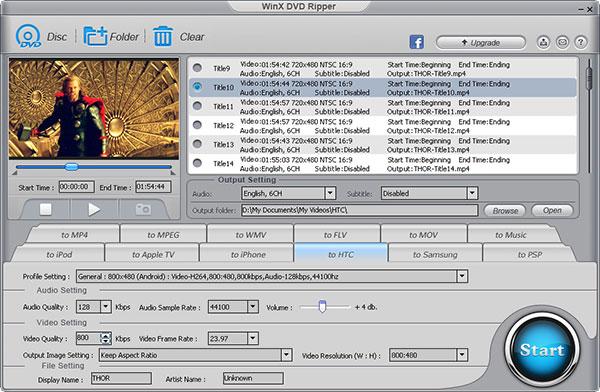
此外,WinX DVD Ripper for Mac 专为 Mac 用户设计,提供与 Windows 版本相同的功能。凭借先进的质量保持技术,这款免费的 DVD 翻录软件可为您带来完美的视频/音频效果,且不会造成任何质量损失。
Windows / Mac系统
需要翻录大量 DVD 光盘,并且偏好 MP4、AVI、MOV、MKV 等流行输出格式的用户。
试用版可进行 5 分钟 DVD 翻录
优点
- 用户友好界面
- 宽格式支持
- 品质保证
缺点
- 不支持蓝光或CD翻录
我们的测试记录: 虽然WinX DVD Ripper for Mac的免费版仅支持5分钟的视频翻录,但在该时长限制内,其所有功能均可正常使用。这足以满足短视频编辑的需求。
7. DVDFab DVD Ripper(Windows/Mac)——最适合翻录加密内容
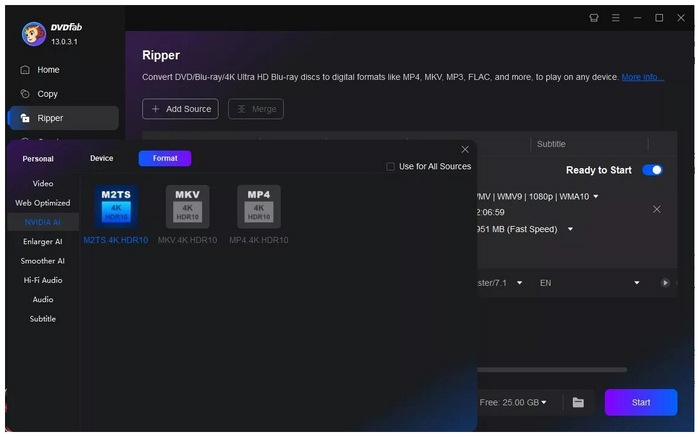
列表中包含以下选项: DVDFab DVD翻录器 即使是功能有限的免费版本,它也提供了最佳的加密提取功能。这使其成为想要将旧DVD光盘转换为数字拷贝的用户的理想工具。该程序提取主电影或整张光盘的能力堪称一流。
但是,请记住,它的免费版本功能非常有限,而且程序中的广告可能过于频繁,导致用户不愿购买付费套餐。因此,该程序或许足以满足基本的转换需求,但如果要进行常规的DVD翻录,则仍然需要其高级套餐。
Windows、Mac OS X
破解受硬加密保护的DVD。
免费版有流量上限和 30 天免费使用期限。
优点
- 强力DRM移除
- 快速 GPU 加速
- AI图像增强+4K输出
缺点
- 价格昂贵的付费方案。
- 需要联网才能使用全部功能。
- 错误经常被报告。
我们的测试记录: 如果您需要一次性将 DVD 媒体转换为数字格式的解决方案,免费版的 DVDFab 是一个可靠的选择。
8. Leawo DVD Ripper(Windows/Mac)——最适合编辑已翻录的 DVD 媒体
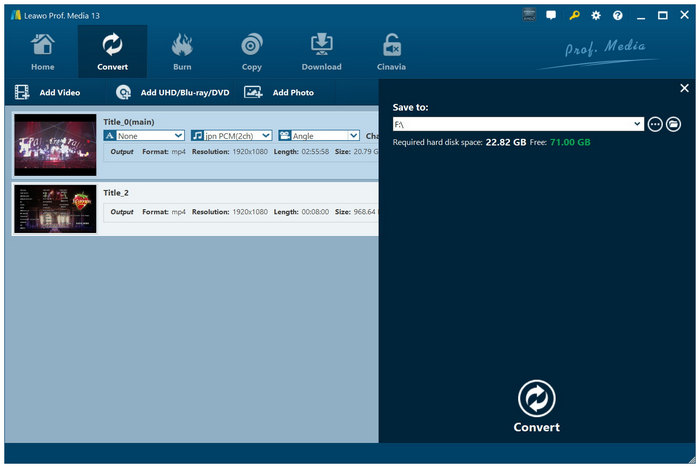
与此列表中的其他程序不同, Leawo DVD翻录器 这是 Leawo 多媒体软件的一项功能。此功能使用户能够访问更高级的媒体工具,例如 Leawo 的视频编辑器。
考虑到这一点,如果您想在DVD光盘翻录后、数字化转换前对其进行视频编辑调整,那么这款程序是一个绝佳的选择。Leawo或许可以作为AnyMP4 Video Converter Ultimate的替代方案。
Windows、Mac OS X
集视频编辑和DVD翻录于一体。
系统要求高。
优点
- 支持180多种格式。
- 内置视频编辑器。
- 处理区域码和数字版权管理。
缺点
- 界面杂乱。
- 系统要求高。
我们的测试记录: 对于追求最大灵活性的用户来说,Leawo DVD Ripper 是一个不错的选择。除了编辑工具外,该程序的其他多媒体功能也可用于翻录 DVD。
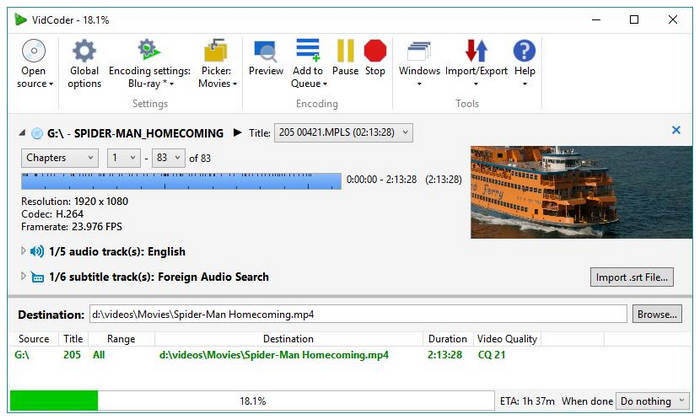
9. VidCoder(Windows 版)——免费翻录加密 DVD 的最佳选择
由于 DVDFab DVD Ripper 本质上是一款付费软件,如果您想使用真正的免费工具来翻录加密 DVD,VidCoder 是一个绝佳的替代方案。虽然它仅提供 MKV 和 MP4 作为输出格式,但对于需要原始视频或压缩版本的用户来说,这些格式已经足够了。
但是,使用 VidCoder 处理大型数字媒体文件时需谨慎,因为用户普遍反映其稳定性存在问题。此外,它仅限于 Windows 系统。
视窗
免费破解加密DVD内容。
仅支持MKV和MP4两种输出格式。
优点
- 免费开源。
- 采用高质量的编码引擎。
- 批量处理。
缺点
- 偶尔会出现稳定性问题。
- 仅限Windows系统。
我们的测试记录: 除了具备破解加密的功能外,VidCoder 在制作高质量编码视频方面也表现出色。
10. FFmpeg(Windows/Mac/Linux)——最适合基于命令行的文件管理
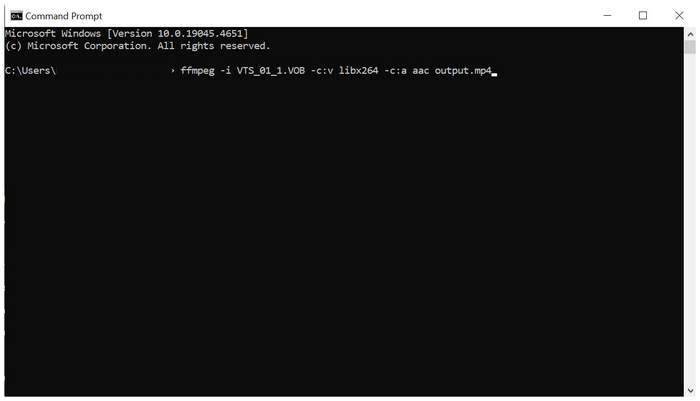
最后,我们将介绍列表中性能最佳、多媒体编辑功能最强大的工具——命令行工具 FFmpeg。与其他程序不同,这款软件没有任何图形用户界面 (GUI),完全基于命令行。然而,它也是最通用的,因为您可以使用正确的命令对视频文件进行任何操作。
遗憾的是,FFmpeg 的学习曲线非常陡峭,因此对于初学者、中级用户,甚至经验丰富的多媒体编辑来说,它都不是一个好的选择。
Windows、Mac OS X、Linux
高级视频抓取和文件管理自动化。
它无法访问加密强度高的DVD。
优点
- 完全免费且开源。
- 功能极其强大且灵活。
- 支持几乎所有编解码器/格式。
缺点
- 无图形用户界面(仅限命令行)。
- 学习曲线陡峭。
- 有效使用需要极高的技术要求。
我们的测试记录: 虽然 FFmpeg 在技术上功能强大,但其繁琐的命令行操作对初学者和中级用户来说限制颇多。不过,如果您习惯使用命令行,那么它就是本文介绍的最强大的工具。
第 3 部分。 十大免费DVD翻录软件对比
| 工具名称 | 解密DVD复制保护 | 使用方便 | 刻录速度(2GB DVD) | 编辑功能(基本) | 批量翻录 | 无水印 |
| 手刹 |  | 59分钟 |  (裁剪、调整大小、滤镜、章节选择) (裁剪、调整大小、滤镜、章节选择) | | | |
| VLC 媒体播放器 | | 65分钟 | 有限(可选择标题/章节、音轨) | | | |
| 制作MKV | | 35分钟 | (仅提供原片,未经任何编辑) | | | |
| Blu-ray Master 免费 DVD 翻录器 | | 32 分钟 | (修剪、裁剪、合并、调整效果) | | | |
| AnyMP4 DVD Ripper(Mac) | 有限的 | 39分钟 | (剪辑、合并、裁剪、调整效果、添加水印) | | | |
| WinX DVD Ripper(白金版) | | 37分钟 | (裁剪、修剪、合并、添加字幕) | | | |
| DVDFab DVD翻录器 | | 32 分钟 | (裁剪、修剪、合并、添加字幕、添加水印) | | | |
| Leawo DVD翻录器 | | 37分钟 | (修剪、裁剪、合并、添加水印、特效) | | | |
| 视频编码器 | | 43分钟 | 有限(主要是编码选项) | (有限的) | | |
| FFmpeg | | 65分钟 | (完全依赖命令,无) | (有限的) | |
第 4 部分。 如何免费翻录DVD
以下是使用排名第一的免费 DVD 翻录器在 Windows 10/8/7 上翻录 DVD 的步骤。
下载并安装程序
首先,将DVD光盘插入DVD光驱。现在您可以下载并安装免费的DVD转换器,然后启动程序打开主界面。
加载 DVD 并选择输出格式
点击 加载光盘 点击按钮将要翻录的 DVD 或文件夹加载到主界面的列表中。然后点击“配置文件”下拉列表打开。 轮廓 打开窗口,选择DVD电影所需的输出格式。

使用多种编辑功能编辑 DVD
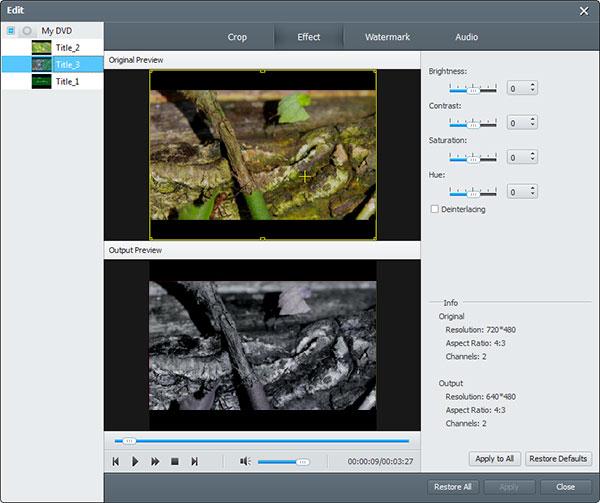
点击 编辑 点击按钮打开编辑窗口。您可以裁剪视频帧,调整视频效果(如视频亮度、饱和度、色调和对比度),以及向视频添加文字/图像水印。
开始将 DVD 转换为视频
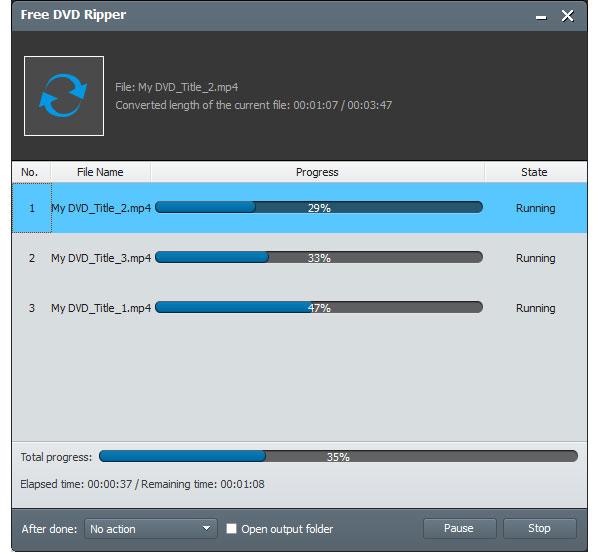
最后一步是点击“转换”按钮,将DVD转换成您选择的视频格式。转换过程将在几分钟内完成。
第 5 部分。 免费 DVD 翻录软件常见问题解答
-
如何在 Windows 10 上翻录 DVD?
如果您使用的是 Windows 10 系统,可以先运行 Blu-ray Master Free DVD Ripper。然后,点击“加载光盘”将 DVD 光盘加载到程序中。点击“配置文件”选择输出文件格式。之后,您可以点击“转换”开始转换。 在 Windows 上翻录 DVD.
-
如何在Windows 7系统上免费将DVD翻录到电脑上?
Blu-ray Master Free DVD Ripper 是一款免费的 DVD 翻录工具。它兼容 Windows 11/10/8.1/8/7/Vista/XP 系统。如果您使用的是 Windows 7 系统,也可以按照问题 1 中的步骤,使用这款免费的 DVD 翻录工具免费翻录 DVD。
-
如何使用 HandBrake 翻录 DVD?
HandBrake 是一款免费的开源 DVD 翻录软件。您可以免费使用 HandBrake 翻录 DVD。只需将要翻录的 DVD 加载到 HandBrake 中即可。然后,选择要翻录的标题并选择输出格式。之后,单击“开始”即可开始使用 HandBrake 翻录 DVD。
-
我可以使用 Windows Media Player 翻录 DVD 吗?
Windows Media Player 支持许多流行的视频、DVD 和 CD 播放。您可以在 Windows 10/8/7 上使用 Windows Media Player 翻录 DVD。
-
哪款免费DVD翻录软件可以移除Cinavia保护?
本文提到的几种方法中,DVDFab 和 HandBrake 都可以突破 Cinavia 的保护机制。DVDFab 具有一项独有的功能。而 HandBrake 则需要在安装 libdvdcss 库后才能突破 Cinavia 的保护机制。
-
适用于 Windows 11 的最佳免费 DVD 翻录软件是什么?它能够绕过版权保护。
HandBrake 和 Blu-ray Master 都是不错的选择。HandBrake 以及使用它作为引擎的工具可以利用 libdvdcss 绕过版权保护。而 Blu-ray Master 本身就可以破解版权保护。
-
2025年,HandBrake仍然是最好的免费DVD翻录软件吗?还是有速度更快的软件?
对于快速DVD翻录来说,HandBrake仍然是速度最快的选择之一。然而,它并非速度最快的。由于具备硬件加速功能,Blu-ray Master和AnyMP4 Video Converter Ultimate的速度都比HandBrake更快。
-
如何免费将DVD转换为MP4格式而不损失画质?
你需要使用无损转换器。例如 Blu-ray Master 和 AnyMP4 Video Converter Ultimate。虽然转换 DVD 时难免会有一些画质损失,但画质损失的程度才是选择转换工具时应该考虑的因素。
-
MakeMKV 可以免费翻录加密的迪士尼 DVD 吗?
是的,它可以。MakeMKV 可以破解迪士尼的加密发行版本。它的正式版和测试版都可以做到这一点。
结论
总结一下,这些前 10 名 免费 DVD 翻录器 Windows 和 Mac 平台提供了多种 DVD 翻录软件,可用于将 DVD 转换为视频格式。每款软件各有优势,您可以根据自身需求选择最合适的软件,无论是为了保存 DVD 收藏、在便携设备上欣赏电影,还是为了节省存储空间。丰富的选择确保您能找到最适合的 DVD 翻录软件。
Blu-ray Master 的更多内容
最受好评的 DVD 翻录器

