

快速总结/要点:
4K硬件神话: 主流品牌并不大规模生产原生全区蓝光播放器。多区蓝光播放器的硬件是由专业的第三方厂商(例如 220-Electronics)改装的。
最佳硬件选择: 松下 DP-UB820 在中高端配置中处于领先地位,而索尼 UBP-X700 则提供了最佳的预算型 4K 性价比。
最佳软件推荐:Blu-ray Master 免费蓝光播放器 通过软件解密算法直接绕过 A/B/C 区锁,无需更改驱动器的固件。
为什么要进行多区域部署? 轻松播放 A、B、C 区进口精品唱片,无播放错误或限制弹出窗口。
你是否曾经从 Arrow Video 或 Second Sight 订购过稀有的欧洲进口影片,却发现“区域码不匹配”的错误提示?真是令人恼火。区域锁定使得北美影迷无法欣赏 B 区独占影片(反之亦然)。不过别担心——你无需错过这些精品影片。要观看任何地区的蓝光光碟,只需使用…… 多区域蓝光播放器 绕过地区限制。让我们来分析一下目前最好的几种方法,让您可以畅享电影。
- 第一部分:我们如何测试和挑选最佳多区蓝光播放器
- 第二部分:四款顶级多区蓝光播放器(硬件)
- 第三部分:四款顶级多区蓝光播放器(软件)
- 第 4 部分。 如何更改蓝光区域
- 第五部分:关于多区蓝光播放器的常见问题
第1部分。 我们如何测试并挑选最佳多区蓝光播放器
是否存在多区蓝光播放器?
有多区蓝光播放器吗?是的,这种类型的蓝光播放器确实存在。但是,多区蓝光播放器是什么?它与普通蓝光播放器相比有什么特别之处?
您可能知道,电影业不会同时在世界各地发行电影。这是为了让发行商控制发行日期、定价和内容。有些电影被限制在其他国家上映,以避免玷污文化和传统,而另一个原因是为了防止非法转售。所有这些都使区域代码变得重要。
但如果您不知道您的国家属于哪个区域代码,这里是完整的区域代码列表:
1. 区域 A-此区域代码包括东南亚大部分地区、日本、韩国、北美洲、南美洲和中美洲。
2. B 区 - 包括欧洲、澳大利亚、中东、非洲和新西兰国家。
3. C 区:包括中国、俄罗斯、印度和其他国家。
就是这样。区域代码就是您需要多区域蓝光播放器才能播放的原因。令人惊讶的是,有些电影被编码为区域 ABC。这意味着电影可以在普通蓝光播放器上不受限制地播放。具有这种罕见区域代码的热门电影有《低俗小说》、《霍比特人三部曲》、《复仇者联盟》、《钢铁侠》等。
蓝光光盘中的多区域和免费区域之间存在差异。蓝光光盘中的多区域是指多个蓝光区域,可能是两个区域,也可能是三个区域。免费区域是指没有区域限制,A、B、C 区域均包含在内。
在介绍我们推荐的顶级工具之前,让我们先澄清一个常见的误解:没有哪家主流厂商(例如索尼、松下或LG)生产的播放器能够原生支持全球兼容的4K超高清或蓝光播放。由于严格的授权协议和电影发行限制,标准播放器必须严格在指定的蓝光区域码范围内运行。
市面上出现的“多区域”或“全区”播放器几乎都是经过专业第三方厂商(例如 220-Electronics)定制硬件改装的全新高端产品。了解这一区别对于选择购买改装硬件还是使用绕过区域限制的桌面软件至关重要。
我们的测试和评估方法
为确保我们的推荐可靠,我们根据四个核心测试标准对硬件设备和软件媒体播放器进行了评估:
- 区域旁路可靠性(30%): 我们使用 15 张市售的 A、B、C 区光盘(包括 Criterion、Arrow Video 和 Second Sight 的精品影片)测试了每种解决方案,以验证没有播放错误或握手问题。
- 音频和视频质量(30%): 硬件播放器连接至一台 65 英寸 LG C3 OLED 电视和一台 7.1.4 声道杜比全景声 AV 接收器,以测试原生 4K HDR 色调映射、杜比视界直通和无损音频比特流传输。软件测试则分别在 Windows 11 和 macOS Sequoia 系统上进行,驱动 4K HDR 显示器。
- 用户体验与易用性(20%): 我们评估了切换区域的简易程度——无论是通过改装硬件上的遥控按键组合,还是通过软件驱动算法自动切换。
- 格式多样性和速度(20%): 我们对光盘加载时间、菜单导航响应速度以及对旧版 PAL/NTSC DVD 的支持进行了基准测试。
买家指南:如何选择合适的无区域限制解决方案
从硬件播放器和软件选项中选择合适的工具,取决于您的设备配置、预算和观看习惯:
- 如果符合以下条件,请选择改装硬件播放器(例如 Panasonic UB820 或 Sony X700):
o 您想要真正的沙发和电视家庭影院体验,并能直接传输杜比视界/全景声。
您拥有来自多个国家的 4K UHD 和 1080p 蓝光光盘的实体收藏,并且不想依赖电脑。 - 如果符合以下情况,请选择桌面软件(例如 Blu-ray Master 或 VLC):
你主要在办公桌前看电影,或者使用连接显示器的 PC/Mac。
o 您已经将内置或外置的 UHD/蓝光光驱连接到您的计算机,并且想要低成本或免费的区域解锁解决方案。 - 如果符合以下条件,请选择蓝光光盘翻录软件:
o 您更喜欢构建数字媒体库(例如 Plex 或 Jellyfin),以便将导入的电影无线流式传输到家中的任何设备,而无需再担心区域限制。
第2部分。 四款顶级多区蓝光播放器(硬件)
| 模型 | 类别 | 价格范围 | 视频标准 | 音频和高端功能 | 双HDMI接口 | 最适合 |
| 索尼多区域(S3700/S1700 改装版) | 预算型 1080p 全能型 | ~$140 – $180 | 1080p 全高清(无 4K 光盘) | Dolby TrueHD / DTS-HD MA,无 SACD |  | 休闲观众:任何需要一款紧凑、便捷的播放器,专门用于播放 A、B 和 C 区 1080p 蓝光光盘的人士。 |
| 松下 DP-UB820 | 中高端之选 | ~$499 – $799 | 4K 超高清、杜比视界、HDR10+、HCX 色调映射 | 杜比全景声/DTS:X(比特流),无SACD |  | 最佳之选:适合想要顶级 HDR 色调映射和“主菜单”技巧的家庭影院爱好者。 |
| 索尼 UBP-X700 | 性价比最高的 4K 播放器 | ~$249 – $349 | 4K UHD、杜比视界(手动)、4K 升级 | 支持杜比全景声/DTS:X、SACD | | 最佳性价比:适合预算有限但又想要 4K 超高清、杜比视界、SACD 和多区 1080p 播放功能的买家。 |
| 瑞文 UBR-X100 | 顶级重型旗舰 | 约$800 – $1,000+ | 4K 超高清、杜比视界、HDR10 | 杜比全景声/DTS:X,无SACD | | 实体媒体纯粹主义者:追求 Oppo 式坦克般坚固耐用的品质、静音运行和双 HDMI 隔离的收藏家。 |
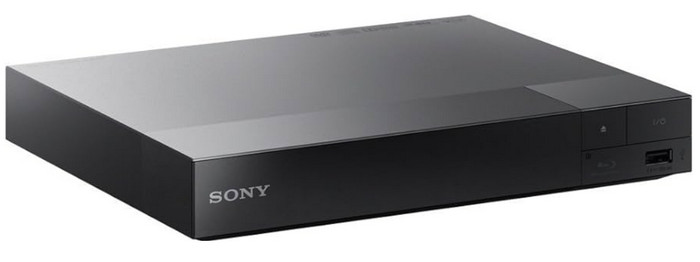
索尼多区域控制 - 最佳性价比全能型
预算型 1080p 日常之选
~$140–$180(取决于修改)
不
不
是的(DTS-HD Master Audio 和 Dolby TrueHD 比特流)
不
否(单HDMI输出)
1080p 全高清
索尼是一个提供出色个人和家庭娱乐设备的高端品牌。对于索尼多区域,它强调了无区域播放的多功能性。除了全高清视频外,多区域蓝光播放器还支持使用 DUALSHOCK 4 控制器流式传输和播放 PlayStation Now。此外,它还允许您通过有效的订阅或宽带连接流式传输其他平台。与其他索尼播放器相比,多区域蓝光播放器更便宜,视频播放效果也不错。
优点
- 电影、电视节目和游戏的全高清分辨率。
- 支持 HDMI 连接。
- 超过 300 种流媒体服务可与该设备连接。
- 支持 NTSC、PAL、DVD 和 BD 格式。(蓝光播放机能播放 DVD 吗?)
缺点
- 不支持区域 7 和 8。
松下 DP-UB820 – 中高端机型最佳之选
中高端发烧友之选
~$499–$799(取决于修改)
是的
是的
是的(比特流输出)
不
是的(专用音频+视频/音频)
4K HCX处理器
如果您想享受家庭影院般的体验,松下 UB820 无疑是最佳之选。其 HCX 处理器可提供无与伦比的 HDR 色调映射,这意味着您的 4K 蓝光碟在几乎所有电视上都能呈现鲜艳夺目的画面,尤其是在 OLED 电视上。经过改装实现全区播放后,它可以轻松播放全球通用的 1080p 蓝光碟和标准 DVD。此外,影迷们还特别喜欢它隐藏的“顶部菜单技巧”,即使不进行硬件芯片改装,也能绕过许多标准光盘的区域限制。
优点
- 它配备了顶级的HCX处理器,可提供令人难以置信的HDR色调映射。
- 提供原生杜比视界、HDR10+ 和杜比全景声支持。
- 它著名的“主菜单”遥控技巧提供了额外的区域绕过灵活性。
- 它具有将老款 B 区或 C 区蓝光光盘升频至 4K 的功能。
缺点
- 就其价格而言,它的做工感觉塑料感有点太强了。
- 遥控器的布局感觉有点过时了。
索尼 UBP-X700 – 性价比最高的 4K 播放器
经济实惠的 4K 超高清之选
~$249–$349(取决于修改)
是的(需要手动切换)
否(仅限标准HDR10)
是的(比特流输出)
是的
是的(专用音频+视频/音频)
4K升频
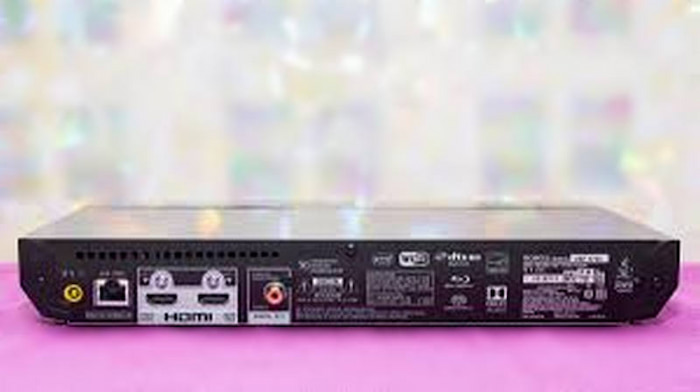
想享受清晰的 4K 画质和杜比视界,又不想花费太多?改装后的索尼 UBP-X700 是您的最佳选择。它体积小巧、重量轻,却拥有强大的性能。只需加装第三方无区码芯片,即可在 A、B、C 区之间轻松切换,只需在放入光盘前按下遥控器上的按钮即可。如果您想在 4K 设备上播放进口的欧洲精品蓝光碟,它绝对是您的理想之选。
优点
- 作为一款 4K 播放器,它具有极高的性价比。
- 使用遥控器即可轻松切换区域。
- 支持杜比视界和高分辨率音频播放。
- 设计紧凑,易于安装在狭窄的媒体柜中。
缺点
- 杜比视界需要在设置中手动开启/关闭。
- 据报道,在播放 100GB (BD-100) 三层 4K 光盘时偶尔会出现卡顿问题。
瑞文 UBR-X100 – 最佳高端重型旗舰产品
高端/发烧友及实体媒体收藏家之选
~$800–$1,000+(取决于修改情况)
是的
不
是的(比特流输出)
否(SACD 需要 UBR-X200)
是的(专用音频+视频/音频)
SDR 到 4K 升频
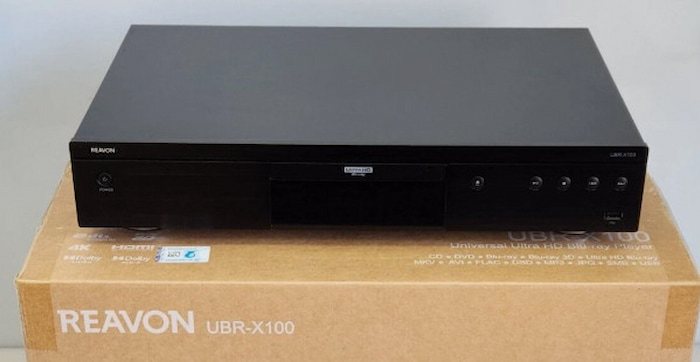
对于那些怀念Oppo昔日坚固耐用的实体光盘播放器的纯粹主义者来说,Reavon UBR-X100完美地填补了这一空白。它拥有超高刚性的机身和厚重的钢制底座,如同金库般坚固,有效消除光盘旋转过程中的机械振动。作为一款高端通用播放器,在改装为多区播放后,它能够实现静音运行、闪电般的光盘加载速度以及纯净无损的视频输出。它专为那些希望在机架中拥有一件奢华核心设备的发烧友而设计。
优点
- 它拥有卓越的、坦克般的结构品质,可将驱动噪音降至零。
- 双HDMI输出,用于隔离音频和视频信号。
- 超快的加载速度和流畅的播放体验。
- 通过 USB 接口兼容多种媒体文件格式。
缺点
- 价格相当昂贵,尤其是加上硬件改装费用之后。
- 缺少内置 Wi-Fi 和流媒体应用程序(专为实体媒体设计)。
第 3 部分。 四款顶级多区蓝光播放器(软件)
| 多区域蓝光播放器 | 解决 | 价格 | 媒体类型 | 限制 | 操作系统 |
| Blu-ray Master 免费蓝光播放器 | 全高清 1080p 和 4K 超高清 | $40.21 | 蓝光、DVD、MP4、MOV、MKV、AVI、HEVC、H.264 等。 | 严重依赖稳定的互联网连接 | Windows、Mac |
| VLC 媒体播放器 | 全高清 1080p | 免费 | DVD 和数字视频格式 | 播放出现故障 | Windows、Mac、Linux、Android |
| Macgo 蓝光播放机 | 全高清 1080p | $64.99 | 蓝光 | 无法使用鼠标光标管理播放 | Windows、Mac |
| Aurora 蓝光播放器 | 全高清 1080p 和 4K 超高清 | $39.95 | 蓝光和DVD | 有水印 | Windows、Mac |
阅读以下所选的适用于 Windows 和 Mac 的多区域蓝光播放器的描述。我们根据导航的简易性、分辨率和整体性能测试了以下工具。
Blu-ray Master 免费蓝光播放器
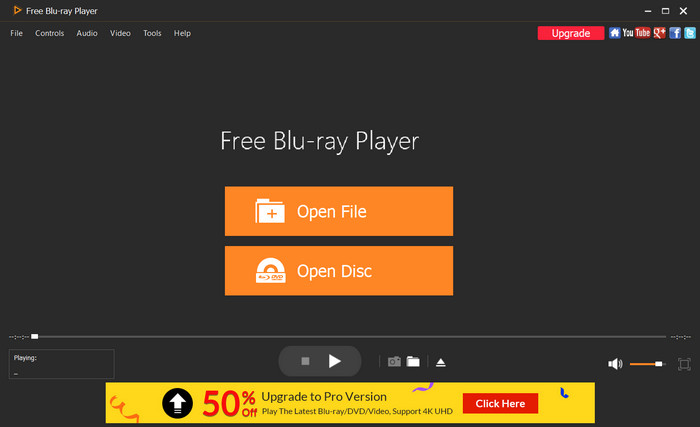
蓝光母版 免费蓝光播放器 这款播放器是目前市面上最好的多区4K蓝光播放器之一,让您尽享蓝光光盘的高清播放体验。它内置AACS/BD+解密引擎,可直接拦截光驱的握手协议。它能实时动态读取并模拟授权区域密钥,让您无需修改电脑光驱严格的5倍硬件固件限制,即可绕过A、B、C区锁。除了BD格式,您还可以播放MOV、AVI、MP4、H.264等多种数字电影格式。这款播放器的一大亮点在于其强大的输出视频控制功能,您可以自定义视频的视觉效果、画质、屏幕尺寸和特效。这款蓝光播放器可免费下载,作为一款桌面4K多区蓝光播放器使用。
免费下载
对于 Windows
安全下载
免费下载
对于 macOS
安全下载
优点
- 用户友好的界面,充满了优秀的设置。
- 创建播放列表以便连续观看。
- 最低系统要求。
- 丰富的免费版本,提供高品质播放。
缺点
- 用户需要稳定的互联网连接。
- 4K/8K 视频质量仅适用于高级版本。
VLC 媒体播放器
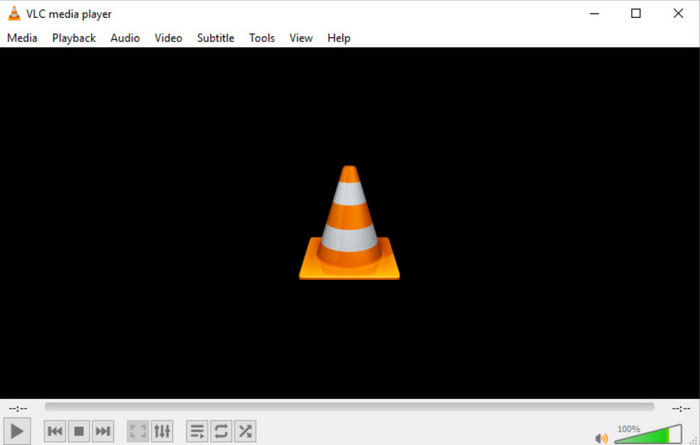
甚高频液晶 VLC 让每位用户都能在电脑上轻松观看自己喜爱的电影。它免费、开源且易于安装。尽管性能卓越,VLC 仍然是一款适用于主流平台的免费工具,因此 Windows、Mac 和 Linux 用户均可使用。虽然 VLC 本身无法解密区域锁定的蓝光光盘,但安装开源的 libaacs.dll 库和社区维护的 KEYDB.cfg 数据库后,即可绕过这些限制。这些动态库直接向 VLC 提供处理密钥,从而实时解密 AACS 媒体密钥块 (MKB),完全无视区域限制。除了媒体播放功能外,您可能还会喜欢它内置的录制、转换和编辑等功能。
优点
- 无隐藏费用。
- 许多扩展可添加更多功能。
缺点
- 播放可能不如预期那么流畅。
- 难以配置视频和字幕设置。
Macgo Mac 蓝光播放器
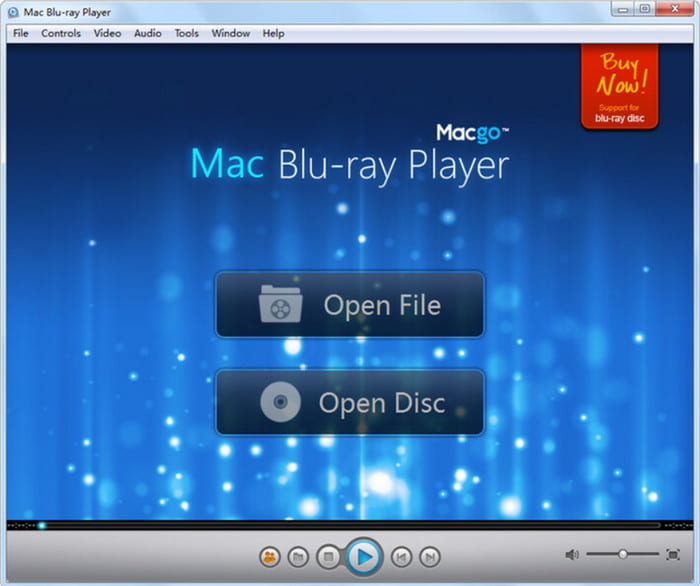
Macgo 蓝光播放机这款多区蓝光播放器在播放蓝光光盘、文件夹和 ISO 文件时提供更流畅的体验。其一大亮点是支持 BD-Live 和 BONUSVIEW 内容,并提供快捷键方便用户在观看过程中进行管理。它采用专为 macOS 和 Windows 设计的高级软件解密算法,可在将视频数据发送到 GPU 之前绕过光盘的区域校验码。通过直接在内存中解码 AACS 密钥,无需对外部 USB 驱动器进行固件刷新,即可流畅播放国际版光盘。
优点
- 可共享的购买版本最多可供六名成员使用。
- 适用于常见的视频文件。
缺点
- 它不支持蓝光 3D 和超高清。
Aurora 蓝光播放器
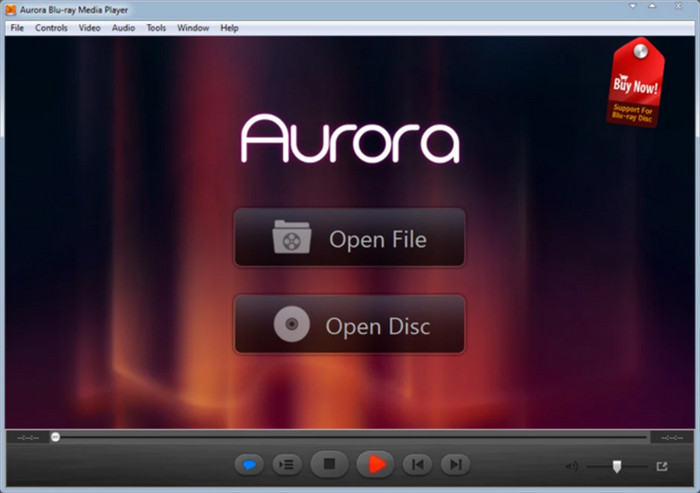
Aurora 专为桌面沉浸式播放而设计,提供价格亲民的高级版本,售价 $39.95。它能够处理区域锁定的光盘,无需理会光盘菜单在加载过程中发送的区域标志请求。其内置的密钥匹配引擎可实时解密主视频流,如果自动区域检测失败,用户可以在设置菜单中手动强制选择 A 区、B 区或 C 区。Aurora 兼具简洁的界面和专业的功能,为您打造丰富多彩的观影体验。当然,Aurora 蓝光播放器最吸引人的地方在于其分辨率、亮度和音频均衡的自定义选项。
优点
- 定期更新新功能。
- 从其他平台流式传输视频。
缺点
- 高度依赖于计算机系统。
第 4 部分。 如何更改蓝光区域
当然,存在多区域蓝光播放器,你可以自由选择观看电影。但另一种观看不同区域代码的影片的方法是使用 蓝光翻录器。它是一款桌面工具,可帮助您从光盘中提取数据并将其转换为常见格式,如 MP4、MOV、FLV 等。只需单击一下,它就可以将分辨率从 1080p 升级到 4k UHD。此外,凭借其极速加速,您可以节省时间,快速翻录蓝光而不会降低质量。以下是使用方法:
免费下载
对于 Windows
安全下载
免费下载
对于 macOS
安全下载
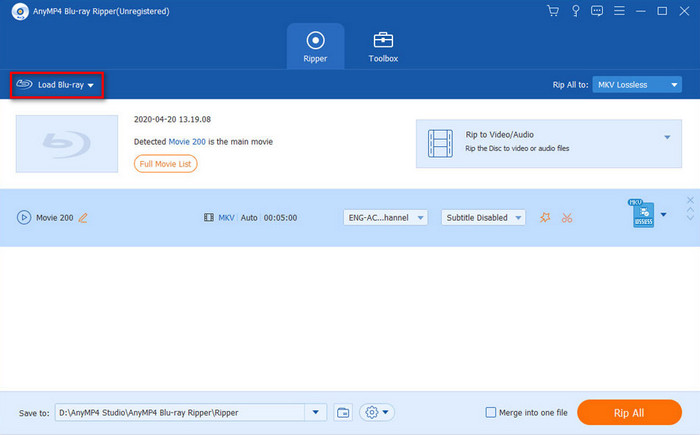
步骤1。 在您的设备上下载并安装蓝光翻录器。打开应用程序并将光盘插入光驱。单击“加载光盘”按钮并选择要翻录的视频。
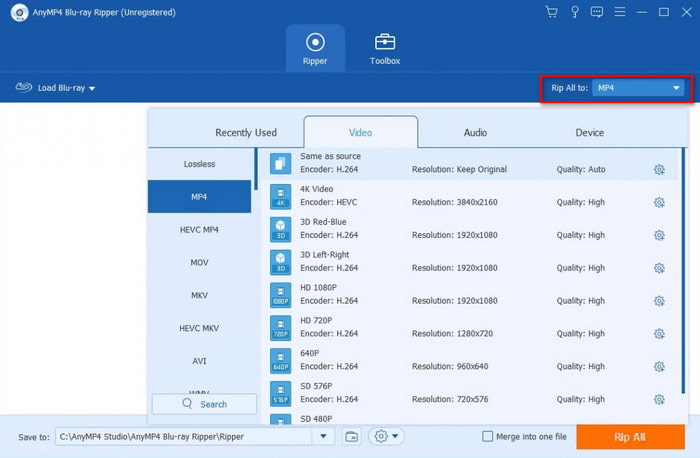
第2步。 通过选择输出格式、分辨率、比特率等来继续设置配置文件,单击 好的 按钮应用新设置
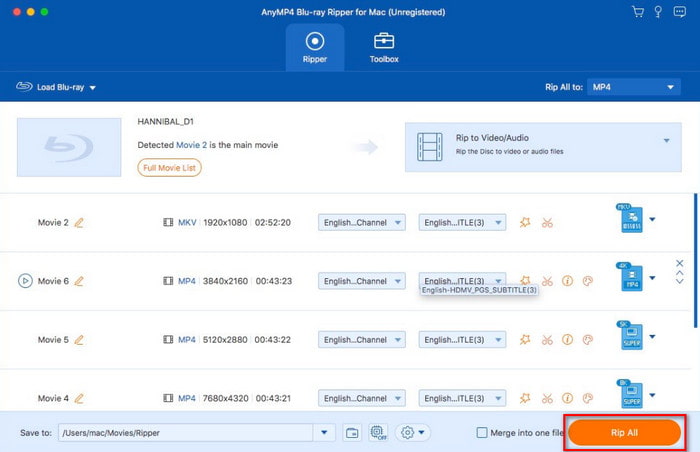
步骤3. 点击 转变 按钮来翻录蓝光视频。默认情况下,视频将保存在蓝光翻录器文件夹中,但您可以通过单击 浏览 界面底部的按钮。
如果您无法获得多区域蓝光播放器,蓝光翻录器就是您所需的额外帮助。它易于使用,但可实现高质量的翻录过程。您可以在 Windows 和 Mac 上免费下载它。
第 5 部分。 关于多区蓝光播放器的常见问题解答
-
如何将我的蓝光播放器更改为多区域播放器?
该过程涉及更改固件及其远程控制命令和设置。但请记住,这种尝试可能会导致违反软件的服务条款。
-
蓝光光盘仍受区域限制吗?
是的。区域编码将保留,就像蓝光和 DVD 一样,以控制全球电影的发行。
-
不受地区限制的蓝光播放器是否违法?
这取决于当地的法律法规。购买时,您可能需要考虑版权和许可协议、保修、进口和销售。
-
我可以通过固件更新或遥控器代码将我的普通索尼或松下 4K 蓝光播放器变成全区播放吗?
不,你无法通过软件或远程代码免费解锁它们。
-
$300 以下最好的硬件改装版全区 4K 蓝光播放器是什么?
索尼 BDP-S6700(改进版)或索尼 UBP-X700(如果打折的话)都是不错的选择。
-
220-Electronics 在美国销售无区域限制蓝光播放器是否合法?
是的,220-Electronics 100% 是合法的,并且被广泛认为是美国的行业标准。
-
4K 超高清蓝光光盘和普通蓝光光盘一样有区域限制吗?
不,官方发行的 4K 蓝光光盘完全不锁区。
-
如何在我的 Windows 11 电脑或 Mac 上观看 B 区欧洲蓝光光盘而不更改驱动器区域限制?
您可以使用无区域限制的蓝光播放器观看,例如 Blu-ray Master Free Blu-ray Player、DVDFab PlayerFab 等。
结论
总之,使用 多区蓝光播放器 观看其他地区的蓝光电影是一种理想的方式。无需更改光盘的区域码,即可使用提供的硬件和软件解决方案欣赏电影。但若要轻松快捷地播放,本文推荐的最佳选择是 Blu-ray Master Free Blu-ray Player。此外,Blu-ray Master Blu-ray Ripper 也是一款出色的工具,可将蓝光文件转换为常见的视频格式,方便在线播放。
Blu-ray Master 的更多内容
顶级蓝光播放器

