

快速结论:该选哪一个?
预算有限用户的最佳选择:Blu-ray Master 免费蓝光播放器 — 100% 免费,无需配置,开箱即可播放多区域光盘。
影音发烧友的最佳选择:PlayerFab 超高清播放器 — 解锁完整的交互式 Java 光盘菜单和清晰的 4K HDR10 视频。
最适合新款Mac电脑(M1-M4):Macgo Mac蓝光播放器专业版 — 原生 Apple Silicon 优化,支持无损 DTS-HD 音频直通。
虽然苹果公司多年前就已从 Mac 产品线中彻底淘汰了光驱,但在 macOS 上欣赏你的蓝光光盘收藏并非难事。要将你的 MacBook Pro、iMac 或 Mac Mini 打造成高清家庭影院,你只需要两样东西:一个可靠的外置 USB 蓝光光驱,以及一款功能强大、无区域限制的 Mac 蓝光播放器软件,该软件能够绕过现代加密技术(AACS 和 BD+)。在本篇更新指南中,我们对市面上最好的六款蓝光光驱进行了全面测试和评测。 适用于 Mac 的蓝光播放器从完全免费的开源工具到高端 4K 超高清电影级软件,应有尽有。无论您使用的是搭载最新 Apple Silicon 芯片(M1/M2/M3/M4)的 macOS Sequoia 系统,还是较旧的基于 Intel 处理器的 Mac,这里都有确保流畅无卡顿播放的最佳选择。

- 第一部分:我们如何测试和评测Mac蓝光播放器
- 第二部分:最佳免费Mac蓝光播放器(无需预算)
- 第三部分:最佳 4K 超高清和影院级播放器(顶级体验)
- 第四部分:最佳多功能便携式媒体播放器(一体化解决方案)
- 第 5 部分常见问题解答
第1部分。 我们如何测试和评测Mac蓝光播放器
为了提供诚实且实用的建议,我们对每款软件都进行了标准化的实际性能测试。我们不依赖市场宣传的参数,而是使用实际硬件测试软件,考察其在高负载下的性能表现。
我们的测试环境
我们的测试实验室采用两种不同的Mac配置,以确保跨代兼容性:
- 现代配置: 一款搭载 Apple Silicon M3 Pro 芯片、运行最新 macOS Sequoia 系统的 14 英寸 MacBook Pro。
- 传统设置: 一款基于英特尔处理器的 Mac Mini,运行 macOS Monterey 系统。
两台机器都连接到一个 Pioneer BDR-XD07B 外置 USB 3.0 蓝光光驱 通过直接 USB-C/USB 3.0 连接。
我们的评估流程
每位球员都要接受相同的四步检测程序:
- DRM 和区域测试: 我们加载来自 A、B 和 C 区的加密程度很高的商业零售光盘,以验证该软件是否能在不更改硬件驱动器内部固件的情况下顺利绕过保护措施。
- 性能与资源监控: 我们使用 macOS 活动监视器,在播放高比特率 1080p 和 4K 视频时跟踪 CPU 使用率、RAM 消耗和电池消耗,以观察是否存在丢帧或卡顿现象。
- 音频和视频保真度检测: 我们在外部 4K 显示器上测试输出,以检查真正的 HDR10 色彩渲染,并验证该软件是否支持 DTS-HD Master Audio 和 Dolby TrueHD 等无损音频编解码器的比特流直通。
- 界面及易用性检查: 我们浏览了完整的基于 Java 的光盘菜单 (BD-J),加载了外部 SRT 字幕,并评估了这些控件对于日常 Mac 用户来说是否直观。
| 产品名称 | 最佳方案 | 价格 | 苹果芯片兼容性 | 最大支持质量 | 完整光盘菜单支持 |
| VLC 媒体播放器 | 最佳开源DIY设置 | 100% 免费 | 原生(通用二进制) | 最高可达 4K 超高清 | 仅选择标题 |
| 蓝光母带免费播放器 | 最佳免费选项 | 100% 免费 | 支持(通过 Rosetta 2) | 1080p 高清(免费)/ 4K(付费) | 简化菜单 |
| PlayerFab 超高清播放器 | 最适合真正的家庭影院 | $59.99 | 支持的 | 4K 超高清,支持 HDR10 | 完全互动(BD-J) |
| Macgo Mac 蓝光播放器专业版 | M芯片的最佳优化 | $79.95 | 原生(高度优化) | 最高可达 4K 超高清 | 完全互动(BD-J) |
| 艾尔媒体播放器 | 最适合无线串流 | $19.99 | 原生(通用二进制) | 1080p / 4K 升频 | 简化菜单 |
| VideoByte 蓝光播放器 | 最适合应对严苛的商业数字版权管理 | 从 $29.95 开始 | 支持的 | 最高可达 4K 超高清 | 简化菜单 |
第2部分。 最佳免费Mac蓝光播放器(无需预算)
第一名:VLC 媒体播放器:终极开源媒体播放器(附 DIY 设置指南)
价格: 自由的
我们的编辑结论: 最适合精通技术的资深用户,他们重视开源软件,并且不介意手动配置。

甚高频液晶 是一款功能强大、广为人知的媒体播放器,支持多种视频格式,也能播放蓝光电影。由于它是完全开源的,没有专有的解密密钥,因此需要手动下载 AACS 数据库并将其安装到 Mac 的“资源库”文件夹中。完成这一步骤后,您就能获得一个稳定可靠、无广告的播放环境,它对高级字幕轨道、自定义音频同步以及各种罕见文件格式的处理能力几乎优于市面上任何其他播放器。
优点
- 它完全免费使用,没有任何隐藏费用。
- 它经过优化,即使在旧款 Mac 上也能流畅运行。
- 它可以播放几乎所有媒体流格式和源。
缺点
- 播放蓝光需要适当的配置。
- 它需要下载关键数据库和 AACS 动态库。
第二名:Blu-ray Master Free 蓝光播放器:终极全区经济之选
价格: 自由的
我们的编辑结论: 最适合想要为多区域光盘和 ISO 文件寻找 100% 免费、零配置解决方案的日常 Mac 用户。
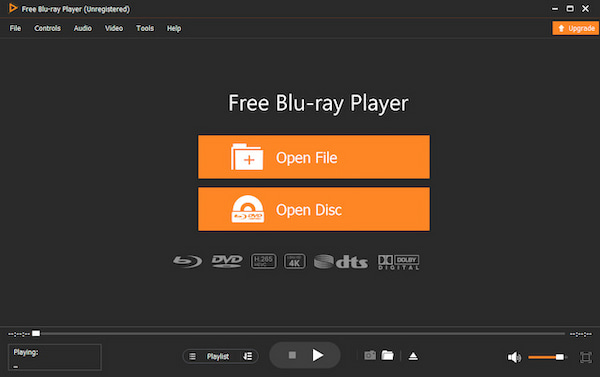
Blu-ray Master 免费蓝光播放器 是Mac平台上评价最高的蓝光播放器之一。它与Mac OS X 10.9及更高版本完全兼容。它可以播放蓝光光盘、ISO文件和BDMV文件夹,且无区域码限制。这意味着您可以插入任何区域(A、B和C)的蓝光光盘。
免费下载
对于 Windows
安全下载
免费下载
对于 macOS
安全下载
除了蓝光光盘,它还支持播放其他来源和本地文件,包括 DVD、DVD ISO 文件、VIDEO_TS 文件夹、MP4、MOV、MKV、AV1、MP3、ALAC、FLAC 等格式。您可以创建播放列表来整理和管理播放内容。此外,它还提供添加音轨、调节音量、添加外部字幕甚至截屏等功能。
优点
- 它提供智能播放控制,方便浏览内容。
- 它具有多种高级功能,可供您添加外部字幕、创建播放列表等。
缺点
- 播放 4K、5K 和 8K 视频需要升级。
第 3 部分。 最佳 4K 超高清和影院级播放器(尊享体验)
前三名:PlayerFab Ultra HD Player:完整 4K 蓝光菜单的终极之选
价格: $59.99 起价
我们的编辑结论: 最适合那些既想要原汁原味的碟片菜单体验,又想要完美 4K HDR10 渲染效果的影院纯粹主义者。

DVDFab播放器制造 是一款适用于 Mac 的高级 4K 蓝光播放器。如果您追求的是如同坐在家用蓝光播放机前观看蓝光碟片的体验,那么它就是您的理想之选。它支持播放标准蓝光光盘、4K 蓝光光盘、ISO 文件以及带有菜单的 BDMV 文件夹。其简易模式允许您跳过所有额外内容和花絮。此外,该软件还能完美呈现基于 Java 的复杂交互式光盘菜单,让您可以无缝访问花絮、导演评论和场景选择。内置的 AI 图像增强引擎尤其出色,即使在高分辨率 Retina 显示屏上,也能让老旧的 1080p 标准蓝光光盘呈现出栩栩如生的细节。
优点
- 它完全支持蓝光菜单。
- 它支持流媒体服务播放。
- 它包括 AI 升级以增强非 4K 视频。
缺点
- 它是需要许可证才能运行的商业软件。
- 其 Mac 版本缺少 Windows 上的一些功能。
前四名:Macgo Mac Blu-ray Player Pro:最可靠的 Apple Silicon 原生播放器
价格: $79.95 起价
我们的编辑结论: 最适合追求完美硬件加速和无损音频直通的现代 MacBook Pro 和 Mac Mini 用户。

Macgo 蓝光播放机 这是首款适用于 Mac OS Big Sur 的蓝光播放器软件。它专为支持现代 M 系列芯片(M1 至 M4)的 Mac 电脑而设计。它可以播放带有原始蓝光菜单、BDMV 文件夹和 ISO 镜像文件的蓝光光盘。对于商业蓝光光盘,它可以解密常见的保护机制,使其能够正常播放。该软件提供高品质的视听体验,支持高达 1080p 的分辨率。其真正的亮点在于对无损环绕声的完美处理,可将 DTS-HD Master Audio 和 Dolby TrueHD 直接传输到您的外部音响系统,而不会出现任何混音失真。
优点
- 它提供高品质的播放和流畅的性能。
- 它支持标准、自制和商业蓝光。
- 它兼容各种无损环绕声格式。
缺点
- 它对媒体流格式的支持有限。
- 在免费版本中,它会在播放过程中添加水印。
第 4 部分。 最佳多功能便携式媒体播放器(一体化解决方案)
前五名:Elmedia Player:最简洁的Mac专属媒体中心,支持AirPlay
价格: $19.99起价
我们的编辑结论: 最适合注重设计,希望将本地媒体和未加密的蓝光文件无线传输到智能电视的用户。

艾尔媒体播放器 是一款专为 Mac 设计的蓝光光盘播放器,提供高级播放选项。它支持多种媒体格式,包括蓝光光盘、H.266/VVC、VCD、MTS 和 VOB 等。此外,它还允许您将本地文件串流到各种设备,包括 Apple TV、智能电视和支持 AirPlay 的设备。更重要的是,您可以手动添加 SRT、ASS 或 SMIL 格式的外部字幕。它拥有清晰直观、用户友好的界面。
优点
- 它支持无线流媒体。
- 它具有现代而直观的界面。
- 它可以播放蓝光和其他来源的视频。
缺点
- 它需要专业版才能访问全部功能。
第六名:VideoByte 蓝光播放器:最可靠的多区光盘导航器
价格:免费,可选择升级,起价为 $29.95
我们的编辑结论: 最适合经常进口和播放高度加密的商业零售光盘的国际电影收藏家。

VideoByte 蓝光播放器 这款蓝光播放器支持多区域播放,这意味着它可以绕过所有区域码。它配备了极其强大的解密引擎,能够即时解码复杂的版权保护和区域锁定。它可以高效播放蓝光光盘、ISO 文件和 BDMV 文件夹,最高支持 4K 分辨率。简洁的导航界面让您可以快速找到想看的影片。同时,它还会自动生成一个智能播放列表,记录您最近播放的影片,方便您日后轻松查找。
优点
- 它支持无损质量的视频播放。
- 它可以播放商业和非商业蓝光光盘。
- 它允许您自由切换音轨和字幕。
缺点
- 它不支持交互式蓝光菜单。
- 读取蓝光光盘时加载时间很慢。
第 5 部分。 常见问题解答
-
Mac M2 上最好的免费蓝光播放器软件是什么?
VLC 因其广泛的兼容性和免费使用,可以被称为最好的 Mac 蓝光播放器。
-
我的MacBook Pro需要外接光驱才能播放蓝光光盘吗?
是的。苹果官方的USB SuperDrive光驱只能读取DVD和CD。要播放蓝光光盘,您必须购买第三方外置USB蓝光光驱(例如Pioneer、ASUS或LG的产品),并将其连接到您的Mac电脑后才能播放蓝光光盘。
-
为什么我的蓝光光盘在Mac上无法使用VLC播放器播放?如何解决缺少AACS密钥的错误?
VLC 无法处理 AACS 和其他蓝光光盘复制保护技术。您可以从可信的社区来源(例如 vlc-bluray.whoknowsmy.name)获取 AACS 动态库 (libaacs.dylib) 和密钥数据库 (KEYDB.cfg)。
-
搭载 Apple Silicon 芯片的 Mac(M1/M3)能否原生播放 4K 超高清蓝光光盘?
在 Mac 上播放 4K 蓝光光盘的功能非常有限。大多数标准软件都无法播放。要在 Mac 上欣赏 4K 超高清内容,通常需要兼容的外部光驱和 PlayerFab Ultra HD Player 等软件。
-
2026年Macgo蓝光播放器还值得购买吗?还是有更好的替代品?
Macgo Blu-ray Player 是一款适用于 Mac 的高级蓝光播放器,提供稳定的播放性能。但是,如果您不关心交互式光盘菜单,而更喜欢无线流媒体功能,那么在 2026 年,Elmedia Player (Pro) 或 Infuse 是极具竞争力且更简洁的替代选择。
-
如何在Mac上播放B区蓝光光盘时绕过区域码?
许多Mac蓝光播放器都具备绕过蓝光区域码的功能,例如Blu-ray Master Free Blu-ray Player、DVDFab PlayerFab等等。您可以选择其中一款来播放任何区域的蓝光光盘。
-
有哪些Mac蓝光播放器支持完整的交互式光盘菜单?
是的,但完整的菜单导航通常是高级功能。PlayerFab Ultra HD Player 和 Macgo Mac Blu-ray Player Pro 是两个最佳选择,它们完全支持基于 Java 的原生 (BD-J) 交互式菜单。
结论
在 Mac 上播放蓝光光盘可能不像在 Windows 上那么简单。但是,只要拥有合适的设备,包括外置蓝光光驱和 Mac 专用蓝光播放器,就可以实现。无论您观看的是标准蓝光光盘还是商业蓝光光盘,都有 6 种播放方式可供选择。 最好的 Mac 蓝光播放器 可用。其中,Blu-ray Master 免费蓝光播放器脱颖而出,成为最易用、用户友好的选择。它轻巧、完全免费,可在 macOS 上提供高质量的蓝光光盘播放。
Blu-ray Master 的更多内容
顶级蓝光播放器

