

| 最受推荐的Mac DVD播放器 | 最佳用途: |
| Blu-ray Master 免费 Mac 蓝光播放器 | 如果您计划同时观看 DVD 和蓝光光盘,这是最佳解决方案。它易于使用,并提供可靠的免费版本。 |
| VLC 媒体播放器 | 对于基本的DVD播放来说足够了。不过,在播放数字视频时表现更可靠。 |
| 伊尼那 | 适合喜欢使用界面设计现代的媒体播放器的用户。与Mac电脑的简洁设计完美契合。 |
随着苹果公司正式从Mac电脑中移除其原生DVD播放器应用程序,用户需要寻找其他DVD播放器软件来观看他们的DVD收藏。虽然流媒体占据主导地位,但许多收藏家仍然珍视DVD,因为它们具有怀旧价值、包含珍贵的花絮以及一些在线无法找到的绝版影片。
由于标准 DVD 的分辨率仅限于 480p,因此找到能够智能提升分辨率以适配高分辨率 Retina 显示屏并与 Apple Silicon(M1-M4)兼容的软件至关重要。我们测试并最终选择了 6 款软件。 最佳免费Mac DVD播放器 通过实际操作,从用户界面、资源使用和区域绕过功能等方面入手,帮助您重振您的复古收藏。

目录
免责声明:
以下介绍的部分软件由我们的母公司开发,但我们的评测仍然基于实际应用价值,保持客观公正。
第1部分。 我们是如何测试这些Mac DVD播放器的
为了确保我们的建议既实用又客观,我们的测试团队进行了严格的实际测试。我们不依赖营销文案,而是在真实场景中测试软件。
- 测试硬件: 测试机型包括:MacBook Pro M3(16GB 内存)、MacBook Air M2(8GB 内存)以及一台较旧的 Intel iMac(以确保对老用户向下兼容)。所有测试均使用外置 Apple USB SuperDrive 光驱和即插即用的第三方 USB-C 硬盘进行。
- 已测试格式: 商业零售 DVD(CSS 加密)、自制 DVD-R、解密 DVD 文件夹(VIDEO_TS)和未压缩的 .ISO 光盘映像。
- 评价标准: 我们测量了连续播放 2 小时电影期间的播放稳定性、音频/视频同步、可自定义字幕渲染、CPU/内存占用和电池消耗情况。
- 更新节奏: 上次全面测试和验证是在 2026 年 6 月,测试平台为 macOS Sequoia。
为了帮助您查看直观的测试结果并选择合适的工具,下表总结了我们基于对 Mac 用户最重要的关键性能指标(特别是 Apple Silicon 兼容性和区域代码处理)的发现。
| 产品名称 | 价格 | M系列原生 | 区域绕行 | ISO/文件夹支持 | DTS/杜比音效 | 最适合 | 评分 |
| Blu-ray Master 免费 Mac 蓝光播放器 | 免费版/专业版 | 是的 | 是的(非常好) | 是的 | 是的(5.1/7.1 直通) | 一体式光盘播放(DVD 和蓝光) | |
| VLC 媒体播放器 | 100% 免费 | 是的 | 是的(内置) | 是的 | 是的 | 开源可靠性与商业光盘 | |
| 伊尼那 | 100% 免费 | 是的(母语) | 否(需要 rip) | 是的(非常好) | 是的 | 现代用户界面和本地数字DVD备份 | |
| 艾尔媒体播放器 | 免费/付费 | 是的 | 有限的 | 是的 | 是的(专业版) | 高级多格式数字视频播放 | |
| 注入 | 免费/付费 | 是的(母语) | 不 | 是的 | 是的(已获许可) | 媒体库组织和数字 ISO | |
| 5K播放器 | 免费(含广告) | 是的 | 是的(强烈) | 是的 | 是的(杜比/DTS) | 绕过严格的DVD复制保护 |
第2部分。 六款最佳免费Mac DVD播放器软件
排名第一:Blu-ray Master 免费 Mac 蓝光播放器
任何想要以流行格式高质量播放 DVD、蓝光或 1080p 高清视频的人。
4K、8K
DVD、蓝光和各种数字格式。
低的
强大的字幕功能,可添加外部字幕文件。
您可以通过以下方式播放具有版权保护的 DVD/蓝光光盘和电影 Blu-ray Master 免费 Mac 蓝光播放器 100% 画质。Mac DVD 播放器软件采用最先进的内核和最新的播放技术。您可以播放任何 DVD,并可选择章节、标题、音轨和字幕。

此外,您还可以在 Mac 上观看 DVD 电影时调整视觉效果并截取屏幕截图。用户界面简洁直观。因此,无论是新手还是专家,都能在 Mac 上加载和播放 DVD,享受全新的家庭娱乐体验。
测试环境: M3 MacBook Air,macOS Sequoia,Apple USB SuperDrive。
检测结果: 该软件能够立即识别我们采用 CSS 加密的 2 区光盘,毫无延迟。它实现了完美的 5.1 声道杜比音频直通,同时将 CPU 使用率控制在 5% 以下,证明其针对 Apple Silicon 进行了高度优化。
免费下载
对于 Windows
安全下载
免费下载
对于 macOS
安全下载
优点
- 调整音频、视频和字幕轨道。
- 广泛格式兼容性。
- 观看 DVD 时捕获快照。
缺点
- 与蓝光播放器专业版相比,缺少更高级的内核。
- 高级功能,例如 4K/8K 视频质量,仅在高级版本中提供。
2. VLC 媒体播放器
想要在各个平台上播放DVD或其他音频和视频文件的用户。
4K、8K
DVD、蓝光以及许多视频和音频格式。
中间
基本字幕功能,可添加外部字幕。
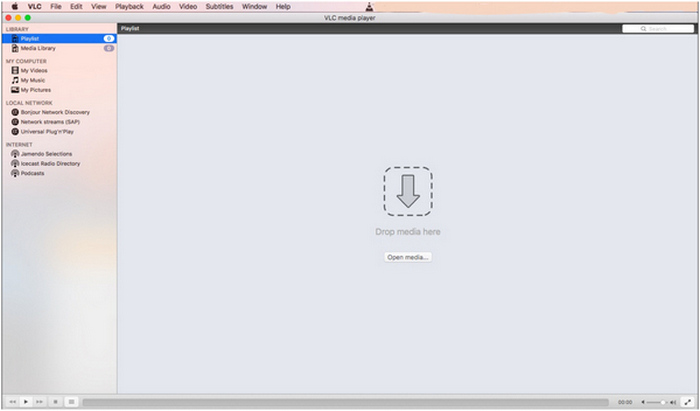
VLC 媒体播放器 VLC 是一款适用于 Mac、Windows 和其他平台的免费 DVD 播放器。您不仅可以使用 VLC 播放 DVD,还可以播放 CD、VCD 以及其他视频和音频文件。这款免费的 Mac DVD 播放器软件能够播放加密 DVD。但是,当您在 Mac 上使用 VLC 播放 DVD 时,可能会遇到 VLC 无法播放 DVD 或其他相关问题。
测试环境: M3 MacBook Air,macOS Sequoia,Apple USB SuperDrive。
检测结果: VLC播放器利用其内置的libdvdcss库成功绕过了商业光盘的区域码。但是,我们注意到在快速跳过老旧划痕光盘上的章节时,会出现轻微的丢帧现象。
优点
- 开源且免费的 DVD 播放器。
- 支持具有丰富功能的插件。
- 兼容多种平台。
缺点
- DVD 播放不太稳定。
前三名。IINA
每日观看数字视频播放。也支持数字DVD,例如文件夹和ISO文件。
4K、8K
DVD、蓝光和各种数字格式。
低的
在线字幕搜索、同步、字体样式和颜色调整。
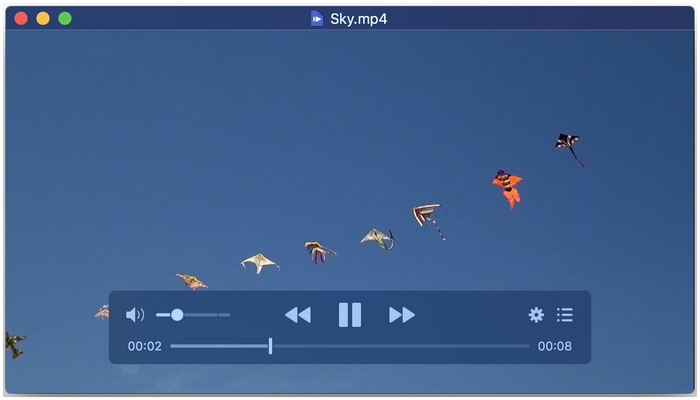
如果你想要一款界面设计简洁现代、流畅无阻的媒体播放器, 伊尼那 应该是你的首选。这款软件专为 macOS 开发,性能和用户界面设计都非常出色,是 Mac 上最好的免费 DVD 播放器之一。不过,它作为 DVD 播放器的功能有限,因为它只能播放 DVD 文件夹和 ISO 文件。
测试环境: M3 MacBook Air,macOS Sequoia,Apple USB SuperDrive。
检测结果: 虽然它无法直接从 SuperDrive 光驱加载实体 DVD 光盘,但播放未压缩的 .ISO 备份文件却完美无瑕。此外,它还提供了最美观的 macOS 原生用户界面和最低的电池消耗。
优点
- 专为 macOS 电脑设计。
- 免费且开源。
- 可自定义字幕设置。
缺点
- DVD支持有限。
- 观看长电影时,其稳定性较差。
前四名:Elmedia播放器
观看以 MKV、AVI 等高级格式保存的视频。
1080p、4K
免费版对DVD播放的支持有限。支持MP4、AVI、MKV、FLV、WMV、MOV等多种数字格式。
中间
自动下载字幕,字幕文本可自定义。
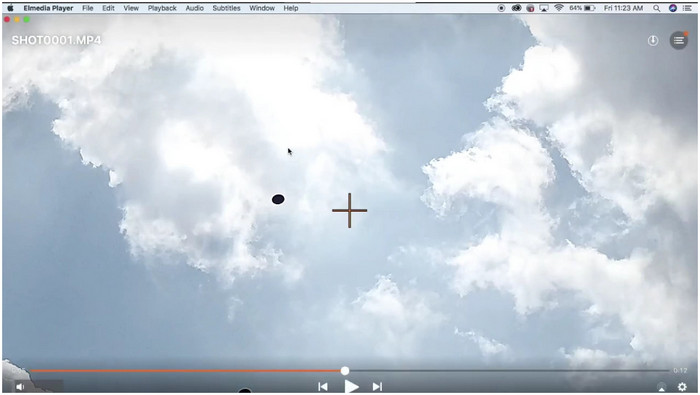
在寻找能够最大限度提高视频格式兼容性的解决方案时, 艾尔媒体播放器 是另一个稳妥的选择。在列表中,这款程序可以读取大多数视频和音频格式。然而,它的DVD播放功能比较基础。尽管它是一款可免费下载的Mac版DVD播放器软件,但其主要设计用途还是数字视频。
测试环境: M3 MacBook Air,macOS Sequoia,Apple USB SuperDrive。
检测结果: 它内置的视频调谐器能出色地将标准的 480p DVD 分辨率适配到 Retina 显示屏上。但免费版在浏览原版 DVD 的交互式菜单时感觉略显迟缓。
优点
- 支持多种数字格式。
- 可自定义字幕菜单。
- 适合初学者的用户界面设计。
缺点
- 高级功能仅限专业版用户使用。
- 免费版的功能只能算是基本功能。
前五名。注入
整理数字视频,提升观看体验。
1080p、4K
DVD、DVD文件夹、ISO镜像文件和各种数字格式。
中间
支持添加本地字幕文件以及从在线字幕库下载字幕。
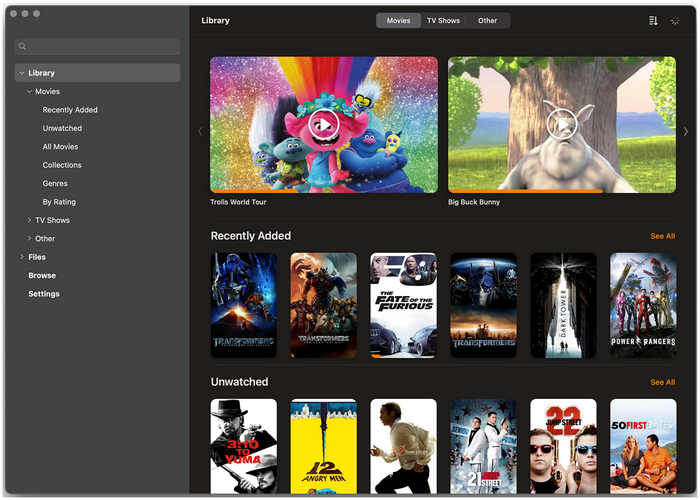
如果播放 DVD 只是您的次要目标,那么 Infuse 或许是个不错的选择,尤其如果您更注重整理视频库。这款程序专为整理视频文件而设计,是确保您的视频文件不会散落在设备各处的最佳解决方案。不过,需要注意的是,由于其菜单导航功能有限,因此在将其作为 Mac 上的免费 DVD 播放器软件使用时要格外小心。
测试环境: M3 MacBook Air,macOS Sequoia,Apple USB SuperDrive。
检测结果: 它完全不支持外置硬件光驱,但它将我们本地网络中的 VIDEO_TS 文件夹整理成一个漂亮的 Netflix 风格的媒体库,并具有自动元数据和字幕获取功能。
优点
- 精心设计的用户界面。
- 强大的格式和字幕自定义支持。
缺点
- 它的免费版本功能非常有限。
- DVD菜单导航功能有限。
前 6 名。5K 玩家
绕过严格的商业 DVD 复制保护(迪士尼、索尼等)。
1080p,4K升频
多区域 DVD、ISO 映像、VIDEO_TS 文件夹和 4K/8K 数字视频。
中等到高(由于硬件加速处理)
支持内嵌字幕和外部 .SRT/.ASS 文件。
如果您收藏了大量来自不同地区或以严格防盗版著称的电影公司(例如迪士尼、索尼或派拉蒙)的商业DVD, 5K播放器 5KPlayer 是一款功能强大的替代方案。许多免费播放器在遇到 CSS、Sony ArccOS 或 Disney X-project DRM 时会卡顿或崩溃,而 5KPlayer 内置强大的解密内核,可以实时读取并绕过这些限制。它还利用先进的硬件加速技术,确保在高分辨率 Retina 显示屏上流畅播放,使其成为重现老旧、高度加密的电影光盘的绝佳选择。
测试环境: M3 MacBook Air,macOS Sequoia,Apple USB SuperDrive。
检测结果: 它突破了迪士尼X-Project强大的DRM保护,而其他播放器正是通过这些保护崩溃的。由于硬件性能的显著提升,播放非常流畅,不过这款应用让MacBook Air的运行温度比VLC略高一些。
优点
- 它可以轻松处理带有区域码和复制保护的DVD。
- 它利用 DXVA2、Intel 和 NVIDIA/AMD 硬件加速技术来降低高清渲染期间的 CPU 负载。
- AirPlay 无线串流是其独特的功能,可将 DVD 视频直接镜像到 Apple TV 或兼容的大屏幕上。
缺点
- 免费版本内置广告,偶尔还会弹出提示信息。
- 与 IINA 简洁现代的美学设计相比,该用户界面感觉略显过时和笨重。
第 3 部分。 如何在 MacBook Pro 上观看 DVD
现在我们已经评测了六款适用于 Mac 的最佳免费 DVD 播放器软件,接下来让我们学习如何使用这些程序直接在 MacBook Pro 电脑上观看 DVD 光盘。我们将以我们推荐的 DVD 播放器中最可靠的一款——Blu-ray Master Free Mac Blu-ray Player 为例进行讲解。要了解如何使用它,请务必阅读下面的详细指南:
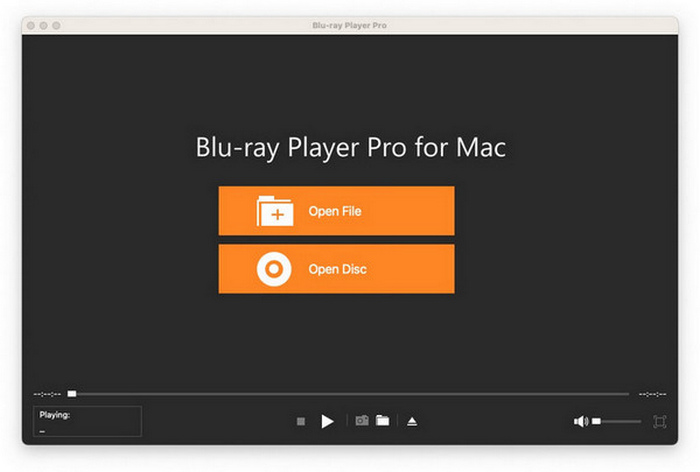
步骤1。 启动 Mac DVD 播放器
下载并安装适用于 Mac 的免费 DVD 播放器。启动程序进入主界面。然后将 DVD 光盘插入 DVD 光驱。
免费下载
对于 Windows
安全下载
免费下载
对于 macOS
安全下载
第2步。 在 Mac 上播放 DVD
点击“打开光盘选择“选项”。选择您插入的 DVD 的名称。点击“好的确认后继续。程序将立即开始在Mac上播放DVD电影。
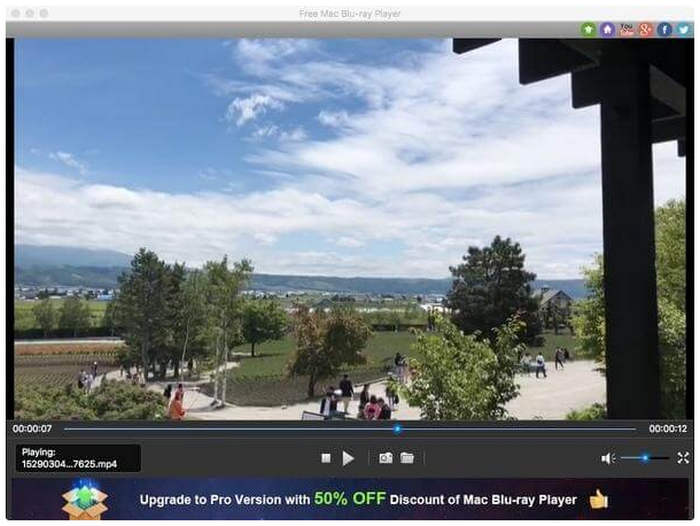
步骤3. 调整视觉和音频效果
展开Mac DVD播放器免费软件顶部工具栏上的“控制”列表。您可以自由选择喜欢的DVD标题和章节。此外,您还可以一键播放、停止、快进、快退、调节音量等DVD视频功能。
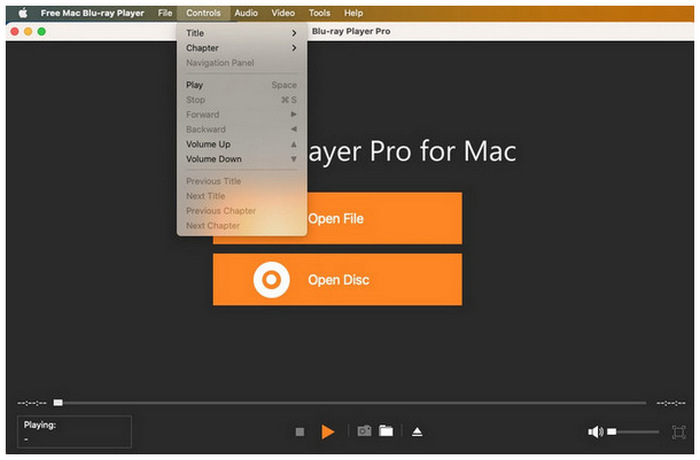
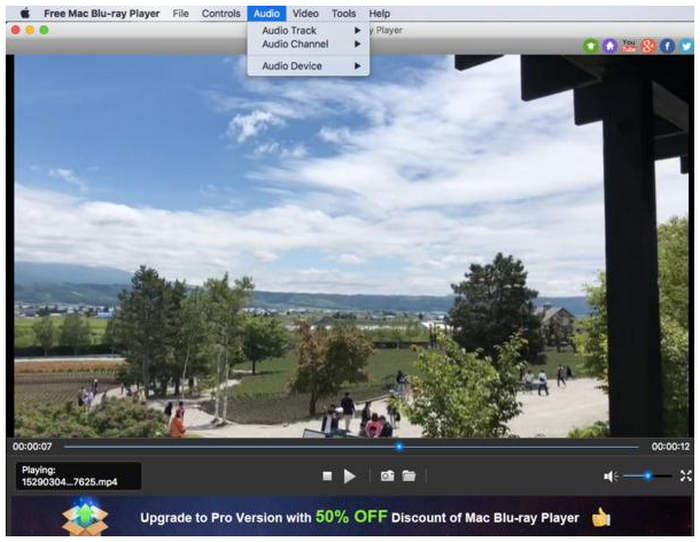
此外,您还可以从“音频”或“视频”下拉菜单中自定义音轨、音频通道、音频设备、视频轨道、字幕轨道和屏幕尺寸。
步骤4。 拍摄DVD电影的快照
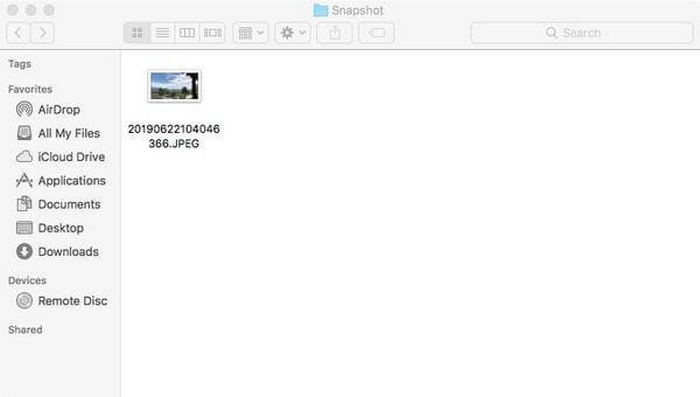
点击底部附近的相机状“屏幕截图”图标,即可截取 DVD 视频图像。您也可以点击旁边的文件夹图标直接打开屏幕截图。
第 4 部分。 在 Mac 上排除 DVD 播放故障
在 Mac 上播放 DVD 时,您可能会遇到各种问题,导致无法继续观看 DVD。本部分将列出一些常见问题并提供故障排除方法。
DVD 无法识别或检测到: 首先,如果您使用外置光驱,请确保连接稳定。然后,用干净的无绒布轻轻擦拭光盘表面,去除灰尘和指纹。
DVD自动弹出: 请检查您的DVD光盘区域码和光驱的区域码。如果两者不匹配,您将无法观看。将外国DVD光盘插入Apple USB SuperDrive光驱时,会弹出区域码提示,允许您更改区域码5次,之后硬件将被永久锁定。为了安全、免费地解除此限制,一个好方法是使用VLC媒体播放器。VLC播放器利用其内置的libdvdcss库,在软件层面解密并播放多区域光盘,而不会更改光驱的硬件计数器。或者,您可以使用HandBrake或MakeMKV等免费工具将DVD光盘翻录成无损、无区域限制的数字.ISO或.MKV文件,从而在现代Mac播放器上实现无缝播放。
播放错误: 一些常见的播放问题包括卡顿、画面冻结、无声音等。您可以调整 Mac DVD 播放器软件的音频输出设置。此外,您可以将 macOS 更新到最新版本,并尝试使用其他适用于 Mac 的 DVD 播放器软件。另外,您还可以优化硬件加速以改善 DVD 播放效果。
字幕问题: 有时会出现字幕不显示、字幕与画面不同步或其他问题。首先,您需要确保DVD播放器的控制选项或菜单中已启用字幕。然后,编辑字幕选项,调整语言、字体、大小、颜色和其他相关设置。
第 5 部分。 在 Windows 和 Mac 上播放 DVD 的常见问题
-
最新款 MacBook Pro M3 是否仍然支持外接 DVD 播放器?
是的,可以。MacBook Pro M3 配备了 USB-A 和 USB-C 接口,因此能够支持现代即插即用的 DVD 驱动程序。
-
在 macOS Sequoia 系统上播放 DVD 时,VLC 的最佳替代方案是什么?
如果您想在 Sequoia Mac 电脑上寻找 VLC 的替代品,Elmedia 和 IINA 都是不错的选择。Elmedia 功能更丰富,是更好的选择。而 IINA 则是一款更现代的工具。
-
如何免费修复Mac上的“DVD区域码错误”?
Mac 系统默认情况下无法修复此问题。但是,您可以使用 DVD 翻录工具将这些 DVD 光盘转换为数字视频。将 DVD 光盘转换为数字格式会移除区域码。
-
2026年苹果DVD播放器应用是否仍然可用,还是已被移除?
不,并非如此。苹果将于 2026 年停止对该应用的支持。您将无法再下载它。
-
哪款免费的Mac DVD播放器占用CPU和电池电量最少?
IINA 是目前最值得关注的、占用电脑资源最少的 DVD 播放器。其简洁的设计或许是原因之一。不过,如果您不打算播放 DVD,QuickTime Player 也占用少量资源。
-
在 macOS Sequoia 系统上播放加密 DVD 的最佳免费 VLC 替代软件是什么?
要在 Mac 上无限制地播放加密 DVD,5KPlayer 凭借其出色的解密功能脱颖而出,可以处理大多数 DVD 复制保护。
-
IINA播放器可以在M3 MacBook Pro上播放实体DVD光盘吗?还是只能播放ISO文件?
由于缺乏原生DVD解密架构,它无法直接从外部驱动器播放加密的DVD光盘。但它可以播放未压缩的ISO文件。
-
如何免费绕过苹果 USB SuperDrive 的 5 次区域码限制?
您可以使用 VLC 等 DVD 翻录工具将 DVD 电影转换为数字文件格式,以便轻松、无限次地播放 DVD。
-
为什么我的迪士尼DVD在Mac上无法通过VLC播放器播放?如何才能免费解决这个问题?
因为它无法绕过迪士尼 DVD 上复杂的结构性复制保护(如 X-Project DRM)。
结论
随着 Mac 最佳免费 DVD 播放器 经过以上讨论,我们希望您现在能够在Mac电脑上观看实体光盘。您现在只需选择最适合您的方案,然后购买一个即插即用的外置驱动程序即可。在众多选项中,我们强烈推荐使用Blu-ray Master Free Mac Blu-ray Player,您可以通过以下链接下载。
Blu-ray Master 的更多内容
最好的DVD播放器

