

| 方法 | 困难 | 要求 | 最适合 |
| 外置硬盘 + VLC 应用 | 简单的 | USB即插即用驱动器 + VLC(Android/Linux) | 快速观看 |
| DVD 转数字 (MP4) | 中等的 | Windows/Mac 电脑 + 翻录软件 | 长期 ChromeOS 库 |
| Linux VLC Beta | 难的 | 启用 Linux 开发环境 | 高级技术用户 |
虽然实体DVD光盘可能不像以前那样主流,但它仍然是观看高质量家庭影碟的最佳选择之一,远胜于流媒体应用。本文将提供详细的使用指南。 Chromebook 上的 DVD 播放器 我们将介绍三种可供使用的方法。我们还将讨论每种方法的最佳用途、优势和局限性。
- 第一部分:我可以在 Chromebook 上播放 DVD 吗?
- 方法一:使用外置DVD光驱(直接方法)
- 方法二:将DVD转换为数字格式(最佳长期解决方案)
- 方法三:通过 Linux(测试版)进行游戏(高级用户)
- 第五部分:关于 Chromebook DVD 播放器的常见问题解答
第1部分。 我可以在 Chromebook 上播放 DVD 吗?
是的,您可以在 Chromebook、笔记本电脑或台式电脑上播放 DVD!但是,您需要一个外置 DVD 播放器连接到 Chromebook。然后,下载一个支持播放 DVD 的多媒体工具。或者,您也可以使用 免费 DVD 翻录工具 将其转换为数字视频。这将使您在 Chromebook 笔记本电脑上播放 DVD 视频更加便捷。
方法 1: 使用外置DVD光驱(直接方法)
最适合: 通过外置DVD播放器观看实体DVD光盘。
在 Chromebook 上播放 DVD 光盘的第一种方法是使用外置 DVD 播放器。选择播放器之前,请务必选择支持即插即用功能的型号,以便更轻松地连接到现代笔记本电脑。
使用外置DVD光驱时,您需要将电脑作为屏幕,通过Chromebook或笔记本电脑上支持DVD文件的DVD播放器应用程序来播放光盘。要了解如何使用此方法,请务必阅读以下三步指南:
步骤1。 寻找一款支持笔记本电脑连接的即插即用型外置DVD光驱。对于现代笔记本电脑而言,标准的USB-A或USB-C接口通常是最常用的接口。
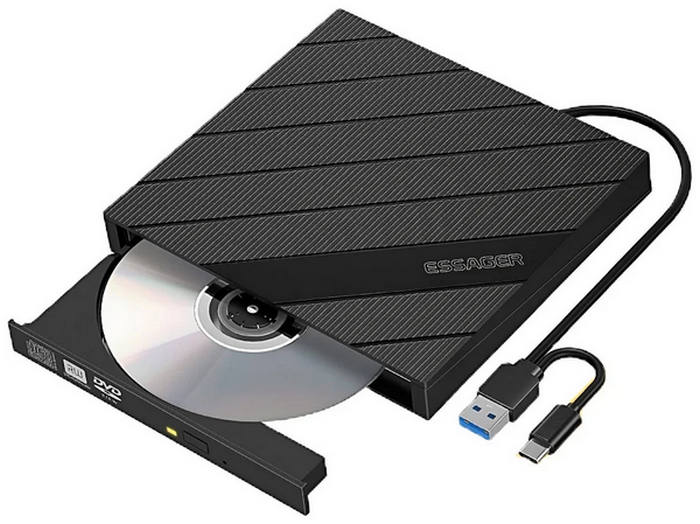
第2步。 接下来,将外置DVD播放器连接到笔记本电脑。如果是即插即用型播放器,您可以直接访问其中已加载的DVD光盘。否则,请按照外置播放器上的安装指南进行操作。
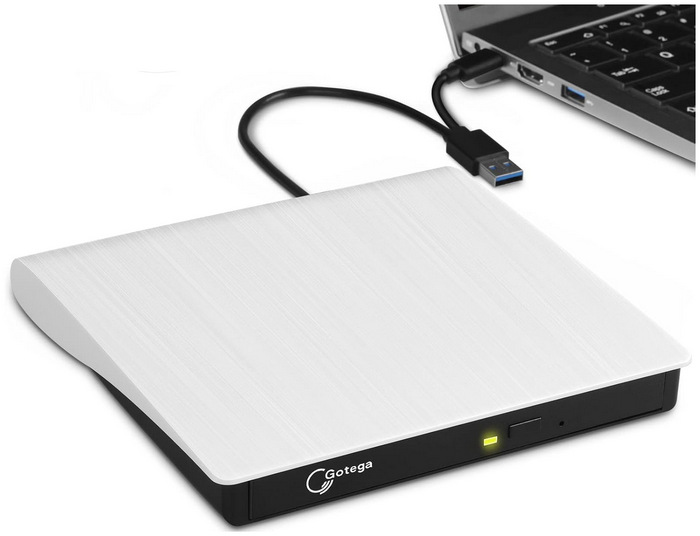
步骤3. 连接外部驱动器后,您需要正确的软件来解码 DVD 数据。
重要更新: Chrome网上应用商店中的旧版VLC for ChromeOS应用和VOCC应用已正式停止服务,不再可用。请勿浪费时间寻找它们。
请使用以下经过验证的方法播放您的 DVD:
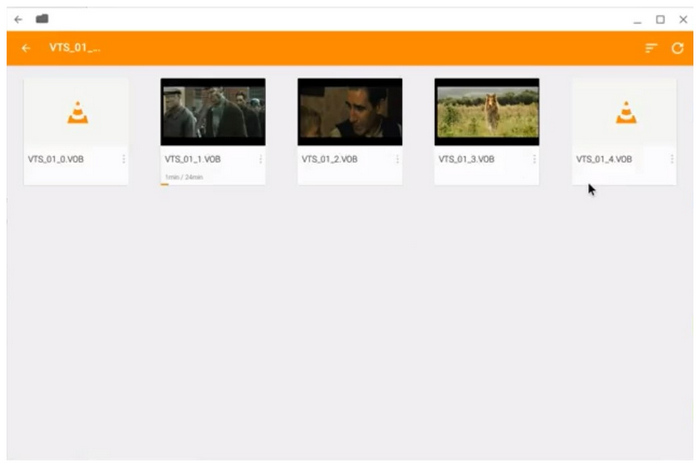
- 打开 Google Play 商店 在你的 Chromebook 上,搜索 适用于 Android 的 VLC并安装它。安装完成后,打开应用程序,允许它访问您的 USB 设备,然后选择您的 DVD 驱动器开始播放。
优点
- 它可以直接在现代电脑上播放DVD。
- 设置很简单,你只需要下载即可。 DVD 播放器软件.
- 这是最直接的解决方案,因为它的工作原理与传统DVD播放器类似。
缺点
- 你需要购买一个外置驱动程序。
- 如果没有即插即用系统,您可能会选择错误的外部驱动器。
- 需要一台能够播放 DVD 光盘的多媒体播放器。
此外,我们还想向您展示一份重要的硬件购买指南,以帮助您避免“ChromeOS陷阱”:
并非所有外置DVD光驱都一样。许多传统光驱需要专用的Windows或macOS驱动程序(.exe或.pkg安装文件)才能解码和读取光盘。由于ChromeOS无法安装这些文件,因此随机购买的光驱可能会导致“格式不支持”错误。
为了确保 Chromebook 上的即插即用体验流畅无阻,请选择包装盒上明确标明兼容 Linux 或 ChromeOS 的硬盘。根据我们的实际测试,以下是我们强烈推荐的几款价格实惠、与 Chromebook 完美兼容的硬盘:
- LG电子8倍速USB 2.0超薄便携式DVD刻录机(型号:SP80NB80): 这款产品在 Chromebook 用户群体中备受追捧。它耗电量极低,不会瞬间耗尽笔记本电脑的电池电量,而且完全无需驱动程序即可运行。
- 华硕 ZenDrive U9M(超薄便携式 DVD 刻录机): 如果你的新款 Chromebook 只有 USB-C 接口,那么这款产品是你的最佳选择。它同时配备了 USB-C 和 USB-A 数据线,省去了你购买各种转接器的麻烦。
- 戴尔 DW316 外置 USB 超薄 DVD 刻录光驱: 另一个可靠的、功能强大的选择,无需额外设置即可通过 ChromeOS 的原生文件管理器完美运行。
提示
USB-C Chromebook 用户的小技巧: 许多老式外置硬盘需要的功率超过标准 USB-C 端口的输出功率。如果您的硬盘转动但无法读取数据,请将其连接到 USB-C 端口。 带电源的 USB 集线器 而不是直接插入笔记本电脑。
方法 2: 将DVD转换为数字格式(最佳长期解决方案)
最适合: 将DVD光盘转换为数字视频,以实现最大程度的访问。
虽然使用外置 DVD 光驱是一种直接的解决方案,但如果您将 DVD 光盘转换为数字格式,则可以避免使用此类硬件和 Chromebook DVD 播放器软件。要使用此解决方案,您可以使用 Blu-ray Master 免费蓝光翻录器 将 DVD 光盘翻录并转换为数字视频。
顾名思义,这款程序可以直接翻录DVD和蓝光光盘上的内容,并根据您的喜好将其转换为500多种媒体格式。这样就无需使用外部驱动程序或DVD播放器工具。通过数字化转换DVD视频,其可访问性也将得到极大的提升。现在,您可以轻松共享文件,在任何设备上观看,并且无需依赖笨重的驱动程序即可播放。
要了解 Blu-ray Master Free Blu-ray Ripper 的最佳功能,请阅读以下主要功能介绍,并务必阅读我们的使用指南。
主要特征:
- • 将任何类型的 DVD 翻录并转换为 500 多种格式。
- • 支持输出最高 8K 分辨率的视频质量。
- • 超快抓取过程,转换速度提升 70 倍。
- • 在抓取和转换过程之前和之后,可以使用许多编辑选项。
步骤1。 将DVD光盘插入电脑,然后下载并安装这款出色的DVD转换软件。启动软件,点击“加载光盘”图标导入光盘。
免费下载
对于 Windows
安全下载
免费下载
对于 macOS
安全下载

第2步。 加载完成后,点击 输出格式 您可以选择保存已翻录DVD视频的格式。您可以选择您喜欢的视频格式、编码器或质量。

步骤3. 之后,您可以选择视频转换。 设置 DVD 影片加载完毕后,按下按钮。

在视频设置中,您可以通过编辑视频文件来更改翻录视频的数字保存方式。 视频质量、编码器、帧速率、分辨率、比特率以及其他音频参数。

步骤4。 最后,点击 全部翻录 点击按钮开始DVD翻录过程。然后,在指定文件夹中查看新翻录的电影。
步骤5. 将 USB 连接到 Chromebook 笔记本电脑,然后打开文件夹即可观看 DVD 视频。您可以在 Chromebook 上成功播放 DVD。

优点
- 它的免费版本足以满足基本的抓取需求。
- 界面设计对新手友好。
- 支持翻录为 MP4、MKV 等多种广泛支持的格式。
- 提供批量转换服务。
- 配备了必要的编辑工具。
缺点
- 免费版只能转换成 MP4 和 MKV 格式。
- 它有一些广告。
- 它的编辑工具有限。
方法三: 面向高级用户的 Linux 系统游戏指南(测试版)
最适合: 高级用户想要使用功能齐全的桌面级 VLC 版本,该版本具有完整的 DVD 菜单和章节支持。
现代 Chromebook 内置了 Linux 开发环境。启用此功能后,您可以绕过 ChromeOS 的限制,安装正版桌面版 VLC 媒体播放器。以下是设置和播放 DVD 的详细步骤:
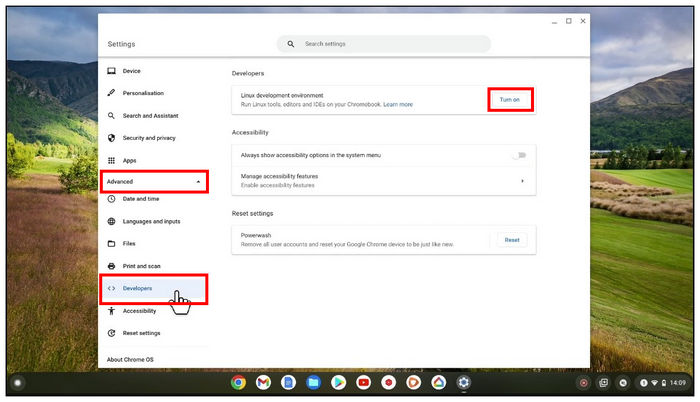
步骤1。 前往你的 Chromebook 设置 > 先进的 > 开发人员旁边 Linux 开发环境, 点击 打开按照屏幕提示设置用户名和磁盘大小,然后单击。 安装.
第2步。 Linux 终端(一个黑色的命令行窗口)弹出后,输入以下命令并按回车键。 进入 确保所有内容都是最新的: sudo apt update && sudo apt upgrade -y.
步骤3. 现在,输入 VLC 的官方安装命令并按下 输入:sudo apt install vlc -y.
ChromeOS 将自动下载并安装正版 VLC 桌面播放器。您现在可以在 Chromebook 应用抽屉的“Linux 应用”文件夹中找到 VLC 图标。
步骤4。 打开 VLC 播放器之前,请先打开 ChromeOS。 文件应用在左侧边栏中右键单击您的外置 DVD 驱动器,然后选择 与 Linux 共享'.
笔记: 这是至关重要的一步!如果您跳过这一步,Linux 版 VLC 将无法“识别”您的物理 USB 驱动器。
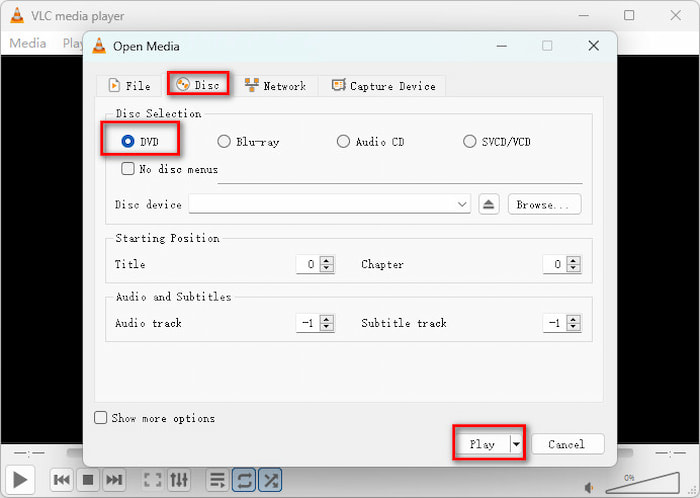
步骤5. 从应用抽屉启动 VLC,点击 媒体 > 打开光盘确保已选择“DVD”,然后单击 玩现在您可以欣赏完整电影,菜单、字幕和音轨均可正常使用!
优点
- 易于启用。
- 开放对高级开源工具的访问权限。
- 您可以在 Chromebook 上直接访问高级代码编辑器。
缺点
- 仅适用于高级用户。
- 在便携式 Chromebook 上处理大型 Linux 软件比较困难。
- Chromebook 较小的存储空间限制了您可以访问的 Linux 软件。
第 5 部分。 关于 Chromebook DVD 播放器的常见问题
-
我可以将普通DVD播放器连接到Chromebook上吗?
不,不行。Chromebook 只能处理即插即用的 DVD 播放器。 便携式DVD播放器它们通常通过现代的 USB-A 和 USB-C 系统连接。
-
安卓版VLC播放器能在Chromebook上播放DVD吗?
是的。您可以在支持安卓应用的新款 Chromebook 上从 Google Play 商店安装 VLC。
-
为什么我的外置DVD驱动器没有显示出来?
这可能表明您的DVD驱动程序并非即插即用。通常,安装适用于您所用外部硬件的正确驱动程序即可解决此问题。为避免此类问题,请务必在购买驱动程序之前搜索即插即用的驱动程序。
-
什么是 Chromebook?
Chromebook 是运行谷歌 ChromeOS 操作系统的笔记本电脑和平板电脑。它们的设计目标是价格实惠、安全可靠、运行速度快,适合处理简单的电脑相关工作。这些设备与谷歌生态系统完全集成,一个很好的例子就是它们使用谷歌云端硬盘作为主要存储介质。
-
我可以在 Chromebook 上将 DVD 光盘转换为数字格式吗?
不,不行。Chromebook 没有内置任何格式转换工具。您需要在另一台电脑上完成 DVD 翻录和格式转换,最好是 Windows 台式机。
-
我可以直接把USB DVD驱动器插到我的Chromebook上看电影吗?
不,这并非易事。您可以从 Google Play 下载媒体播放器来观看电影。或者,您可以启用 Linux 环境。
-
目前ChromeOS上最好的免费DVD播放器应用是什么?
目前最好的免费应用是安卓版 VLC,您可以直接从 Chromebook 上的 Google Play 商店下载。
-
VLC媒体播放器能在Chromebook上播放实体DVD吗?
是的。VLC播放器有安卓版和Linux版,它们的功能有所不同。
结论
现在我们已经讨论了三种最佳的访问方式。 Chromebook 上的 DVD 播放器我们希望本文能为您提供足够的信息,帮助您选择最适合您需求的DVD转换工具。为了避免通过媒体播放器播放DVD的繁琐设置,您可以使用DVD转换工具直接将实体光盘转换为数字文件。Blu-ray Master Free Blu-ray Ripper是您的最佳选择之一,您可以通过以下链接下载。
免费下载
对于 Windows
安全下载
免费下载
对于 macOS
安全下载
Blu-ray Master 的更多内容
最好的DVD播放器

