

快速概要
所有官方 4K 超高清蓝光光盘均为全球通用的 100% 全区码。观看 1080P 高清蓝光光盘和标准 DVD 时,您需要使用全区蓝光播放器。全区蓝光播放器可让您绕过地域限制(A、B 和 C 区)。2026 年的最佳解决方案包括专业软件,例如: Blu-ray Master 免费蓝光播放器 适用于 PC/Mac 和改装硬件,例如: 索尼 UBP-X800M2 适用于家庭影院。
如今,实体媒体的复兴势头强劲。对于许多收藏家来说,蓝光电影的区域码仍然是一大难题。虽然所有 4K 超高清光盘本身都是全球通用的,但标准的 1080p 蓝光光盘(A、B、C 区)和 DVD 却受到严格的地域限制。如果您想在美国的播放器上欣赏 Second Sight 或 Arrow Video 等英国独家进口影片,就必然会遇到数字限制。为了解锁您全球收藏的所有影片,您需要一个可靠的解决方案。在这篇全面的评测中,我们将为您详细介绍最佳的解决方案。 无区域限制的蓝光播放器 软硬件无缝绕过限制,让您的家庭影院面向未来。

- 第一部分:为什么你需要一台全区蓝光播放器
- 第 2 部分。排名前 5 位的无区域蓝光播放器(硬件)
- 第 3 部分。排名前 5 位的无区域蓝光播放器(软件)
- 第 4 部分。如何在无区域蓝光播放器上更改我的区域
- 第 5 部分。有关无区域蓝光播放器的常见问题解答
第1部分。 为什么你需要一台全区蓝光播放器
蓝光播放限制
如果你曾经尝试在标准的美国蓝光播放器上播放区域锁定的进口光盘(例如 Second Sight、Arrow Video 或 Eureka 发行的英国独家光盘),你可能已经看到了可怕的屏幕:“此光盘与您的播放器不兼容”。
以下是对实际情况及解决方法的简要分析:
- 问题: 标准1080p蓝光光盘严格分为三个地理区域:A区(美洲和东亚)、B区(欧洲、英国、澳大利亚)和C区(亚洲/俄罗斯)。标准的美国播放器无法播放来自英国的B区光盘。
- 解决方案: 经过修改的无区域限制播放器(或专用软件工具)可以完全绕过这些区域握手,让您能够流畅地播放全球所有音乐,享受无区域限制的播放体验。
我们如何测试无区域限制播放器(我们的真实世界测试流程)
我们并非仅仅罗列厂商数据手册中的技术规格——我们还会使用各种高难度物理介质对这些设备进行实际测试。为了评估本指南中的每款硬件播放器和软件选项,我们搭建了一套专用的测试平台,使用了一台LG C2 OLED电视和一台Denon AVR-S760H接收器。
我们的测试套件包括:
1. B区进口: Second Sight 出品的《活死人黎明》(英国)和 Indicator 出品的《哥伦比亚黑色电影》套装(英国) 验证B区到A区的切换速度。
2. 复杂的菜单导航: Criterion Collection 光盘采用基于 Java 的复杂菜单,用于测试光盘加载时间和远程响应。
3. 音频直通和HDR: 测试杜比全景声、DTS:X 和杜比视界在 4K 超高清光盘上的动态范围映射。
我们密切关注使用遥控器切换区域的便捷性、播放过程中驱动机制的静音程度,以及软件选项是否能够处理动态 AACS 解密而不丢帧。
第2部分。 排名前五的无区域限制蓝光播放器(硬件)
购买一台硬件播放器是在家中欣赏进口电影最可靠的方式。但是,请注意,像索尼或松下这样的主流厂商并不直接销售全区播放器。要播放多区1080p蓝光光盘,您必须从像220-Electronics这样的专业零售商处购买经过硬件改装的版本(配备定制的改装芯片)。
以下是我们精选的 5 款全区蓝光播放器,供您欣赏高品质电影。
| 产品 | 区域支持(A、B、C) | 模组需求 | 最高分辨率 | 主要优势 | 最适合 |
| 索尼 UBP-X800M2 | 完全解锁(A/B/C + DVD 1-6) | 需要第三方改装芯片 | 4K 超高清 | 坦克般的结构质量,安静的驱动机制,出色的高分辨率音频支持(SACD/DVD-A)。 | 面向中高端家庭影院爱好者,他们想要一台性能稳定的 4K 主机。 |
| LG BP175 | 完全解锁(A/B/C + DVD 1-6) | 预改装硬件 | 1080p高清 | 价格极其亲民,体积小巧,光盘加载速度快。 | 预算有限,只需要播放 1080p 蓝光光盘和升频 DVD 的用户。 |
| 松下 DP-UB820 | 完全解锁(A/B/C + DVD 1-6) | 需要第三方改装芯片 | 4K 超高清 | 行业领先 HDR优化器自动检测杜比视界和HDR10+。OLED电视的黄金标准。 | 电影爱好者和实体媒体纯粹主义者,他们将画质放在首位。 |
| Magnetar UDP800 | 完全解锁(A/B/C + DVD 1-6) | 需要自定义固件/修改 | 4K 超高清 | 发烧级双 Burr-Brown DAC,平衡 XLR 输出,超坚固机箱。 | 面向高端家庭影院用户和音响发烧友,寻找真正能替代 Oppo 的产品。 |
| 索尼 BDP-S1700 | 完全解锁(A/B/C + DVD 1-6) | 预改装硬件 | 1080p高清 | 经济实惠、性能可靠的日常工作利器,光盘托盘带有儿童锁功能。 | 次要房间、卧室布置或非 4K 电视显示器。 |
我们给硬件玩家的购买建议
• 如果您拥有一台OLED电视并且非常注重HDR效果:那就直接选择…… 松下 DP-UB820.
• 如果你预算紧张:别想太多——赶紧行动吧 LG BP175 或者 索尼 S1700.
1.索尼UBP-X800M2 4K超高清蓝光播放器
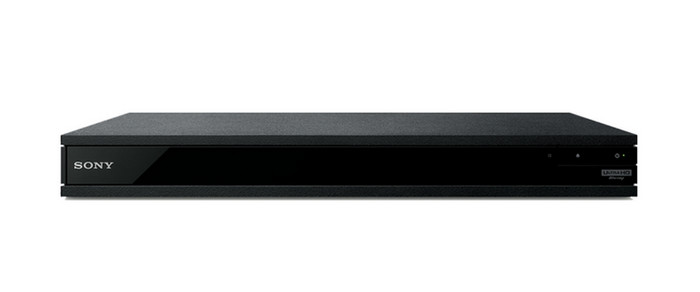
无论是初学者还是专业的家庭影院爱好者。
索尼
MP3、DVD、蓝光光盘
4K 高动态范围;HDR 到 SDR 的转换
3840×2160
遥控
8.4磅
$480 – $590
这是一款性能强劲的高端4K播放器。它的主要缺点是,你必须在设置中手动开启或关闭杜比视界;它不像松下播放器那样可以自动检测。
优点
- 它可以播放高质量的4K UHD光盘内容。
- 它支持广泛的音频格式,例如杜比全景声 (Dolby Atmos) 和 DTS:X。
- 它具有可靠的制造质量和品牌声誉。
- 集成流媒体服务以提供附加内容。
缺点
- 它的价格有点贵。
- 它对 DVD 播放的多区域支持有限。
索尼 UBP-X800M2 是一款顶级蓝光播放器,专为追求卓越视听体验的家庭影院爱好者而设计。它支持 4K 超高清播放,呈现清晰锐利的画面,同时还支持多种高级音频格式,为您带来引人入胜的影院级体验。不过,它的价格略高。尽管如此,它性能可靠,并提供丰富的流媒体功能,因此被许多人视为一项值得的投资,尤其适合那些追求高端家庭娱乐体验的用户。需要注意的是,从亚马逊等普通零售商处购买的 UBP-X800M2 不支持多区蓝光播放。您需要购买由 220-Electronics 等专业第三方零售商提供的硬件升级版,才能欣赏所有蓝光电影。
2. LG BP175 蓝光DVD播放机
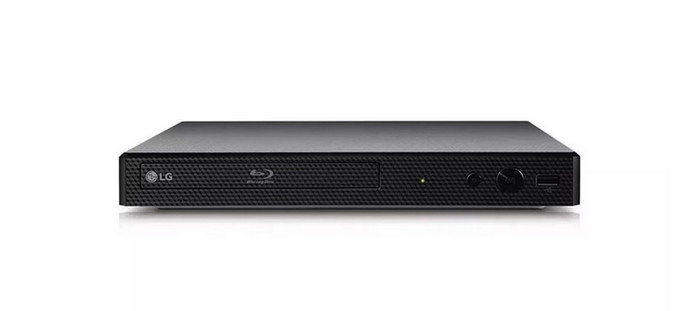
注重预算的初学者。
CD、DVD、蓝光光盘
无线的
1920×1080
控制器类型:遥控器
2磅
$130 – $190
这款播放器简单易用,价格实惠,尤其擅长将老旧DVD提升至接近高清的画质。与索尼的同类产品一样,它需要有线连接才能使用其有限的智能应用(Netflix/YouTube),最适合那些只想拥有一台小巧易用的光盘播放器的用户。
优点
- 它提供 1080p 质量播放和 DVD 升级。
- 它拥有时尚的设计,可轻松集成到任何设置中。
- 快速可靠的光盘加载。
- 它也支持流媒体应用程序。
缺点
- 与高端型号相比,高级功能有限,例如没有内置 Wi-Fi 和智能功能。
- 它可能缺少一些最新的音频解码技术。
对于预算有限的用户来说,LG BP175 是绝佳选择。它是一款提供您可能需要的基本无区域限制蓝光播放功能的设备。如果您只是需要一台播放高清光盘或电影的播放器,那么它就是您的不二之选。它还意味着您可以尽情享受蓝光光盘。但如上所述,它可能不具备高级型号的所有高级功能。尽管如此,它仍为基本的家庭娱乐需求提供了经济高效的解决方案。
提示
LG官方工厂机通常锁定在原购买区域。购买前,请务必确认产品标题明确标明“硬件已改装”、“A/B/C区无限制”或“多区域”(通常由220-Electronics等专业第三方供应商销售)。
3.松下DP-UB820
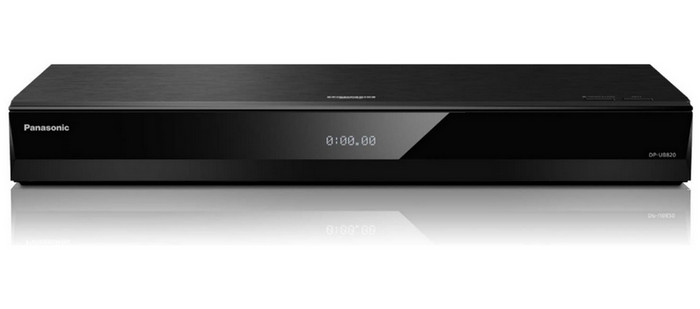
专业用户。
蓝光光碟
语音助手、4K 点播视频
3840×2160
控制器类型:遥控器
5.3磅
$600 – $750
由于其 HDR 优化器功能,目前被认为是 4K 发烧友的“黄金标准”,该功能可显著提高中端 HDR 电视的画质。
优点
- 它可以播放具有动态色彩和对比度的 A、B 和 C 区域的 4K HDR DVD。
- 它还支持 HDR10+ 和杜比视界,以增强视觉效果。
- 它采用了先进的音频处理技术
- 提供内置语音控制和智能功能。
缺点
- 对于预算较低的用户来说,它可能比较昂贵,因为它的价格为 $499.00。
- 用户界面不太直观。
接下来要介绍的是松下DP-UB820。它也是一款功能强大的蓝光播放器,专为追求卓越4K HDR播放效果的用户而设计。与索尼播放器一样,为了绕过松下UB820的地域限制,您需要从第三方供应商处购买经过改装的“多区”版本,才能在其上欣赏多区蓝光电影。如果您追求高品质的观影体验,那么这款设备值得推荐。它支持HDR10+和杜比视界,能够显著提升您的观看体验。不过,考虑到其先进的功能和高端特性,它的价格也相对较高。
提示
如果您的英国进口光盘屏幕上显示“区域错误”信息,请不要惊慌!在硬件改装过的UB820机型上,光驱不会自动切换区域。您必须先将播放器置于待机模式(关闭),然后按遥控器上的1、2或3键,将播放器启动到正确的区域(A、B或C)。如果此方法无效,请按遥控器上的“选项”按钮以启用主菜单。
4. Magnetar UDP800 超高清通用光盘播放器
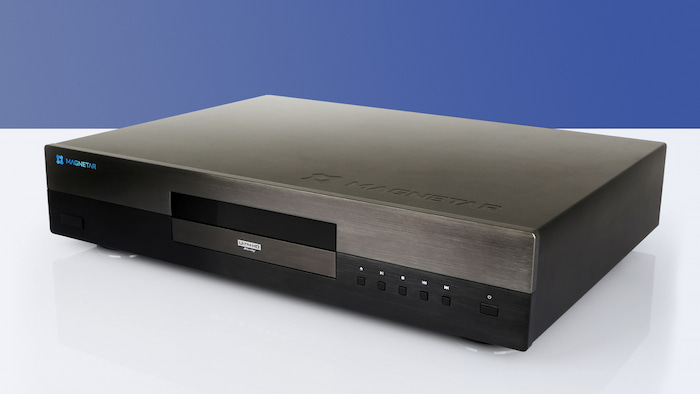
高端音响发烧友、资深影迷和实体媒体纯粹主义者。
4K 超高清蓝光光碟,3D 蓝光光碟
双 Burr-Brown DAC,XLR 平衡输出,厚重坚固的机箱|
3840×2160 (4K 超高清)
遥控
$1,599 – $1,799
Magnetar UDP800 绝对是一款通用的全区蓝光播放器,可提供高保真音频和视频性能。
优点
- 它配备了双 Burr-Brown PCM 1795 DAC 和专用 XLR 平衡立体声输出,可为 SACD 和 CD 播放提供出色的模拟音频性能。
- 完全原生支持杜比视界和HDR10+,提供录音棚品质的音频。
- 它可以通过 USB 或本地 NAS 网络驱动器读取高达 16TB 的海量媒体文件。
缺点
- 它的价格很高,对普通用户不太友好。
- 它不具备内置 Wi-Fi 或流媒体服务(如 Netflix 或 YouTube)。
Magnetar UDP800 填补了 Oppo 和 Pioneer 等标杆品牌停产后留下的高端市场空白,是一款毫不妥协的重量级通用播放器。虽然按照行业标准,原生 4K 超高清光盘是无区域限制的,但这款经过改进的通用播放器可以无缝解锁来自全球任何区域的传统 1080p 蓝光光盘和标准 DVD。它将纯净的 4K 视频处理(包括原生 Dolby Vision 和 HDR10+)与高端发烧级电路相结合,彻底消除了兼容性问题,让您可以自由欣赏任何全球发行的影片,体验导演的创作意图。
5.索尼S1700蓝光DVD播放器
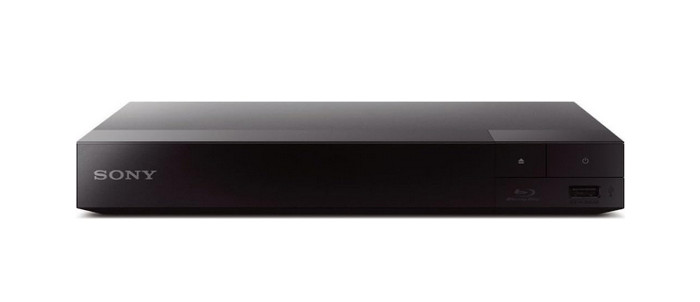
中级和专业用户。
CD、DVD、蓝光光盘
蓝光支持,紧凑型
1920×1080
HDMI
$140 – $180
它以稳定的 1080p 播放和 TRILUMINOS 色彩技术而闻名。它是一款可靠且功能简洁的选择,但没有内置 Wi-Fi,因此需要使用有线以太网线进行更新或基本流媒体播放。
优点
- 可以播放任何地区的蓝光光盘。
- 这是一款经济实惠的设备。
- 它采用紧凑的设计,更容易融入各种家庭娱乐设置。
- 它还支持USB播放,以欣赏各种多媒体内容。
缺点
- 它支持的音频格式较少。
- 没有内置智能功能和流媒体功能。
最后但并非最不重要的一点是,我们的无区域蓝光播放器列表中有索尼 S1700。这是一款价格实惠且简单的蓝光播放器,具有无区域功能。除此之外,它还支持多种语言的安装和操作。它的另一个有趣的功能是您可以根据需要锁定光盘托盘。这样,孩子们就无法打开它并玩它。这款索尼设备可以播放各种类型的音频、视频甚至图像格式。您可以查看其说明中列出的所有受支持的格式。因此,它可以可靠地播放几乎任何内容。
第 3 部分。 排名前五的无区域限制蓝光播放器(软件)
| 产品 | 平台 | 区域支持 | 支持 4K 超高清 | 字幕支持 | 价格 | 最适合 |
| Blu-ray Master 免费蓝光播放器 | Windows、macOS | A区、B区、C区(通过应用程序自动绕过) | 最高支持 1080p(付费版解锁 4K) | 极佳(外部 SRT 字幕和光盘字幕轨道) | 免费/付费 | Windows 用户正在寻找一款轻巧、易用的桌面播放器。 |
| DVDFab播放器制造 | Windows、macOS | A、B、C 区(完整菜单自动跳过) | 是的(HDR10、杜比视界、Atmos/DTS:X) | 优秀(自定义字体、布局和同步) | $99.99(终身) | 影迷们在电脑上寻求完整的互动式光盘菜单和家庭影院体验。 |
| VLC 媒体播放器 | Windows、macOS、Linux | A、B、C 区(需要手动设置 AACS 密钥) | 是的(取决于硬件) | 优秀(内置 OpenSubtitles 搜索功能和可自定义样式) | 100% 免费 | 精通技术的用户,想要完全免费、开源的安装方案。 |
| IINA球员 | 苹果系统 | A、B、C 区(通过开源 libaacs 绕过) | 是的(macOS 原生硬件加速) | 出色(自动下载 OpenSubtitles 字幕,支持 PGS 和 SRT 字幕) | 100% 免费 | 适合想要一款现代、开源、省电的媒体播放器的 Mac 用户。 |
| Infuse(Firecore 出品) | macOS、iOS、tvOS(Apple TV) | 完全解锁(通过原始 ISO / BDMV 文件流式传输) | 是的(完美呈现杜比视界和HDR10+) | 行业领先(一键下载,跨设备 iCloud 同步) | 免费版/专业版($ 0.99/月 或 $ 9.99/年) | 苹果生态系统纯粹主义者从 NAS 或硬盘驱动器串流播放数字化蓝光备份。 |
1. Blu-ray Master 免费蓝光播放器
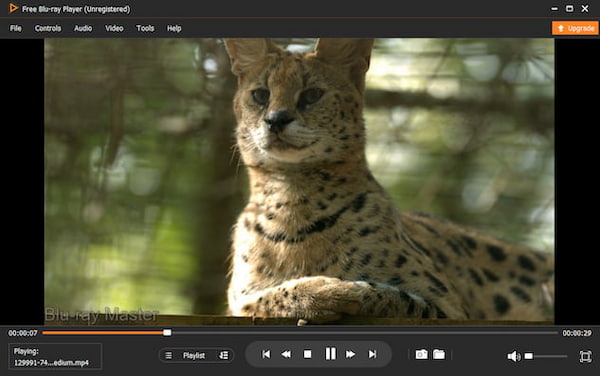
Windows 和 macOS
所有类型的用户,从初学者到专业人士。
4.5/5
1080P
是的
不
Blu-ray Master 免费蓝光播放器 我们强烈推荐这款出色的全区蓝光播放器。它可以轻松绕过区域码,播放A、B、C区的蓝光光盘,而无需重置电脑的驱动器计数器。此外,它还能以高清画质播放蓝光文件夹和ISO文件。这款全区4K蓝光播放器让您能够播放高品质蓝光光盘,并提供出色的音质。因此,这款功能强大的蓝光播放器能为您带来家庭影院般的体验。在测试过程中,我们发现它的光盘加载速度比其他软件更快。正因如此,它成为了我们的首选。
免费下载
对于 Windows
安全下载
免费下载
对于 macOS
安全下载
优点
- 允许不受限制地播放任何地区的电影。
- 提供高清播放以增强令人惊叹的视觉效果。
- 除了蓝光盘之外,它还适应各种格式,如 DVD 和 CD。
- 它具有适合初学者的、直观的用户界面。
- 视频播放控件可用于查看自定义内容。
缺点
- 试用版本有限制。
- 4K/5K/8K 视频播放质量仅适用于高级版本。
2. DVDFab PlayerFab
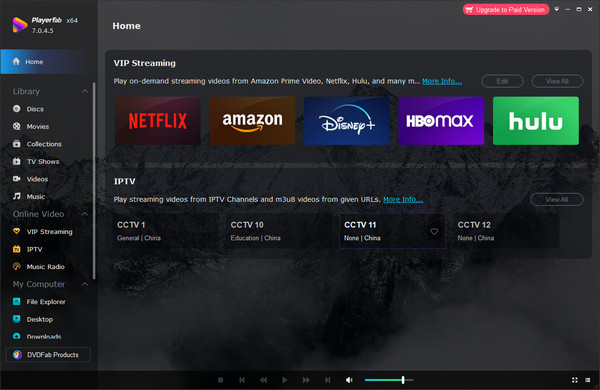
Windows 和 macOS
中级至专业用户
4.5/5
4K
是的
是的
DVDFab播放器制造 这款全区蓝光播放器让您可以不受蓝光区域码的限制,观看蓝光电影。它支持蓝光光盘和ISO文件。通过高级设置,您可以轻松控制蓝光播放,例如创建播放列表、截屏以及选择音轨和字幕。此外,它还提供媲美硬件的4K超高清全菜单导航体验。这款顶级的全区蓝光播放器还能播放3D蓝光电影,让您享受身临其境的观影体验。您还可以使用它观看DVD以及各种视频格式,例如MP4、MOV、MKV等。
优点
- 除了播放蓝光之外,它还可以用作流媒体工具。
- 它提供高质量的蓝光和视频播放。
- 它可以自定义音轨和字幕。
- 它提供热键来简化观看过程。
缺点
- 它偶尔会崩溃。
- 有些人会认为界面很复杂。
3. VLC 媒体播放器
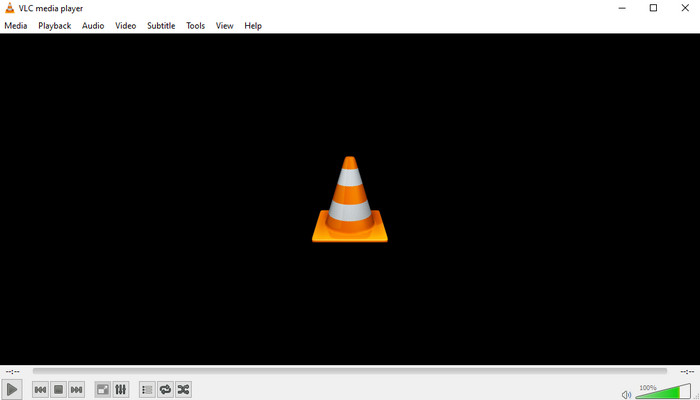
Windows、macOS、Linux、Android、iOS 等。
中级和专业用户。
3.5/5
4K
是的
是的
VLC 媒体播放器 VLC 是一款知名的媒体播放器,也支持蓝光播放。它可以播放 A、B 和 C 区的蓝光电影。这款多区蓝光播放器对于喜欢熟悉界面的用户来说是一个绝佳的选择。不仅如此,它还是一个免费开源的解决方案。由于动态许可的限制,VLC 默认情况下不支持商业蓝光光盘的解密。要绕过零售光盘上的区域码和版权保护,您必须手动下载两个外部配置文件:KEYDB.cfg 数据库文件和 libaacs.dll 动态链接库。
它可能无法提供像专用软件那样丰富的蓝光自定义功能。不过,经过试用和检查,总体而言,它仍然是满足一般媒体播放需求的不错选择。
优点
- 支持蓝光光盘播放。
- 它是一个广泛使用和值得信赖的多媒体播放器。
- 它还支持大量音频和视频文件格式。
- 开源且免费使用。
缺点
- 对蓝光菜单导航的支持有限。
- 与专用蓝光软件相比,播放蓝光需要额外的步骤。
提示
由于 AACS 加密,标准版 VLC 无法直接播放商业蓝光光盘。要在 Windows 系统上解决此问题,您必须手动安装来自 vlc-bluray.whoknowsmy.name 的两个开源文件:
1. KEYDB.cfg (密钥数据库):放置在 %APPDATA%\aacs\ 目录下
2. libaacs.dll (动态库):将其放置在 VLC 安装文件夹内(C:\Program Files\VideoLAN\VLC\)
放置完成后,重启 VLC,然后转到 媒体 > 打开光盘, 选择 蓝光,然后点击 玩.
4. IINA播放器(集成Libaacs)
苹果系统
面向寻求现代、开源且高度可定制媒体播放器的 Mac 高级用户
4.5/5
支持高达 4K 超高清分辨率和 HDR
是的
是的
IINA 专为现代 macOS 设计(采用 Swift 语言编写),常被誉为“Mac 版的现代 VLC”。IINA 开箱即用,是一款简洁流畅、功能强大的媒体播放器,支持 macOS 原生手势、深色模式和画中画功能。虽然由于许可限制,它无法原生解密商业蓝光光盘,但 Mac 高级用户可以轻松集成开源解密库(例如 libaacs 和 KEYDB.cfg)。配置完成后,IINA 可以无缝读取加密的 BDMV 文件夹和蓝光 ISO 文件,使其成为臃肿的商业播放器的强大轻量级替代方案。
优点
- 100% 免费开源,无广告或追加销售。
- 简洁的 macOS 原生用户界面,支持触控栏、深色模式和画中画功能。
- 流畅的硬件加速,支持 4K 视频和高比特率播放。
缺点
- 播放商业加密光盘需要手动进行初始设置(libaacs 动态库)。
- 不支持完整的交互式蓝光光盘菜单(直接跳到标题/主电影)。
5. Infuse(Firecore 出品)
macOS、iOS、iPadOS、tvOS(Apple TV)、VisionOS
苹果生态系统纯粹主义者、通过 NAS/本地网络进行家庭影院流媒体播放以及 Apple TV 设置
4.5/5
支持全4K HDR10、杜比视界(Profile 5和8)以及空间音频
是的
是的
如果您已将实体蓝光光盘收藏数字化为 NAS(网络附加存储)或外部驱动器上的 ISO 映像或 BDMV 文件夹结构, 注入 Infuse 是苹果设备上无可争议的黄金标准。它完全绕过了区域限制,因为您可以直接通过本地网络播放原始数字备份文件。Infuse 会自动获取元数据、封面和字幕,同时完美播放 Dolby Vision、HDR10+ 和高分辨率音频(包括 Dolby Atmos 直通)。如果您想将导入的电影直接串流到客厅的 Apple TV 4K 上,它更是无可匹敌。
优点
- 它提供无与伦比的 Apple 生态系统同步功能,可以无缝地在 Mac、iPhone、iPad 和 Apple TV 之间同步手表状态。
- 它可以处理清晰的 4K Dolby Vision 和高比特率 Remux 文件,而不会丢帧。
- 它的用户界面很漂亮,而且会自动获取海报、粉丝艺术作品和演员信息。
缺点
- 它不能直接读取物理光驱,光驱是为数字翻录、ISO 和文件夹结构而设计的。
- 高级音频编解码器(杜比全景声、DTS-HD MA)需要付费的 Pro 订阅。
第 4 部分。 如何在我的无区域蓝光播放器上更改我的区域
通常不需要在无区域限制的蓝光播放器上更改区域。因为上面列出的播放器设计用于无限制播放任何区域的光盘。但是,如果您遇到问题或不确定,可以考虑以下一些常规步骤:
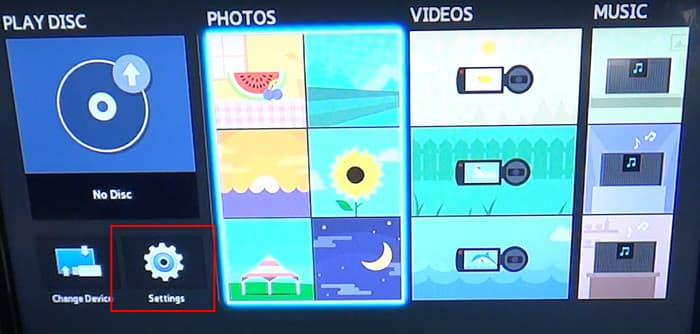
步骤1。 首先,确保打开不受地区限制的蓝光播放器并将其连接到电视。然后,使用遥控器访问设置菜单。根据您的设备,单击“设置”或“设置”。
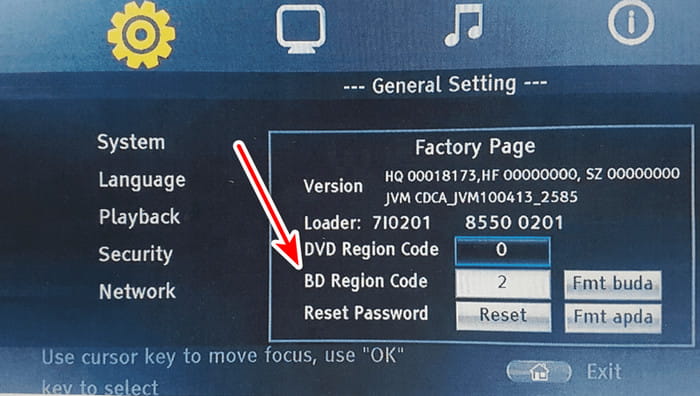
第2步。 接下来,在“设置”菜单中找到标有“区域”或“区域代码”的部分。然后,选择光盘购买地点对应的区域或您偏好的区域。
步骤3. 现在,按 OK 或 Enter 按钮保存所做的更改。然后退出“设置”菜单。最后,您可能需要重新启动蓝光播放器才能使更改生效。
请记住,如果您拥有的是真正的全区蓝光播放机,它应该能够自动播放任何区域的蓝光光盘。因此,您无需手动更改区域设置。如果您仍然遇到问题,建议您联系您特定型号播放机的客户支持。请务必遵循制造商的指导,以避免潜在风险或保修失效。
第 5 部分。 关于无区域蓝光播放器的常见问题解答
-
如果我更新了硬件改装播放器的固件,我会失去无区域限制功能吗?
不,几乎在所有情况下都是如此。来自信誉良好的供应商(例如 220-Electronics)的现代改装套件使用物理硬件修改——通常是使用专用的辅助芯片——来绕过原厂区域限制。由于这种破解方式存在于独立的硬件层,而非重写的原厂代码,因此索尼或松下的官方固件更新不会覆盖或清除它。
-
我能否仅使用遥控器代码解锁我的普通松下/索尼播放器的区域码?
这几乎不可能。蓝光光盘的加密非常严格。索尼和松下的独立播放器需要对硬件芯片进行物理改造,或者安装专门的第三方固件才能播放多区蓝光光盘。
-
4K 超高清蓝光光盘是全区播放的吗?还是我仍然需要一个多区播放器?
是的。4K蓝光光盘是全区播放的。但是,您可能仍然需要一台全区播放机,因为许多4K套装中包含标准1080p蓝光光盘,用于收录特别花絮或奖励内容。
-
220-Electronics 是一个合法安全的购买硬件改装版全区蓝光播放器的网站吗?
是的,220-Electronics是实体媒体领域一家值得信赖的供应商。
-
A区、B区和C区蓝光光盘有什么区别?
标准 1080p 蓝光光盘分为三个地理区域:
• A区: 北美洲、南美洲、日本、韩国、台湾和东南亚。
• B区: 欧洲、英国、澳大利亚、新西兰、非洲和中东。
• C区: 中国、俄罗斯、印度以及中亚/南亚。
如果您的播放器和光盘区域不匹配,光盘将无法启动。 -
在美国或英国购买和使用无区域限制的改装蓝光播放器是否合法?
是的。区域码是电影公司执行的商业发行协议,并非政府法律。在美国和英国,拥有、进口或使用硬件改装过的播放器在家观看电影并不违法。
包起来
最后,以上就是我们精心整理的十大全区蓝光播放器榜单。在上述工具中,有一款尤为突出,那就是Blu-ray Master的蓝光播放器。如果您追求便捷,不妨试试这款播放器简单易用的设置方法。 无区域限制的蓝光播放器.有了它,您可以轻松播放和观看高达 4K 质量的蓝光光盘。
Blu-ray Master 的更多内容
顶级蓝光播放器

