

TL;DR / 快速结论:
• 需要免费且简单的 1080p 播放吗? Blu-ray Master 免费蓝光播放器
• 想要原生 4K 超高清光盘菜单和家庭影院 HDR 功能? DVDFab播放器制造
• 想要在 Windows 系统下获得最高的音频直通质量吗? 威力DVD
• 精通技术且喜欢开源软件? VLC(已配置AACS)
由于 Windows 11 和 macOS 不再提供原生蓝光播放支持,在 PC 或 Mac 上观看蓝光光盘收藏需要解决两个主要的技术瓶颈:绕过 AACS/BD+ 版权保护以及启用 4K HDR 硬件加速。如果没有专用的第三方播放器软件,光驱经常会触发解密错误或导致严重的 CPU 延迟。在本指南中,我们进行了基准测试并选择了 6 款最佳光驱。 最好的蓝光播放器软件 2026 年基于解密能力、视听性能和系统资源效率的预测。

目录
关键因素 选择蓝光软件时需要考虑的因素
在深入探讨我们选择的蓝光播放器软件列表之前,我们将分享我们选择这些工具的标准。
格式兼容性: 优秀的蓝光播放器软件应该具备出色的格式兼容性。它应该能够播放蓝光光盘、文件夹和ISO文件。
音频和视频质量: 为了让您物有所值,从高端显示器或家庭影院扬声器中获得最佳效果,我们将选择支持 HDR10 和 Dolby Vision 的软件,以实现惊人的对比度,以及支持 Dolby Atmos、DTS-HD Master Audio 和 TrueHD 的高级音频直通功能。
系统性能: 播放高清蓝光电影需要消耗大量资源。我们将评估播放器的效率,以便选择具有GPU加速功能的工具。
用户界面: 一款合适的蓝光播放器应该拥有清晰简洁的界面,即使是新手也能轻松上手。高级播放设置也应该易于操作,无需复杂的学习过程。
价格:不同蓝光播放器的价格因其功能而异。我们精选的工具将涵盖不同价位的产品,以满足不同的需求。
如何 我们测试并评选出最佳蓝光播放器软件
为了客观地评估、排名并选出最佳蓝光播放器软件,我们在标准化的真实多媒体环境中进行实际测试。此过程会衡量软件在不同硬件配置、光盘类型和文件格式下的性能。以下是我们测试每款软件的具体方法:
1. 测试环境
为了确保评估的公平性和一致性,每款软件都会安装在标准化的测试平台上进行基准测试,该平台旨在模拟日常消费者的设置:
- • 操作系统: Windows 11 家庭版(64 位)和 macOS Sequoia。
- • 硬件: 英特尔酷睿 i7 处理器、16GB 内存和 NVIDIA GeForce RTX 3060 显卡(用于评估 GPU 硬件加速)。
- • 光学硬件: 外部 华硕 BW-16D1X-U 蓝光光驱通过高速 USB 3.2 接口连接,同时还配备了一个“UHD友好型”LG 内置光驱,该光驱已刷入 4K 播放固件。
- • 显示和音频: 一台 4K HDR 兼容显示器和一台 7.1 环绕声音频接收器,用于验证高级音频直通和 HDR 色调映射。
2. 我们的测试流程和标准
我们将评估分为四个核心测试阶段:
第一阶段:加载速度和光盘解密
光盘插入后,我们立即开始计时。我们精确测量软件绕过 AACS 或 BD+ 加密并开始播放电影(或加载光盘菜单)所需的时间。握手解密过程中延迟或卡顿超过 15 秒的软件将被扣分。
第二阶段:格式和容器压力测试
我们通过测试软件对各种文件格式的兼容性来检验其性能。这些文件格式包括:
- • 标准商业 1080p 蓝光光盘和传统 DVD。
- • 4K 超高清蓝光光盘(测试 HDR10 和杜比视界激活)。
- • 原始蓝光文件夹结构 (BDMV) 和原始数字 ISO 镜像。
- • 常见的数字视频容器包括大型 MKV 文件、MP4、AVI 和高比特率 MOV 文件。
C阶段:系统资源占用
我们使用 Windows 任务管理器和 Mac 活动监视器来跟踪播放高峰期(例如视频比特率为 100 Mbps 的高速动作场景)的资源消耗情况。我们监控:
- CPU使用率: 播放器是否完全在处理器上运行,还是能够高效地将部分工作卸载到处理器上?
- GPU解码: 该软件是否成功利用硬件加速来保持计算机低温运行?
- 内存消耗: 软件在长达 3 小时的电影播放过程中是否存在内存泄漏?
阶段 D:用户界面导航与稳定性
最后,我们测试了人为因素。我们故意快速点击章节跳转按钮,以32倍速快进,来回切换字幕轨道,并触发虚拟弹出菜单。我们会记录任何可能影响轻松观影体验的音视频同步问题、软件崩溃或笨拙的界面布局。
哪款蓝光播放器软件最好?
最佳选择取决于您的需求。Blu-ray Master Free Blu-ray Player 是播放 1080p 蓝光光盘的最佳免费选择,CyberLink PowerDVD Ultra 最适合打造高端 Windows 家庭影院,VLC 最适合开源用户,DVDFab PlayerFab 最适合 4K 超高清视频浏览,VideoByte 最适合轻量级解密,而 PotPlayer 最适合高级自定义。
| 软件名称 | 价格 | 支持的操作系统 | 4K 超高清和菜单导航 | AI 升级 | 兼容 4K HDR10+ / 杜比视界 | 最适合 |
| Blu-ray Master 免费蓝光播放器 | 免费(专业版起价 $29.50) | Windows、macOS | 标准 1080p(4K 需要升级到 Pro 版本) | 不 | 有限(专业版中为标准 HDR10) | 预算有限但追求标准 1080p 播放的用户 |
| 讯连科技 PowerDVD 极致版 | $99.99(终身) | 视窗 | 全原生4K超高清及互动式原版光盘菜单 | 是的(TrueTheater AI 视频升频) | 全面支持(HDR10、HDR10+、杜比视界) | 追求顶级音视频质量的高端家庭影院爱好者 |
| VLC 媒体播放器 | 免费(开源) | Windows、macOS、Linux | 基本支持 4K(需要手动设置 AACS/KEYDB) | 不 | 基本 HDR10(不支持原生杜比视界直通) | 精通技术的用户正在寻找一款免费的开源工具 |
| DVDFab播放器制造 | $99.99(终身) | Windows、macOS | 全原生 4K 超高清分辨率和高速菜单导航 | 不 | 完全支持(HDR10+ 和杜比视界直通) | 管理大型 4K ISO 和数字媒体库的高级用户 |
| VideoByte 蓝光播放器 | $44.95(终身) | Windows、macOS | 支持 4K 超高清(快速 AACS/BD+ 直通,基本菜单) | 不 | 标准HDR10支持(不支持杜比视界) | 需要一款轻量级工具来处理高度加密磁盘的用户 |
| PotPlayer | 免费 | 视窗 | 4K UHD 适用于 ISO/BDMV(无原生商业光盘菜单) | 是的(通过 MadVR / Anime4K 等外部滤镜) | 扩展支持(通过 MadVR 渲染实现 HDR10 和 Dolby Vision) | 喜欢自定义视频渲染滤镜的高级用户 |
顶部 1. Blu-ray Master 免费蓝光播放器(最佳免费 1080p 选择)
Blu-ray Master 免费蓝光播放器 是一款轻量级、即插即用的解决方案,专为希望观看标准 1080p 蓝光光盘和 DVD 的用户而设计,无需花费一分钱,也无需忍受烦人的第三方广告。它支持播放蓝光光盘、文件夹和 ISO 文件。凭借先进的 GPU 加速技术,它能为您带来流畅无缝的蓝光播放体验。对于加密的蓝光电影,它利用解密技术处理蓝光区域码、AACS、BD+ 等。其简洁明了的界面和直观的设置图标,让您在几秒钟内即可学会使用。

免费下载
对于 Windows
安全下载
免费下载
对于 macOS
安全下载
特征
- 它可以播放蓝光光盘、DVD、MP4、MOV、MKV、FLV 等数字格式文件。
- 菜单功能和其他控制设置,供您管理蓝光播放。
- 这款最佳蓝光播放器软件提供可自定义字幕、音轨选择和基本视频效果调整。
优点
- 它的界面和设置都很直观。
- 它不限区域,可以播放A区、B区和C区的蓝光电影。
- 它没有广告、弹窗或其他令人烦恼的东西。
缺点
- 您需要升级到专业版才能查看 4K/5K/8K 视频质量。
- 它缺少一些高级商业音频解码功能。
编辑提示: 如果您想要一种简单直接、即插即用的体验,在笔记本电脑屏幕上观看您的实体收藏,而无需支付任何费用或忍受烦人的广告,那么这是您的最佳选择。
前 2 名。 CyberLink PowerDVD Ultra(最佳高级功能选择)
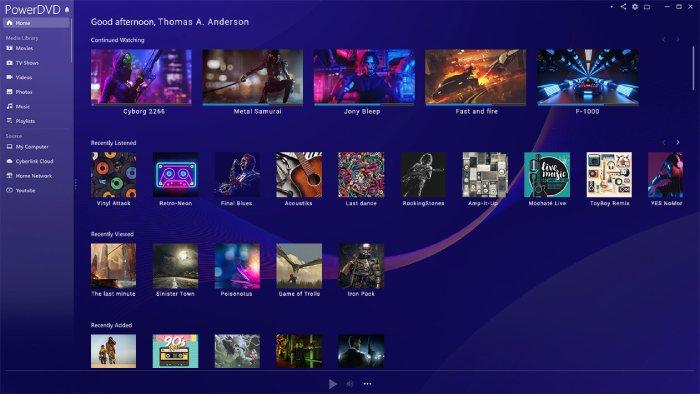
讯连科技 PowerDVD 极致版 是一款专为 Windows 用户设计的强大蓝光播放器。它可以播放蓝光光盘、DVD、ISO 文件以及各种数字格式。借助 TrueTheater 技术,您可以享受无损音频并体验媒体投屏功能。此外,它还提供多种灵活的控制设置,您可以通过屏幕菜单选择所需的音频语言、字幕等。它的价格略高($99),适合预算充足的用户。
特征
- 它支持4K蓝光播放。
- 它采用独特的 TrueTheater 技术,实时增强视频的色彩、光线和音频质量。
- 它的媒体投屏功能可以将电脑上的电影流式传输到 Roku 电视、Chromecast 等设备。
优点
- 它提供无与伦比的影院级视听播放质量。
- 它具有完整的交互式原版光盘菜单导航功能。
- 独特的云流媒体集成功能可以同步您的个人媒体。
缺点
- 这是一个付费工具,而且价格很高。
- 它占用大量存储空间,并消耗显著的存储和后台资源。
编辑提示: PowerDVD Ultra专为家庭影院发烧友设计。如果您拥有一台4K显示器或一台连接电脑的HDR电视,并且追求市面上最高的音频、视频和视觉质量,那么这款产品无疑是您的最佳选择。
前三名。 VLC媒体播放器及蓝光库(最佳开源替代方案)
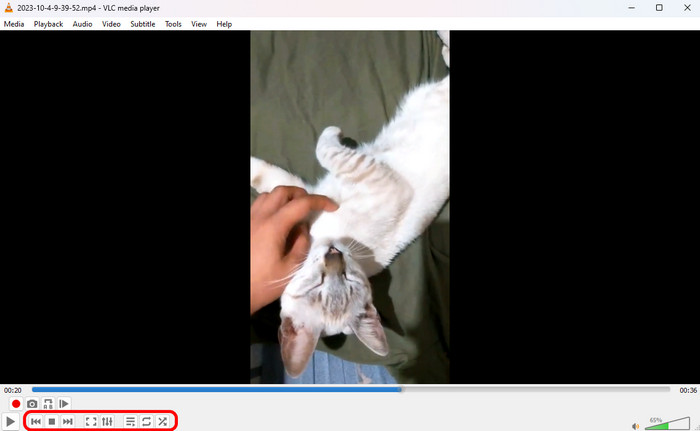
作为一家知名的媒体公司, 甚高频液晶 能够播放各种视频,包括蓝光电影。只需进行一些手动设置,即可正常播放蓝光电影。这款开源工具兼容 Windows、Mac 和 Linux 系统,适合需要免费工具的用户。由于许可和加密限制,VLC 本身并不支持商业蓝光光盘。要播放受保护的光盘,用户需要手动下载外部解密文件(KEYDB.cfg 和 libaacs.dll)并将其配置到指定的系统目录。
- Windows 用户: 你应该把 KEYDB.cfg 文件放在 C:\Users 目录下。
将 aacs 文件夹(如果不存在则创建 aacs 文件夹)放在 AppDataRoaming 目录下,并将 libaacs.dll 直接放在 VLC 主安装目录中。 - 适用于 macOS 用户: 将 KEYDB.cfg 放在 ~/Library/Preferences/aacs/ 目录下,将 libaacs.dylib 放在 /usr/local/lib/ 目录下。
特征
- 它是完全免费、开源且无广告的。
- 高度可定制的布局,拥有海量用户创建的皮肤和扩展程序库。
- 它具有多种视频和音频增强设置,例如均衡器。
优点
- 零成本,完全跨平台支持(Windows、Mac、Linux)。
- 支持地球上几乎所有数字容器和文件格式。
- 轻量级且高度优化。
缺点
- 它需要安装外部数据库文件(KEYDB.cfg)和AACS动态库来绕过蓝光复制保护。
编辑提示: 如果你是一位精通技术、热爱开源软件,并且电脑上已经安装了 VLC 播放器的技术爱好者,那么它是一款非常棒的轻量级工具。
前4名。 DVDFab PlayerFab(最适合媒体库和 4K 超高清导航)
DVDFab播放器制造 PlayerFab 是一款专为高级用户设计的高端播放器软件。作为一款功能丰富、用途广泛的蓝光播放器软件,它原生支持完整的光盘导航、HDR10 和高分辨率音频(例如 Dolby Atmos),并可直接在您的电脑上运行。与完全绕过光盘菜单的普通播放器不同,PlayerFab 可以无缝渲染完整的基于 Java 的交互式光盘菜单,让您在桌面上即可获得原汁原味的零售光盘体验。此外,它还支持播放 4K 蓝光光盘,无论其分辨率如何。 蓝光区域代码 并具备版权保护功能。借助显卡的硬件加速,您可以享受流畅的 4K 和 8K 播放体验。

特征
- 它为 4K 超高清蓝光光盘提供完整的导航菜单支持。
- 它可以无缝处理 HDR10 和杜比视界输出,带来惊艳的亮度和色彩。
- 两种播放模式分别针对 PC 布局(针对鼠标控制进行了优化)和电视布局(针对遥控家庭影院进行了优化)进行了定制。
- 它提供全面的媒体库管理功能,可自动抓取本地文件的海报图片、摘要和元数据。
优点
- 菜单导航可以轻松处理复杂的磁盘结构和基于 Java 的功能。
- 完美呈现 4K HDR 输出,并具备深度硬件加速映射功能。
- 组织结构清晰、视觉效果惊艳的图书馆系统。
缺点
- 高昂的价格加上持续的升级费用。
- 对于偶尔才玩普通光盘的休闲观众来说,这完全是杀鸡用牛刀了。
编辑提示: DVDFab PlayerFab 是拥有大量硬盘驱动器且其中装满了 4K ISO 备份的用户,或者想要一个沉浸式、电视友好的界面并连接到完整的家庭影院系统的用户的完美选择。
前5。 VideoByte 蓝光播放器(高加密格式的最佳轻量级选择)
VideoByte 蓝光播放器 是一款轻量级的蓝光播放器软件,可轻松播放自制和商业蓝光光盘。它专为处理各种蓝光光盘版权保护机制而设计,包括 AACS、BD+、CPRM 和区域码(A、B 和 C 区)。它能够稳定地渲染 1080p 和 4K 超高清视频,同时将系统后台占用率降至最低。

特征
- 它可以处理各种蓝光光盘复制保护,包括区域码(A/B/C)、AACS、BD+ 和 CPRM。
- 它完全支持 DTS-HD、Dolby TrueHD 和 Dolby Atmos 等影院环绕声标准。
- 保留了对原光盘弹出菜单、章节和音频/字幕轨道的访问权限。
优点
- 它极其轻巧,对后台内存和CPU使用率的影响极小。
- 它无需任何配置——插入光盘,即可立即使用。
- 比大多数商业发行版中的内置播放器更能绕过区域限制。
缺点
- 免费试用版会在视频播放时添加一个不易察觉的水印。
- 它缺乏用于高级视频后期处理滤波的深度自定义控制。
编辑提示: 如果你想要一款能够快速“即插即用”的播放器,可以打开较新的、高度加密的光盘,而不会导致 CPU 崩溃或强制你安装第三方插件,那么 VideoByte 是市场上最可靠的轻量级选择之一。
前 6 名。 PotPlayer 外接解码器(顶级超频玩家的最佳免费替代方案)
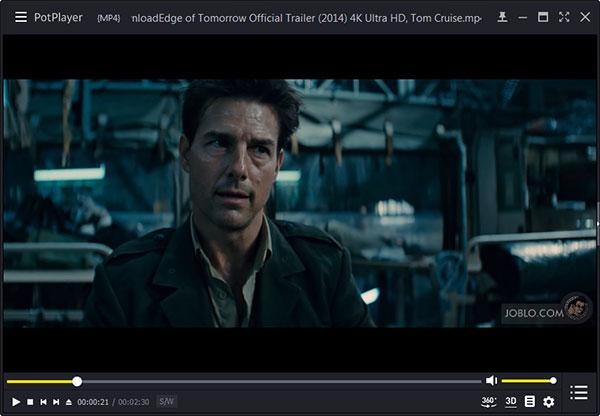
PotPlayer PotPlayer 与 OpenCodec 或 ffdshow 滤镜搭配使用时,堪称高级用户的梦想之选。这款由 Kakao 开发的完全免费的 Windows 媒体播放器提供无与伦比的播放自定义功能和高级视频渲染器设置(例如 MadVR 集成)。虽然 PotPlayer 本身无法绕过实体光盘上的商业 AACS 复制保护,但它在渲染原始 4K 蓝光 ISO 文件和未加密的 BDMV 文件夹方面表现出色,能够实现零延迟和超精准的逐帧控制。
特征
- 对像素着色器、HDR色调映射、帧插值和反交错进行全面控制。
- 它提供原生 DXVA、CUDA 和 QuickSync GPU 加速,实现超低延迟播放。
- 高级同步控制、双字幕显示和自定义字体渲染选项。
优点
- 它完全免费,没有任何烦人的功能付费墙或水印。
- 它提供了对视频渲染、音频均衡器参数和快捷键无与伦比的控制。
- 这款蓝光播放器可以轻松播放数字 ISO 和 BDMV 目录转储文件。
缺点
- 对于初学者来说,它的学习曲线非常陡峭。
- 它仅适用于 Windows 系统(不支持 macOS)。
编辑提示: PotPlayer专为家庭影院技术爱好者打造,他们更喜欢在PC上使用MadVR软件,而不是简单地插入光盘。如果您主要观看4K蓝光ISO镜像文件,并且热衷于调整各种设置,那么PotPlayer对于$0来说绝对是最佳选择。
常见问题解答 关于最佳蓝光播放器软件
-
为什么Windows Media Player无法自动播放我的蓝光光盘?
微软选择从 Windows 10 开始移除对蓝光和 DVD 的原生播放支持,以减少昂贵的授权费用。
-
我的笔记本电脑需要特定类型的光驱才能播放 4K 超高清蓝光光盘吗?
是的。标准蓝光光驱只能读取 25GB 或 50GB 的 1080p 光盘。要观看 4K 超高清蓝光光盘(容量最大可达 100GB),您的外置或内置光驱必须明确标有“UHD 友好”或“超高清蓝光兼容”字样。
-
有没有完全免费的蓝光播放器软件,并且支持原版光盘菜单?
Leawo 蓝光播放器 最接近的选择是 VLC,它提供完整的菜单导航功能且免费,但会显示广告。VLC 有时可以渲染菜单,但需要安装大量插件,而且经常无法处理复杂的、基于 Java 的商业菜单。
-
如何解决加载新电影时出现的“MKB 版本过高”或加密错误?
蓝光光盘使用 AACS 加密密钥来防止盗版,而较新的电影版本则采用更新的密钥(更高 MKB 版本)。如果您遇到加密错误,则表示您的播放器解密数据库已过期。要解决此问题,需要将您的软件更新到最新补丁,或者如果您使用的是 VLC 播放器,则需要下载更新的 KEYDB.cfg 文件。
-
我可以使用美国标准光驱上的软件播放区域锁定的蓝光光盘吗?
虽然硬件光驱对区域更改有严格的限制(通常限制为 5 次重置),但像 Blu-ray Master Free Blu-ray Player 这样的软件使用内置的无区域解码器,可以完全绕过区域编码(A 区、B 区或 C 区),让您可以无缝播放国际光盘。
-
为什么我的Windows 11电脑插入光驱后无法自动播放蓝光光盘?
因为微软已停止对 Windows 11 中原生光盘播放许可证的支持。
-
如何在不更改光驱设置的情况下,在美国A区笔记本电脑上播放B区蓝光光盘?
有很多无区域限制的蓝光播放器软件,可以播放任何区域的蓝光光盘,例如 DVDFab PlayerFab、Blu-ray Master Free Blu-ray Player 等。
-
有没有一款完全免费的Mac版蓝光播放器,可以播放商业加密光盘?
是的。适用于 Mac 的 Blu-ray Master 免费蓝光播放器可以轻松播放受商业保护的蓝光光盘。
-
如何让VLC播放加密的蓝光电影?KEYDB.cfg文件应该放在哪里?
从 vlc-bluray.whoknowsmy.name(或更新后的数据库镜像)下载 KEYDB.cfg 和 libaacs。
• Windows: 将 KEYDB.cfg 文件放置在 C:\Users 目录下。将 aacs 文件夹(如果不存在则创建 aacs 文件夹)放在 AppDataRoaming 目录下,并将 libaacs.dll 直接放在 VLC 主安装目录中。
• macOS: 将 KEYDB.cfg 放在 ~/Library/Preferences/aacs/ 目录下,将 libaacs.dylib 放在 /usr/local/lib/ 目录下。
结论
今天,我们推出第6代产品。 最好的蓝光播放器软件 为了让您尽情享受蓝光收藏,我们为您推荐以下播放器。如果您还在犹豫选择哪款,不妨参考这份快速指南:如果您想要可靠且无广告的体验,Blu-ray Master Free Blu-ray Player 是理想之选。如果您预算充足,想要享受极致的影院级体验,CyberLink PowerDVD Ultra 将为您带来超凡的享受。对于喜欢调整设置并偏爱开源软件的技术爱好者,可靠的 VLC Media Player 是您的理想之选。选择一款心仪的播放器,并与我们分享您的使用体验吧!
Blu-ray Master 的更多内容
顶级蓝光播放器

