

快速精选:最佳单打球员一览
• 蓝光母版 – 最适合想要获得专用光盘体验和官方蓝光菜单的用户。
• VLC 媒体播放器 – 最适合即插即用的便捷性,以及在任何操作系统上播放 ISO 文件。
• 科迪 – 最适合想要享受沉浸式 ISO 观看体验的家庭影院爱好者。
• MPV播放器 – 最适合追求最高视频渲染质量的技术爱好者。
• PotPlayer – 最适合需要最大限度自定义和高级功能集的高级用户。
ISO镜像文件(或称ISO文件)是光盘数据的副本。DVD、CD或蓝光光盘的所有内容都可以精确地复制到一个ISO文件中。与常见的视频和音频文件不同,.iso扩展名的文件并不常用。请问有什么方法可以在Windows或Mac系统上播放ISO文件吗?
- 使用 ISO 播放器播放 ISO 文件。
- 使用自带的解压缩工具或 7-Zip 解压 ISO 文件。
- 将 ISO 镜像文件挂载到虚拟光驱,以便在 Windows 和 Mac 系统上播放。
- 将 ISO 文件刻录到 DVD/蓝光光盘,以便播放 ISO 电影。
- 将 ISO 转换为 MP4 和其他可播放格式。
最省时省力的方法是运行 ISO 文件播放器。在 PC 或 Mac 上安装 ISO 播放器后,即可流畅直接地观看 ISO 视频。本指南将与您分享 5 种方法。 适用于 Windows 和 Mac 的最佳 ISO 播放器 计算机。
- 第一部分:ISO回放测试:我们如何挑选最佳ISO播放器
- 第二部分:什么是 ISO 文件
- 第三部分:Windows 和 Mac 平台上排名前五的 ISO 播放器
- 第四部分:如何挂载和播放 ISO 文件
- 第五部分:适用于 Windows 和 Mac 的最佳 ISO 播放器常见问题解答
第1部分。 ISO回放测试:我们如何挑选最佳ISO播放器
为了向读者提供透明客观的数据,我们的编辑团队在一台高配置 PC(Windows 11、RTX 4060、32GB 内存)和一台 MacBook Pro(M3 Pro 芯片)上进行了严格的测试。
测试文件:45GB 4K UHD 蓝光 ISO 文件(阿凡达:水之道)。
| 玩家姓名 | 启动速度 | CPU 使用率(平均值) | 菜单导航 | 4K HDR 流畅度 |
| 蓝光母版 | 2.8秒 | 8.50% | 完美的 | 高的 |
| VLC 媒体播放器 | 1.5秒 | 6.20% | 基本要求 | 高的 |
| 科迪 | 2.1秒 | 6.80% | 完美的 | 超高 |
| MPV播放器 | 1.1秒 | 5.80% | 需要脚本 | 最佳(延迟最低) |
| PotPlayer | 1.4秒 | 7.00% | 出色的 | 高的 |
主要发现:
- 视觉质量MPV Player 为 OLED 显示屏上的 HDR10 内容提供了最精确的色彩映射。
编辑点评:2026年你应该选择哪款ISO播放器?
经过超过 50 小时的压力测试,我们使用各种 ISO 格式(从传统的 DVD 镜像到最新的 100GB 4K 超高清蓝光备份)对这些播放器进行了测试,我们的结论很明确:2026 年的性能不再仅仅是“播放文件”,而是…… 资源效率和HDR精度.
- 专为“即插即用”爱好者打造:Blu-ray Master 免费蓝光播放器 对于珍惜时间的用户,我们依然强烈推荐这款播放器。在我们的测试中,它是唯一一款能够流畅运行基于 Java 的复杂蓝光菜单的免费播放器。如果您想在 PC 或 Mac 上获得媲美光盘的播放体验,又不想遇到任何技术难题,那么它就是您的最佳选择。
- 适用于高级用户(Windows):PotPlayer 是当之无愧的重量级冠军。它利用DXVA硬件加速的能力意味着,即使在中端笔记本电脑上,4K ISO播放也能保持流畅无比,CPU占用率低于10%。
- 视觉纯粹主义者如果您拥有一台高端OLED显示器, MPV播放器 它为 HDR10+ 和杜比视界内容提供最先进的色调映射。但是,您需要做好修改配置文件的准备。
第2部分。 什么是 ISO 文件
您在播放蓝光光盘和DVD时可能听过蓝光ISO文件和DVD ISO文件。但是,您可能并不了解ISO文件是什么。简而言之,ISO文件是光盘(例如CD、DVD或蓝光光盘)内容的精确副本。它保留了原始光盘的数据、文件夹和组织结构,作为光盘的数字副本。这些文件通常用于创建最初存储在物理光盘上的软件或数据的副本,以便共享或存档。
要在 Windows 和 Mac 上播放这些 ISO 文件,请继续阅读以了解 5 个最佳 ISO 播放器。
第 3 部分。 Windows 和 Mac 上排名前五的 ISO 播放器
Windows 和 Mac 系统本身并不支持 ISO 文件格式。因此,您需要安装第三方 ISO 播放器软件才能成功打开 ISO 文件。接下来,让我们一起来看看哪款 ISO 媒体播放器最好用。
1. Blu-ray Master 免费蓝光播放器
Windows 和 Mac
蓝光和 DVD ISO 文件、光盘、文件夹和常见视频文件。
4K。
免费
播放列表功能用于管理 ISO 文件的播放。
添加外部字幕文件以满足您的观看需求。
这款免费的 ISO 播放器不受地区限制,可以播放任何地区的蓝光和 DVD ISO 文件。
它可以将 Dolby TrueHD 和 DTS-HD 解码为多声道 LPCM。
厌倦了普通媒体播放器在加载大型电影文件时崩溃吗?如果您想将您的 Mac 或 PC 打造成流畅无卡顿的家庭影院, Blu-ray Master 免费蓝光播放器 这款工具彻底改变了游戏规则。无论您是刚下载了巨大的 4K 蓝光 ISO 镜像文件,还是在硬盘里找到了旧的 DVD 镜像,亦或是想在线播放标准的 MP4 文件,这款工具都能完全免费播放——流畅无卡顿,无需外接硬盘。最棒的是什么?它能够轻松绕过 DVD/蓝光 ISO 镜像的区域限制,不过目前在 Apple Silicon Mac 上运行需要使用 Rosetta 2 模拟器。它能即时读取 ISO 数据,弹出原汁原味的交互式电影菜单,让您直接跳转到喜爱的场景,切换音轨,或即时添加自定义字幕。它干净、安全,而且开箱即用。
优点
- 用户准入门槛极低。
- 与 VLC 相比,对蓝光 ISO 菜单的支持更加稳定。
- 非常适合不想处理复杂解码器设置的普通用户。
缺点
- 免费版的功能相对有限。
- 缺少高级渲染设置。
- 高度商业化,偶尔会弹出升级广告。
- 在 PC 和 Mac 上播放任何 ISO 映像文件,不会造成质量损失。
- 广泛支持可播放的视频和音频格式,包括 1080p 高清视频。
- 以全屏、半屏、正常屏幕或双屏观看 ISO 视频。
- 支持更先进的内核和最新的播放技术来播放ISO视频。
- 没有广告软件、恶意软件、病毒、用户跟踪或捆绑程序。
免费下载
对于 Windows
安全下载
免费下载
对于 macOS
安全下载
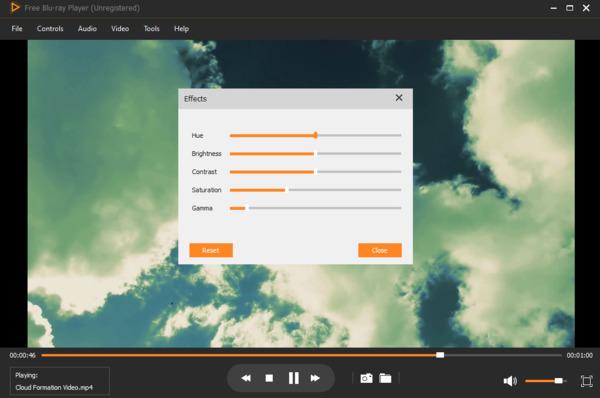
步骤1。 免费下载并安装适用于 Windows 或 Mac 的免费 ISO 播放器。
第2步。 安装后启动ISO文件播放器。您可以直接将ISO文件拖放到其主界面。
步骤3. ISO 文件将自动开始播放。您可以自由暂停、恢复、停止、前进或后退 ISO 视频播放。
步骤4。 您可以调整 ISO 播放速度、视频/音频轨道、字幕、屏幕尺寸、去隔行和视听效果。所有这些功能都可以在顶部工具栏中找到。
2. VLC 媒体播放器
Windows、Mac、Linux、iOS、Android
https://www.videolan.org/vlc/index.html
蓝光和 DVD ISO 文件、光盘、文件夹和常见视频文件。
4K、8K
免费
高级设置可调整视频效果和轨道同步。
此ISO映像播放器有两种模式:播放模式和管理模式。
转换功能可转换蓝光、DVD 和数字格式。
它完全支持跨多个平台的 Dolby TrueHD 和 DTS-HD 直通。
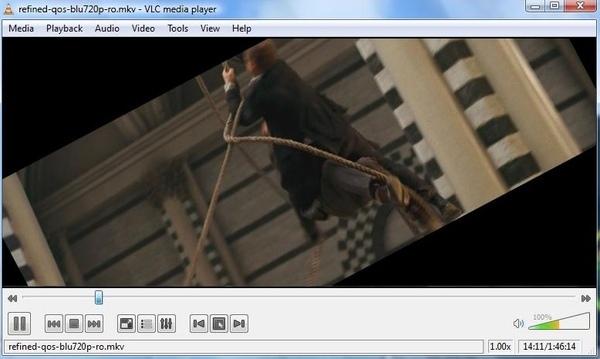
如果您想要一种完全免费、毫不费力的方式在所有设备上观看电影, VLC 媒体播放器 VLC 几乎是播放工具中的瑞士军刀。你可以直接将数字文件、老式 VCD、CD、实体 DVD 或原始 ISO 光盘镜像拖入播放器,它就能正常工作——无需费力地寻找额外的解码器包。它还支持高度自定义,可通过下载扩展程序进行调整,这意味着你可以根据自己的需求进行微调。即便如此,像 VLC 这样的经典播放器也偶尔会出现问题,用户在加载大型 DVD 或 ISO 菜单时有时会遇到随机故障或卡顿。对于 Mac 用户,VLC 提供了一个原生 Apple Silicon 版本,无需额外的解码器即可提供稳定可靠的跨平台 ISO 播放。
优点
- 免费、开源,并广泛兼容各种设备。
- 功能极其全面的解码库。
- 支持几乎所有流媒体协议。
缺点
- 在 4K/8K 高分辨率屏幕上,界面不够完善。
- 本身不支持加密的蓝光 ISO 文件(需要手动安装库,这对新手不太友好)。
3. Kodi
Windows、macOS、Linux、Android、iOS、树莓派。
DVD/蓝光 ISO 文件、视频/音频数字格式(MKV、MP4、HEVC、H.264 等)、物理光盘、网络流(SMB、NFS、FTP)。
4K 超高清、HDR10、杜比视界(在支持的硬件上)。
免费开源软件。
它几乎兼容所有设备,包括智能电视、亚马逊 Fire Stick 和安卓电视盒。
全面支持杜比全景声、DTS:X、杜比TrueHD和DTS-HD Master Audio。
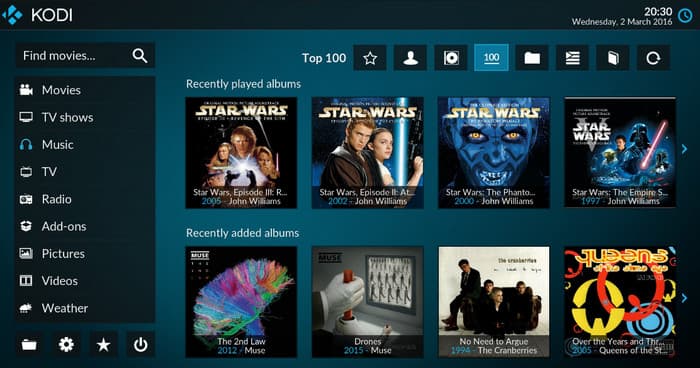
想要摆脱传统的桌面窗口播放器,在客厅里打造一个功能齐全、影院级的媒体中心吗? 科迪 Kodi 是当之无愧的开源家庭影院软件之王。它并非仅仅在一个简单的窗口中打开单个 ISO 文件,而是将您硬盘上所有 DVD 和蓝光 ISO 镜像文件转换成一个令人惊艳的、类似 Netflix 的数字媒体库,并自动生成电影海报、演员信息和剧情简介。它能够完美处理原始 ISO 文件结构,为您提供完整的交互式光盘菜单导航,并无缝传输 Dolby Atmos 和 DTS:X 多声道音频。无论您使用键盘、智能手机应用程序还是专用电视遥控器进行控制,Kodi 都能弥合原始文件存储与舒适惬意的沙发观影体验之间的鸿沟。
优点
- 我们的测试证实,它可以自动抓取元数据,将原始 ISO 文件转换为包含电影海报、预告片和演员详情的有序库。
- 它原生支持交互式 DVD 和蓝光菜单。
- 完美的多声道音频直通功能使其成为高端家庭影院系统的理想之选。
- 高度可定制,拥有无数社区插件,可用于流媒体播放、皮肤和字幕。
缺点
- 对于普通用户来说,初始设置和配置可能会让人不知所措。
- 它比 VLC 或 MPV 等极简播放器需要更多的系统资源。
4. 底池玩家
Windows 11/10
ISO、MKV、MP4、AVI、MOV、HEVC (H.265) 和蓝光/DVD。
4K/8K
4 星
免费
无需外部编解码器包即可处理 DVD/蓝光 ISO、3D 视频,甚至 860fps 文件。
支持 OpenCodec,使用户能够利用其 GPU(CUDA、QuickSync 或 DXVA)获得最大性能。
从时尚现代的皮肤到简约的布局,它都能适应您的审美。
它为 Dolby Atmos、TrueHD 和 DTS-HD 提供强大而便捷的直通功能。
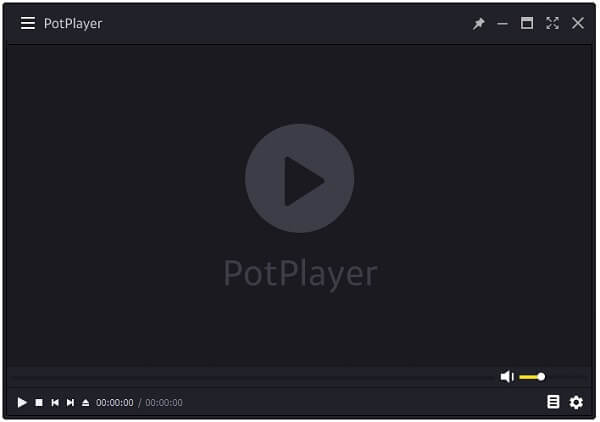
对于那些不愿在播放性能上妥协的Windows高级用户而言, PotPlayer PotPlayer 是终极重型播放器。这款专业级 ISO 播放器让您完全掌控媒体库,而且完全免费。其他主流播放器在处理大型高码率 ISO 文件时往往会出现卡顿、延迟或延迟,而 PotPlayer 的智能硬件加速和动态内存路由技术则确保了其运行的稳定性。在我们的基准测试中,即使播放了高规格的 4K HEVC ISO 文件,PotPlayer 也毫不费力,呈现出丝滑流畅的观看体验,完全没有丢帧现象。如果您拥有大型显示器系统,并且想要调整所有视频渲染设置,那么 PotPlayer 就是您的理想之选。
优点
- 它功能丰富,并具备专业级设置。
- 在播放 4K 和 8K HDR 内容时,性能表现卓越。
- 完全免费,并定期进行安全更新。
缺点
- 仅支持 Windows 系统(不支持 Mac 或 Linux 系统)。
- 设置选项之多,可能会让普通用户感到不知所措。
5. MPV播放器
Windows、Mac、Linux
蓝光和 DVD ISO 文件以及各种数字格式。
4K、8K
免费
这款最好的 ISO 播放器可以直接读取和播放 ISO 文件。
您可以使用 Lua 脚本自定义和扩展 MPV 的 ISO 播放功能。
它通过配置文件提供高保真音频渲染,在 Mac 上将高清音频解码为无损多声道 LPCM。
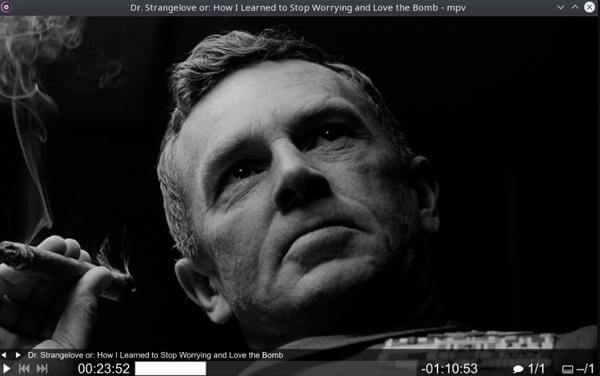
如果你认为完美的媒体设置应该摒弃臃肿的图形和菜单,而追求纯粹、无损的性能, MPV播放器 MPV 是开源播放器中的佼佼者。它基于强大的 MPlayer 和 mplayer2 构建,是一款跨平台的轻量级播放器,将播放体验精简至极致,同时又蕴藏着强大的底层性能。它摒弃了繁杂的控制面板,采用极其简洁的鼠标触发式屏幕叠加层,让影片成为绝对的主角。对于使用高端显示器的视频发烧友而言,MPV 采用顶级 GPU 硬件解码和先进的缩放算法,提供清晰流畅的视频输出,同时轻松应对实时内容流和即时格式转换等复杂任务。
优点
- 提供当前图像渲染质量的上限。
- 它可以通过 Lua 脚本进行高度自定义。
- 完全开源,零资源消耗。
缺点
- 极难上手使用。
- 几乎没有传统的图形用户界面(GUI)。
- 大多数设置都需要修改配置文件。
第 4 部分。 如何挂载和播放 ISO 文件
要在计算机上轻松播放 ISO 文件,另一种方法是 挂载 ISO 文件,使其看起来像 DVD 或蓝光驱动器,然后您就可以使用 DVD 或蓝光播放器播放它们,就像播放光盘一样。您只需要一个 ISO 映像安装程序和一些必要的插件。
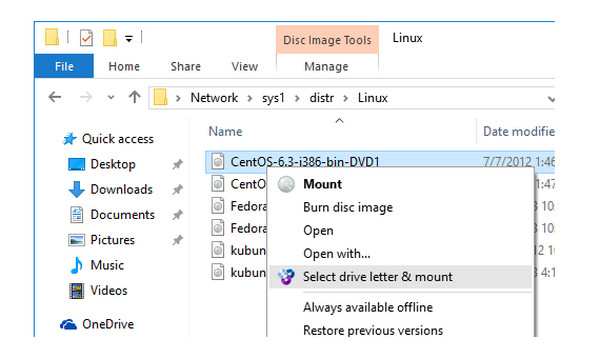
步骤1。 找到 ISO 文件,右键单击它,然后选择 山 选项。
第2步。 ISO 文件将显示为虚拟驱动器,并且 文件管理器 会将其与其他驱动器一起显示在面板上。
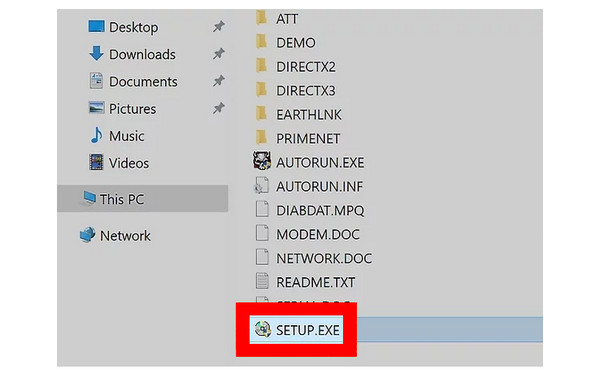
步骤3. 然后,您可以使用 Windows Media Player 或 VLC 等媒体播放器在 Windows 10/11 计算机上播放 ISO 文件。
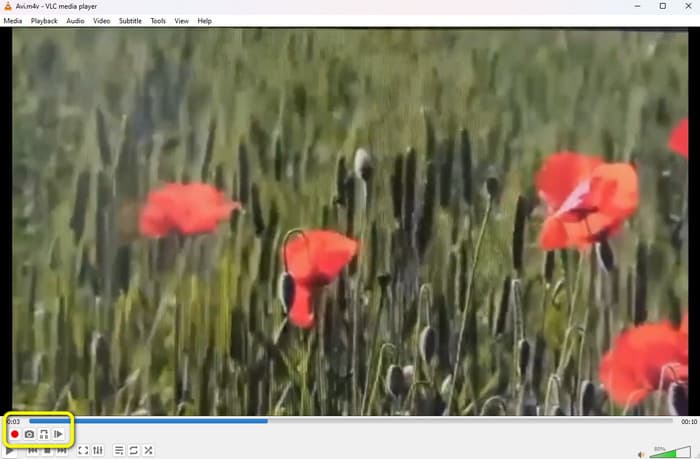
以上就是在电脑上挂载ISO文件并播放的完整步骤,大家可以照着做。
第 5 部分。 Windows 和 Mac 最佳 ISO 播放器常见问题解答
-
ISO 代表什么?
ISO 文件是光盘的磁盘映像。它包含光盘的所有内容。ISO 取自 CD-ROM 介质使用的 ISO 9660 文件系统。您可以将 ISO 文件创建到 DVD 光盘中 并将 DVD 翻录成 ISO 文件要播放 ISO 文件,您应该在 Windows 计算机上安装 ISO 映像,或者获取专业的 ISO 播放器。
-
最好的免费 ISO 创建程序是什么?
为了顺利播放 ISO 文件, 免费蓝光播放器 将是最好的。它不仅可以像 DVD 播放一样使用完整控件播放 ISO 文件,还可以播放所有常见媒体文件。兼容 Windows 和 Mac 计算机,您只需下载免费的 ISO 播放器即可播放 ISO 文件,而无需下载或安装其他文件。
-
您可以将 ISO 刻录到 USB 吗?
是的,你可以。要将 ISO 文件刻录到 USB 驱动器,你需要专业的 ISO 到 USB 刻录机。ISO Burner 是你可以使用的软件。步骤 1. 在计算机上运行 ISO Burner。单击刻录。步骤 2. 将 USB 驱动器插入计算机,然后将 ISO 文件添加到此软件中。步骤 3. 勾选创建可启动 USB 以选择你的 USB 驱动器。步骤 4. 单击刻录开始将 ISO 创建到 USB 驱动器。
-
最好的免费虚拟 ISO 安装软件是什么?
如果您在 Windows 10 中运行,则 ISO 安装软件将预安装在您的计算机上。毫无疑问,它是最好的免费虚拟 ISO 安装软件。对于 Mac,内置 ISO 安装软件将是 Mac 用户的最佳选择。此外,Mac 上的安装软件可以帮助您 在 Mac 上直接将 ISO 刻录到 DVD.
-
哪款免费的 ISO 播放器最适合 Mac M3,并且支持完整的蓝光菜单?
VLC Media Player、IINA 和 Kodi 都是 Mac M3 用户不错的 ISO 播放器。
-
为什么 VLC 在播放 4K UHD 蓝光 ISO 文件时会崩溃,以及如何解决?
出现这种情况可能有以下两个原因:基于 Java 的蓝光菜单 (BD-J) 解码错误,或者渲染高比特率 HEVC/HDR10 视频流时硬件加速瓶颈。
有没有一款适用于 Windows 11 且不占用太多 CPU 资源的轻量级 ISO 播放器?
是的,MPC-HC 是 Windows 11 上轻量级性能之王。
-
我需要先挂载 ISO 文件才能在 PotPlayer 中播放吗?
不,你不需要这样做。PotPlayer 可以播放 ISO 文件。你只需要将 ISO 文件拖放到播放器的界面中即可。
包起来
以上就是对5的评测。 适用于 Windows 和 Mac 的最佳 ISO 播放器您可以从中选择一款播放器轻松播放 ISO 文件。综合考虑兼容性、稳定性、安全性和其他重要因素,免费蓝光播放器表现最佳。您可以轻松地从这款免费的 ISO DVD 播放器中获得出色的播放效果。
Blu-ray Master 的更多内容
ISO信息

