

简要总结:
如果您时间紧迫,请参考以下快速指南:Blu-ray Master Free DVD Ripper 是一款功能全面的蓝光光盘翻录工具,提供多种视频编辑工具以增强视频效果。HandBrake 是一款免费开源的工具,可将 ISO 文件转换为 MP4 格式。VLC 播放器适合偶尔进行小型 ISO 文件转换。
你可能会遇到这样的情况:准备欣赏DVD ISO格式的电影,但播放器却无法打开。这是一个令人沮丧但又很常见的问题:由于ISO文件是从DVD或蓝光光盘逐扇区克隆的精确光盘镜像,因此它们不像数字视频那样具有通用的即插即用功能。一种常见的解决方法是将ISO文件转换为MP4格式,这种格式与大多数媒体播放器和设备兼容。接下来,请继续阅读本文,了解三种简单的转换方法。 将 ISO 转换为 MP4 质量上乘。

目录
免责声明:
本指南仅供个人备份受版权保护的DVD ISO文件之用。请勿将其用于任何商业侵权用途。
第1部分。 为什么需要将 ISO 转换为 MP4
最多 ISO 文件 是从 DVD 或蓝光光盘中翻录的数据。这些文件类型通常只能由第三方多媒体播放器访问。因此,运行这些文件现在需要下载其他软件,这使得访问它们更加困难。访问 ISO 文件的另一种方法是将它们视为 DVD/蓝光,因为这些光盘映像可以安装在现代计算机上。不幸的是,这种方法非常先进,即使是中级用户在读取 ISO 文件时也可能会遇到一些障碍。
由于 ISO 映像非常复杂且先进,因此将它们转换为更易于访问的数字格式才是最佳选择。MP4 是最常见的视频格式,也是 ISO 文件可以转换为的流行文件类型。对于从电影或电视剧的家庭版本中提取的 ISO 映像而言,情况确实如此。
要了解如何将 ISO 文件转换为 MP4,请继续阅读本文的以下部分。
第2部分。 将 ISO 转换为 MP4 的最佳方法是什么
为了确保我们推荐的准确性、客观性和可靠性,我们对所有推荐的 ISO 转 MP4 转换器进行了实际测试。我们没有依赖理论速度,而是创建了一个标准化的测试环境,以衡量其实际性能、CPU 优化和输出视频质量。
所有测试均在主流消费级PC上进行,以模拟典型的用户体验。操作系统为Windows 11家庭版(64位,版本23H2)和macOS Sonoma(版本14.5)。
| 我们如何测试 | |
| 测试了多少个 ISO 文件? | 除了我们在如何使用每个工具的教程中介绍的 ISO 文件外,我们还测试了五个要转换为 MP4 的 ISO 文件。 |
| 每个 ISO 文件的文件大小是多少? | 测试的五个 ISO 文件平均大小为 3.5 GB,最小为 2 GB,最大为 5 GB。 |
| 转换后的 MP4 视频时长是多少? | 转换后的 ISO 文件的视频时长不同。其中两个是长片,每个时长为 2 小时。另外两个是标准电影,每个时长为 1 小时 30 分钟。而第五个视频是一部时长为 1 小时的电视剧。 |
| ISO 转换软件 | 支持的平台 | 速度(2小时的DVD) | 保持视频质量 | 批量转换 | 优点 | 缺点 |
| Blu-ray Master 免费 DVD 翻录器 | • Windows • macOS | 32 分钟 |  | | • 使用简单。 • 高效的处理速度。 • 它可用于从 DVD 和蓝光中翻录 ISO 文件。 | • 免费版本仅限于高清分辨率之前的输出配置文件。 • 加速技术仅适用于高级版本。 |
| VLC 媒体播放器 | • Windows • macOS • Android iOS | 67 分钟 |  | | • 可靠的媒体播放器。 • 提供附加功能。 | • 过时容易崩溃。 • 附加功能难以使用。 |
| 手刹 | • Windows • macOS • Linux | 55 分钟 | | | • 专为高级用户打造。 • 免费下载并作为开源文件开发 | • 使用技术含量高。 • 不适合初学者。 • 主界面难以导航。 |
第 3 部分。 如何使用最简单、最快的方法将 ISO 转换为 MP4
我们将通过提供有关如何使用最可靠的 DVD 翻录器的教程来开始本指南, Blu-ray Master 免费 DVD 翻录器这款软件可以高效地将 ISO 文件转换为 MP4 格式。顾名思义,它主要用于从 DVD 光盘、文件夹以及 ISO 文件中提取数据。加载 DVD ISO 文件后,软件会自动分析 ISO 信息,您可以选择“主影片”或“完整标题列表”选项来显示 ISO 文件。在将 ISO 文件转换为 MP4 之前,您需要从提供的选项中选择一个 MP4 配置文件,例如 4K 视频和高清 1080P,以满足不同的播放需求。
现在,请阅读下面的分步指南,了解如何使用此工具将 ISO 文件转换为 MP4。
步骤1。首先通过下面的下载按钮下载 Blu-ray Master Free DVD Ripper,然后将其安装到您的计算机上。
双击软件启动,然后选择 加载 DVD > 加载 DVD ISO 将 ISO 文件添加到此工具中。
笔记: 加载 ISO 文件后,它将提供 主要影片 和 完整标题列表 选项可让您列出 ISO 信息。
免费下载
对于 Windows
安全下载
免费下载
对于 macOS
安全下载

第2步。前往 输出格式 > 视频 选择合适的 MP4 配置文件。在这里,我们选择 MP4 高清 1080P 作为示例。
笔记: 您可以使用提供的编辑工具来额外调整视频效果,如水印、音轨和字幕。

步骤3.最后一步很简单。你只需要设置下载目标并点击 全部翻录 开始 ISO 到 MP4 的转换。
笔记: 它提供了许多额外的功能,您可以通过选择来探索这些功能。 更多工具 选项。

按照本指南,您现在可以将 ISO 文件的任何内容转换为 MP4 或您决定的任何数字格式。此选项非常可靠,在多功能性、易用性和处理效率方面使其成为本指南中最好的工具。
第 4 部分。 如何使用 2 种方法在 VLC 中将 ISO 转换为 MP4
我们将介绍的下一个工具是 VLC 媒体播放器虽然这款软件以其在多个平台上的可靠性而闻名,但它也提供实用的转换功能,可以将蓝光或DVD ISO文件转换为MP4格式。界面简洁明了,操作步骤也很简单。它并非专业的翻录工具,因此翻录速度并不快。但它可以免费将ISO文件转换为MP4格式。
虽然 VLC 媒体播放器堪称播放几乎所有媒体格式的瑞士军刀,但需要注意的是,它的转换引擎是基于流式传输架构构建的,而不是基于专用转码框架构建的。
实际测试表明,使用 VLC 转换大型 ISO 文件并不稳定。偶尔会出现软件卡顿、音视频不同步或转换过程中崩溃的情况。此外,它也不允许用户选择和保留某些特定的音轨或字幕。
因此,VLC 适合免费处理小型 ISO 文件。如果您需要处理大型 ISO 备份文件,其他两款工具可能更适合您。
直接转换
步骤1。 打开 VLC Media Player 并选择 媒体 然后,选择 转换/保存.
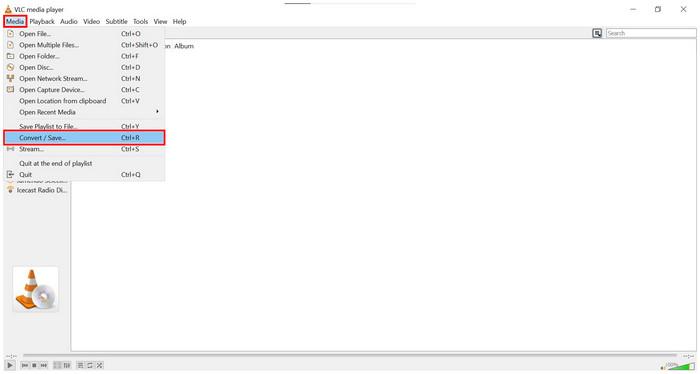
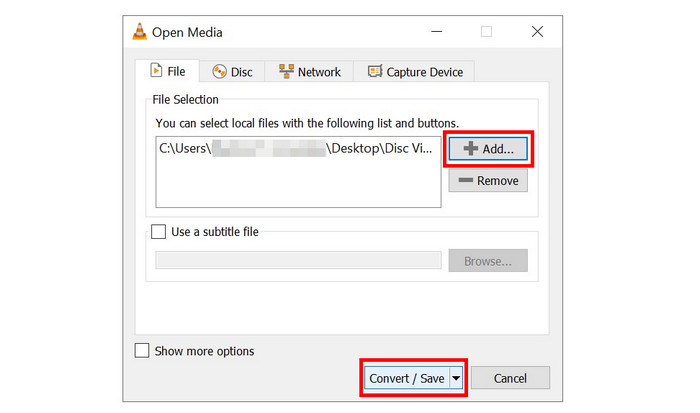
第2步。 在弹出的窗口中,点击 添加 并在文件管理器中浏览要转换的 ISO 文件。点击 转换/保存 一旦添加。
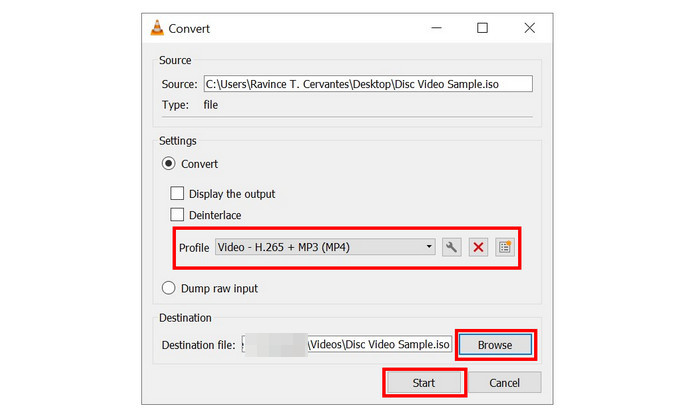
步骤3. 选择 ISO 文件后,设置转换 轮廓 转换为 MP4,然后点击 浏览 设置转换后的 MP4 的保存目标。最后,选择 开始 开始转换过程。
第一种方法使用 VLC 的标准视频转换器功能,由于它使用线性文件转换过程,因此被标记为直接转换。
将 ISO 文件挂载为光盘
步骤1。 打开 VLC Media Player 并选择 媒体 然后,选择 打开光盘.
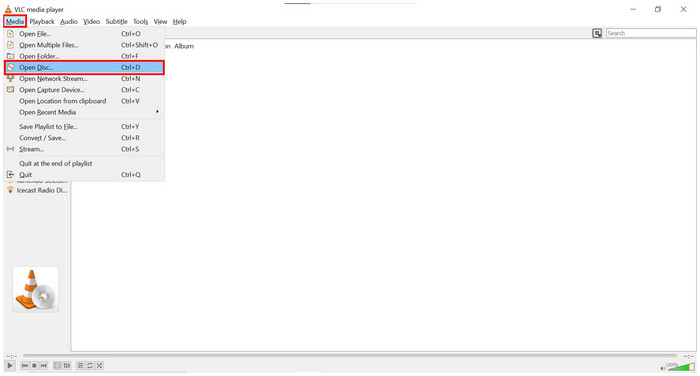
第2步。 在媒体设置的光盘窗口中,点击 浏览,然后选择光盘设备来定位 ISO 文件。点击 转换/保存 继续。
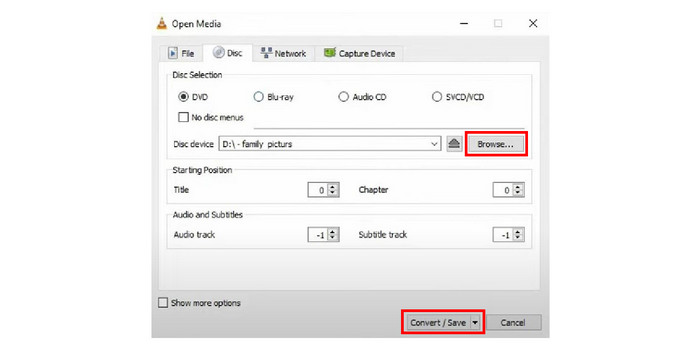
步骤3. 找到已安装的 ISO 光盘后,设置转换 轮廓 转换为 MP4,然后开启 clih3-v1ck 浏览 设置转换后的 MP4 的保存目标。最后,选择 开始 开始转换过程。
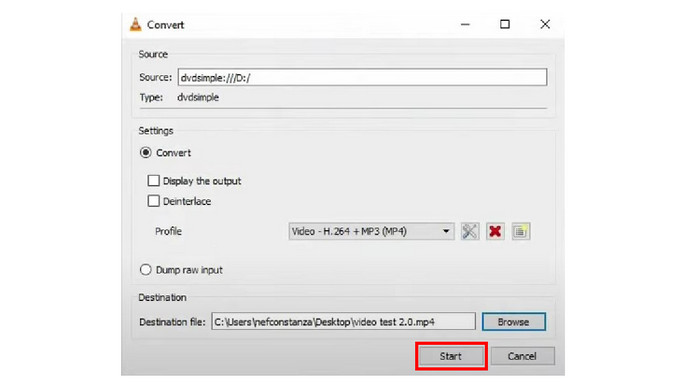
与第一个解决方案不同,此选项使用作为光盘安装的 ISO 文件。这需要对直接转换的步骤进行轻微调整,但这些差异很小。VLC 是否可以将 ISO 转换为 MP4 的答案是肯定的。
第 5 部分。 如何在 HandBrake 中将 ISO 转换为 MP4
手刹 是另一款作为开源软件开发的 DVD/蓝光翻录软件。您可以使用它来加载一个或多个 ISO 文件并将 ISO 电影转换为 MP4。此工具更适合高级用户,因为它对初学者并不友好,因为需要技术知识和复杂的预设才能有效运行它。尽管如此,它仍然拥有一个高级用户社区,他们相信它可以将 ISO 转换为 MP4 并用于其他用途。
要了解如何使用该软件,请阅读下面的简短指南。
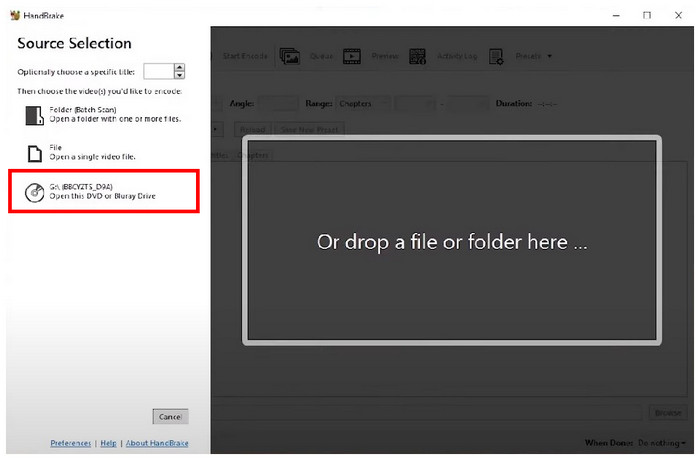
步骤1。 在电脑上打开 HandBrake。然后,点击 开源 可以选择并导入要转换的 DVD/蓝光 ISO 文件。
第2步。 HandBrake 加载 DVD/蓝光 ISO 文件后,选择 MP4 作为输出格式 概括 本部分。您现在可以调整多个视频参数来提高视频质量。
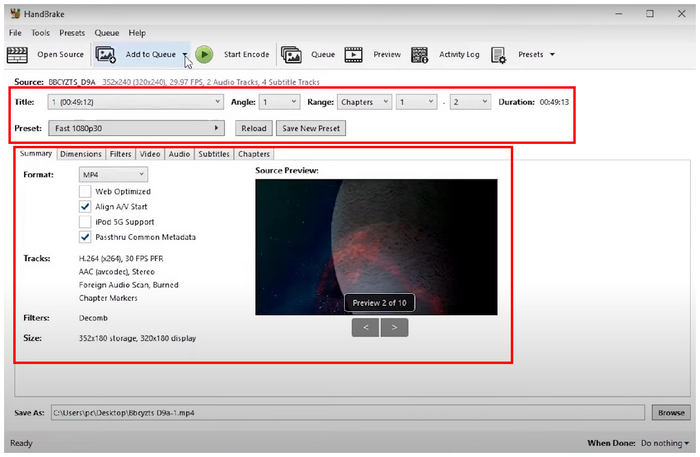
步骤3. 如果您对视频调整感到满意或不想添加任何内容,只需点击 浏览 设置视频的保存目标。点击 开始编码 开始转换过程。转换后的视频将自动保存为 MP4 文件。
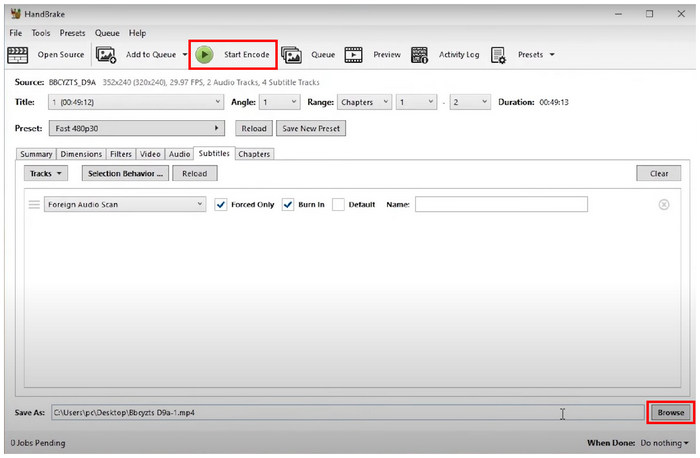
虽然 HandBrake 比 Blu-ray Master Free DVD Ripper 和 VLC Media Player 功能更强大,但它仍然能够将 ISO 文件转换为 MP4 文件。如果您对 HandBrake 的技术细节足够熟悉,那么它是一个不错的选择。如果您不确定 HandBrake 是否可以将 ISO 文件转换为 MP4,我们希望本指南能够为您解答。
第六部分。 关于如何将 ISO 转换为 MP4 的常见问题解答
-
ISO 可以转换为 MP4 吗?
是的,可以。您可以使用多种软件来执行此操作。Blu-ray Master Free DVD Ripper 是最可靠的选择之一。
-
如何从电影中提取 ISO?
你需要一款DVD/蓝光光盘翻录软件。市面上最简单易用的软件是Blu-ray Master Free DVD Ripper。请阅读上面的指南,了解如何使用它。
-
7Zip 可以提取 ISO 文件吗?
是的,可以。7Zip 足以提取 ISO 文件。您可以放心使用此工具来满足基本的文件提取需求。
-
我可以在不刻录 Windows 7 的情况下提取 ISO 文件吗?
是的,可以。Windows 7 有多种工具可以做到这一点。HandBrake 适用于这个较旧的 Windows 版本。
-
ISO 文件与磁盘映像相同吗?
是的。ISO 文件也称为光盘映像。ISO 这个名称来自其文件扩展名。
-
HandBrake 能否直接将 DVD ISO 文件转换为 MP4 格式?Plex 的最佳视频设置是什么?
VLC 采用的是流式传输节省架构,而非专用的转码引擎,这会导致内存泄漏和缓冲区溢出。您可以依次点击“工具”>“首选项”>“输入/编解码器”,将“硬件加速解码”设置为“禁用”。
-
为什么每次我尝试将大型 ISO 文件转换为 MP4 格式时,VLC 媒体播放器都会崩溃?如何解决这个问题?
VLC 采用的是流式传输架构,而非专用的转码引擎,这会导致内存泄漏和缓冲区溢出的问题。您可以依次点击“工具”>“首选项”>“输入/编解码器”,将“硬件加速解码”设置为“禁用”。
-
如何在Mac上免费将ISO文件转换为MP4格式,而无需下载来路不明的软件?
HandBrake是一个不错的选择,它兼容Windows、Mac和Linux电脑。
-
如果我将 ISO 电影转换为 MP4,它会保留所有原始字幕和多条音轨(如导演评论)吗?
这取决于你使用的工具。一些高级蓝光光盘翻录工具可以在转换后保留完整的 ISO 信息。
-
有没有办法在不完全重新编码的情况下,立即将 ISO 文件中的视频重新封装/提取为 MP4 格式?
是的。您可以使用 XMedia Recode(Windows 系统)或 Subler(Mac 系统)对 ISO 文件进行重新编码和重新封装。
包起来
我们希望本文能为您提供必要的信息,以帮助您了解如何 将 ISO 转换为 MP4为了更轻松地完成此过程,请阅读我们关于 Blu-ray Master Free DVD Ripper 的指南,因为它是本指南中介绍的工具中最易于使用的。
Blu-ray Master 的更多内容
