

简要总结:
要将 DVD 转换为 ISO 映像文件,请使用 蓝光母版DVD拷贝 适用于 Windows/Mac 系统上的商业加密 DVD。对于免费的未加密光盘,请使用 图像刻录 (Windows)或 磁盘工具 (苹果)。
ISO镜像文件是DVD数据的打包文件,其中包含视频或软件数据文件以及光盘结构。它是备份、共享和管理DVD收藏的便捷方式,但您必须先从DVD创建ISO镜像。
对于普通用户和技术人员来说,这都是一项复杂的技术任务。好消息是,您可以使用内置工具或第三方工具快速将 DVD 转换为 ISO 文件。本文将介绍 5 种方法来实现这一目标。 将 DVD 转换为 ISO 格式 在 PC、macOS 和 Linux 上保存文件。
- 第一部分:为什么要将 DVD 转换为 ISO 格式
- 第二部分:如何在电脑上将DVD转换为ISO格式
- 第三部分:如何在 Mac 上从 DVD 创建 ISO 镜像
- 第四部分:如何在Linux上将DVD转换为ISO
- 第五部分:DVD 转 ISO 常见问题解答
免责声明:
将受版权保护的DVD翻录用于商业用途违反版权法(例如,DMCA)。请确保您备份光盘仅供个人播放。
为了确保测试结果的准确性和可靠性,我们在Windows 11(Intel i7-13700K处理器)和macOS Sonoma(Apple M2 Pro芯片)系统上对各种工具进行了基准测试。测试介质包括一张定制的未加密DVD-R光盘(4.37 GB)和一张双层商业电影DVD:一张是7.5 GB的CSS加密光盘,另一张是1区光盘,并带有迪士尼数字版权管理(DRM)。在速度和稳定性测试中,Blu-ray Master DVD Copy软件仅用6分钟就成功创建了7.5 GB加密光盘的1:1 ISO备份,成功率达到100%。相比之下,像ImgBurn这样的免费独立工具处理未加密介质平均需要8-9分钟,并且由于缺少内置解密引擎,与商业DVD完全不兼容。这些结果表明,虽然内置或免费工具足以满足个人家庭视频备份需求,但配备主动解密引擎的专业工具仍然至关重要。
| 工具 | 平台 | 使用方便 | 最适合 | 解密能力 | 输出质量 |
| 蓝光母版DVD拷贝 | Windows 和 Mac | 将DVD光盘复制到ISO文件,包括受保护的光盘 |  | 高的 | |
| 图像刻录 | 视窗 | 免费创建 ISO 镜像 |  | 缓和 | |
| 磁盘工具 | 苹果 | 在 Mac 上轻松创建 ISO 文件 | | 好的 | |
| 布拉塞罗 | Linux | 在 Linux 上创建 ISO 镜像 | | 好的 |
第1部分。 为什么要将 DVD 转换为 ISO 格式
为什么很多人想把DVD转换成ISO文件?一般来说,主要有以下四个原因。
- 光盘 ISO 文件的完整备份会保留 DVD 上的所有内容,因此非常适合进行完整的长期备份。
- 更便捷的访问方式:您可以立即播放 ISO 文件,无需物理光盘或驱动器。
- 防止损坏 ISO 备份可保护您的内容免受刮擦、磨损或原始 DVD 丢失的影响。
- 支持编辑和转换 ISO 格式,使提取、编辑或将 DVD 内容转换为现代视频格式变得更加容易。
由于超过 99% 的商业电影 DVD 都受到加密系统(例如 CSS 或区域码)的保护,因此将这些光盘转换为 ISO 镜像文件需要配备专用解密引擎的软件。本文将介绍一些能够进行解密的工具,以及 ImgBurn 和 Mac 内置的“磁盘工具”(仅支持处理未加密或定制 DVD)等标准程序。
重要硬件提示:使用外置 USB DVD 驱动器
- 几乎所有现代笔记本电脑(MacBook、超极本)都没有内置光驱,因此许多用户依赖外置USB DVD光驱。为了避免在提取ISO镜像文件时出现读取错误或断电断开连接的情况,以下是一些重要提示。
- 电源供应: 将外置DVD光驱直接插入电脑的主USB端口或带电源的USB集线器。请勿使用不带电源的USB分线器,因为光驱需要稳定的电源才能持续读取数据。
- Mac USB-C 适配器: 在 Apple Silicon Mac(M1/M2/M3)上,请确保使用支持高速数据传输的可靠 USB-C 转 USB-A 适配器,以防止读取超时。
- 驱动器区域设置: 新的外置光驱可能需要您在首次使用时设置光驱区域码(通常限制为 5 次更改),然后才能读取商业光盘。
第2部分。 如何在电脑上将DVD转换为ISO格式
使用蓝光母盘 DVD 复制工具将 DVD 转换为 ISO 格式【最简单的方法】
DVD Copy 被认为是从 DVD 创建 ISO 的最简单方法。它配备了出色的克隆技术,可让您备份 DVD、文件夹和 ISO 映像文件。同时,它还可以支持您将 DVD 转换为 ISO 映像文件。总而言之,无论您是想备份 DVD,还是将 DVD 转换为其他格式,此工具都是一个出色的解决方案。
- 以 ISO 映像的形式将整个 DVD 复制并备份到硬盘。
- 提供 DVD 创建、完整复制、主电影和自定义三种模式。
- 使用内置媒体播放器预览您的 DVD。
- 依靠硬件加速来加快这一进程。
- 随时将 ISO 映像文件写入空白 DVD。
总而言之,这是在 PC 或 Mac 上将您的 DVD 收藏转换为 ISO 映像文件的最简单方法。
步骤1。下载并安装该工具
如果您想将电影 DVD 转换为 ISO 文件,请在您的电脑上安装一款优秀的 DVD 转 ISO 转换器。它兼容 Windows 11/10/8 系统,另有 Mac 版本可供选择。接下来,将光盘插入 DVD 光驱并启动该软件。
第2步。选择正确的模式
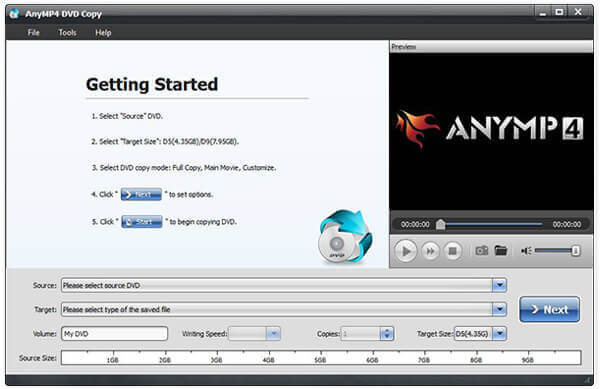
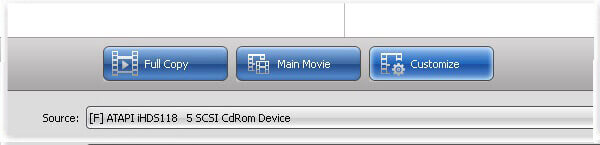
展开“源”下拉菜单并选择您的 DVD,视频数据文件将被添加到媒体库。前往中间区域并选择合适的模式。“完整复制”模式可以将整个 DVD 转换为 ISO 文件。“主电影”模式只会将 DVD 电影包含在 ISO 文件中。在“自定义”模式下,您可以选择任何文件作为 ISO 文件。
笔记: 凭借其强大的 CSS 解密功能,它可以 1:1 无损地将 DVD 复制到 ISO。
步骤3.从 DVD 创建 ISO
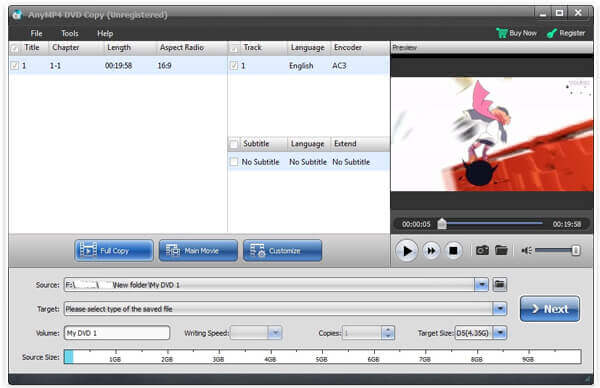
接下来,点击“目标”下拉菜单,设置 ISO 文件的保存位置并输入文件名。设置完成后,点击“下一步”按钮开始从 DVD 创建 ISO 镜像。根据我们的研究,整个过程只需几分钟即可完成。
相信您已经被 DVD Player 的将 DVD 转换为 ISO 文件的功能深深吸引,老实说,此功能只是其所有出色功能的冰山一角。您可以继续探索更多功能,您不会后悔遇到这个强大的工具。
通过 ImgBurn 将 DVD 转换为 ISO
图像刻录 是另一个用于 DVD 到 ISO 转换的开源工具。它适用于 Windows 10/8/7/XP/Vista 及更早版本,免费提供,但会在 ISO 映像文件中包含 DVD 保护功能。
步骤1。启动免费的 DVD 到 ISO 转换器并将光盘插入 DVD 驱动器。
第2步。选择 创建光盘镜像文件 在设置界面打开下一个窗口。
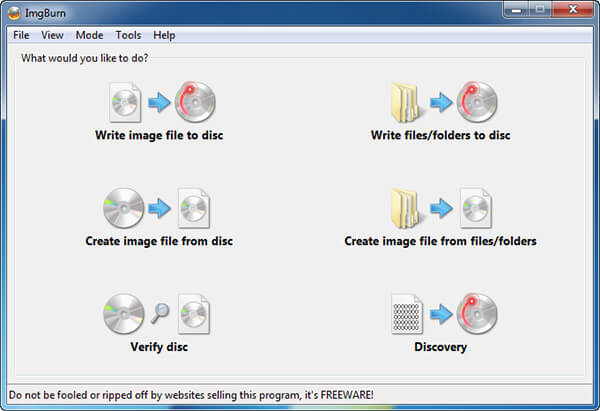
步骤3.如果您的光盘没有出现在 来源 区域,请手动设置。然后点击 目的地 区域,选择输出位置并拖放文件名。
笔记: 你可以配合 DeFab/AnyDVD 使用来解密 DVD。
步骤4。最后,单击左下角的 DVD 转 ISO 按钮以触发 ISO 创建过程。请耐心等待,因为完成该过程需要一点时间。
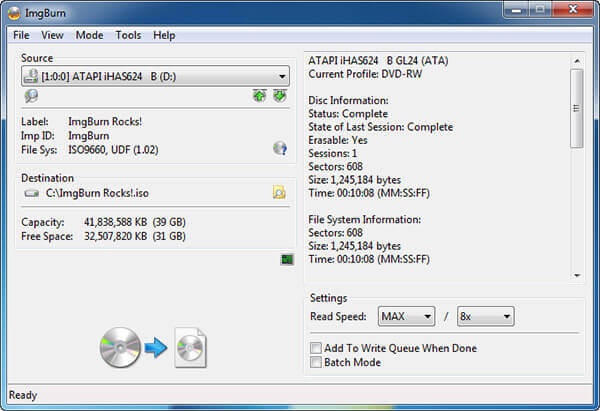
笔记: 与 CDBurnerXP 不同,ImgBurn 中有一些自定义选项。例如,您可以调整读取速度或激活批处理模式来转换多张 DVD。对于初学者,我们建议您保留默认值。
第 3 部分。 如何在 Mac 上从 DVD 创建 ISO
虽然你找不到 ISO 苹果公司在PC端实现的功能也被引入到了macOS系统中。此外,Linux系统也允许用户使用命令行和一些预装工具将DVD转换为ISO镜像文件。
Apple 在 Mac 中内置了许多实用程序,包括“磁盘工具”应用。这 Mac DVD 翻录器 可以帮助您在 Mac 上将未加密的 DVD 转换为 ISO 映像文件,而无需安装任何东西。
Mac 用户面临的关键限制(磁盘工具和 macOS APFS):
防复制瓶颈: Mac 的磁盘工具无法绕过 CSS(内容加密系统)或区域码保护。尝试翻录商业电影 DVD 会导致“磁盘读取错误”或生成无法挂载的镜像文件。
APFS 与传统格式兼容性: 现代 macOS 版本默认使用 APFS(Apple 文件系统)。使用“磁盘工具”时,请务必提前将输出格式设置为 DVD/CD 母盘。磁盘工具会输出 .cdr 文件,其格式为 HFS+/ISO 9660。为了使其能在 Windows 或其他媒体播放器上正常读取,您需要手动将文件扩展名更改为 .iso,或者通过终端进行转换。
步骤1。首先,将 DVD 放入光驱并从应用程序文件夹运行“磁盘实用程序”应用程序。
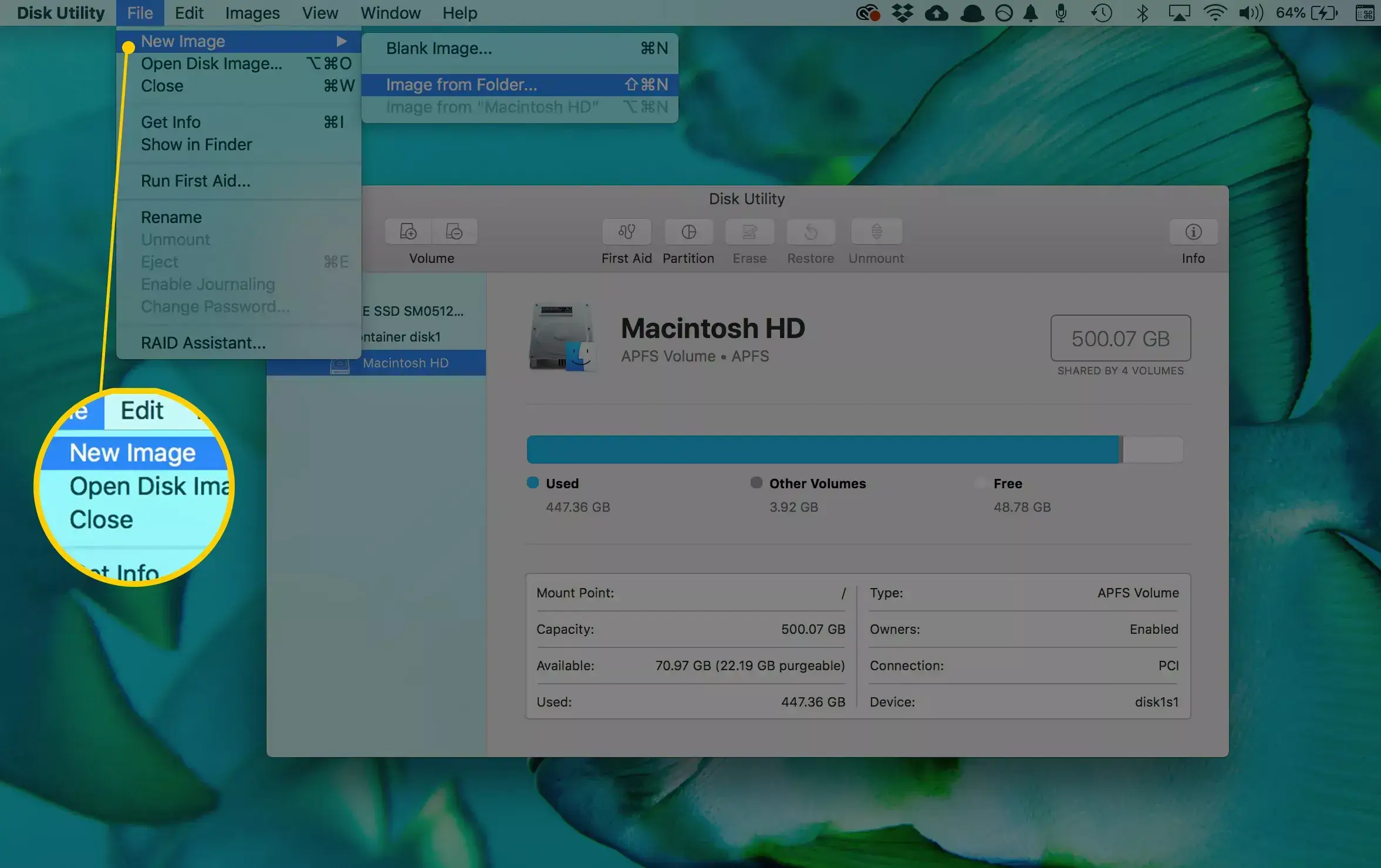
第2步。点击 文件 > 新图片 > 图片来自[设备] 继续。
步骤3.在弹出的对话框中,在另存为框中写下文件名,并在位置选项中设置一个特定的文件夹来存储 ISO 文件。展开 图像格式 放下并选择 磁盘映像. 确保设置 没有任何 在里面 加密 字段。点击 节省 按钮开始在 Mac 上将 DVD 转换为 ISO。
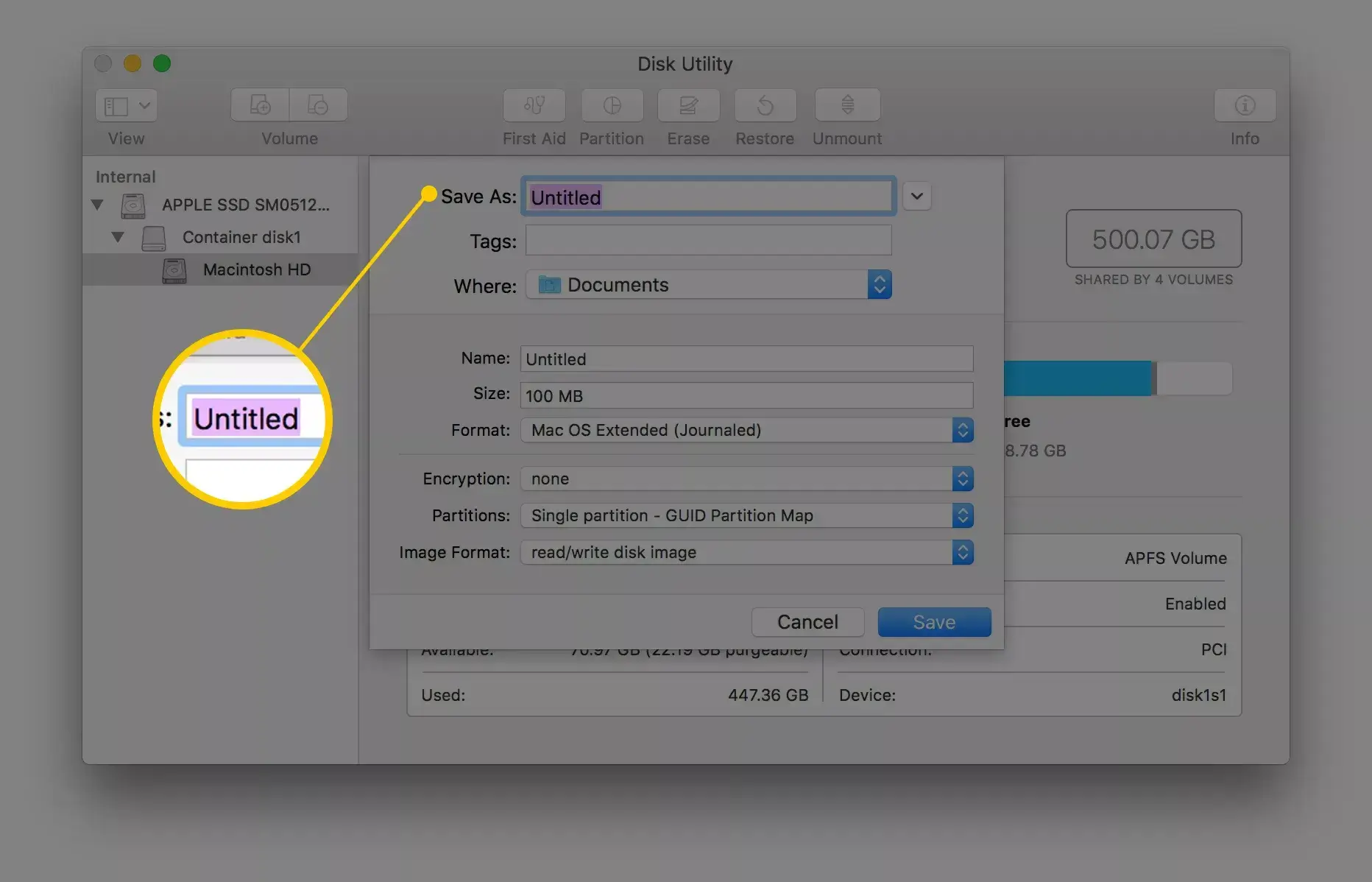
笔记: 首先,磁盘工具会默认创建一个 CDR 映像文件。您可以直接将其挂载或刻录到 Mac 上的光盘上。如果您想制作 ISO 映像,请重命名文件扩展名或使用第三方文件转换器。
此外,您还可以执行 hdiutil 转换 /home/用户名/original.cdr -format UDTO -o /home/用户名/destination.iso 在终端中直接将 DVD 转换为 ISO。
虽然上述使用命令行将 DVD 转换为 ISO 映像的方法不需要安装其他程序,但对于计算机新手来说,这有点困难。如果您想找到特定的转换器或翻录器来解决这个问题,请继续阅读。
第 4 部分。 如何在 Linux 上将 DVD 转换为 ISO
Linux 不仅是一个高度可定制的操作系统,而且还包含一些有用的工具。例如,Brasero 光盘刻录实用程序能够从 DVD 创建 ISO。
步骤1。运行 Brasero Disc Burner 应用程序并选择 光盘复制 打开复制 CD/DVD 对话框。
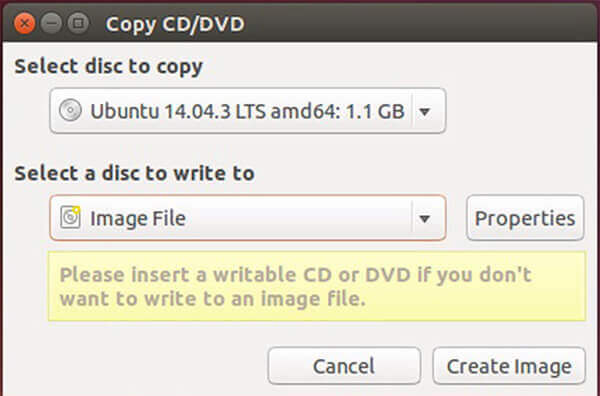
第2步。将 DVD 插入计算机,然后从下拉列表中选择它 选择要复制的光盘。然后选择 图像文件 来自 选择要写入的光盘 选项。
步骤3.点击 创建图像 按钮后,DVD 到 ISO 的转换将开始。
笔记: 与 Mac 类似,您可以使用程序语言从 DVD 中提取 ISO,但命令是 sudo dd if=/dev/cdrom of=/home/用户名/image.iso.
如果 Brasero 在您的 Linux 发行版上出现故障或感觉功能受限,K3b 被广泛认为是 Linux 上最稳定、功能最丰富的光盘刻录工具(尤其是在 KDE Plasma 环境下)。
步骤1。 使用以下命令通过终端安装 K3b: sudo apt install k3b (Ubuntu/Debian) 或者 sudo dnf install k3b (Fedora).
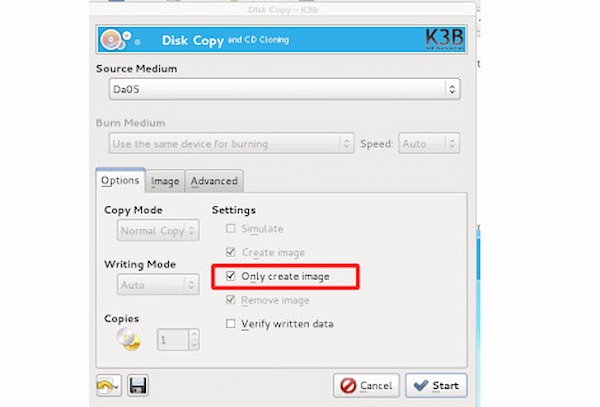
第2步。 打开 K3b,插入 DVD,然后在下方面板中右键单击 DVD 驱动器。
步骤3. 选择 复制媒介...勾选此框 仅创建图像指定目标文件夹,然后单击 开始.
笔记: 与 Brasero 一样,K3b 需要 Linux 系统上安装 libdvdcss2 软件包才能读取加密的商业 DVD。
这两种方法都为您提供了使用命令和有用工具将 DVD 转换为 ISO 映像的解决方案。它可以解决您遇到的问题,但不会扩展 DVD 转换的更多功能。如果您想享受更多功能,可以找到更专业的工具。
第 5 部分。 将 DVD 转换为 ISO 的常见问题解答
-
什么是 DVD ISO 文件?
ISO 文件是提取现有文件系统副本的计算机文件。它可以包含物理 DVD 驱动器的全部内容,包括文件系统本身。使用 ISO 文件时,用户可以决定是否 挂载 ISO 映像 或者用它来刻录光盘。要播放 DVD ISO 文件,您需要挂载该映像,而 Windows 10 内置了可以直接播放 ISO 文件的映像。
-
如何将文件转换为 ISO?
要将文件转换为 ISO 文件,您应该确保已将 DVD 光盘插入计算机,然后在计算机上获取 DVD 复制。之后,选择复制模式并开始在计算机上将 DVD 转换为 ISO 文件,您也可以 将蓝光电影转换为 ISO 文件.
-
我可以将 ISO 刻录到 DVD 吗?
是的,你可以。你不仅可以将 DVD 转换为 ISO,还可以使用专业软件将 ISO 刻录到 DVD。无论是从 Microsoft Store 下载软件,还是在线搜索,你都可以找到可以帮助你的软件。 将 ISO 创建为 DVD. 详细信息请见此处。
-
我可以使用 Mac 的磁盘工具从商业电影 DVD 创建 ISO 镜像吗?
不,它无法处理商业DVD的版权保护。
-
为什么我尝试将电影 DVD 复制到 ISO 时,ImgBurn 会出现 I/O 错误?
这通常是由于光盘复制保护、光盘脏污或刮花,或者光驱故障造成的。
-
HandBrake 是否允许我将 DVD 直接保存为 ISO 镜像文件?
不。HandBrake 是一款视频转码器,可以将 DVD 保存为 MP4、MKV 和其他格式。
-
制作光盘的1:1无损ISO备份,最好的软件是什么?
许多工具可以创建加密光盘的真正 1:1、逐位、无损备份,例如 DVDFab DVD Copy 和 MakeMKV。
结论
根据我们上面的分享,你应该至少掌握5种方法来 将 DVD 转换为 ISO 在 Windows、Mac 和 Linux 系统上,有时您可能需要将电影或软件光盘复制到 ISO 镜像文件中,以便分享或其他用途。DVD 镜像文件是最经济实惠的选择。任何人都能在几秒钟内完成刻录,并将所有数据保存到硬盘上的 DVD 光盘中。如果您有其他建议,请在本文下方的评论区留言,我们会尽快回复。
Blu-ray Master 的更多内容
ISO信息

