

我以前有很多DVD光盘,堆满了架子,但升级到新款笔记本电脑后,我发现它们都无法播放了。如果你想随时随地观看自己喜欢的电影,又不想携带笨重的光盘,那么将它们数字化就是完美的解决方案。在本指南中,我们将向你展示如何轻松地将DVD光盘数字化。 在 Windows 10/11 和 Mac 上翻录 DVD这样,您就可以随时随地欣赏您的经典收藏。
- 第 1 部分。在 Mac 和 Windows 上翻录 DVD 的重要提示
- 第 2 部分:如何在 Windows 10 上免费翻录 DVD
- 第 3 部分:如何在 Mac 上免费翻录 DVD
- 第 4 部分。在 Mac 和 Windows 上翻录 DVD 的常见问题解答
免责声明:
根据美国《数字千年版权法案》(DMCA)等法律,翻录受版权保护的DVD用于商业转售或分发是严格违法的。但是,如果您将个人拥有的光盘用于私人备份(例如用于您自己的家庭媒体服务器),则通常属于合理使用的灰色地带。
我们如何测试
- 为了确保推荐的可靠性,我们使用 Windows 11 电脑和 M3 MacBook Pro,并搭配标准的 4.7GB 电影 DVD 对这些工具进行了测试。我们从翻录速度、输出质量、格式兼容性以及对新手用户的易用性等方面对每款软件进行了评估。
- 如果您想选择一款合适的DVD翻录工具,首先要确保它与您的操作系统兼容(尤其是Windows 11或搭载Apple Silicon芯片的Mac电脑)。其次,如果您想要快速翻录,请选择具有GPU加速功能的工具,并确保它支持您所需的输出格式(例如MP4或MKV)。最后,确认该工具是否能解决商业DVD光盘的版权保护问题,并根据您的预算和技术水平选择免费版或付费版。
第1部分。 在 Mac 和 Windows 上翻录 DVD 的重要提示
为了成功地将 DVD 翻录到 PC 或 Mac,您必须事先了解有关 DVD 本身的更多信息。DVD 的大小、转换速度、保护和区域代码都是从 DVD 中提取视频的重要因素。
1. DVD 提取的视频大小
与 CD 不同,DVD 占用更多存储空间。例如,一张 CD 的存储容量仅为 700MB 左右。单面 DVD 可存储 4.7GB 至 8.5GB 的数据,双面 DVD 的存储容量为 9.4GB 至 17.08GB。将 DVD 翻录到硬盘时,应检查目标位置并确保其有足够的空间来存储 DVD 电影。
2. 翻录 DVD 的预计时间
通常,DVD 翻录程序会估算时间。实际上,翻录 DVD 所需的时间比翻录 CD 所需的时间更长。但是,您在 DVD 翻录上花费多少取决于您的情况。例如,一台 500 MHz 的 PC 可能需要 24 小时才能将 DVD 转换为数字视频,而只需 3 到 4 小时即可完成。
3. 保护和区域代码
大多数 DVD 翻录器可能不支持带保护的 DVD。如果您在线租借 DVD 或从亚马逊购买 DVD,免费工具可能不适合您。再次检查 DVD 的区域代码应该是翻录 DVD 的另一个重要事项。DVD 播放器无法读取来自不同区域代码的 DVD。
4. 选择合适的 DVD 翻录器
DVD 翻录器是最后一个也是最重要的因素。它不仅决定了输出质量,还决定了所需的时间。因此,为您的计算机找到最好的 DVD 翻录软件几乎决定了结果和整个 DVD 翻录体验。
第2部分。 如何在 Windows 10 上免费翻录 DVD
当您需要免费从 DVD 中提取视频时, Blu-ray Master 免费 DVD 翻录器 是 Windows 11/10/8/7 上 DVD 翻录的最佳选择之一。它能够轻松地将 DVD 翻录成任何视频或音频格式,包括 MP4、MKV、MOV、FLV、H.265 等。此外,它还提供一些高级视频编辑功能,例如裁剪视频、应用视频效果、添加水印等。
主要特征:
- 将 DVD 翻录为 200 多种输出格式,例如 MP4、AVI 等。
- 支持 DVD 光盘。
- 采用CUDA和AMD加速的先进加速技术。
- 为高级用户集成广泛的自定义选项和设置。
免费下载
对于 Windows
安全下载
免费下载
对于 macOS
安全下载
步骤1。 将 DVD 电影加载到程序中
将DVD光盘放入光驱,并确保光驱能够读取光盘。在Windows电脑上下载并安装免费的DVD翻录软件。启动程序并点击“加载 DVD点击顶部工具栏上的“添加”按钮,即可从 DVD 添加影片。然后,所有 DVD 影片都将以缩略图的形式显示在媒体库区域中。

第2步。 预览并进一步编辑 DVD 电影
在媒体库中选择一部影片,然后使用右侧的内置媒体播放器进行预览。当然,您也可以直接将 DVD 主影片调整为视频大小。点击 编辑 点击图标打开视频编辑器窗口,您可以在其中裁剪视频帧、调整视频效果以及进行其他操作。

步骤3. 在 Windows 上从 DVD 翻录视频
编辑完成后,返回主界面,勾选所有想要翻录的影片,找到底部区域。点击并展开 输出格式 从下拉列表中选择您喜欢的视频格式,例如: MP4或者目标设备。接下来,点击文件夹图标,设置一个特定的目录来存储 DVD 电影。最后,点击 全部翻录 按下按钮即可翻录DVD光盘。
笔记:如果您使用的是 CUDA 或 AMD 显卡,先进的硬件加速技术将快速将 DVD 转换为数字视频。您可以轻松在程序中查看预计时间。

在我的测试中,Blu-ray Master Free DVD Ripper 转换一张标准的 2GB DVD 大约需要 35 分钟,速度相当不错。凭借其先进的解密技术,您可以将任何 DVD 转换为数字格式,方便播放和备份。不妨一试!
第 3 部分。 如何在 Mac 上免费翻录 DVD
制作MKV 是一款功能强大的光盘转换工具,致力于实现 1:1 无损提取。其核心优势在于卓越的解密能力,能够直接绕过大多数商业 DVD 和蓝光光盘的复制保护(DRM)。转换过程中,它会保留所有原始音视频数据,不会进行任何会损害画质的二次压缩,而是将视频、多声道音频、字幕和章节结构无缝打包成 MKV 文件,速度极快(仅取决于光驱的读取速度)。这使其成为追求高品质媒体存档或 Plex 系统搭建的音频发烧友的理想之选。
手刹 是一款功能极其丰富的开源跨平台视频转码和压缩工具。与 MakeMKV 不同,它在文件优化和多格式兼容性方面表现出色。它不仅可以将 DVD 转换为 MP4、MKV 或 WebM 等更通用的格式,还包含针对 iPhone、安卓手机和电视等设备的丰富预设配置。用户可以微调视频比特率、应用反交错、调整帧速率并实现高效压缩。
MakeMKV 和 HandBrake 都可以让您在 Mac 电脑上轻松翻录 DVD。但是,MakeMKV 的唯一缺点是导出的 MKV 文件较大。
HandBrake 本身不具备解密加密光盘的功能;直接播放市售加密 DVD 需要集成第三方解码库(例如 libdvdcss)。因此,最佳方案是先使用 MakeMKV 解密 DVD,然后再使用 HandBrake 转换格式并减小文件大小。
现在,让我们看看如何使用这两个工具在 Mac 上翻录 DVD。
步骤1。 从官方网站下载并安装 MakeMKV。在您的计算机上打开它。在以下界面下: 来源 在“加载DVD电影”部分。

第2步。 放入 DVD 后,根据需要选择标题、音轨和字幕。然后,设置目标文件夹并单击。 制作 MKV 开始翻录过程。

步骤3. 接下来,打开 HandBrake 并点击 开源 加载已提取的 MKV 文件。

步骤4。 然后,选择格式为 MP4 在下面 概括 最后,在底部设置下载文件夹并点击。 开始编码 开始转换和压缩过程。
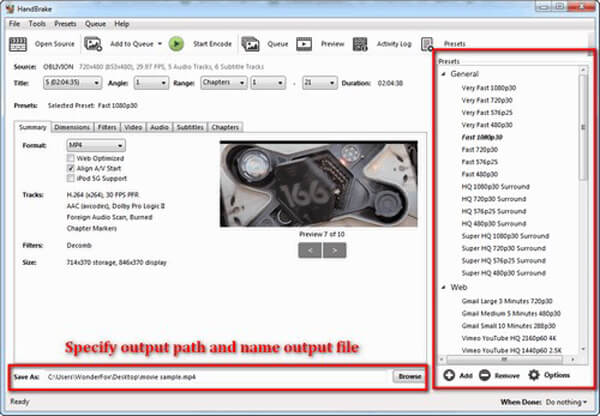
这两款工具都是免费的,使用步骤简单直观。HandBrake 内置丰富的预设,可以将翻录的视频转换成与不同设备兼容的格式。如果您已经在 Mac 上安装了这两款工具,那么它们的组合是您进行无损 DVD 翻录的最佳选择。
第 4 部分。 在 Mac 和 Windows 上翻录 DVD 的常见问题解答
-
我可以翻录受版权保护的 DVD 吗?
是的,你最好使用专业的 DVD 翻录器来翻录受版权保护的 DVD,因为大多数常用工具(如 HandBrake)都无法做到这一点。DVD 翻录器可以很好地将 DVD 转换为高质量的数字视频格式
-
最好的免费 DVD 翻录程序是什么?
Blu-ray Master Free DVD Ripper 是一款功能强大、性能卓越的免费 DVD 翻录软件,它可以帮助用户将 DVD 光盘、DVD 文件夹和 ISO 文件快速、高质量地翻录为 MP4、MKV、MOV、AVI、WMV 甚至高清 MP4、高清 MKV 等视频。它安全易用。您可以安全下载此免费软件,并在 Windows 10/8/7/XP 上轻松翻录,并通过强大的参数设置和编辑功能完善视频效果。
-
我可以将 DVD 转换为 MP4 吗?
到 将 DVD 转换为 MP4 视频文件,您可以选择 DVD 翻录程序来帮助您完成此操作。然后,您可以将转换后的视频流式传输到 YouTube、Facebook 或其他平台。
-
如何将 DVD 视频翻录为 MKV?
您可以使用 手刹HandBrake 是一款开源且知名的 DVD 翻录软件,可用于将 DVD 和蓝光光盘翻录为 MKV 格式。需要注意的是,HandBrake 可以将 DVD 转换为 MP4 (.M4V) 和 MKV 格式,因此,如果您想将 DVD 翻录为其他格式,Blu-ray Master Free DVD Ripper 可以帮助您免费将 DVD 翻录为任何格式。
-
在Windows 11系统上,除了HandBrake之外,有什么最佳的免费且安全的软件可以用于翻录加密DVD?
MakeMKV 是最佳替代方案,它可以轻松解密和提取受保护的 DVD。
-
为什么我在 macOS 上尝试将 DVD 转换为数字格式时,VLC 媒体播放器总是崩溃?
因为它难以绕过 macOS 上复杂的 DVD 复制保护机制。而且,它的转换引擎在进行大量转码时极易出现内存泄漏和资源过载的问题。或许 MakeMKV 和 HandBrake 是更专业、更适合您的 DVD 转换工具。
-
MakeMKV 现在还能免费使用吗?如何使用 HandBrake 压缩它输出的庞大 MKV 文件?
是的。您可以定期从 MakeMKV 的官方论坛获取激活码。您可以在 HandBrake 中调整“恒定质量 (RF)”滑块来减小文件大小。
结论
本文分享了两种可行的方法 如何在 Windows 10 和 Mac 上翻录 DVD为了将 DVD 光盘转换为数字格式,您需要了解有关 DVD 的更多信息,包括输出视频大小、转换速度、保护措施等。此外,您还应该找到适用于 Windows 和 Mac 的最佳 DVD 翻录程序,以便轻松翻录 DVD。
Blu-ray Master 的更多内容
DVD 到设备

