

快速概要
要开始学习如何在 YouTube 上上传 DVD 媒体,您需要准备三个不同的阶段。
第一阶段: 请准备好您的外置DVD驱动器和您要上传的DVD光盘。
第二阶段: 使用 Blu-ray Master Free DVD Ripper 以无损质量翻录 DVD 媒体。
第三阶段: 上传前,请调整视频的分辨率、宽高比和比特率,以优化其在 YouTube 上的播放效果。
DVD 仍然是存储实体介质的首选,这得益于其作为离线存储介质的可靠性以及对潜在数字损坏的防护能力。然而,光盘也容易受到损坏,因为光盘会自然氧化且容易刮花。本文将提供一个快速解决方案以及一份详细的指南。 将DVD上传到YouTube我们将使用 YouTube 作为基于云的数字保存策略,以确保您拥有 DVD 媒体的数字备份副本,其寿命可以超过物理硬件的限制。

- 第一部分:直接上传DVD失败的原因(以及如何解决)
- 第一阶段:准备硬件和光盘以获得最佳刻录效果
- 第二阶段:使用 Bluray Master Free DVD Ripper(最佳综合工具)翻录 DVD
- 第三阶段:格式化转换后的视频并上传到 YouTube
- 第五部分:关于将 DVD 视频上传到 YouTube 的常见问题
第1部分。 为什么直接上传DVD会失败(以及如何解决)
格式不兼容障碍(MPEG-2 与 MP4/MOV)
直接将DVD上传到YouTube失败的最明显原因是格式问题。简而言之,DVD光盘的保存格式并非YouTube支持和推荐的上传格式。要将DVD上传到YouTube,您必须先将DVD光盘翻录并保存为数字格式。
版权保护的障碍(CSS、区域码和DRM)
另一个会构成障碍的问题是版权保护。这个问题取决于你使用的DVD翻录软件,因为大多数现代DVD都带有版权保护。因此,请确保你使用的翻录程序具备强大的版权保护功能。 DVD解码器 可以绕过版权保护措施,例如 CSS、区域码和其他基本 DRM。
第一阶段。 为获得最佳刻录效果,请准备好您的硬件和光盘
将DVD光盘上传到YouTube的第一步是准备合适的硬件,将DVD光盘放入电脑中。这一点至关重要,因为需要先在电脑中打开DVD光盘才能提取其内容。
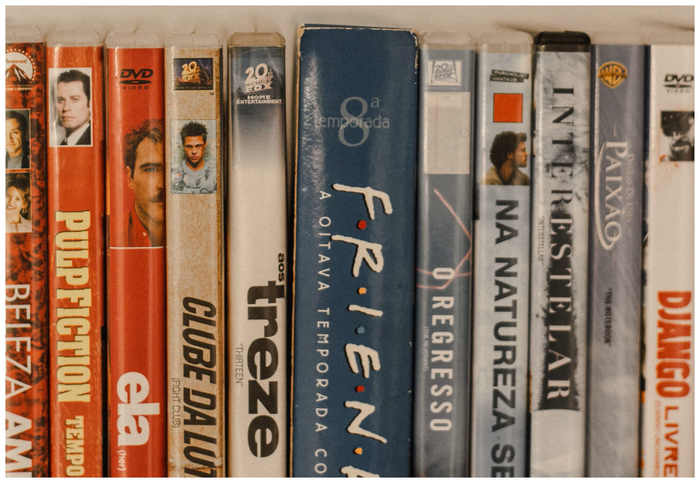
步骤1。找到你想翻录的DVD,并确保它没有物理损坏且数据完好无损。
第2步。购买带有 USB-C 接口的外置 DVD 光驱,以确保其使用现代接口,并提供更快的速度和更高的功率输出。
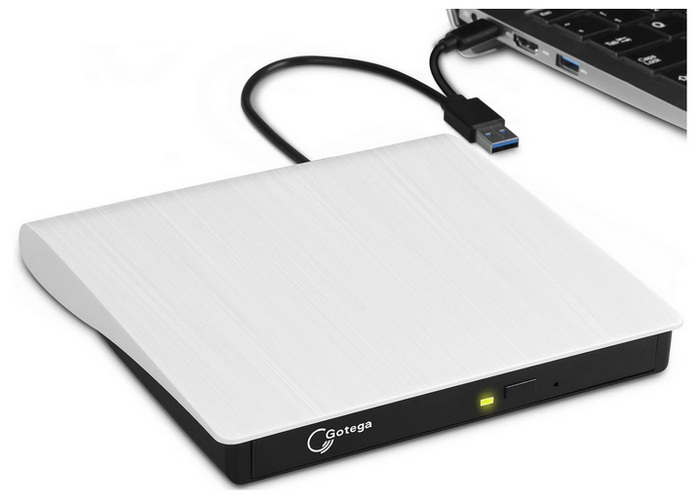
将外置光驱连接到电脑,然后放入要翻录的 DVD。要检查 DVD 是否已正确加载,请打开文件管理器,然后转到“此电脑”,查看 DVD 光驱是否被识别。
专家提示:
始终使用超细纤维布从中心向外轻轻清洁 DVD 表面,并将外部 USB DVD 驱动器直接插入主板后部端口(或使用 Y 型电缆/带电源的 USB 集线器),以防止因电压下降而导致读取过程中出现错误。
第二阶段。 使用 Bluray Master 免费 DVD Ripper(最佳综合选择)翻录 DVD
将 DVD 通过外置光驱加载到电脑后,下一步是使用一款功能强大的 DVD 翻录软件,以保持 DVD 的画质。在这种情况下,我们强烈推荐使用 蓝光母带免费DVD翻录器。
对于一般的 DVD 翻录或创建 DVD 收藏的数字备份,Blu-ray Master 的软件是一个不错的选择,其简洁的界面使初学者也能轻松上手。
然而,它的独特之处在于该工具能够通过高级解密功能绕过复制保护。
该程序支持DVD翻录,转换速度快,并支持1:1无损输出,确保完整保留DVD画质。遗憾的是,免费版缺少批量编辑功能,需要付费升级才能最大限度地利用GPU加速。
要学习如何使用 Blu-ray Master Free DVD Ripper 将 DVD 转换为数字视频,请务必阅读下面的教程。
您可以使用以下链接下载。
免费下载
对于 Windows
安全下载
免费下载
对于 macOS
安全下载
步骤3.打开 Bluray Master Free DVD Ripper 并选择 加载 DVD, 然后点击 放入DVD光盘。 在打开的菜单中,选择 主题 可以选择仅从 DVD 中提取主视频。

步骤4。接下来,视频加载完毕后,选择 输出格式 并选择 MP4 为了使其更适合 YouTube。

要调整分辨率、宽高比、比特率和其他高级元素,请选择 齿轮 您选择的输出配置文件旁边的图标。要了解最佳的 YouTube 设置,请参阅下方第三阶段的步骤。

步骤5.最后,输出格式设置完成后,您将被重定向回 Ripper 菜单。在那里,选择 全部翻录 开始将 DVD 媒体转换为 YouTube 兼容的 MP4 格式。

经过这个过程,你现在拥有 已将你的 DVD 翻录成 MP4 格式 格式已设置好。现在您可以将DVD上传到YouTube了。这将是我们教程第三阶段的后续步骤。
第三阶段。 将转换后的视频格式化并上传到 YouTube
现在您的DVD视频已经转换成数字格式,我们可以开始将其上传到YouTube了。首先,我们需要选择最佳分辨率、宽高比和比特率。
步骤6.上传视频到 YouTube 时,理想的分辨率是 1920x1080 采用 16:9 宽高比。为确保良好的音频质量,请使用介于 128 和 320 kbps。
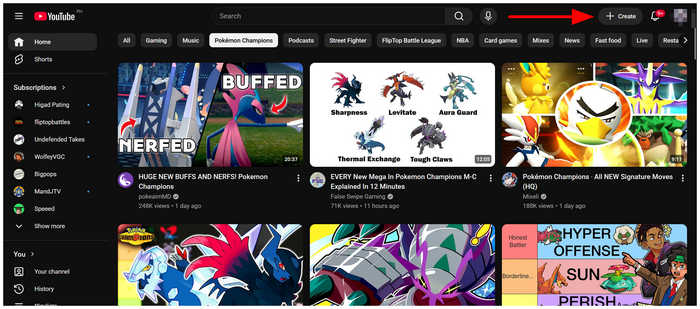
步骤7。最后,要开始上传您的 DVD 视频,请前往 YouTube 并点击 创造 接下来,打开 YouTube 工作室。按照 YouTube 的上传步骤备份您的 DVD 收藏。
既然我们已经讨论了上传的最后步骤,我们希望已经解答了您关于将 DVD 上传到 YouTube 的问题。
第 5 部分。 关于将 DVD 视频上传到 YouTube 的常见问题
-
我可以把受版权保护的商业电影DVD直接上传到YouTube而不被版权警告吗?
不,不行。YouTube 会将 DVD 内容标记为受版权保护。因此,请避免将最新发行的 DVD 上传到该平台。
-
为了防止视频质量损失,上传到 YouTube 的最佳视频格式和分辨率是什么?
YouTube 视频的理想格式是 MP4。为确保高质量,请使用 1920x1080 分辨率。这些设置的组合将最大限度地减少质量损失。
-
如何绕过国际版DVD的区域码限制?
你必须使用一个可以绕过DVD保护的DVD转换器。 DVD区域码蓝光大师免费DVD翻录软件就是一个很好的例子。它内置了保护绕过功能,方便用户使用。
-
为什么我翻录的 DVD 文件在 YouTube 上传预览时没有声音或播放断断续续?
别担心,你的视频没有这个问题。YouTube 预览视频质量不佳是常见现象。这是因为网站仍在处理你视频的分辨率。
-
使用硬件加速翻录一张完整的 90 分钟 DVD 需要多长时间?
对于一款具备加速功能的高性能视频提取软件,平均提取速度预计在 10-15 分钟之间。这对于基本的视频提取来说已经足够快了。不过,性能更强的硬件可能会带来更快的速度。
结论
附有详细指南 将DVD上传到YouTube我们希望您现在可以更轻松地创建实体 DVD 光盘的数字备份。首先,请确保您的 DVD 没有严重的物理损坏,并准备一台与您的电脑兼容的现代外置 DVD 播放器。最后,使用可靠的 DVD 翻录工具(例如 Blu-ray Master Free DVD Ripper)开始翻录 DVD 内容。
