

简要总结:
1. 它为何失败iMovie 不支持直接读取 DVD 光盘或加密的 VOB 文件。
2. 解决方案:将 DVD 翻录到 MP4 (H.264) 或者 金属氧化物变阻器 使用撕裂器。
3. 最佳工具: HandBrake(免费,适用于自制/未加密的 DVD)或 Blu-ray Master Free DVD Ripper for Mac(适用于商业加密 DVD)。
4. 进口打开 iMovie > 文件 > 导入媒体 > 拖到时间线。
在 iMovie 等现代非线性编辑软件中编辑实体光盘需要进行数字化转换。由于苹果的编辑器无法直接读取光盘上的加密 VOB 文件,因此您必须先将其翻录并转换为 MP4 或 MOV 等可编辑格式。转换光盘可以保护老旧光盘免受物理损坏,同时让您完全掌控视频素材的创作。阅读本文了解如何操作。 将 DVD 导入 iMovie 进行编辑.
第1部分。 为什么不能直接将 DVD 拖放到 iMovie 中
您是否考虑过将 DVD 文件导入 iMovie 进行简单的编辑?现代编辑软件会立即阻止或忽略这些媒体文件。这并非您的 Mac 电脑本身出现故障。这是因为商业 DVD 上存储的视频内容以加密的 VOB(视频对象)文件形式保存,并受到内容加密系统 (CSS) 等 DRM 技术的保护,以防止未经授权的复制。由于 iMovie 主要用于导入未加密的视频文件(例如 MP4 或 MOV),而不是处理 DVD 菜单复杂的加密结构,因此您必须先将 DVD 中的内容转换为可读的数字格式。
DVD 片源格式与 iMovie 原生格式
将 DVD 翻录成数字格式进行编辑时,会存在一些差异。下表列出了原始 DVD 结构与 iMovie 首选格式之间的主要技术差异:
| 功能/规格 | 原始DVD格式 | iMovie原生编辑格式 |
| 文件容器 | VIDEO_TS 中的 VOB(视频对象) | .MP4、.MOV、.M4V |
| 视频编解码器 | MPEG-2 或 MPEG-1 | H.264、HEVC (H.265)、Apple ProRes |
| 音频编解码器 | AC-3(杜比数字)、线性PCM | AAC、AIFF、WAV |
| 复制保护(DRM) | 加密(CSS、迪士尼 99 部影片、索尼 ARccOS) | 无(未加密的编辑媒体) |
| iMovie兼容性 | 不支持 (触发导入错误或黑屏) | 全面支持 (流畅播放和时间线编辑) |
步骤 1. 将 DVD 翻录为 iMovie 支持的数字格式
方法一:适用于 Mac 的 Blu-ray Master 免费 DVD 翻录软件
适用于 Mac 的 Bluray Master 免费 DVD 翻录软件 是一款功能强大的 Mac 版 DVD 翻录应用。它提供简洁易用的开箱即用解决方案,能够绕过复杂的 CSS 加密和 99 项版权保护,直接将实体 DVD 转换为可直接编辑的格式(例如 MP4 或 MOV),并与 iMovie 完全兼容,且不会造成任何画质损失。您还可以自定义输出编码器、分辨率、比特率和其他参数。
主要特征:
- 可在 Mac 和 Windows 系统上解密自制和商业 DVD。
- 将光盘媒体转换为 iMovie 原生配置文件(H.264 MP4、MOV、M4V)。
- 内置硬件加速功能可加快提取过程。
- 基本的视频剪辑工具,用于在编辑前剪掉不需要的片段。
免费下载
对于 Windows
安全下载
免费下载
对于 macOS
安全下载
虽然 HandBrake 可以翻录 DVD,但它仍然不足以进行高质量的转换。因此,我们鼓励您使用 Blu-ray Master 免费 DVD 翻录器 因为它有能力在 Windows 和 Mac 上翻录自制和商业 DVD。
这款 DVD 转 iMovie 转换器采用先进技术,可在不降低画质的情况下从实体 DVD 光盘中提取内容。当然,它也能将视频转换为其他格式,例如 VOB、MKV、MP4 等,方便导入 iMovie。虽然您可以将 DVD 导入 iMovie 进行视频编辑,但您也可以使用 DVD Ripper 内置的视频编辑器添加文本、剪切不需要的部分,并进一步提升整体视觉效果。立即下载这款免费的 DVD Ripper,开启最快速的翻录之旅。
- Windows 和 Mac 上的 DVD 到 iMovie 转换器和翻录器。
- 转换视频以与 Apple、Android 等操作系统兼容。
- 支持多种输出视频/音频格式和编解码器。
- 用户友好的界面和有效的功能。
免费下载
对于 Windows
安全下载
免费下载
对于 macOS
安全下载
步骤1。点击“下载”按钮,将其下载到您的Mac电脑上。打开它,您会在其界面上看到一个简单的指南。

第2步。点击 加载 DVD 选项并从下拉选项中选择一个: 加载 DVD 光盘, 加载 DVD 文件夹, 和 加载 DVD ISO。然后,它会自动分析您的 DVD 文件,您需要选择 主题 或者 完整标题列表 在弹出窗口中。
笔记:如果您对翻录模式不满意,您也可以稍后更改它。

步骤3.搬去 输出格式,并从提供的预设中选择一个输出配置文件。在这里,我们选择 MP4 与源相同 选项。

笔记您可以点击齿轮按钮来设置帧速率。 30帧/秒这样可以避免 iMovie 中图像和音频不同步的情况。
步骤4。最后,点击底部的文件夹图标设置下载文件夹并选择 全部翻录 开始翻录。完成后,您可以将翻录的 DVD 视频传输到 iMovie 进行编辑。

如果您想要一个简单易用的解决方案,Blu-ray Master Free DVD Ripper 是最佳选择之一。它可以自动检测电影主标题,并在几分钟内将 DVD 快速转换为 iMovie 兼容的 MP4 文件。下载到您的 Mac 上试试吧!
方法二:手刹
手刹 它仍然是 macOS 上最受欢迎的免费开源视频转换器之一。如果您对 DVD 转换没有很高的要求,只需点击几下即可轻松完成转换过程。它支持 MP4、MKV、MOV 和 WebM 输出格式,并且您可以进一步调整视频参数。
但是,如果您插入的是商业电影 DVD,HandBrake 默认会抛出“未找到有效源”错误或无法加载标题。这是因为 HandBrake 多年前就移除了原生 DVD 解密功能。要在现代 macOS 版本(macOS Sonoma、Sequoia 或更高版本)上读取受保护的商业光盘,HandBrake 需要借助名为 libdvdcss 的开源解密库。通过 Homebrew 安装此库后,HandBrake 即可无缝绕过基本的内容扰乱系统 (CSS) 加密。
现在,让我们来看看完整的DVD翻录过程。
步骤1。在你的Mac电脑上,按 Cmd + 空格 要启动 Spotlight,请键入 终端并击中 进入复制以下命令并粘贴到终端,然后按 进入:
/bin/bash -c '$(curl –fsSL https://raw.githubusercontent.com/Homebrew/install/HEAD/install.sh)'

第2步。Homebrew 安装完成后,粘贴以下命令安装 libdvdcss 库: brew 安装 libdvdcss之后,重启 HandBrake,以便它能够自动检测到新安装的库。
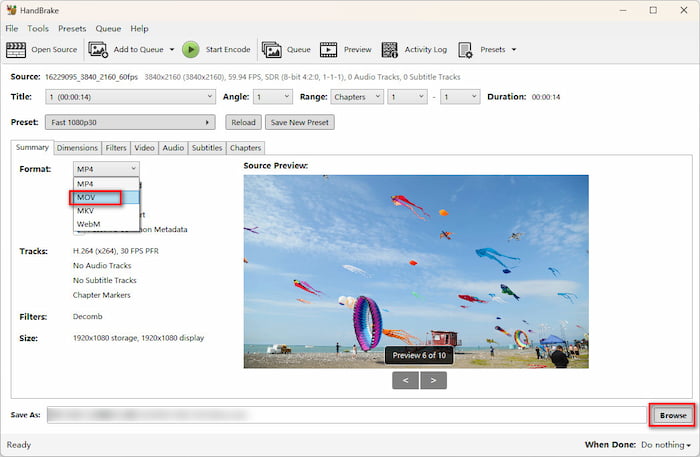
步骤3.在 HandBrake 中,选择插入的 DVD 光盘进行加载。 概括 在“选择格式”部分,选择 MOV 作为输出格式。然后,点击底部的“浏览”按钮设置下载文件夹。
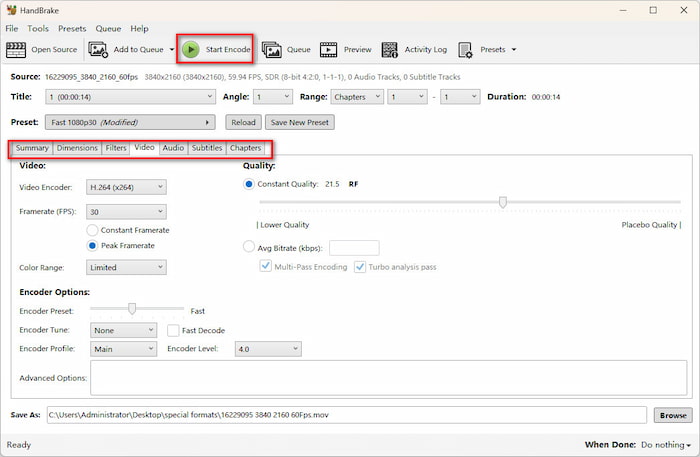
步骤4。如有需要,请配置各项设置。然后,点击 开始编码 开始转换过程。
在 HandBrake 上安装 libdvdcss 可以处理大多数 DVD 光盘。但如果遇到复杂的商业 DVD,例如迪士尼 99 部影片的套装,则无法处理。如果您不想使用终端命令和复杂的库设置,可以使用像 Blu-ray Master Free DVD Ripper 这样的专用 DVD 翻录软件,它无需任何第三方终端设置即可直接进行解密。
步骤二。 在 iMovie 中导入和编辑转换后的 DVD 片段
完成 DVD 翻录后,就可以将它们导入 iMovie 应用程序进行编辑了:
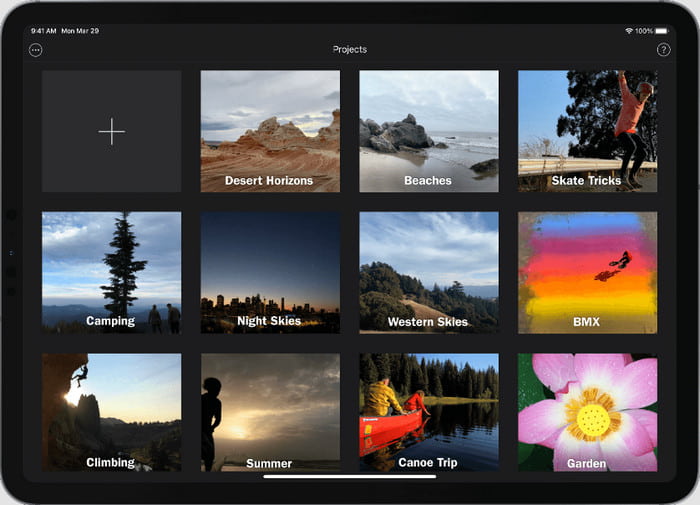
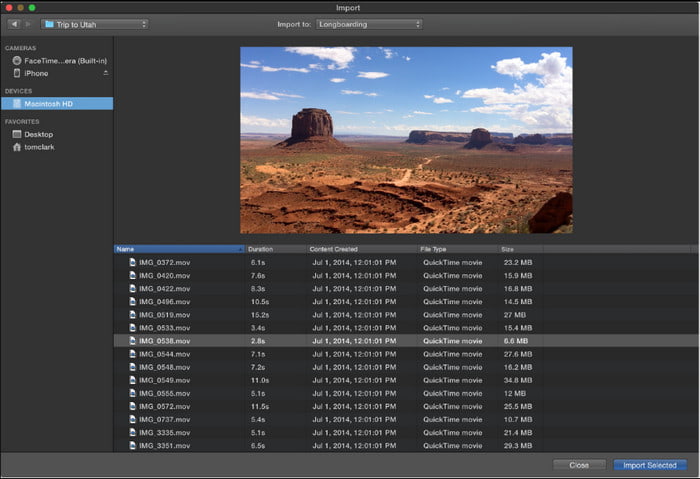
步骤1。在电脑上打开 iMovie,然后从侧边栏导航到“我的媒体”面板。点击 导入媒体 按下按钮,或者直接按 Cmd + I,然后从本地文件夹中选择已翻录的 DVD 文件。
第2步。视频加载到窗口后,将其中一个视频拖放到界面底部的时轴上。然后就可以编辑视频片段了,例如剪切、修剪、添加特效等等。
步骤3.点击 玩 点击按钮即可预览编辑后的视频。完成后,点击右上角的“分享”按钮,选择“文件”,设置您喜欢的分辨率和质量,然后分享。 从 iMovie 导出视频.
只要文件格式正确,将转换后的 DVD 片段导入 iMovie 就非常便捷。将原始翻录文件整理保存在 Mac 硬盘上,并使用 Cmd + I 和 Cmd + B 等常用编辑快捷键,即可轻松归档、剪辑和转换旧光盘媒体,生成现代化的、可共享的视频项目。
第 4 部分。 常见导入错误排查
- 错误:音视频不同步如果 iMovie 中音频和视频轨道出现同步问题,请检查您的转换设置。确保您的输出配置文件使用恒定帧速率 (CFR)(例如,29.97 fps 或 30 fps),而不是可变帧速率 (VFR)。
- 错误:iMovie 显示黑屏,只有声音当容器格式为 .mp4 但底层视频编解码器不受支持(例如 MPEG-2 或 DivX)时,就会出现这种情况。请使用 H.264 或 ProRes 编解码器重新编码视频。
- 错误:光驱自动弹出或读取失败请确保外置光驱直接从主 USB 端口获得充足的电源。清除激光镜头上的碎屑,并检查光盘表面是否有划痕。
第 5 部分。 常见问题解答
-
我可以不转换就直接将VOB文件导入iMovie吗?
不,不行。商业或多路复用的VOB文件会导致iMovie出现时间线错误、音频中断或无法加载等问题。
-
在 iMovie 中编辑 DVD 视频素材,最佳视频格式是什么?
MP4 和 MOV 是在 Mac 电脑上进行快速编辑和播放的最佳选择。
-
在Mac电脑上翻录商业DVD进行个人编辑是否合法?
一般来说,个人使用的DVD备份符合合理使用原则。请勿分发、出售或共享您的备份。
-
如何解决将 DVD 视频翻录后导入 iMovie 时出现的音画不同步问题?
默认的VFR设置会导致这个问题。您可以手动将帧速率设置为恒定值,例如29.97 fps或30 fps。
-
我需要外置DVD光驱才能将DVD光盘导入新款MacBook Air/Pro吗?
是的。新款 MacBook 没有内置光驱。你需要使用通过 USB-C 适配器连接的外置 DVD 光驱才能读取实体 DVD 光盘。
-
如何从DVD中提取一段短视频片段,以便在我的iMovie项目中使用?
使用 DVD 翻录软件将 DVD 转换为数字文件,然后使用 iMovie 剪辑并提取所需的视频片段。
-
为什么我转换后的 DVD 视频在 iMovie 中看起来模糊或有像素化,如何解决这个问题?
DVD采用隔行扫描(480i/50i),这会导致梳状纹和运动模糊。导出前,请在转换软件中启用反隔行(或去梳状)滤镜。
结论
现在,你已经掌握了完整的流程。 将 DVD 导入 iMovie 进行编辑使用 DVD 翻录工具将 DVD 转换为 iMovie 兼容的格式,然后将翻录的 MP4 文件导入 iMovie 进行编辑。此外,借助这些实用技巧和故障排除指南,您可以轻松地在 iMovie 中编辑 DVD。快来试试吧!
