在DVD爱好者中,DVD Shrink是一款广为人知的经典DVD光盘翻录工具,用于创建实体光盘的数字副本。然而,现代DVD的不断发展和新型版权保护技术的出现,已经超过了该软件的处理能力。本文将详细介绍如何应对这些变化。 DVD缩小评论 本文旨在帮助读者了解,尽管存在诸如缺乏针对现代操作系统的原生更新等因素,这款经典程序在 2026 年是否仍然值得使用。本文将探讨这款怀旧软件在与现代媒体库配合使用时是否依然有效,或者是否会导致严重的性能瓶颈。

- 第一部分:DVD 缩微概述
- 第二部分:如何使用DVD收缩器
- 第三部分:DVD Shrink 评测:性能、速度和输出质量
- 第四部分:DVD 缩水测试:优缺点
- 第五部分:最终结论与评分
- 第六部分:最佳现代替代方案:Blu-ray Master 免费 DVD 转换器
- 第七部分:关于DVD缩水审查的常见问题
第1部分。 DVD 缩水概述
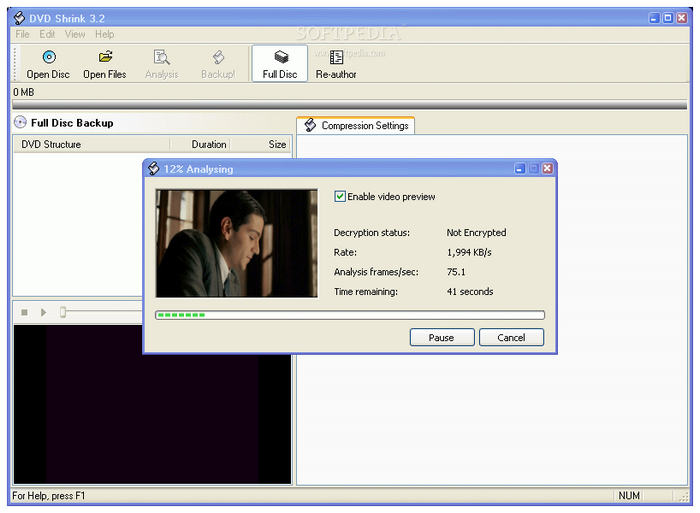
说到经典的DVD翻录工具,免费软件DVD Shrink是比较受欢迎的选择之一,因为它旨在让DVD数字化变得更轻松便捷。这得益于其当时堪称先进的功能。
该软件的众多功能中,最引人注目的是DVD压缩和转码功能,它能够以可自定义的压缩比读取DVD-9和DVD-5光盘。此外,该软件还提供重新制作模式,允许用户编辑音轨、字幕、菜单和其他功能,从而在节省空间的同时保持视频质量。
最后,其内置的解密功能还允许该工具绕过传统的复制保护。这使得它可以将DVD转换为数字副本,例如ISO镜像和DVD文件夹。
第2部分。 如何使用DVD压缩软件
就易用性而言,DVD Shrink 也是一个不错的选择,它拥有优化的用户界面、轻巧的运行环境和简洁的操作流程。然而,它有一个重大的设计缺陷:该程序的界面风格与 Windows XP 系统如出一辙。
尽管 DVD Shrink 的设计略显老旧,但它的使用方法却非常简单易懂。要学习如何使用 DVD Shrink,请按照我们的教程学习如何在软件中创建 DVD 备份。
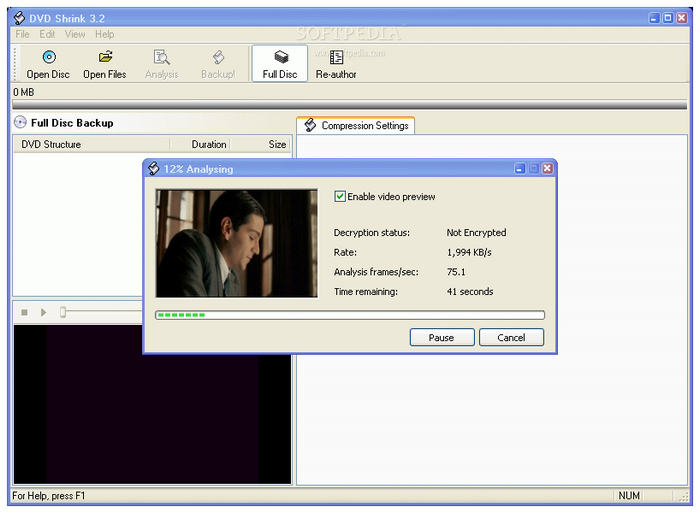
步骤1。打开电脑上加载的DVD光盘。然后,打开光盘并等待程序分析内容。
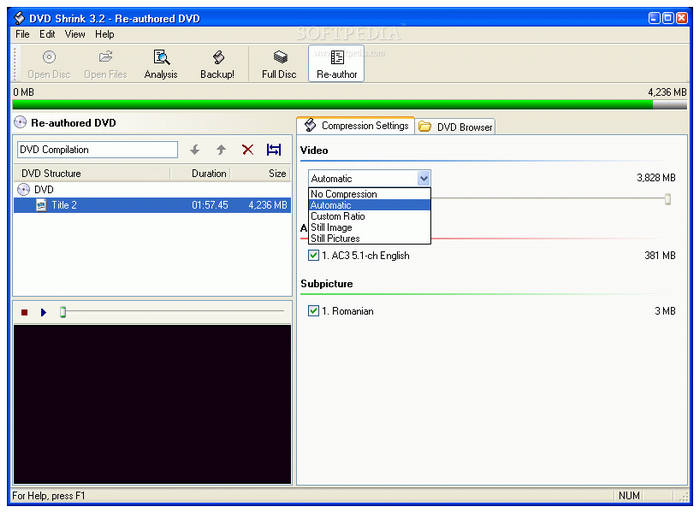
第2步。软件读取DVD后,即可进行编辑。 压缩设置 调整 视频、音频, 和 子图 设置。
步骤3.DVD内容读取完毕,压缩设置也已正确设置,现在可以开始…… 备份 DVD 过程。
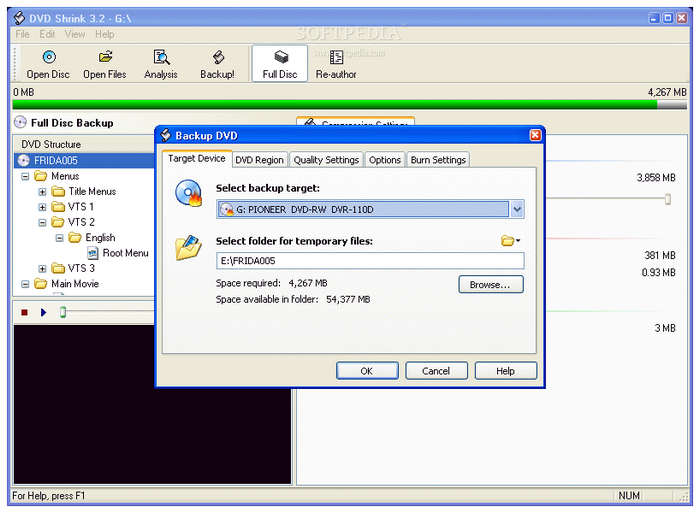
完成后,您现在可以在设备上查看备份 DVD 数据了。
第 3 部分。 DVD Shrink 评测:性能、速度和输出质量
根据我们对 DVD Shrink 的评测,我们认为它的处理速度低于平均水平,处理一部 120 分钟的电影大约需要 30 分钟。这比目前市面上常见的 DVD 压缩工具慢得多。幸运的是,该程序的视频质量和 DVD 分辨率 尚可接受,足以满足日常播放需求。
遗憾的是,该软件在绕过版权保护方面存在重大缺陷,缺乏现代输出格式选项,并且不支持蓝光和4K超高清光盘的输入。因此,在处理现代DVD光盘时,该程序通常不是一个理想的选择。
第 4 部分。 DVD 压缩器评测:优缺点
如需快速了解该工具的概况和主要功能,请务必阅读下方的“优缺点”部分。我们希望这些信息能帮助读者有效地使用 DVD Shrink。
优点
- 100% 免费版,无广告或水印
- 高度灵活的重新创作功能
- 安装紧凑,资源占用低
- 简单的 ISO 创建流程
缺点
- 已于2004年停产(无官方更新或支持)
- 无法处理现代DVD复制保护措施
- 无法直接转换为 MP4/MKV 等数字格式
- 无法处理蓝光或 4K 超高清媒体
第 5 部分。 最终评语及评分
总体评价: 3.5/5
基于 DVD Shrink 的各项功能,我们现在可以对这款软件做出最终评价。凭借其经典的特性、实用的功能和广泛的适用性,如果您想要一款简单易用的传统软件,DVD Shrink 无疑是一个不错的选择。然而,如果您想要一款符合现代标准的工具,它就不是最佳之选了。
简而言之,DVD Shrink 是一款优秀的软件,以其可靠性而享有盛誉。然而,它缺乏支持现代加密 DVD 的功能。因此,对于 ARccOS、RipGuard 和 Disney-X 等高级加密标准,该软件并非理想之选。
第六部分。 最佳现代替代方案:Bluray Master 免费 DVD 转换器
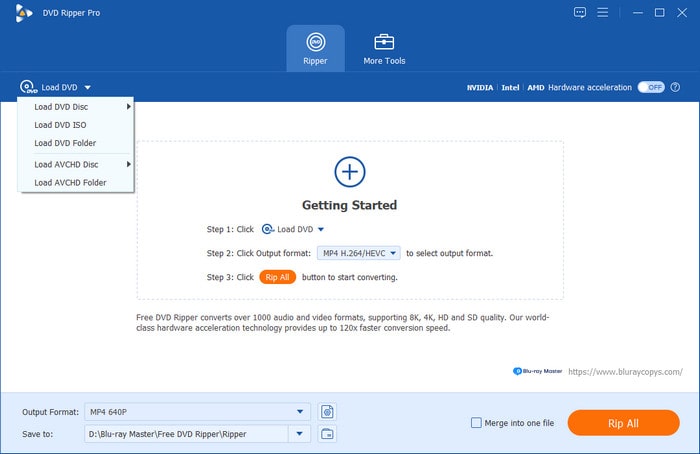
由于 DVD Shrink 的大部分缺陷都源于其对过时技术的依赖,因此使用能够处理高级复制保护并将 DVD 光盘保存为现代输出格式的软件仍然是更可取的选择。在这种情况下, Blu-ray Master 免费 DVD 翻录器 这是一个不错的选择。
除了绕过版权保护和输出格式多样化之外,Blu-ray Master 的各项功能都比 DVD Shrink 有了直接的升级。这得益于其硬件加速选项、原生 MP4/MKV 转换以及频繁的更新,所有这些功能都是为了绕过现代版权保护而设计的。
因此,Blu-ray Master Free DVD Ripper 不仅可以替代 DVD Shrink,还可以作为该程序的直接升级版。所有这些功能都集成在一个专为 2026 年硬件设计的现代化程序中。
要开始使用该程序,请从以下链接下载。
免费下载
对于 Windows
安全下载
免费下载
对于 macOS
安全下载
主要特点:
- 一款可靠的免费DVD翻录工具,并提供可选的高级升级选项。
- 支持多种输出格式,可转换为 200 多种输出格式。
- 支持输入 DVD-5 和 DVD-9 光盘以及数字 DVD 文件夹和 ISO 映像。
- 配备基本视频编辑工具、字幕自定义和音轨调整功能。
- 硬件加速功能仅在程序的付费版本中提供。
第七部分。 关于DVD缩水审查的常见问题
-
从非官方镜像网站下载 DVD Shrink 安全吗?
不,并非如此。请务必仅从官方网站下载 DVD Shrink。从非官方渠道或种子网站下载该工具并不安全。
-
DVD Shrink 能否将 DVD 电影直接转换为智能手机适用的 MP4 格式?
不,它不能。该软件无法将DVD光盘转换为数字视频。它只能创建工具的DVD备份,以虚拟副本的形式保存,例如ISO文件或DVD文件夹。
-
为什么 DVD Shrink 在加载新发行的商业 DVD 电影时会崩溃?
DVD Shrink 无法打开现代 DVD,它仅限于基本的 CSS 和区域码等传统保护机制。请务必使用其他具有有效功能的程序。 DVD解码器 应对这些现代选择。
-
DVD Shrink 是否支持 Windows 11 和现代多核处理器?
不,不行。虽然 DVD Shrink 可能可以在 Windows 11 硬件上运行,但其所有功能都无法发挥最佳效果。我们建议在现代硬件上使用 Blu-ray Master Free DVD Ripper 等 DVD Shrink 的替代方案。
-
如何绕过 DVD Shrink 无法读取的严格区域码和复制保护?
你必须使用现代的抓取工具。 绕过 DVD 区域码 以及其他版权保护措施。对于现代DVD发行版来说,这种情况尤为常见。
结论
现在我们已经充分讨论了 DVD Shrink 评测我们希望本文能为您提供详细信息,帮助您判断该软件是否是现代DVD翻录的可靠选择。因此,我们建议您首先使用其他工具,例如Blu-ray Master Free DVD Ripper,这些软件专为现代用户和硬件设计。
Blu-ray Master 的更多内容
各种DVD翻录器评论