

简要总结:
AnyDVD 是一款专为 Windows 系统设计的 DVD 翻录工具。它因其高效的翻录性能而备受好评,因为它可以在后台运行且占用资源极少。遗憾的是,该程序已停止开发维护,因此建议用户改用其他替代方案,例如 Blu-ray Master Free DVD Ripper。
AnyDVD 是一款适用于 Windows 系统的 DVD 翻录软件,主要用于移除 DVD 和蓝光光盘的复制保护,使用户能够复制或翻录 DVD 电影。如果您需要一款 DVD 解密软件来复制 DVD 或将其备份为其他数字格式,不妨考虑一下 AnyDVD。那么它的性能如何?它是否可靠呢?请阅读下文了解详情。 AnyDVD 评价 了解更多详情!

目录
第一部分: 我们如何测试 AnyDVD 以及快速评测
为了客观评价 AnyDVD 作为 2026 年现代硬件首选 DVD 翻录软件的性能,我们提供了测试方法。基于测试结果,我们也给出了简要评价,反映了我们在测试期间的感受。
在进入测试部分之前,让我们先来讨论一下该软件的主要功能,包括其最佳用途、定价方案、支持的平台以及其他重要信息。
| 分类 | 结果 |
| 最适合 | Windows 系统上的传统 DVD/蓝光光盘解密——仅限已拥有许可证和安装程序的用户。 |
| 价格 | 一年期授权:59.00 欧元;两年期授权:75.00 欧元;三年期授权:89.00 欧元;终身授权:109.00 欧元 |
| 平台 | Windows 98/ME/2000/XP/Vista/7/8/10/11 |
| 格式 | DVD 视频、DVD 音频、DVD±R/RW、蓝光(包括 3D)、BD-R/RE、BDAV、HD DVD、音频 CD |
| 水印 | 没有任何 |
| 审判 | 已停止运营——自2024年6月起,不再提供官方试用或下载。 |
我们的测试方法
- 为了充分发挥 AnyDVD 的性能,我们使用了官方下载的旧版程序,安装后又将其更新到最新发布的版本。
- 我们使用商业 DVD 发行版作为测试硬件,以确定 AnyDVD 是否还能处理在其停产后发行的 DVD 内容。
- 由于 AnyDVD 的一个显著特点是能够在后台运行,因此我们评估了该工具在后台运行时的性能。
- 我们还测试了 AnyDVD 作为一款主动式软件的性能。
- 最后,通过查看第一人称在线评论,进行了全面的研究,以了解该软件试用版的工作原理。
快速判决
5/5
5/5
4/5
1/5
1/5
第二部分: AnyDVD是什么?(以及为什么你再也买不到它了)
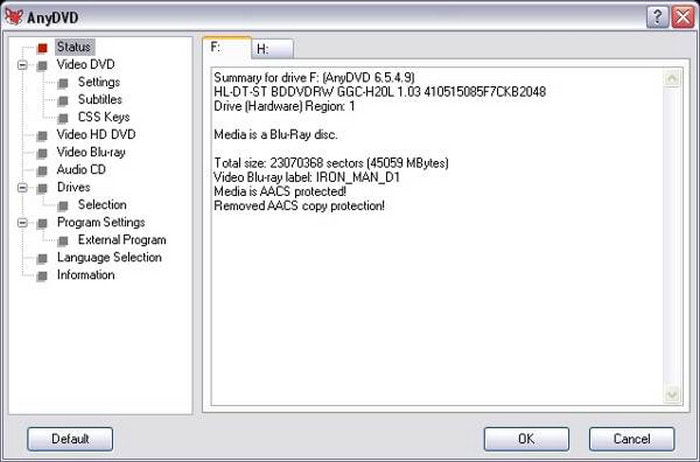
AnyDVD 是一款适用于 Windows 系统的 DVD 翻录软件,主要用于解密和播放 DVD 和蓝光光盘。它的功能包括在后台自动解密 DVD 电影、移除区域码以及提供加密保护,从而使用户能够自由复制和观看光盘内容。该软件最初由 SlySoft 开发,后因其绕过复制保护的功能违反了许多国家的版权法而关闭。SlySoft 关闭后,原公司的一些开发人员成立了一家新公司 RedFox,继续开发 AnyDVD 及相关产品。
遗憾的是,AnyDVD 的新开发商 RedFox 已于 2024 年 6 月正式关闭。因此,该程序已停止所有开发支持和更新。目前已无法通过官方渠道下载该程序。您现在可以从第三方网站下载到的版本,其安全性和隐私保护措施都存在问题。
第三部分: AnyDVD功能评测
自动解密和区域码移除
AnyDVD 拥有强大的 DVD 和蓝光光盘解密功能,可以破解各种版权保护方法。它可以绕过 DVD、蓝光光盘甚至音频 CD 上的各种复制保护机制,例如 CSS 加密、Macrovision、区域码(例如 RCE、RPC-1/2)、数字版权管理 (DRM) 以及其他常见的复制保护形式。
DVD 和蓝光格式覆盖范围
AnyDVD 支持多种光盘格式,包括 DVD-Video、DVD-Audio、DVD±R/RW、DVD±R DL、蓝光光盘(包括 3D)、BD-R/RE、BDAV、HD DVD、音频 CD 等。
定制选项
AnyDVD 提供一系列与 DVD 相关的自定义选项,使用户能够根据自身需求和偏好调整软件行为。这些选项包括禁用强制字幕、移除预告片和版权警告等不必要的电影功能、调整 DVD 驱动器的读取速度等等。
背景资源使用情况
AnyDVD 的设计理念是高效运行,最大限度地减少对系统资源的占用。因此,它的资源使用通常被认为是轻量级且高效的。这意味着大多数用户应该能够在后台运行它,而不会显著影响系统性能。
第 4 部分: 2026 年 AnyDVD 的优缺点
如果您已经拥有 AnyDVD 许可证并且正在使用该软件的官方版本,您可以继续使用该程序,因为即使到 2026 年,其功能仍然可用。该程序的一些显著优点包括后台运行、与 DVD 格式良好的兼容性等等。
然而,由于缺乏开发支持,该程序已停止更新,新用户现在也无法下载。除了缺乏支持带来的缺陷外,预装的官方版本也存在仅适用于 Windows 系统以及需要额外软件才能使用等问题。
优点
- 自动在后台运行。
- 兼容所有DVD格式类型。
- 支持CSS加密和区域码删除。
- 删除不需要的电影功能,包括字幕和预告片。
缺点
- 仅支持Windows操作系统。
- 有时可能需要额外的软件。
- 没有官方来源可以获得该软件。
- 缺乏官方来源提供的定期更新。
第五部分: AnyDVD定价:以前的许可证费用是多少
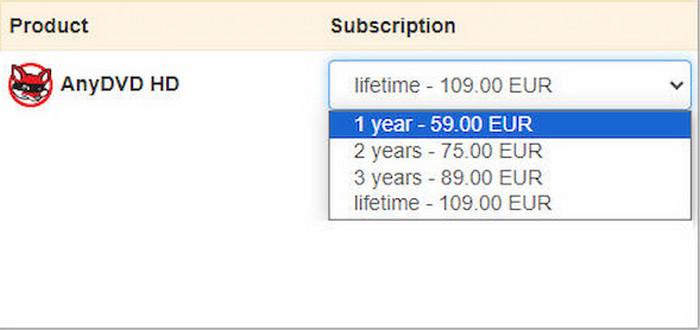
由于 AnyDVD 的官方网站 RedFox 已关闭,目前无法通过官方渠道获取其下载和授权。以下是其之前的定价方案,供您参考:
| 分类 | 结果 |
| 年度许可证 | €59.00 |
| 两年期许可证 | €75.00 |
| 三年期许可证 | €89.00 |
| 终身许可 | €109.00 |
提醒:部分第三方网站可能仍在销售 AnyDVD 许可证,但它们可能是未经授权的经销商,或者销售过期或非法许可证。因此,目前不建议购买 AnyDVD;建议您寻找其他替代方案。
第六部分: AnyDVD 使用起来安全合法吗?
不,并非如此。AnyDVD 目前没有任何官方版本可供下载。因此,使用第三方镜像网站存在很高的恶意软件风险,可能会彻底损坏您的设备。即使您打算使用旧版安装程序,安装程序的来源仍然存在风险。此外,破解复制保护是违法的,这也是一个潜在的问题。
第七部分: AnyDVD 无法正常工作?常见解决方法
AnyDVD最常见的几个问题是无法翻录蓝光光盘、试用版经常过期且无法激活,以及在Windows 11系统下无法正常运行。考虑到这些问题,我们现在来探讨一下这些常见问题的解决方案。
遗憾的是,AnyDVD 的蓝光加密绕过功能已失效,因为它已停止开发。该程序已停止接收来自其保护数据库的支持,该数据库的运行时间仅为 2019 年至 2024 年。
如果您的 AnyDVD 试用期已过期,目前没有官方的在线激活方式。您只能通过本地密钥和激活码激活该软件。此外,该工具并未针对 Windows 11 进行优化,因此无法在 Windows 11 上运行。
第八部分: 2026 年 AnyDVD 的最佳替代方案
制作MKV
对于那些正在寻找能够直接提供 DVD 媒体 1:1 复制的免费软件替代方案的用户来说, 制作MKV 这是一个不错的选择。如果您想要原始的DVD光盘,这款程序是最佳选择。但需要注意的是,该程序会尽可能无损地提取DVD内容,因此生成的文件体积会非常大。
| 分类 | 结果 |
| 最适合 | 免费提供 1:1 DVD/蓝光/4K 超高清备份到 MKV 格式,无压缩。 |
| 价格 | 测试版免费;未来版本需付费授权,价格约为 $50–65 美元。 |
| 平台 | Windows、macOS、Linux |
| 格式 | DVD、蓝光、4K 超高清 → MKV(H.264/HEVC 直通) |
| 水印 | 没有任何 |
| 审判 | 免费测试版,永不过期(测试版期间永久有效) |
DVDFab DVD翻录器
如果您正在寻找高级选项, DVDFab DVD翻录器 是我们推荐的工具。这款付费工具最适合一体化的实体媒体翻录,并附带基本的视频编辑工具。它还支持超过 300 种输出格式,几乎不限。不过,由于它是付费工具,其试用版会带有水印,输出格式较少,且翻录时长也有限制。
| 分类 | 结果 |
| 最适合 | 集DVD/蓝光光盘翻录、转换和编辑于一体 |
| 价格 | 起价为 $49.99/年 |
| 平台 | Windows、macOS |
| 格式 | DVD/蓝光、MP4、MKV、MOV、移动设备模板和 300 多个输出配置文件。 |
| 水印 | 没有任何 |
| 审判 | 水印和有限输出格式 |
Blu-ray Master 免费 DVD 翻录器
Blu-ray Master 免费 DVD 翻录器 在 AnyDVD 和我们推荐的其他软件中,它是最佳选择。它同时支持 Windows 和 Mac 系统,可轻松将电脑上的所有 DVD/ISO 文件/文件夹转换为 200 多种数字格式,或使其直接兼容各种移动设备。随时随地欣赏您喜爱的电影!此外,它还提供编辑设置,可添加字幕和音轨,并调整分辨率、帧速率和宽高比等参数,从而极大地丰富您的 DVD 翻录体验!
| 分类 | 结果 |
| 最适合 | 在 Windows 和 Mac 系统上,免费将 DVD/ISO/文件夹翻录为 200 多种格式,并提供编辑工具。 |
| 价格 | 免费 |
| 平台 | Windows、macOS |
| 格式 | DVD/ISO/文件夹 → 200 多种输出格式;设备预设;字幕/音轨设置;分辨率/帧速率/宽高比调整。 |
| 水印 | 没有任何 |
| 审判 | 无(免费软件) |
要了解如何使用该程序,请阅读以下三步指南:
免费下载
对于 Windows
安全下载
免费下载
对于 macOS
安全下载
步骤1。打开 Blu-ray Master Free DVD Ripper,将 DVD 加载到电脑中,然后选择 加载 DVD > 加载 DVD 光盘 点击按钮在翻录工具中打开DVD。点击“确定”继续。

第2步。 程序打开后,即可查看DVD中可用的章节和标题。 输出格式 然后选择要保存DVD视频的文件类型。我们建议使用MP4格式以获得最佳兼容性。

步骤3.输出格式设置完成后,您将被重定向回主菜单。接下来,点击设置保存已翻录 DVD 视频的文件夹位置。 存到 选项。最后,点击 全部翻录 点击按钮开始将 DVD 视频翻录成数字视频文件。

由于 DVD 翻录本身就是一项高级功能,因此选择易于使用的翻录软件是初学者和经验丰富的多媒体从业者改进工作流程的完美选择。
第九部分: 如何选择合适的DVD翻录软件
在选择使用哪个 DVD 翻录软件时,需要考虑的重要因素包括:是否要创建 DVD 内容的 1:1 备份、是否优先考虑播放质量、是否要使视频可在特定的移动设备上播放,以及您运行的是 Mac 电脑还是 Windows 电脑。
遗憾的是,由于 AnyDVD 已停止支持,无法再支持 Mac 和 Windows 系统,因此在 2026 年它不再是一个好的选择。尽管如此,我们提供的所有替代方案在现代计算机上都能很好地进行 DVD 翻录。
其中,我们针对不同的用途推荐不同的工具:对于无损质量的翻录,请使用 MakeMKV;对于高级 DVD 翻录软件,请选择 DVDFab DVD Ripper;如果您更喜欢功能均衡的软件,我们强烈推荐 Blu-ray Master Free DVD Ripper。
第十部分: 关于 AnyDVD 评论的常见问题
-
AnyDVD 怎么了?
AnyDVD 曾因规避版权保护而面临法律挑战和纠纷,其开发商 SlySoft 于 2016 年倒闭。2024 年 6 月,由原开发商创立的 RedFox 公司的网页和服务也下线了。
-
AnyDVD 还能用吗?
一些用户报告说,如果 AnyDVD 在关闭之前已在本地安装,则它仍应可以工作。否则,它将不再工作。
-
AnyDVD 安全吗?
AnyDVD 本身是安全的,因为它不包含恶意软件或病毒。但由于其官方网站的页面和服务已下线,因此无法直接从官方来源下载,而只能从其他来源获取,这可能会带来一定的风险。
-
AnyDVD 能在 Mac 上运行吗?
不,它没有。AnyDVD 仅适用于 Windows 系统,没有 Mac 版本。
-
AnyDVD 和 MakeMKV——现在哪个更好?
由于 MakeMKV 目前可用且持续更新,因此它自然胜出。AnyDVD 无法通过官方渠道下载,因此并非最佳选择。而且,在 2026 年,AnyDVD 已经不再安全。
-
最好的免费 AnyDVD 替代方案是什么?
在我们介绍的众多替代方案中,我们推荐使用 Blu-ray Master Free DVD Ripper。这款软件在功能和 DVD 翻录能力方面达到了最佳平衡。它还提供可选的升级版本。
结论
以上是完整 AnyDVD 评价现在,您应该了解AnyDVD在DVD翻录方面的表现以及它的优缺点。总的来说,它是一款DVD复制和翻录软件,并具有强大的解密功能。遗憾的是,其官方网站已关闭软件下载,使得获取该软件变得更加困难。因此,用户应该寻找AnyDVD的替代方案,例如上文推荐的Blu-ray Master Free DVD Ripper。它是一款优秀的DVD翻录软件,兼容Windows和Mac操作系统,并且定期更新,可以帮助用户轻松解密DVD并将其转换为数字格式。
Blu-ray Master 的更多内容
各种DVD翻录器评论

