

在数字存储时代,这些在线系统的脆弱性始终对潜在的黑客构成威胁。此外,流媒体平台会删除授权内容,而设备存储空间也很容易被占用。因此,将数字视频转换为永久的物理介质是最佳解决方案之一。在本文中,我们将重点介绍八种最可靠的存储介质。 DVD 刻录机 您可以使用这些软件将内容存储到物理光盘上。这些程序都专为现代使用而设计,有助于解决诸如画面像素化和频繁崩溃等老旧问题。本指南将帮助您根据自身的技术水平和项目需求选择合适的工具。
目录
第1部分。 幕后揭秘:我们严谨的“无杯垫”测试方法
硬件基线
- Windows 11 和 macOS Tahoe
- 16GB 内存
- 英特尔酷睿 i7 和 M5 芯片
- 外置 USB 3.0 DVD 光驱
- 空白 DVD-R 和 DVD+R DL 光盘。
投入材料
- 高码率 4K H.264
- 保存为适用于安卓和iOS的MP4格式
- 1080p MKV 格式,带有外部 SRT/ASS 字幕文件。
评估支柱
燃烧成功率
我们评估的第一个因素是程序能否达到较高的刻录成功率。我们使用每种工具连续刻录五张DVD,通过记录刻录失败的数量以及程序是否存在欠载错误来测试所有硬件。
转码效率
在 DVD 刻录过程中,我们还测试了每种工具将现代编解码器转换为我们刻录的空白 DVD 上符合规范的 MPEG-2 和 VOC 结构的速度和流畅度。
菜单质量和可玩性
最后,DVD刻录完成后,我们还播放了实体光盘,并评估了其主菜单和播放性能是否良好。我们评估了模板的外观、是否可自定义以及是否与较旧的家用独立播放器兼容。
如需快速比较我们介绍过的 DVD 刻录程序,请参阅下表。
| DVD刻录工具 | 系统兼容性 | 使用方便 | 输入格式 | 输出DVD格式 | 刻录速度 | DVD菜单支持 |
| 蓝光大师 DVD 制作器 | Windows、macOS | 适合初学者 | MP4、AVI、MKV、MOV、WMV、FLV、MPEG 等 500 多种格式。 | DVD视频(DVD-5/DVD-9)、ISO、DVD文件夹 | 非常快 | 出色的 |
| Wondershare DVD 制作器 | Windows、macOS | 适合初学者 | MP4、AVI、MKV、MOV、JPG、PNG。 | DVD视频(DVD-5/DVD-9)、ISO、DVD文件夹 | 快 | 出色的 |
| Tipard DVD 制作器 | Windows、macOS | 适合初学者 | MP4、AVI、MKV、MOV、WMV。 | DVD视频(DVD-5/DVD-9)、ISO、DVD文件夹 | 快 | 出色的 |
| 图像刻录 | 视窗 | 复杂的 | ISO、BIN、IMG。 | DVD 文件夹、ISO | 非常快 | 没有任何 |
| Nero 刻录 ROM | 视窗 | 复杂的 | ISO | DVD视频光盘、数据DVD、ISO镜像文件、启动光盘 | 非常快 | 有限的 |
| WinX DVD 作者 | 视窗 | 中间的 | AVI、MP4、MKV、VOB、FLV、MOV、MPEG | DVD视频 | 缓和 | 有限的 |
| DVDStyler | Windows、macOS | 复杂的 | MP4、AVI、MKV、MOV、MPEG | DVD-Video(DVD-5/DVD-9),ISO | 缓和 | 有限的 |
| 任何烧伤 | 视窗 | 中间的 | 文件、文件夹、ISO、BIN/CUE、NRG、IMG、MDF | 数据 DVD、ISO 镜像,刻录现有 DVD 视频文件夹/镜像 | 非常快 | 没有任何 |
为了帮助读者选择合适的程序,我们将评测过的软件分成了几个类别。我们将它们分为专业软件、纯DVD刻录程序和开源解决方案。
第2部分。 A类:专业级创作者(一体化创作和自定义)
我们将首先介绍第一类:专业级DVD刻录机。这类刻录机推荐给喜欢精美互动菜单的用户。此外,这些刻录机制作的DVD光盘也针对电视播放进行了完美优化。
1. Blu-ray Master DVD Creator(无缝制作的最佳选择)

我们将要介绍的第一款软件被认为是2026年现代DVD刻录的黄金标准,它拥有直观的界面和高度专业的输出选项。这款软件正是…… 蓝光大师 DVD 制作器.
本文介绍的几款软件中,这款软件的编解码器兼容性最为出色,它无需手动预转换即可处理现代 HEVC/4K 输入。这也直接提升了其工作流程效率。
再来看该程序的菜单模板和媒体输出质量,它展示了针对正式活动、旅行内容和其他现代视频优化的高分辨率动态模板。在音频质量方面,该工具也对多音轨音频和高级字幕管理设置提供了强大的支持。
由于这些实用功能,Blu-ray Master DVD Creator 具有出色的双重功能,可以在同一个界面中刻录标准 DVD 和超高速蓝光光盘。
要了解更多关于该程序的信息,您可以点击下方链接下载。您还可以了解它作为DVD刻录程序的优势和局限性。
免费下载
对于 Windows
安全下载
免费下载
对于 macOS
安全下载
优点
- 支持 500 多种视频格式的 DVD 刻录。
- 界面友好,操作流畅,适合新手。
- 它可以制作 DVD、ISO 文件和 DVD 文件夹。
- 配备多种DVD模板。
- 提供基本的视频编辑功能(剪辑、裁剪、水印、滤镜)。
缺点
- 其免费版本的功能略有限制。
- 写入较大文件时,编码需要时间。
用户评价
在众多适合初学者的DVD刻录工具中,Blu-ray Master的产品是市面上最直观易用的之一。大多数用户都对其出色的界面设计和便捷的工作流程赞不绝口。
2. Wondershare DVD Creator(视觉美学之选)
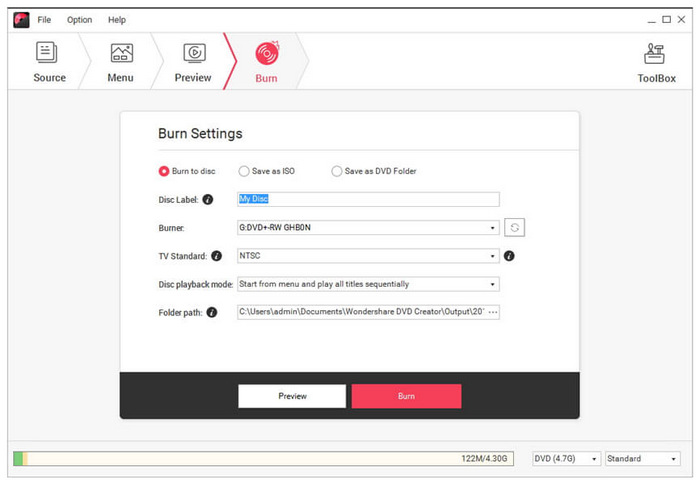
接下来是专业的DVD刻录机,我们有 Wondershare DVD 制作器这款程序是列表中界面简洁现代的选项之一。除了专为DVD制作而设计外,它还内置了照片幻灯片制作功能,这无疑是一个令人欣喜的附加功能。
遗憾的是,该软件会消耗大量系统资源,尤其是在执行繁重的渲染任务时。此外,该软件的菜单导航创建器还会忽略旧式DVD硬件,使其与传统播放器不兼容。
优点
- 现代化的拖放式界面设计。
- 对视频、照片和音频媒体文件提供广泛支持。
- 内置视频编辑器和幻灯片制作工具。
缺点
- 价格更贵。
- 其试用版功能非常有限。
- 刻录DVD时会消耗大量计算机资源。
用户评价
Wondershare DVD Creator 的用户主要称赞其简洁时尚的界面设计。如果您偏爱现代化的界面,并且打算将 DVD 用于现代用途,那么它是一个不错的选择。
3. Tipard DVD Creator(跨平台速度恶魔)
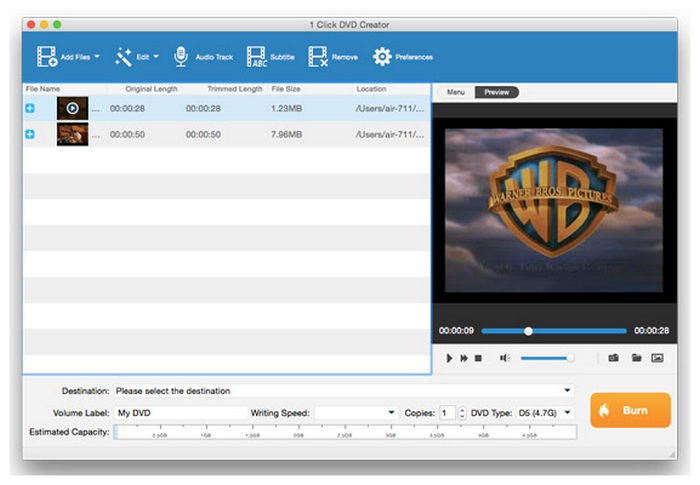
如果您同时拥有 Windows 和 macOS 设备,Tipard DVD Creator 是理想之选。该软件在两个操作系统上的版本功能完全相同,其中包括 GPU 加速,使其成为本文介绍的几款速度最快的软件之一。
如果您计划使用 Tipard 制作 DVD,请注意其试用版会在生成的 DVD 光盘正中央添加一个巨大的水印。这种设计往往会促使用户购买该软件的付费版本。
优点
- 专为业余爱好者设计的入门级设置向导。
- 支持几乎所有数字视频格式。
- 生成 DVD、ISO 文件和 DVD 文件夹。
缺点
- 这是付费软件,不提供免费版本。
- 菜单自定义选项有限。
- 不具备高级DVD制作功能。
用户评价
Tipard 主要面向工作和个人用途的 DVD 刻录用户。这得益于该软件在不同操作系统上完全相同的功能。
第 3 部分。 B类:纯粹的燃烧器和高级用户工具(低级控制)
接下来是下一类:纯刻录程序,这类程序旨在写入已从实体 DVD 光盘提取的 VIDEO_TS 文件夹和 ISO 镜像文件。这些程序旨在保持 100% 数据的完整性。
4. ImgBurn(原始数据精度怀旧之王)
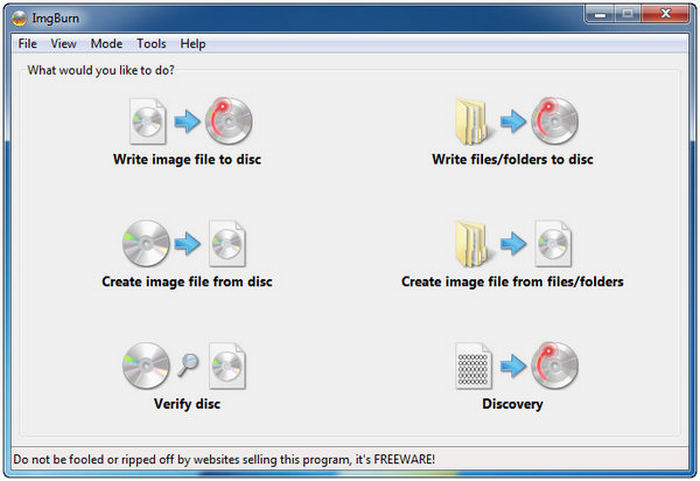
对于喜欢将原始数据写入 DVD 的用户而言, 图像刻录 这是最直接的解决方案。这款完全免费的DVD刻录工具可以让你对写入的数据层进行底层控制。这实际上可以确保你刻录的数据与从DVD数据中提取的数据完全一致。
然而,它也有一个明显的缺点。ImgBurn 的界面设计仿佛还停留在 Windows XP 时代,界面过时,学习曲线陡峭,而且无法直接转换标准的 MP4 文件,必须先使用外部软件进行视频处理。
优点
- 可靠的免费软件程序。
- 安装速度极快,体积小巧。
- 精确的DVD刻录设置。
缺点
- 没有DVD菜单模板选项。
- 无视频编码功能。
- 界面看起来过时了。
用户评价
虽然 ImgBurn 的操作略微有些技术性,但只要掌握了使用方法,就能出色地完成任务。因此,对于已有数字视频刻录经验的用户来说,ImgBurn 是一个不错的选择。
5. Nero Burning ROM(企业级安全库)
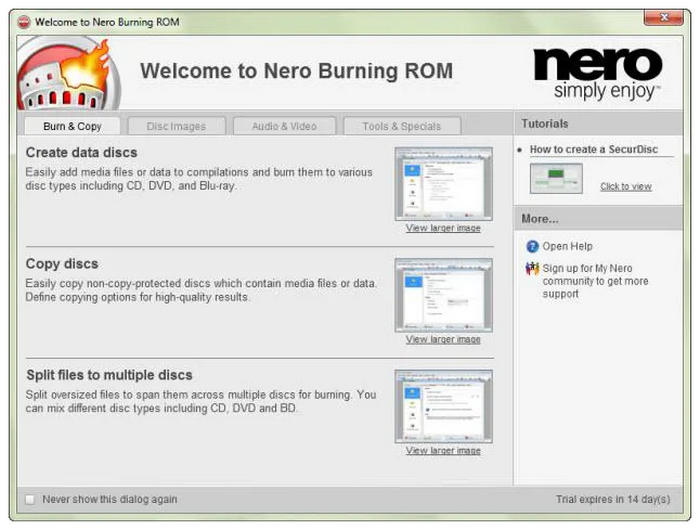
如果您更喜欢工业级的燃烧功能, Nero 刻录 ROM 这是一个可靠的解决方案。它拥有可靠的刻录系统,采用 SecurDisc 4.0 技术,为刮花的光盘提供 256 位加密、数字签名和数据冗余功能。
遗憾的是,这些高级功能对于普通DVD刻录来说通常并不实用。对于无法充分利用这些功能的用户来说,这些额外的插件只会成为累赘。
优点
- 专业级DVD刻录软件。
- 高效的DVD刻录性能。
- 提供高级磁盘管理和安全功能。
缺点
- 价格昂贵的定价方案。
- 复杂的界面设计不适合初学者。
- DVD制作功能有限。
用户评价
Nero Burning ROM 不适合普通用户使用。它专为高级企业级功能而设计,仅应在此类情况下使用。
第 4 部分。 C类:免费软件和开源解决方案(预算有限)
最后,我们要讨论的最后一类是免费软件和开源解决方案。所有免费的DVD刻录软件都旨在提供无需任何费用的功能。
6. WinX DVD Author(黄金标准的免费视频转VOB编译器)
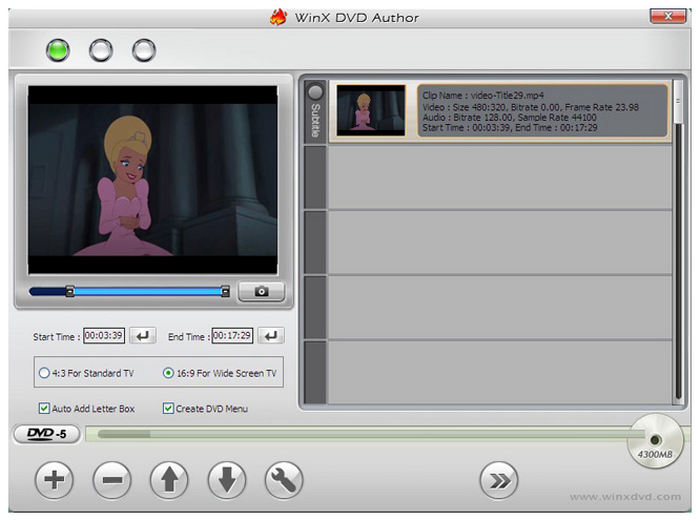
WinX DVD 作者 是一款罕见的免费实用工具,它可以将原始 MP4/MKV 文件转换为严格符合标准的 DVD 视频结构,而不会出现色彩失真或视觉瑕疵。这使得该程序成为将现代视频刻录到 DVD 的理想选择。
但是,你必须忍受它过时的界面风格,它缺乏适应不同宽高比的现代控件。
优点
- 免费提供基本的DVD刻录功能。
- 支持常见数字视频(MP4、MKV 等)。
- 专为创建基本的DVD菜单而设计。
缺点
- 仅适用于Windows电脑。
- 界面看起来有些过时。
- 与现代工具相比,编码性能较慢。
用户评价
对于基本的DVD刻录需求,WinX DVD Author就足够了。你只需要接受它较慢的编码速度即可。
7. DVDStyler(开源创意画布)
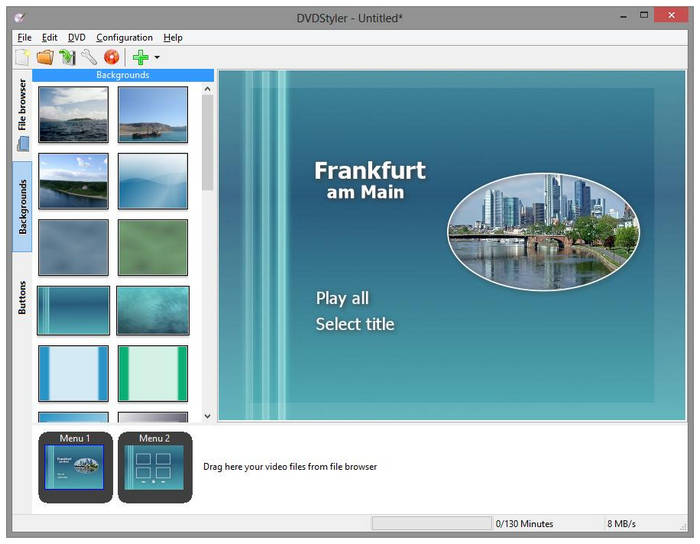
DVDStyler 100% 是一款开源跨平台程序,支持 Windows、Mac 和 Linux 系统,其特色在于完全自由的菜单布局画布,用户可以拖动和映射任何元素或音频流。这使用户能够完全掌控自己的 DVD 光盘。因此,它堪称最佳免费 DVD 刻录软件中最具自定义性的软件之一。
但是,在处理高保真和非标准音频流时,它偶尔会出现稳定性问题,并且经常崩溃。
优点
- 免费开源程序。
- 可自定义DVD菜单。
- 适合制作专业级DVD。
缺点
- 学习曲线陡峭,
- 界面不够完善。
- 处理不常见的视频格式时存在兼容性问题。
用户评价
开源程序的爱好者通常更喜欢 DVDStyler,因为它提供了完全自定义选项,而开源从业者非常看重这些选项。
8. AnyBurn(轻型多功能工具)
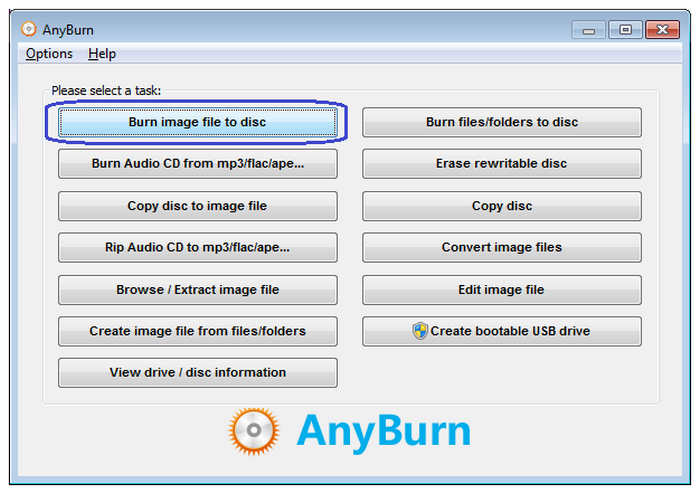
任何烧伤 这款软件可能是本文介绍的免费DVD刻录多功能工具中最轻巧的一款。它的文件体积非常小,打开速度也很快。它完美地集音频CD刻录、ISO提取和扇区复制功能于一体。
但是,它仅支持复制数据和图像,无法制作自定义视频光盘。
优点
- 免费且轻便的程序。
- 快速燃烧性能。
- 系统要求低。
缺点
- 无需创建DVD菜单。
- 不具备视频编辑功能。
- 并非为高级DVD制作而设计。
用户评价
AnyBurn 对于需要超轻量级软件的用户来说是一个不错的选择。虽然它没有编辑功能,但如果您只需要刻录数据,它完全可以胜任。
第 5 部分。 深入了解DVD刻录技术
决议的谎言
如果您发现用 4K 智能手机拍摄的视频在 DVD 上播放时画面失真,可能是遇到了 NTSC/PAL 制式的物理限制。这些视频标准是为模拟视频设计的,因此不适用于现代 4K 视频。幸运的是,蓝光母带技术 (Blu-ray Master) 的卓越像素插值技术可以解决这个问题,从而保持画面清晰度。
DVD-5 与 DVD-9 决策矩阵
这些 DVD 类型 DVD-5 的容量限制为 4.7GB,而 DVD-9 的容量为 8.5GB。它们也分别被称为单层光盘和双层光盘。然而,现代智能软件会自动重新计算比特率以适应光盘容量。
“可玩性”悖论
如果您在老式 DVD 播放机上无法播放刻录的 DVD,但在电脑 DVD 播放机(例如 DVD 播放机)上却能正常播放,则该文件可能是数据光盘,因此可以在电脑上播放。但是,传统播放器需要包含 VIDEO_TS 架构的视频 DVD。
第六部分。 关于最佳DVD刻录机的常见问题
-
我可以将MP4视频直接刻录到DVD光盘上,然后在任何家用DVD播放机上播放吗?
并非总是如此。DVD播放机只能播放DVD-Video格式的内容。简单地将MP4文件复制到数据DVD上,只会使其成为外部存储设备。
-
为防止光盘编译错误或跳帧,最佳刻录速度是多少?
4X-8X 的刻录速度范围安全可靠,有助于防止错误。将所选软件的刻录速度调至最高可能会导致程序出错。降低刻录速度可以提高 DVD 的稳定性。
-
这些 DVD 刻录工具是否支持最新的 Windows 11 ARM64 架构或 Mac M 系列(M1/M2/M3)芯片?
是的,它们确实如此。现代的 Windows DVD 刻录机是为 x64 系统设计的,在 Windows 11 上也能流畅运行。这同样适用于配备 M1、M2 和 M3 芯片的 Apple Silicon Mac 电脑。
-
为什么我的刻录进度经常卡住或停滞在 75% 或 99%?
当软件完成光盘刻录时,这种情况很常见。通常情况下,此时系统会验证数据。只需等待该过程完成,不要中断它。
-
使用这些软件工具制作我从商业渠道购买的好莱坞电影DVD的备份副本是否合法?
DVD 翻录软件本身是合法的。然而,复制商业 DVD 的合法性因司法管辖区的版权法而异。在许多地区,即使您拥有光盘,绕过 DVD 复制保护(例如 CSS)也可能受到限制。
结论
现在我们已经回顾了一些最好的 DVD 刻录机我们希望本文能为您提供最佳的备份方案,以防云存储出现故障。妥善保管的手写标签光盘,即使存放20年后依然可以安全无虞地保存在架子上。为了帮助读者根据具体情况选择最佳方案,我们推荐使用 Blu-ray Master DVD Creator,它拥有诸多优势,包括一流的视觉菜单、对现代格式的支持以及面向未来的蓝光刻录功能。
