

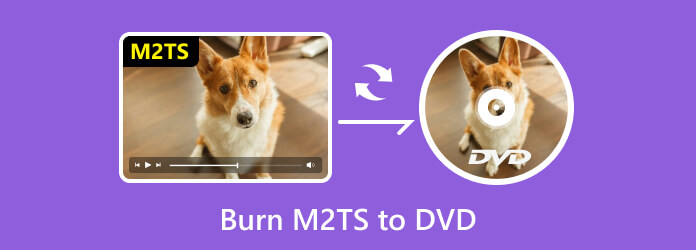
M2TS 格式因其卓越的画质而成为许多专业摄像机的首选格式。然而,这种高品质也带来了巨大的存储负担。单个 M2TS 视频文件通常占用数 GB 的空间。更令人头疼的是,大多数家用 DVD 播放器不支持直接播放 M2TS 视频。
解决这个问题的最佳方法是将 M2TS 文件刻录到标准 DVD 上,这样既能保留高质量的视频,又能确保这些珍贵的回忆在任何 DVD 播放器上都能流畅播放。本文将提供详细的方法, 将 M2TS 刻录到 DVD,帮助您释放硬盘空间,同时确保您的珍贵视频与更广泛的 DVD 播放器兼容。
- 第 1 部分。什么是 M2TS,以及 M2TS 与 MTS
- 第 2 部分。如何将 MTS 文件离线刻录到 DVD
- 三、如何在线刻录 MTS 文件到 DVD
- 第 4 部分:为什么不选择在线 DVD 刻录机
- 第 5 部分常见问题解答
第1部分。 M2TS 是什么?M2TS 与 MTS 有何区别?
M2TS(MPEG-2 传输流)是一种专业的高清视频容器格式,主要用于蓝光光盘和高端摄像设备。作为影视行业的标准格式之一,M2TS 采用先进的 H.264/AVC 视频编码技术,在保持出色压缩效率的同时,能够完美保留 1080p 高清画质。
MTS 和 M2TS 两者都是与 AVCHD 标准密切相关的高清视频文件格式。虽然 MTS 和 M2TS 经常被混淆,但两者之间存在根本区别。让我们来看看它们之间的区别。
| 多学科测试系统 | 差异 | 蓝光原版 M2TS |
| AVCHD 摄像机直接生成的原始录制格式。 | 起源 | 经过系统封装处理后的最终成品格式。 |
| 摄像机和视频编辑软件。 | 支持播放的设备 | 蓝光播放器和特定媒体播放器。 |
| MPEG-4/H.264 | 支持格式 | MPEG-2 第 2 部分/H.262、MP3G-4 AVC/H.264、杜比数字、DTS 等。 |
| 高清视频质量。 | 视频质量 | 高清视频质量。 |
| MTS 一般用于摄像机录制的视频。 | 用法 | M2TS 用于在蓝光光盘上存储视频,也可在使用某些软件导入的 AVCHD 文件中找到。 |
第2部分。 如何离线刻录 M2TS 文件到 DVD
继上文对 M2TS 专业特性的分析之后,为了实现 M2TS 文件到标准 DVD 的高质量转换,蓝光大师选择了 DVD 制作器 是最好的离线解决方案,完美解决了将 M2TS 转换为 DVD 的核心痛点。以下是其强大的功能:
• 它原生支持 M2TS 格式,允许用户直接导入 M2TS 文件而无需转换,保留原始质量。
• 具有高兼容性输出,支持DVD-5/DVD-9、NTSC/PAL格式,确保在各种DVD播放器上流畅播放。
• 内置视频编辑工具支持裁剪、旋转、剪辑、添加字幕、调整视觉效果等。
• 字幕和音轨集成功能支持添加多个音轨和外部字幕(SRT、ASS、SSA)。
• 用户可以从提供的菜单模板中选择 DVD 菜单,或根据自己的需要自定义 DVD 菜单。
步骤1。 上传 M2TS 文件
首先,单击“免费下载”按钮并在您的计算机上安装 DVD Creator 软件。
免费下载
对于 Windows
安全下载
免费下载
对于 macOS
安全下载
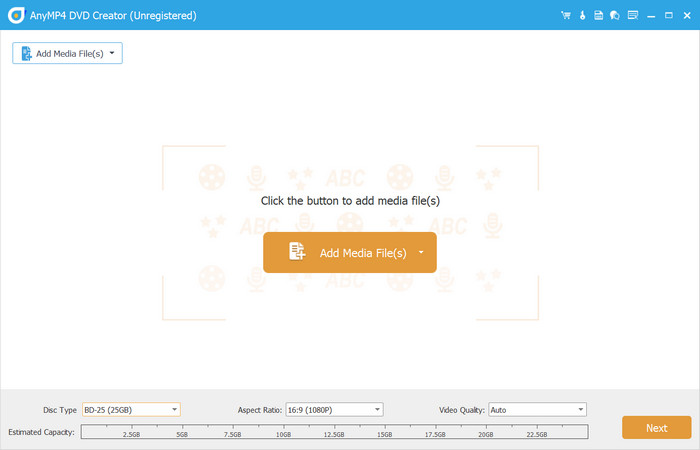
点击 DVD 光盘 运行应用程序后,选择“开始”>“文件”,然后单击“继续”>“文件”,继续上传要刻录的 M2TS 文件。 添加媒体文件 按钮。
第2步。 编辑视频
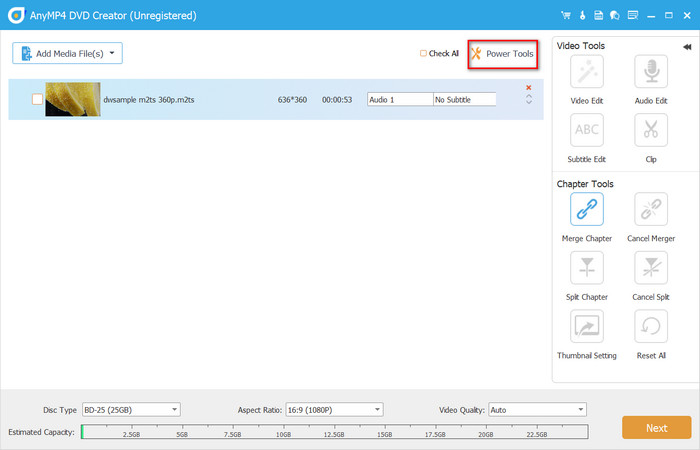
点击已上传文件的复选框,然后转到 电动工具 菜单用于编辑、合并、剪切和编辑视频。在主界面底部,从“光盘类型”、“宽高比”和“视频质量”菜单中进行选择。点击 下一个 按钮继续。
步骤3. DVD 菜单创建
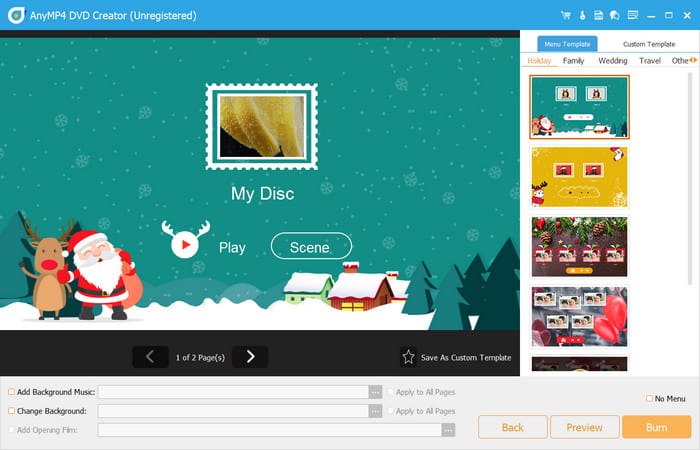
从右侧面板中选择一个菜单模板,并根据您的喜好进行编辑。点击 另存为自定义模板按下按钮即可使用模板进行 DVD 刻录。然后,预览最终输出,然后再继续。
笔记: 您还可以在底部栏添加其他元素,例如背景音乐、开场影片和新的图像背景。
步骤4。 Strat Burning
当您点击 烧伤 按钮后,您将被引导到另一个窗口,您必须在其中选择目标。选择电视标准以及要制作的副本数量,然后点击 开始 按钮开始 DVD 刻录。
笔记: 要将 M2TS 刻录到 DVD,请确保已将空光盘插入光驱。
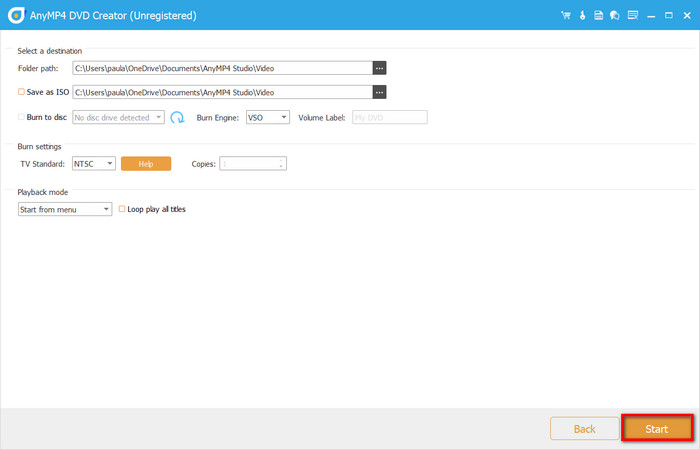
以上是使用离线解决方案将 M2TS 文件刻录到 DVD 的步骤。总而言之,Blu-ray Master 精选的 DVD Creator 不仅仅是一款刻录工具,更像是一个完整的 DVD 制作平台。我尤其喜欢它的菜单编辑功能,它不仅提供了丰富的模板,还允许您自由添加背景音乐和章节导航,这对于家庭视频或活动录制来说非常实用。刻录速度也令人满意,GPU 加速在处理大文件时确实节省了大量时间。如果您也在寻找专业且易于使用的 DVD 制作软件,那么它绝对值得一试。
第 3 部分。 如何在线刻录 M2TS 文件到 DVD
虽然离线解决方案功能强大,但它们都需要下载和安装程序,并且需要一定的操作知识。那么,对于想要快速且无需安装的用户,是否有可用的在线解决方案呢?由于网络浏览器的限制,目前尚无任何功能齐全的在线工具可以直接将 MTS 文件刻录到 DVD。但您可以使用在线工具 Convertio 来实现这一点,它可以将您的 M2TS 视频文件转换为兼容 DVD 的 VOB 格式。
具体步骤如下:
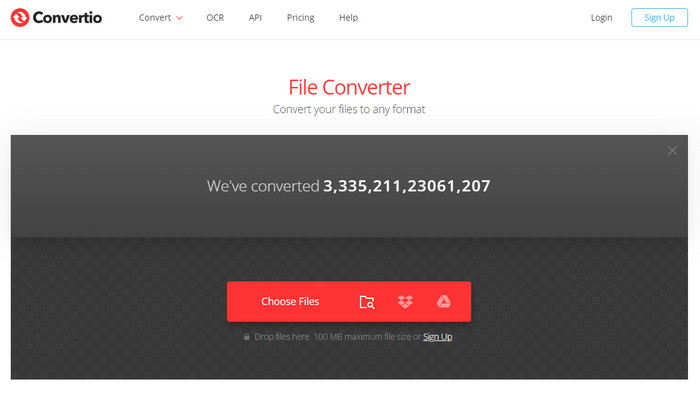
步骤1。 前往 Convertio 网站,然后点击 选择文件 按钮上传您的 M2TS 文件。您也可以将文件拖放到页面上。
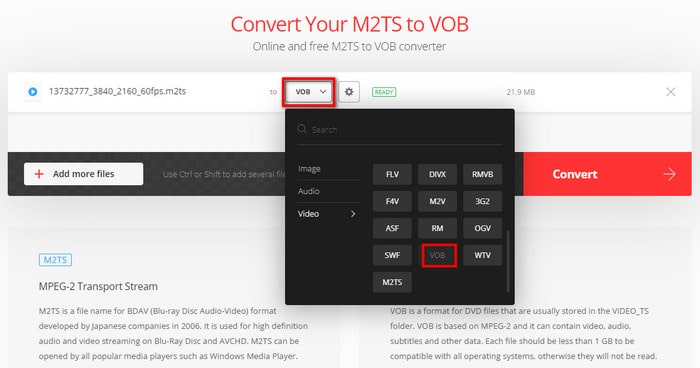
第2步。 文件上传后,从文件名旁边的下拉菜单中选择 VOB 格式。然后点击 转变 按钮开始转换。
步骤3. 您可以在屏幕上看到转换过程。几分钟后,转换过程将完成,您可以点击 下载 按钮访问转换后的 VOB 文件。
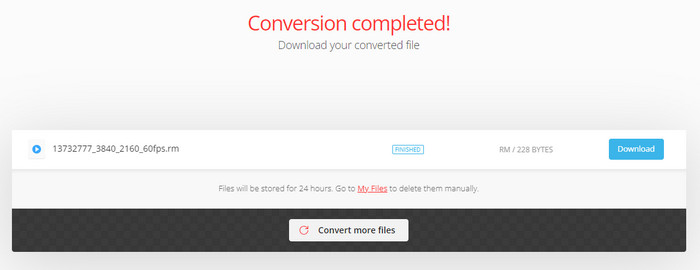
通过以上简单的步骤,您无需下载软件即可将 M2TS 视频文件转换为兼容 DVD 的 VOB 文件。总的来说,Convertio 是一款轻量级且实用的工具,尤其适合临时项目或快速格式转换。然而,需要注意的是,Convertio 的免费版本对文件大小有一定的限制,并且用户每天的转换次数也受到限制。如果您拥有大量素材或需要更高质量的保存,仍然建议使用离线软件进行完整刻录。
第 4 部分。 为什么不选择在线 DVD 刻录机
虽然在线 DVD 刻录解决方案可以方便地将 M2TS 文件刻录到 DVD,但与离线 DVD 刻录机相比,它们通常不是最佳选择。原因如下:
• 在线 DVD 刻录工具通常缺少自定义菜单、不同的输出格式和高质量编码等高级功能。
• 在线 DVD 刻录机需要稳定的互联网连接,这在某些地区或连接中断时可能会出现问题。
• 它们总是带来潜在的隐私问题,因为将文件上传到第三方服务器可能会引发隐私问题。
因此,如果您注重视频质量、自定义 DVD 内容并确保内容安全,DVD Creator 是更好的选择。它在您的计算机上本地运行,原生支持 M2TS 格式,并提供各种 DVD 制作功能。
第 5 部分。 常见问题解答
-
DVD 播放器可以播放 M2TS 文件吗?
不,DVD播放器肯定不支持M2TS文件,因为它主要用于蓝光光盘。除非你有一个多媒体播放器 M2TS 播放器,仍然可以正常播放 M2TS 文件。但对于较旧或较新的 DVD 播放器,您可能需要转换文件以实现设备兼容性。
-
M2TS 比 MP4 好吗?
如果比较两种格式的视频质量,M2TS 是理想之选。为了获得更广泛的设备兼容性和标准画质,可以将 M2TS 转换为 MP4 格式。
-
M2TS 格式是什么?
这是一种用于高清视频录制的格式。虽然与 MTS 和 M2TS 相同,但 M2T 通常用于较旧的摄像机,可支持高达 720p 和 1080i 的分辨率。日本 Victor 公司开发了 M2T 格式。
-
如何打开 M2TS 文件?
VLC 媒体播放器、Splash、5KPlayer 和 PotPlayer。由于 Windows 和 Mac 上的默认媒体播放器仅支持原生和常见格式,这些第三方应用可以提供帮助。
-
保存 DVD 的最佳格式是什么?
如果您希望将 M2TS 文件保存在 DVD 上,可以将其转换为 MPEG-2。此文件扩展名非常适合将内容刻录到 DVD,尤其是在使用 H.262 编解码器时。
结论
现在,您已经对 M2TS 格式有了更多的了解,并且知道它是否可以在 DVD 播放器上播放。虽然 DVD 播放器不支持,但您发现最好的方法是 将 M2TS 刻录到 DVD 使用 DVD Creator。该软件包含最强大的视频编辑和刻录工具,并拥有用户友好的界面,方便用户导航。立即下载试用!
Blu-ray Master 的更多内容
数字转 DVD
