

在保存和收集视频时,最好的方法是将它们传输到空白光盘上。这样,您就可以有自己的保存内容的方式。但是,有些用户不知道如何制作 DVD,这是最有挑战性的部分。幸运的是,如果您打算 将视频刻录到 DVD,您来对地方了。在本指南中,您将了解将视频传输到 DVD 的最有效过程。我们还将介绍在继续进行主要过程之前必须准备的事项。因此,要了解所有这些,让我们开始探索刻录 DVD 的最佳方法。

- 第 1 部分。刻录 DVD 的准备工作
- 第 2 部分:如何在 DVD Creator 中将视频刻录到 DVD
- 三、如何在 DVD Flick 中将视频制作成 DVD
- 第 4 部分。如何使用内置工具在 Mac 上将视频刻录到 DVD
- 第五部分:关于将视频刻录到 DVD 的常见问题解答
| 可行的解决方案 | 逐步故障排除 |
| 如何在 DVD Creator 中将视频刻录到 DVD | DVD Creator 提供了一种高效的解决方案,可以快速刻录 DVD。您可以按照以下步骤完成 DVD 刻录…… 完整步骤 |
| 如何在 DVD Flick 中将视频制作成 DVD | 如果您想在刻录时对内容进行一些更改,您可以使用 DVD Flick 刻录 DVD…… 完整步骤 |
| 如何使用内置工具在 Mac 上将视频刻录到 DVD | 您无需刻录软件即可在 Mac 上将视频刻录到 DVD…… 完整步骤 |
第1部分。 刻录 DVD 前的准备工作
将视频刻录到 DVD 时,最好准备好所需的一切。这样,您就不需要在过程中花费更多时间来获取所需的一切。如果一切准备就绪,就有可能顺利实现您的主要目标。为了更深入地了解需要准备的重要事项,我们建议您在制作 DVD 之前阅读以下所有详细信息。
DVD 驱动器
DVD 驱动器或 DVD-ROM 驱动器是制作 DVD 所需的核心要求之一。它具有您需要的重要功能。首先,它在将数据写入光盘方面起着至关重要的作用。如果您还不知道,DVD 有一个激光,可以将您想要插入和存储的数字数据写入 DVD 介质。此外,它会在光盘表面刻出一些小凹坑,这些凹坑代表编码数据。除此之外,DVD 驱动器还可以与计算机进行通信。
空白 DVD 光盘
由于您正在准备刻录 DVD 所需的东西,因此您需要的另一个重要材料是空白光盘。这是您要刻录的视频所在的地方。但是,在准备光盘时,您需要考虑一些事情。您必须知道 DVD 类型,例如 DVD-R 和 DVD-RW。
视频
要刻录 DVD,您还必须准备好要刻录的视频。视频的大小限制可能因您使用的 DVD 而异。标准 DVD 刻录机在使用 DVD-5 时可以刻录高达 4.7 GB 的视频。视频长度将达到 2.5 小时。使用 DVD-9 时,文件大小限制将达到 8.5 GB。视频长度将达到 4 小时。
合适的 DVD 刻录软件
如果您的光盘、视频和 DVD 驱动器已经准备好,那么您所需要的就是出色的 DVD 刻录软件。选择合适的 DVD 刻录软件非常重要,因为它会给您带来想要的结果。选择 DVD 刻录软件时,您必须考虑其刻录功能、附加功能、质量以及它是否能提供流畅的流程。
第2部分。 如何在 DVD Creator 中将视频刻录到 DVD
DVD 制作器 是一款出色的 DVD 刻录程序,其功能远超您的预期。DVD Creator 界面简洁,刻录过程简单易用。您还可以导入任何视频格式,方便所有用户使用。此外,它还提供了预览选项,方便您在刻录完成后查看最终效果。就刻录速度而言,它绝对不会让您失望,因为它提供了快速的刻录流程,只需几秒钟即可将视频刻录到 DVD 中。此外,在将视频刻录到 DVD 的过程中,您还可以执行更多操作,尤其是视频的优化。DVD Creator 允许您编辑视频,包括添加效果、调整视频亮度、饱和度和对比度、添加水印等等。因此,要了解有关 DVD 制作的更多信息,请使用以下方法。
步骤1。在 Mac 和 Windows 电脑上下载 DVD Creator。之后,启动该程序,即可开始 DVD 刻录过程。
免费下载
对于 Windows
安全下载
免费下载
对于 macOS
安全下载
第2步。在中心界面点击添加媒体文件。然后,当计算机文件夹出现时,您可以选择要刻录的视频。

步骤3.一旦视频添加到界面后,点击下一步继续下一个过程。

步骤4。在此部分中,您可以自定义视频上的菜单。您还可以使用各种菜单模板来帮助您改善视频。单击刻录以继续刻录过程。然后,当您完成该过程时,您就可以获得 DVD 了。

优点
- 它可以使用简单的方法刻录 DVD。
- 刻录过程中视频质量不会受到影响。
- 它可以在 Mac 和 Windows 上访问。
- 它可以提供可立即使用的菜单模板。
- 添加背景是适用的。
缺点
- 获取付费版本即可访问更多功能。
第 3 部分。 如何在 DVD Flick 中将视频制作成 DVD
要将视频刻录到 DVD,请使用 DVD电影使用这款刻录机,您只需几分钟即可获得理想的效果。此外,该程序还允许您对内容进行一些更改。在刻录过程中,您可以添加标题、菜单、视频和音频设置等等。您还可以流畅地刻录视频,使其成为理想的 DVD 刻录软件。此外,该程序确保刻录后不会降低视频质量。因此,在刻录 DVD 方面,您可以信赖这款软件。但是,使用该软件时也有一些缺点需要注意。根据我们的经验,该工具功能有限,尤其是在使用免费版本时。此外,它的技术支持也有限。由于该程序已停止积极开发,因此获得技术支持可能会比较困难。此外,下载该软件也需要花费大量时间。但是,如果您想学习如何使用 DVD Flick 在 Windows 上刻录 DVD,请按照以下步骤操作。
步骤1。前往 DVD Flick 主网站并按“下载”以访问它。然后,在安装过程完成后在您的计算机上运行它。
第2步。在右侧界面点击添加标题,添加要刻录的视频。从计算机文件夹中选择视频。
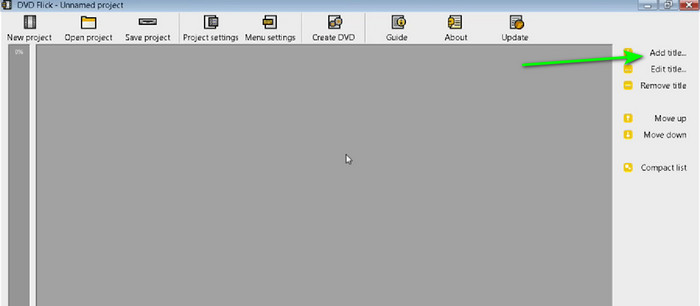
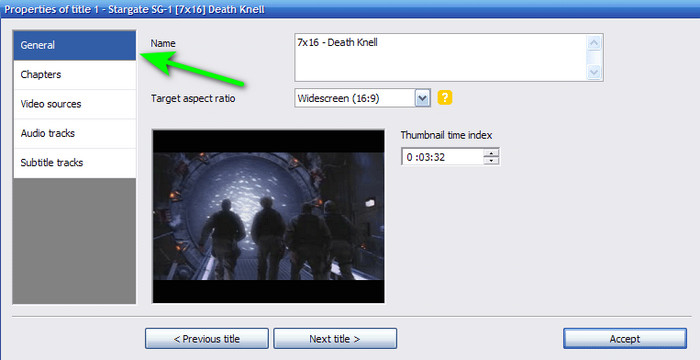
步骤3.然后,进入“项目设置”菜单。在“常规”部分,您可以更改名称、目标宽高比和其他参数。
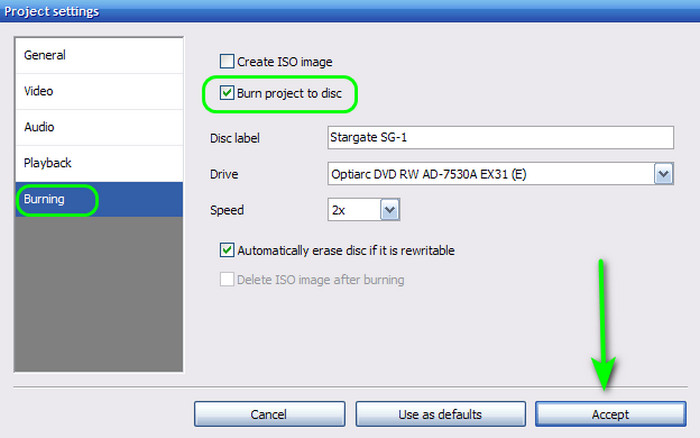
步骤4。之后,转到“刻录”菜单并选中“将项目刻录到光盘”选项的复选框。您还可以更改光盘标签。完成后,单击“接受”以继续进入程序的主界面。单击“创建 DVD”以继续刻录过程。完成后,您就可以拥有 DVD 了。
优点
- 它可以顺利地将视频刻录到 DVD。
- 它不会影响视频质量。
- 该软件可以编辑标题、光盘标签、视频和音频设置等。
- 它提供 DVD-5 和 DVD-9 输出格式。
缺点
- 界面已经过时了。
- 它的学习曲线很陡峭。
- 该程序下载很耗时。
第 4 部分。 如何使用内置工具在 Mac 上将视频刻录到 DVD
如果你使用的是 Mac,你可以使用其默认方式 刻录 DVD在 Mac 上刻录 DVD 之前,请确保满足以下先决条件。首先,您的 Mac 应该有内置 DVD 驱动器。如果没有,您需要准备一个外置 DVD 驱动器。此外,您还需要一张空白 DVD 光盘。然后您就可以开始 在 Mac 上将电影刻录到 DVD.
笔记:
• iMac:2012 年之前的版本有 DVD 驱动器,而 2013 年之后的版本没有。
• MacBook Pro:2012 年之前的版本有 DVD 驱动器,而 2013 年之后的版本没有。
• MacBook:2006-2012 版本配有 DVD 驱动器,而其他版本没有。
• Mac mini:2011 年之前的版本有 DVD 驱动器,而 2012 年之后的版本没有。
• Mac Pro:2013 年之前的版本有 DVD 驱动器,而 2013 年之后的版本没有。
步骤1。如果您的 Mac 有内置 DVD 驱动器,请将空白 DVD 光盘插入驱动器。如果没有,请将空白 DVD 光盘连接到外置驱动器,然后将外置驱动器的 USB 接口插入 Mac。
第2步。从顶部屏幕导航到文件菜单。然后单击新建刻录文件夹选项。之后,新的刻录文件夹将出现在您的桌面上。

步骤3.之后,双击打开新建刻录文件夹。然后,您还可以打开要刻录的视频文件。将文件拖放到新建刻录文件夹中。

步骤4。要完成此过程,请点击界面右上角的刻录。然后,您就可以获得 DVD 了。

尽管 Mac 默认有 DVD 刻录方式,但刻录 DVD 时仍可能遇到各种问题。刻录过程太慢,耗时较长。此外,刻录过程也比较简单。它缺少一些功能,例如章节、菜单和自定义选项。它也无法编辑视频。因此,我们推荐使用 DVD Creator 来制作 DVD。有了它,您可以流畅地刻录、编辑视频、自定义菜单等等。点击此处查看更多方法 在 Mac 上将视频制作成 DVD.
第 5 部分。 关于将视频刻录到 DVD 的常见问题解答
-
为什么我无法在计算机上刻录 DVD?
其中一个原因可能是您使用的 DVD 与光盘驱动器不兼容。例如,有时光盘驱动器不支持 DVD-R。在这种情况下,最好使用另一张 DVD 来进行有效的刻录。
-
将 VHS 传输到 DVD 还是 USB 更好?
是的,特别是如果你的主要目的是收藏。这样你就可以长期保存你的内容。
-
将视频刻录到 DVD 上出售是否违法?
当然可以。刻录 DVD 是违法的。建议在刻录 DVD 之前征得所有者的同意。但如果您想将视频刻录到 DVD 供个人使用,您可以这样做。
-
我可以将 MP4 刻录到 DVD 吗?
是的,您可以将 MP4 文件刻录到 DVD,但您可能需要将 MP4 转换为 DVD 兼容格式,例如 MPEG-2。许多 DVD 刻录软件程序可以自动处理此转换和光盘创建过程。某些 DVD 播放器也可以直接从 DVD 数据光盘播放 MP4 文件,但不能保证。
-
DVD 刻录的最佳格式是什么?
MPEG-2(也称为 H.262)是刻录 DVD 的最佳格式,可在大多数 DVD 播放器上播放。此格式专为 DVD 设计,在视频质量和文件大小之间实现了良好的平衡。
-
如何测试刻录的 DVD 是否可以播放?
要测试刻录的 DVD 是否可以播放,请确保光盘已正确完成,如有必要,请清洁它,然后尝试在多个 DVD 播放器或装有 DVD 播放软件的计算机上播放它。
结论
通过本指南,您已经学会了如何 将视频刻录到 DVD 在 Windows 和 Mac 电脑上。此外,您还发现了在继续 DVD 刻录过程之前需要准备的各种事项。另外,如果您想同时刻录 DVD 和编辑视频,最好的程序是 DVD Creator。考虑到这一点,请考虑使用该程序以获得成功的最终结果。
Blu-ray Master 的更多内容
视频到 DVD
