

如今,USB 闪存盘已成为存储和传输文件的常用方式。然而,在很多情况下,从 USB 闪存盘刻录文件 USB 转 DVD 刻录视频变得必不可少。例如,DVD 是一种在不支持 USB 输入的传统 DVD 播放器上播放内容的实用格式。刻录过程还能帮助以不可擦写且持久的格式保存重要数据。本文将指导您完成两个简单的步骤,将视频从 USB 闪存盘刻录到 DVD,让您可以创建长期存储和备份您喜爱的视频。

- 第 1 部分:将 USB 刻录到 DVD 之前的注意事项
- 第 2 部分:使用 Blu-ray Master DVD Creator 将 USB 刻录到 DVD
- 第 3 部分:使用 DVDFab DVD Creator 将 USB 刻录到 DVD
- 第 4 部分。将 USB 刻录到 DVD 的故障排除
第1部分。 将 USB 刻录到 DVD 之前的注意事项
在将 USB 转换为 DVD 之前,务必了解该过程不仅仅涉及数据传输。为了确保兼容性、质量和成功播放,必须考虑几个关键因素。考虑这些因素将有助于避免光盘浪费并确保刻录过程顺利进行。
选择正确的 DVD 类型
DVD 有多种格式,选择正确的格式至关重要。常见的 DVD 类型包括 DVD-R/+R 和 DVD-RW/+RW。DVD-R 和 DVD+R 是一次性写入光盘,这意味着您只能刻录一次数据。而 DVD-RW 和 DVD+RW 是可重写的,这意味着您可以多次擦除和重新刻录数据。
了解 DVD 存储空间
存储空间是另一个需要考虑的重要方面。标准 DVD 主要有两种尺寸:DVD-5 和 DVD-9。DVD-5 可容纳约 4.7 GB 的数据,适合短视频项目。而 DVD-9 则支持高达 8.5 GB 的数据,非常适合较长的视频或更高质量的文件。
检查刻录软件的兼容性和功能
并非所有 DVD 刻录软件都提供相同的功能。请确保您使用的软件支持 USB 文件的视频格式。此外,它还应根据需要支持自定义菜单创建、章节设置和视频编辑工具。
第2部分。 使用 Blu-ray Master DVD Creator 将 USB 刻录到 DVD
蓝光大师 DVD 制作器 是一款功能强大的 DVD 制作和刻录软件。它兼容 Windows(7 至 11)和 Mac(10.9 及更高版本)。它允许您将视频直接从 USB 转换为 DVD。它支持超过 500 种视频格式,包括 MP4、MKV、MOV、AVI 和 FLV。您还可以将多个文件(即使是不同格式的文件)添加并刻录到一张 DVD 上。该软件提供全面的 DVD 设置,允许您自定义光盘类型、宽高比和视频质量。此外,它还包含一个内置编辑器,其中包含增强视频质量的必备工具。最重要的是,它提供了多个可自定义的 DVD 菜单模板。
步骤1。首先免费下载 Blu-ray Master DVD Creator。在您的系统上安装 DVD 制作软件,并按照安装流程完成。完成后,将空白的可写入 DVD 插入光驱并运行该软件。
免费下载
对于 Windows
安全下载
免费下载
对于 macOS
安全下载
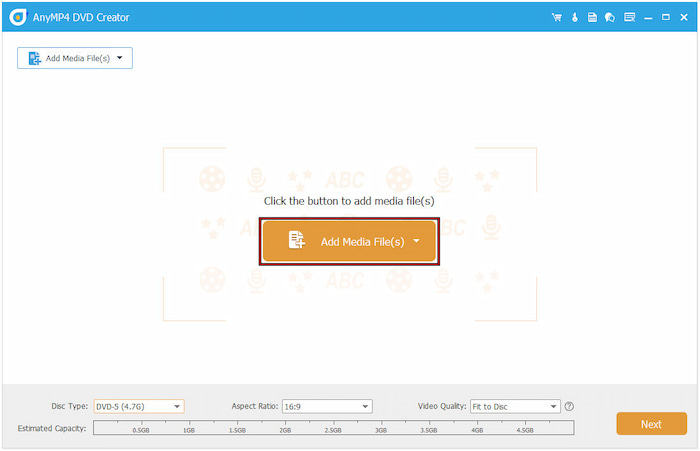
第2步。插入包含要刻录视频的 U 盘。启动后,选择“DVD 光盘”选项作为光盘类型。点击 添加媒体文件 按钮并导航至 USB 闪存盘。选择视频,然后点击“打开”以加载媒体文件。
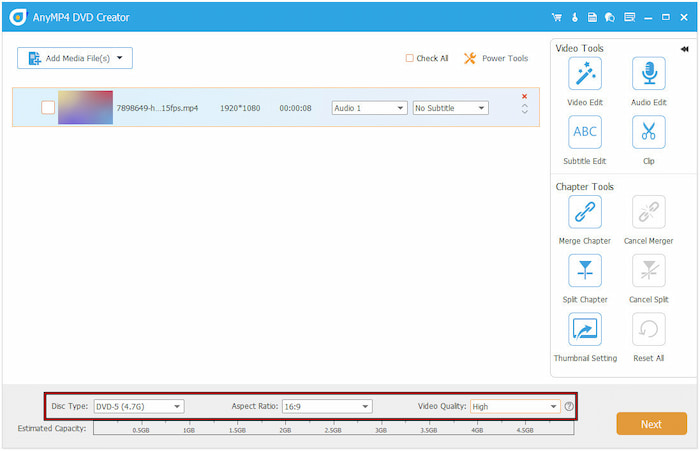
添加文件后,设置光盘类型(DVD-5 或 DVD9)、宽高比和视频质量。如有需要,请使用视频工具和章节工具等高级工具进行编辑。在“视频工具”中,点击“视频编辑”即可访问旋转、剪辑、裁剪等工具。点击“下一步”进行下一步。
步骤3.在菜单创建窗口中,选择 菜单模板 选项卡。您还可以添加背景音乐、插入开场影片或更改菜单背景图片。如果您不想要菜单,请勾选“无菜单”选项,并在准备就绪后点击“刻录”。

步骤4。在最后一个窗口中,勾选“刻录到光盘”并选择光盘驱动器。选择电视制式(NTSC 或 PAL)以确保播放无误。(可选)将“播放模式”设置为“从菜单启动”选项。最后,点击 开始 将 USB 视频传输到 DVD。

Blu-ray Master DVD Creator 提供了一种将 USB 刻录到 DVD 的便捷解决方案。它是 最好的 DVD 刻录机 该软件提供快速简便的 DVD 制作流程。最棒的是,您可以根据自己的输出偏好自定义 DVD 菜单模板。
第 3 部分。 使用 DVDFab DVD Creator 将 USB 刻录到 DVD
DVDFab DVD 制作器 是一款高级 DVD 刻录软件,隶属于 DVDFab 模块。它允许您轻松刻录几乎所有媒体流格式,包括保存在 USB 闪存盘中的媒体流格式。它还支持自定义 DVD 菜单,您可以选择预设模板或创建您自己的菜单。
将 USB 刻录到 DVD 的方法如下:
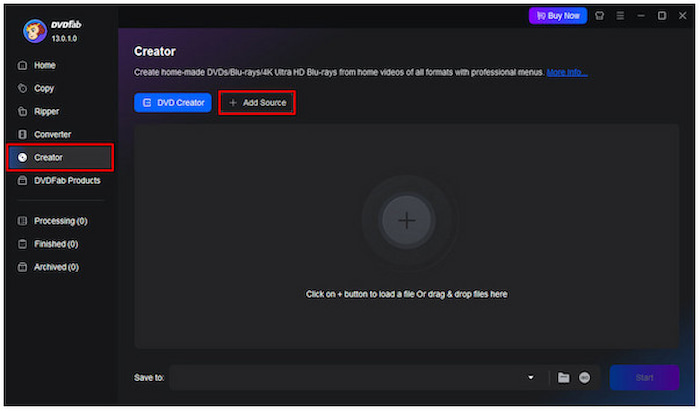
步骤1。将空白光盘插入 DVD 光驱,然后将 USB 光驱插入电脑的 USB 端口。在 DVDFab 界面中,进入“创建器”部分,选择“DVD 创建器”。点击 +添加来源 按钮并选择您的 USB 闪存驱动器来导入视频。
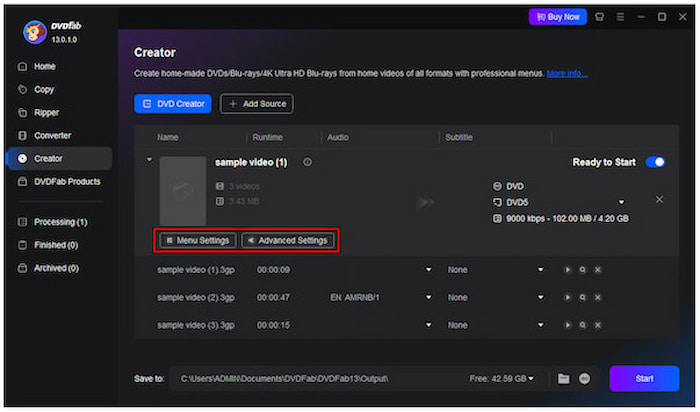
第2步。点击 菜单设置 按钮自定义您的 DVD 菜单。您可以从各种预设模板中选择,或根据需求自定义布局、背景图片和文本。如有需要,您可以在“高级设置”中配置输出类型(DVD-5 或 DVD9)和其他参数。
步骤3.所有配置完成后,点击 开始 点击右下角导航栏中的按钮。软件将开始将视频从 USB 闪存盘复制到 DVD。它将处理编码和制作过程,确保您的 DVD 可以在标准 DVD 播放器上播放。
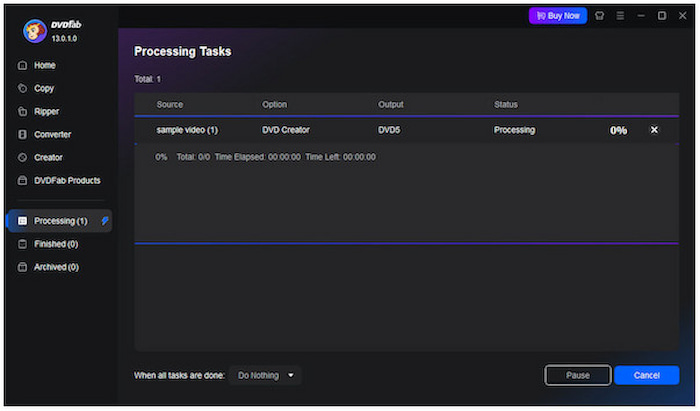
DVDFab DVD Creator 是一款专业软件,可以帮助您将保存在 USB 闪存盘上的视频制作成 DVD。即使刻录过程完成后,该软件也能保持原始质量。然而,它是一款商业软件,需要订阅才能完全使用。
第 4 部分。 USB刻录到DVD的故障排除
将文件从 USB 驱动器刻录到 DVD 看似简单,却会遇到意想不到的障碍。了解问题的根本原因对于成功刻录至关重要。以下是如何有效地识别和修复这些问题:
刻录软件问题
有时,问题出在您使用的刻录软件上。文件格式不兼容或配置设置不正确可能会导致错误或刻录失败。要解决此问题,请确保您的软件完全支持您要刻录的视频格式。此外,请检查软件是否允许您调整视频质量、光盘类型和宽高比等设置。
刻录过程问题
实际刻录过程可能会因设置不正确或系统资源不足而失败。常见迹象包括刻录不完整、DVD 无法在其他设备上播放,或出现刻录失败等错误。为了最大限度地降低这些风险,请在刻录过程中关闭不必要的应用程序,并避免在刻录过程中过度使用电脑。
DVD 驱动器或光盘问题
DVD 驱动器故障或版本过旧是常见原因。如果您的计算机无法识别空白光盘,则您的 DVD 驱动器可能不支持 DVD 刻录。更何况,有些驱动器只能读取 DVD。请务必使用高质量的空白光盘,并确保它们与您的驱动器兼容。如果问题仍然存在,请检查“设备管理器”(Windows)或“系统信息”(Mac),以确定驱动器是否正常工作或是否需要更新驱动程序。
结论
燃烧 USB 转 DVD 是在物理介质上保存和欣赏视频的有效方法。如果您要备份重要视频或创建可播放的光盘,此过程可确保您的文件长期可访问且受到保护。通过选择合适的工具、光盘类型和设置,您可以避免常见问题并制作高质量的 DVD。为了获得流畅可靠的体验,请使用 Blu-ray Master DVD Creator。它支持数百种格式和可自定义的菜单模板,可用于将 USB 视频转换为 DVD。
Blu-ray Master 的更多内容
视频到 DVD
