

Wondershare 从来不会落后于发布人们认为有用的软件。事实上,这个团队总是全力以赴,将他们的创意变成现实。他们的一些著名软件是 Wondershare Filmora、Wondershare EdrawMax、Wondershare PDFelement 和 Wondershare Filmstock。
但在今天的博客中,我们的团队将带您详细了解 Wondershare DVD 制作器在这里,您将了解该程序的优缺点、其独特功能、支持的格式,甚至价格。所以,系好安全带,让我们开始吧。

- 第 1 部分。Wondershare DVD Creator 判决
- 第 2 部分。Wondershare DVD Creator 所有功能的详细评论
- 第 3 部分。Wondershare DVD Creator 的优点和缺点
- 第 4 部分。如何使用 Wondershare DVD Creator
- 第五部分。Wondershare DVD Creator 的最佳替代品
- 第 6 部分。关于 Wondershare DVD Creator 的常见问题解答
第1部分。 Wondershare DVD Creator 判决
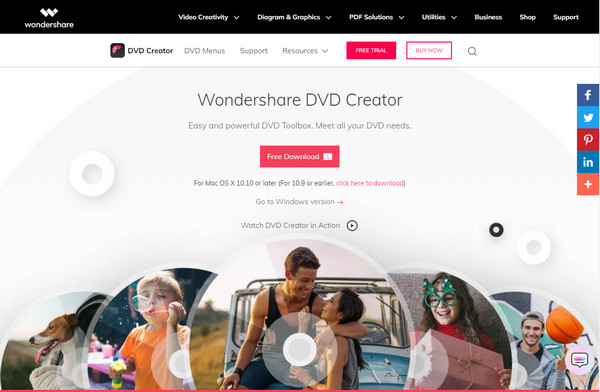
Wondershare DVD Creator 被许多人誉为一款一体化程序。这款桌面程序允许您将图像、视频和文档刻录到 DVD、蓝光光盘甚至 ISO 上。此外,大量用户喜欢 Wondershare DVD Creator,因为即使不懂技术的人也可以自行刻录数据。
我个人在Windows笔记本电脑上花了大约两个小时测试该软件,使用的是最近一次日内瓦湖家庭旅行时拍摄的MP4和MOV文件。界面直观易用,我能够创建带有夏季主题自定义菜单的蓝光光盘。拖放功能让剪辑整理变得非常轻松,预览功能则帮助我在刻录前微调转场效果。
同时,如果您需要提取 DVD 上的文件,这款工具也能满足您的需求,因为它的功能与 CD 抓取工具一样出色。此外,它还非常适合自定义导航菜单。无论您的文件主题是美好的夏日体验、圣诞季、水下世界还是运动,这里都能满足您的需求。
最后,如果您有大量照片并想将它们整理得漂漂亮亮,Wondershare DVD Creator 还包含幻灯片制作器。在放上可爱的照片时,您还可以添加一段背景音乐,让它们更加感性和独特。
使用方便:
操作系统兼容性:
价钱:
光盘格式支持:
视频编辑工具:
菜单模板:
第2部分。 Wondershare DVD Creator所有功能的详细评测
为了帮助您确定 Wondershare DVD Creator 是否适合您的 DVD 刻录需求,我们将其核心功能和性能细分到几个关键领域。从系统兼容性到编辑功能,我们将深入了解这款软件的真正功能。
系统兼容性
Wondershare DVD Creator 在系统支持方面功能强大,令人印象深刻。它可在 Windows XP 及所有后续版本(包括 Windows 11)上流畅运行,即使在老旧设备也能轻松使用。对于 Mac 用户,该软件支持 macOS 10.10 及更高版本。
笔记: 蓝光刻录功能仅适用于 Windows。此限制可能会让需要蓝光功能的 Mac 用户感到失望。
使用方便
Wondershare DVD Creator 最大的优势之一是其用户友好的界面。界面简洁直观,支持拖放操作,大大简化了工作流程。即使是没有任何光盘制作经验的新手也能轻松上手。在测试期间,我在 30 分钟内完成了一个 DVD 项目,包括菜单自定义和视频编辑。
稳定
在稳定性方面,该软件在正常使用情况下表现良好。我用超过 5GB 的 MP4、MOV 和 AVI 文件进行了测试,软件始终保持响应,没有崩溃或卡顿。CPU 占用率适中,即使在编码和刻录阶段也能流畅运行。然而,在处理高分辨率蓝光内容时,性能可能会因设备配置而略有不同。
支持的输入格式
Wondershare DVD Creator 支持超过 150 种媒体格式,使其成为同类产品中最灵活的工具之一。支持的视频格式包括 MP4、AVI、MKV、MOV、WMV、FLV、MPEG 和 M4V 等。它还接受 JPG、PNG、BMP 等图像格式以及 MP3、AAC 和 WAV 等音频格式。这种广泛的兼容性确保用户几乎可以处理任何媒体文件,而无需事先进行转换。
输出光盘类型
该软件支持多种输出格式,包括:
• DVD+R、DVD-R、DVD-5 和 DVD-9。
• 蓝光格式:BD-25、BD-50、BD-100(仅限 Windows)。
• ISO 映像文件和 DVD/蓝光文件夹,可供稍后刻录。
编辑功能
Wondershare DVD Creator 虽然不是一款功能齐全的视频编辑器,但它提供了一套完善的基础编辑工具。用户可以修剪、裁剪、旋转、调整亮度/对比度,以及应用简单的滤镜。您还可以添加水印和字幕,这对于品牌推广或提升可访问性非常有用。内置的幻灯片制作器是一项出色的功能——它可以让您创建带有过渡效果和背景音乐的照片幻灯片,非常适合家庭活动或演示文稿。
价格计划
Wondershare DVD Creator 提供两种主要定价选项:
• 终身许可: $55.95 – 一次性付款即可完全访问所有功能和未来更新。
• 许可证年限: $39.95 – 年度订阅,可访问全部功能。
• 免费试用: 可用,但仅限于 3 个菜单模板,并在输出文件中添加水印。
虽然免费版本对于测试界面很有用,但认真的用户将受益于升级到付费版本以解锁全部功能并消除限制。
第 3 部分。 Wondershare DVD Creator 的优缺点
根据实际测试和用户反馈,以下是该软件优点和不足之处的清晰分析。
优点
- 即使对于初学者来说它也很容易使用。
- 支持150多种格式,兼容性强。
- 付费版本提供丰富的菜单模板。
- 实用的幻灯片功能,支持背景音乐。
- 刻录过程中性能稳定。
缺点
- Mac 版本不支持蓝光刻录。
- 免费版本功能有限,并添加了水印。
- 编辑功能很基础,缺乏高级选项。
总的来说,Wondershare DVD Creator 是一款实用且易于上手的解决方案,适合那些想要刻录 DVD 或蓝光且无需复杂技术的用户。它支持多种格式,性能稳定,设计直观,尤其适合初学者和家庭用户。虽然 Mac 版本不支持蓝光,免费试用版也存在一些限制,但完整版仍然物有所值。
第 4 部分。 如何使用 Wondershare DVD Creator
以下是帮助您使用 Wondershare DVD Creator 将视频、照片或文档刻录到 DVD 或蓝光光盘的分步指南:
步骤1。下载和安装
从官方网站下载该软件,然后按照屏幕上的说明进行安装。
第2步。选择刻录工具
打开软件,您将看到不同的刻录工具,包括 DVD 刻录机、蓝光刻录机和 CD 刻录机。这里我们以 DVD 刻录机为例。点击 创建 DVD 视频光盘 按钮继续。
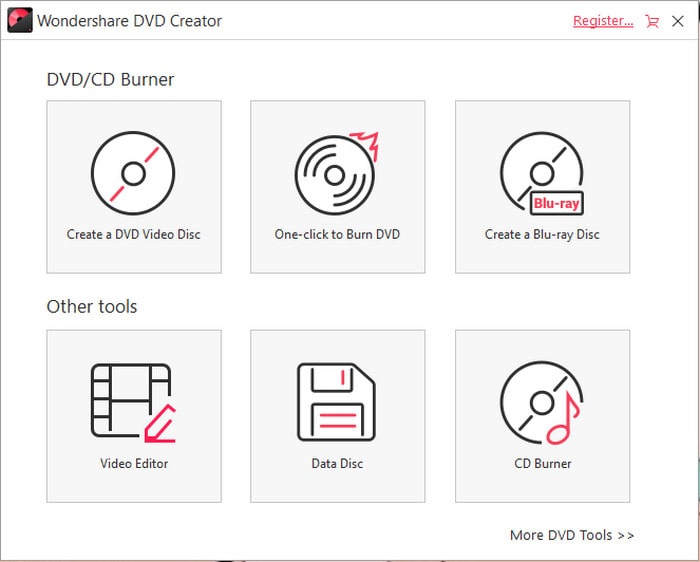
步骤3.上传材料
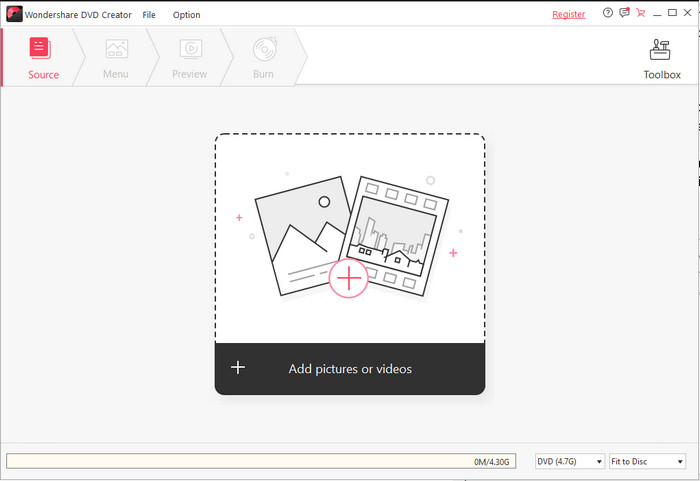
点击加号按钮上传您想要刻录的视频和照片。如果您的视频较长,您可以选择视频中的某个点,然后使用章节创建工具来创建章节。
步骤4。自定义 DVD 菜单
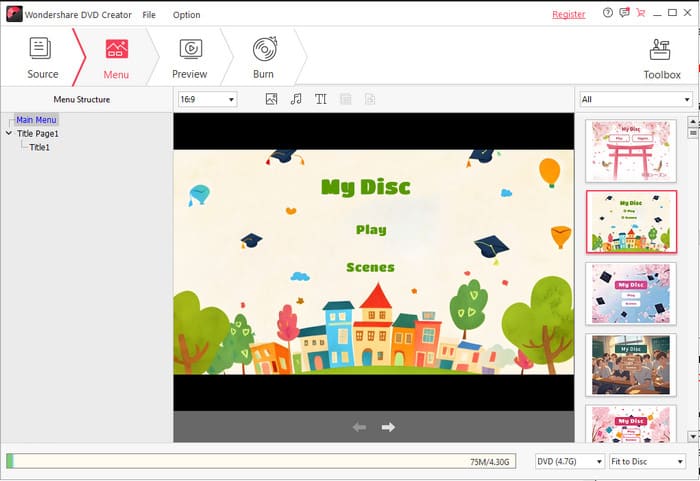
之后,点击“菜单”按钮浏览可用的 DVD 菜单模板。然后,双击模板将其应用到您的项目中。
笔记: 您可以通过更改背景图像、编辑背景音乐、自定义文本等进一步自定义菜单。
步骤5.预览和刻录
在刻录到 DVD 之前,请点击“预览”按钮,查看 DVD 菜单和视频的外观和功能。对设计和内容满意后,请点击 烧伤 按钮开始将项目写入 DVD 的过程。
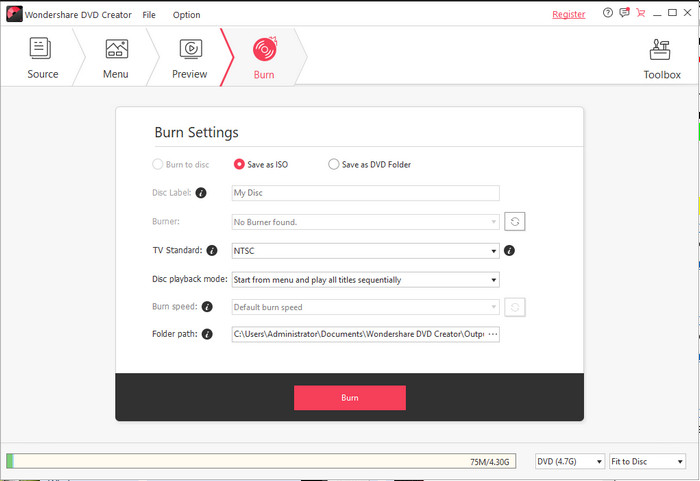
总体而言,Wondershare DVD Creator 的工作流程非常清晰,非常适合初学者快速上手。从导入媒体到自定义菜单,每个步骤都有清晰的指导说明,几乎无需额外学习。在实际使用过程中,我特别喜欢它的菜单模板功能——它不仅提供了丰富的样式,还允许自定义背景图片和音乐,使最终产品更加个性化。虽然该软件在高级编辑方面有所简化,但对于纯粹的刻录需求来说,它仍然保持着稳定高效的运行。
第 5 部分。 Wondershare DVD Creator 的最佳替代品
继续前进,还有一个比 Wondershare DVD Creator 功能更强大的工具,它被称为 AnyMP4 DVD 创建器众所周知,只有在 Wondershare 的 Windows 版本上才能创作蓝光文件。但是,使用 AnyMP4 DVD Creator,这个功能强大的程序可以在 Windows 和 Mac 平台上创作 DVD 和蓝光文件以及 ISO 文件夹。AnyMP4 DVD Creator 不仅涵盖流行的视频格式,还涵盖其他奇怪的文件容器,包括 MOD、TS、TRP、MJPEG、MKV 等。
另一方面,你可以 定制 DVD 菜单可为您的文件提供导航菜单,让您轻松浏览观看体验。这款 DVD 刻录机为您提供了精美而精致的模板,供您创建菜单。此外,您甚至可以像专业人士一样创建章节和编辑视频。
主要特征
• 它包含一个内置视频编辑器。
• 提供多种 DVD 菜单模板。
• 将视频质量设置为四种模式:默认、低、中和高。
• 兼容 Mac 和 Windows 操作系统。
• 支持各种光盘类型和视频格式。
• 它具有预览功能。
优点
- 刻录速度快。
- 易于使用的界面。
缺点
- 动态 DVD 菜单模板不可用。
您可以自己比较和对比这两个程序,并决定使用哪一个。当然,您的目标不仅仅是了解细节。要使用 AnyMP4 DVD Creator,请参阅下面写的详细教程。
步骤1。安装 Wondershare DVD Creator 的最佳替代品
要在您的设备上安装软件,请先单击 免费下载 下面的按钮。请记住,选择与您的操作系统相匹配的按钮。之后,运行该程序并按照安装向导进行安装。
免费下载
对于 Windows
安全下载
免费下载
对于 macOS
安全下载
第2步。将您的视频添加到工具中
程序启动时,选择 DVD 光盘 作为你的选择。接下来,勾选界面中央的按钮,上面写着 添加媒体文件。然后,会弹出一个窗口显示您的计算机文件夹。选择要刻录的目标视频并点击 打开.
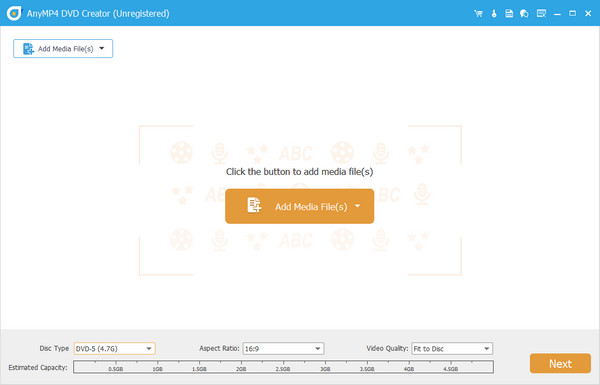
在界面下方,您将看到 DVD 已消耗存储空间的指示器。此外,更改 光盘类型, 这 长宽比,以及 视频质量.
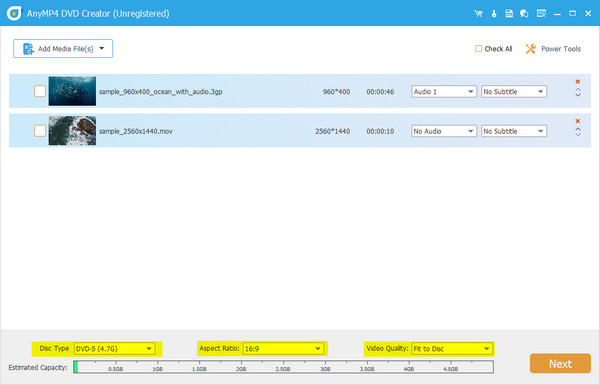
步骤3.像专业人士一样编辑你的视频
在击中 下一个 按钮,您可以选择使用 电动工具。您可以一次添加水印、添加特效、旋转和修剪一个文件。另一方面,扩展 音频 和 字幕 按钮。
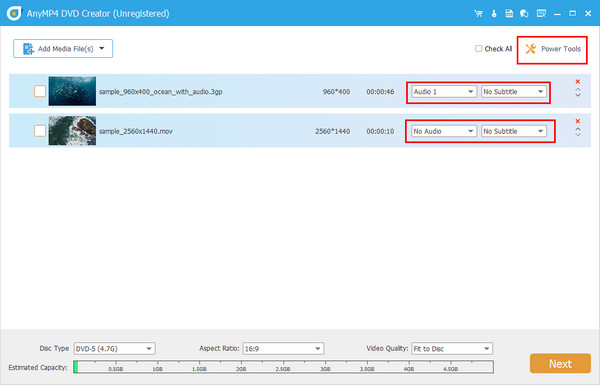
步骤4。自定义 DVD 菜单
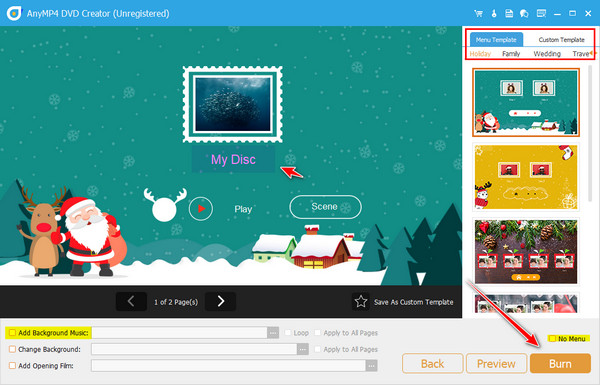
下一部分是可选的。要创建 DVD 菜单,请随意使用程序上提供的任何模板。更多 玩 和 场景 按钮可随意放置在任何位置,并根据需要添加新标题。要检查您的工作,请点击 预览 按钮。检查 无菜单 然后继续 烧伤 跳过此步骤。
步骤5.等待最终输出
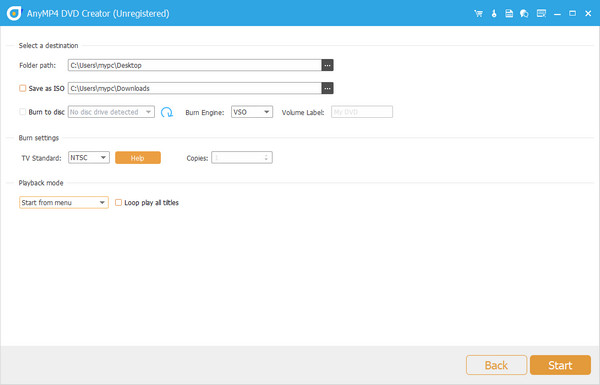
最后,插入光盘并等待程序读取。然后选择您的 燃烧引擎, 电视制式, 和 播放模式。现在,点击 开始 按钮并预测最终输出。
第六部分。 Wondershare DVD Creator常见问题解答
-
Wondershare DVD Creator 适合初学者吗?
当然可以!Wondershare DVD Creator 适合所有人。如您所见,界面简单,您可以轻松完成整个过程。
-
选择 DVD 刻录机时应考虑什么?
确实,选择最佳的 DVD 刻录机并非易事。选择 DVD 刻录机时,您应该考虑一些基本要素。首先是界面——它是否易于使用?其次是系统要求——它是否与您的设备兼容?接下来是功能——它如何运作?
-
市场上还有 DVD 卖吗?
求助,我购买了 Wondershare DVD Creator,但没有收到激活码。如果您没有收到激活码,不用担心,因为该程序有客服。如果您有任何疑问,他们全天候 24/7 为您服务。
结论
在这整个过程中 Wondershare DVD 制作器 通过评测,我们了解了它的核心功能、性能、优缺点等等。虽然它可以满足基本的 DVD 和蓝光刻录需求,但缺少更强大的编辑工具和更高级的选项。因此,Blu-ray Master DVD Creator 是一个更可靠的选择。不要犹豫,立即下载试用!
Blu-ray Master 的更多内容
最佳 DVD 制作器评论
