
如果你想让你的视频具有电影般的情感回放效果,那就在视频中加入音乐。音乐在电影视频创作中起着重要作用。它可以帮助观众在观看视频时感受到额外的情感。例如,如果没有浪漫的声音,他们永远不会感受到场景的浪漫氛围。如果没有硬核歌曲,硬核场景也是如此。当然,非常常见的生日视频,如果没有生日歌曲,它怎么会令人信服呢?因此,实质性的效果将对你的视频杰作产生很大的影响。因此,如果你确信这种效果的重要性,但又不确切知道 如何在视频中添加音乐,我们来救援了。
通过阅读这篇文章,您将了解我们议程的最佳指南。此外,我们将使用您不容错过的最佳视频编辑程序来完成此任务。所以,事不宜迟,让我们开始吧。
如果您使用最好的软件,制作视频音乐绝不会是一项艰巨的任务。事实上,许多视频编辑应用程序都可以完成这项任务,但并非所有应用程序都有效。然而,它们中的大多数都会提供带水印的输出,这可能会让您失望。因此,这里有最好的可下载软件,可以最好地帮助您完成音乐视频项目。
视频转换器旗舰版 是最好的可下载软件,您可以使用它来制作带有音乐的自己的视频。得益于此离线视频编辑软件的 MV 和转换器功能,可帮助您将音乐放在视频后面。是的,此 Video Converter Ultimate 为您提供了两种出色的方法,可以高效地完成工作,而不会影响视频的高质量。此外,它有一个简洁易用的用户界面,允许您和任何级别的用户轻松浏览它。在这个直观的界面中,有许多令人惊叹的视频和音频编辑工具可供您使用,包括视频增强器、水印去除器、3D 制作器、拼贴制作器,以及其工具箱中的更多工具。
该工具的另一个令人印象深刻之处在于它支持所有流行的视频和音频文件格式,包括 MP4、MOV、FLV、MKV、VOB、AAC、MAV、MP3、WMV 以及其他 500 多种格式。此外,它还可以在 Windows 和 Mac 等领先的操作系统上使用。要了解如何在视频背景中添加音乐,请查看以下步骤。
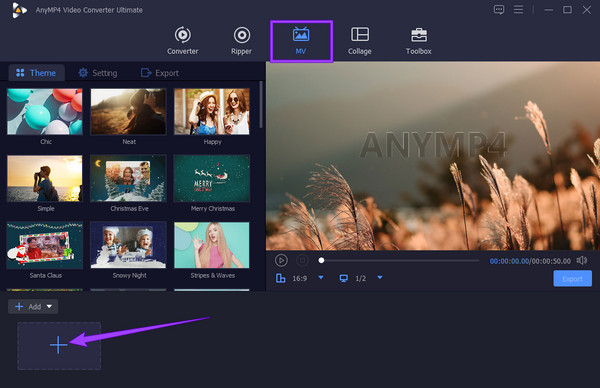
点击上面的下载按钮,下载并安装这款出色的 Video Converter Ultimate。然后,运行它,转到 MV 菜单,然后前往加号按钮添加您需要编辑的视频。
视频上传后,转到 环境 面板。现在,将鼠标悬停在 音轨 部分并勾选 背景音乐 将音频添加到 MP4 或任何类型的视频。之后,点击 加 旁边的符号来添加您想要应用的音乐文件。
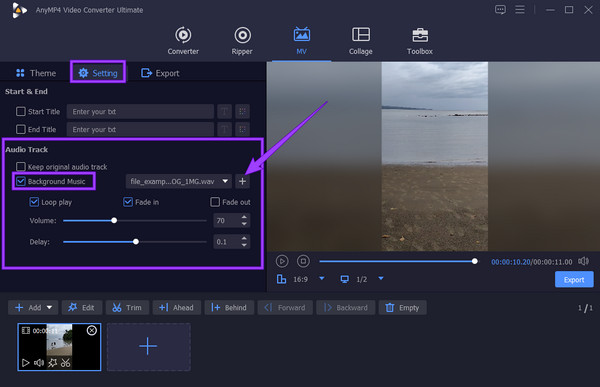
您也可以选择在窗口中浏览其他自定义工具。您可以自定义音量、编辑和应用淡入淡出效果。
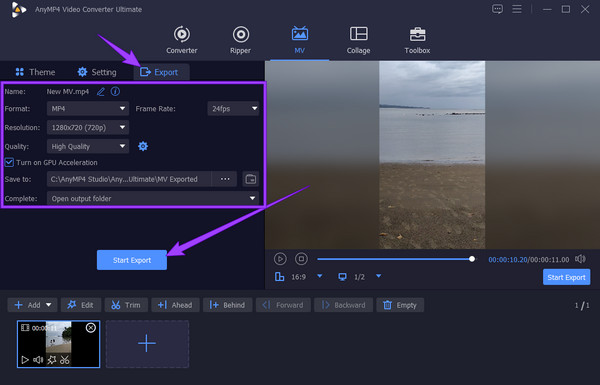
最后,点击 出口 按钮继续保存过程。单击后,该工具将引导您进入一个新部分,您可以在其中自定义输出。完成自定义后,单击 开始导出 按钮保存。
如果您正在使用 iPhone 并想知道在视频中添加音频的最佳方法,那么这里有您应该使用的最佳应用程序。
作为 iPhone 用户,您一定知道 iMovie。它是 iPhone、iPad 和 Mac 上最受欢迎的视频编辑应用程序。此外,iMovie 是一款用户友好的工具,具有非常直观的界面。它配备了许多视频编辑功能和工具供您使用,例如合并视频、向视频添加文本、增强视频、调整视频速度等等。同时,使用此应用程序在您最喜欢的手机上为视频添加音乐也很容易,因为它可以让您像专业人士一样轻松高效地工作。更不用说它为您珍贵的视频文件提供的高质量显示。然而,就像其他应用程序一样,这个 iMovie 仍有缺点,其中之一就是它对 iPhone 的系统要求很高。至于其他的,您可以自己查看。
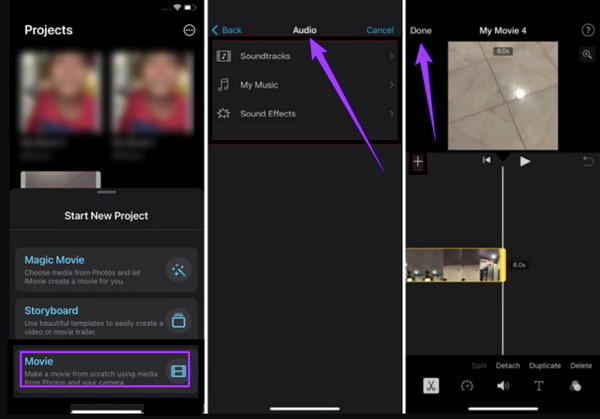
与 Mac 不同,您需要在 iPhone 上下载并安装 iMovie 应用。完成后,启动该应用,点击 开始新项目 选择,然后选择 电影 选项。这就是如何在 iMovie 中叠加音频。
选择需要编辑的视频,然后点击 创建影片 选项允许您添加音频。在下一个界面上,点击时间线上上传的视频文件,然后点击 添加 图标添加音频。
这次,选择 音频 选择并选择保存音频的文件夹。点击音频,然后点击 添加 按钮导入要添加到视频的音频。之后,点击 完毕 选项卡可保存和导出新编辑的带音频的视频。您还可以使用 iMovie 为视频添加文字.
如果您想知道如何在线将音频添加到视频中,今天就是您的幸运日。因为我们找到了最好的基于 Web 的工具,您可以免费使用,如下所示。
Kapwing 是一款免费的在线视频编辑程序,您可以在向自己喜欢的剪辑添加音频时使用它。事实上,它是许多初学者都知道的最受欢迎的在线工具之一,因为它的界面简单易用。此外,这个不错的工具支持标准视频和音频格式,如 OGG、MP3、WAV、WMV 和 MP4。然而,作为免费服务,Kapwing 只允许您输出 MP4 视频。此外,当您使用这个基于网络的程序在线将音频附加到视频时,您可能会遇到导入和导出过程缓慢的问题,即使您的互联网速度很好。另一方面,这个程序的优点是它很安全,可以在所有网络浏览器上访问。
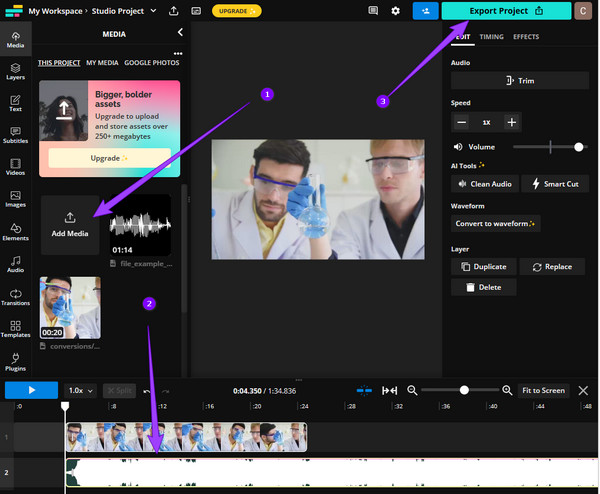
在电脑的浏览器中,搜索 Kapwing 网站。然后点击 上传文件 主页上的按钮。
进入主界面后,点击视频上传处 添加媒体 按钮。然后,上传要添加的音频。
音频也添加进去后,将其放入时间线。然后,拖动它以适合视频的时长。之后,点击 出口项目 保存文件。
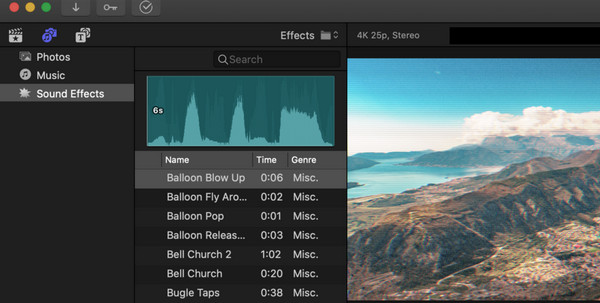
Final Cut Pro 是另一款可用于视频编辑的令人满意的软件。它通过提供多种强大的工具,几乎可以用于所有视频编辑。最重要的是,您一定会很高兴使用 Final Cut Pro 将音频附加到视频中,因为它拥有令人惊叹的音效库。但是,您必须在访问该库之前单独安装该库。因此,如果您已经将库与 Final Cut Pro 一起安装,请按照以下简单步骤操作 制作音乐视频.
启动软件。然后上传您要编辑的视频。
之后,访问音频库并导入您选择的音频。
然后,将您选择的音频拖到您上传的视频中并继续保存新文件。
我可以在线叠加两个音频文件吗?
是的,你可以。您可以使用我们在本文中介绍的在线工具来帮助您叠加或重叠两个音频文件。
可以为照片添加音乐吗?
是的。给照片添加音乐非常简单。它与给视频剪辑添加音乐的过程相同。因此,您可以依赖上面给出的步骤。
我可以将整首歌曲添加到视频中吗?
是的,只要你用自己的歌曲就可以。
如何在视频中添加音乐? 这个问题不再是您的困扰,因为我们今天为您提供了最佳解决方案。确保您拥有所有这些工具的实际经验,以创建您自己的关于它们的证言。至于众多用户和我们, 视频转换器旗舰版 仍然是首选,因为它提供了一个简单但功能齐全的程序。
更多阅读
您是否想知道延迟视频音频的基本步骤?这无疑是一种独特而又令人兴奋的行为。请参阅此文章以了解方法
为图片添加音频将使您的文件更具吸引力。想知道最简单的方法吗?点击这篇文章,了解各种说明。
您想学习如何在视频中应用音频淡出和淡入吗? 发现最好的工具及其说明,以帮助您解决此问题。
您想知道如何从视频中删除音频吗?这篇文章将教您可在 PC、Mac、iPhone 和网上应用的最佳方法。