
有时,您认为自己的视频分辨率最好,但结果却出现了问题。为什么会这样呢?因为有些视频由于分辨率过高而无法打开。对于您通常在移动或计算机设备上使用的便携式媒体播放器来说,情况确实如此。因此,对于此类问题,您必须准备好提高或降低视频的分辨率。为此,您需要最好的 视频分辨率转换器 在你的掌心。幸运的是,本文将推广七款适用于各种平台的最佳编辑程序,你可以随时使用。
请放心,阅读完本文后,您将能够毫不犹豫地完成任务。这是因为我们即将介绍的工具将使您即使在修改分辨率后也能保持视频质量。因此,事不宜迟,让我们通过阅读以下内容开始了解最好的桌面、在线和移动程序。
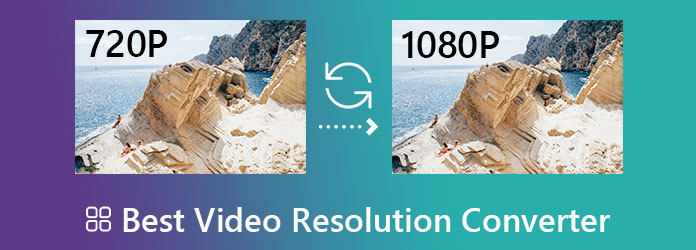
对于 Windows、Mac 和 Linux 计算机, 视频转换器旗舰版 是您在制作免费下载的视频分辨率转换器时首先要考虑的。该软件附带 AI 驱动的工具,可帮助您获得增强视频所需的一切。此外,这款 Video Converter Ultimate 的多功能工具可让您以多种方式转换视频分辨率,因为它允许您使用其转换过程或工具箱中的视频增强器批量执行此操作。是的,您没看错。作为其超快文件转换预设的一部分,您可以一次增加或降低批量视频的分辨率。尽管进行了批量分辨率转换,您仍然可以期待在 300 多种设备上获得无缝的视频质量。
还有什么?这款 Video Converter Ultimate 不仅是一款超高分辨率视频增强器,它的功能远不止于此。它还可以成为您翻录、制作 MV、拼贴画、3D、GIF 等的最佳伙伴。更不用说它在其华丽的工具箱中提供的数百种工具,您可以在其中获得编辑视频所需的一切。
Video Converter Ultimate 的功能
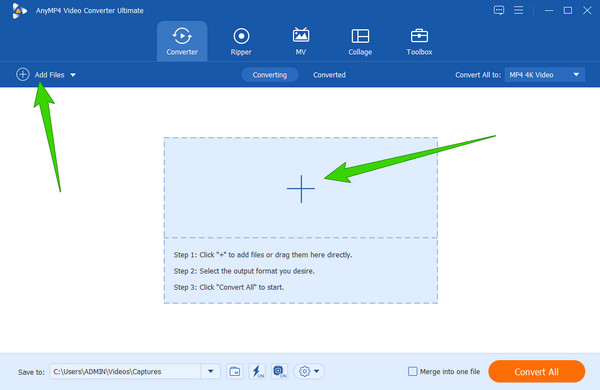
首先,免费下载此视频分辨率转换器,并将其安装在您的电脑上。然后,打开它并开始上传您需要转换的多个视频,方法是单击 加 界面中心的符号或 添加文件 标签位于左上角。
上传后,点击 全部转换 选项。然后,在弹出的窗口中,选择您想要的视频输出格式。之后,还要选择您喜欢的分辨率。
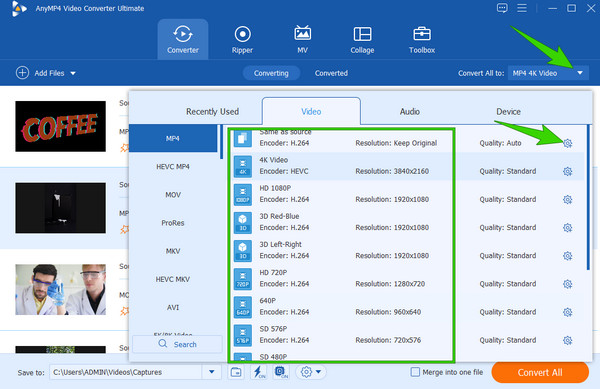
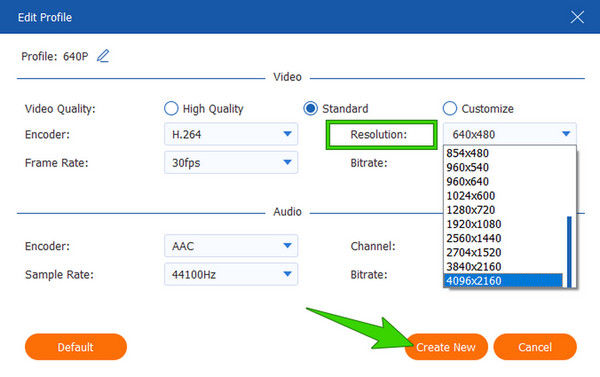
如果您喜欢的分辨率不在选项中,请点击 科格尔 图标,如上图所示。然后,在新窗口中,单击 选择您喜欢的分辨率,然后单击 创建新的 之后,您将看到您创建的分辨率并单击它。
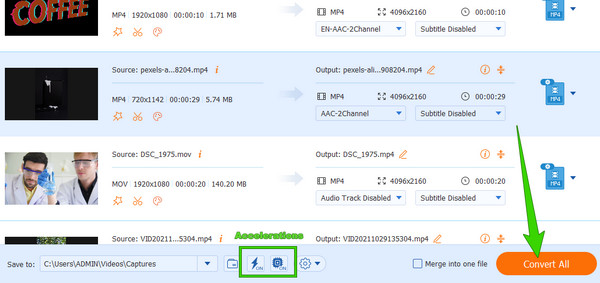
最后,点击 全部转换 按钮开始转换过程。但在此之前,请确保 超快 和 硬件 加速度已打开。
接下来是 PC 上最好的视频分辨率增强器,由 Wondershare 开发的 Filmora。此外,这款软件与第一款软件一样,由于其用户友好的界面,可以成为初学者的最佳伙伴。您一定见过 Filmora,因为它是当今最流行的视频编辑工具之一,这并不奇怪,因为它具有许多出色而强大的功能。它的一个功能是能够将视频的分辨率大幅提高到 4K,同时保持稳定。除此之外,Filmora 还提供其他令人惊叹的功能,例如其色彩控制器、绿屏模式、噪音消除、出色的效果和滤镜。但是,与前一个不同,这里的高级工具有限,保存过程可能会更快。
如果您正在寻找高级视频分辨率转换器,免费下载的 Pinnacle Studio 就是您要找的。Pinnacle 系统最初开发了这款软件,自被 Corel 收购以来,它一直在不断发展。从收购之日起,这款软件就得到了很大的改进,以至于它已经成为最好的视频分辨率增强工具之一。它可以处理低分辨率的视频并将其转换为高清和 4K 分辨率。此外,您还可以使用 Pinnacle 享受 3D 编辑、VR 支持、标题编辑器和多机位编辑工具等功能。除此之外,其界面的简单性和工具的流畅使用会给您留下深刻的印象。然而,我们必须看到它在运动跟踪方面的弊端。此外,这款工具支持 4K 视频的付费版本价格昂贵,更不用说它在 macOS 上不可用了。
继续使用在线视频分辨率增强器,Clipchamp 是您需要考虑的第一个。这个在线程序是当今在线使用最广泛的视频编辑器之一。您可以使用它来 将 480p 升级至 1080p。难怪它如此受欢迎,因为它拥有许多人人都喜欢的漂亮功能。许多用户对这款网络工具如何毫不费力地将他们最差的视频转换为引人注目的视频印象深刻。此外,该工具可以在多种不同格式下工作,同时具有易于访问和易于理解的界面。此外,它还配备了基本的视频编辑工具、音频增强器、绿屏功能和画中画选项。然而,作为一个不完美的工具,当您使用其免费版本时,Clipchamp 只能制作带有嵌入水印的 480p 质量的视频。
另一个不容错过的在线高分辨率到低分辨率视频转换器是 Kizoa。它是最容易使用的在线视频编辑器之一,价格实惠,具有过渡选项、预制模板、绿屏、特效、文本、GIF 等许多良好功能。然而,它的分辨率转换太难看清,除非你使用付费版本,否则你将无法使用它。不过,你可以将它用于许多视频编辑和制作任务。
现在,对于那些寻求 iPhone 上最佳 MP4 视频分辨率转换器的人来说,这款 iMovie 是最具标志性的应用程序。如果您是 Apple 用户,您可能已经知道它,因为它是 iPhone 和 Mac 的明星之一。同时,此应用程序可立即将您的视频转换为 720p、1080p 和 4K。此外,除了作为电影制作者之外,此应用程序还附带了强大的滤镜和效果、绿屏、视频编辑调整和电影共享。最重要的是,此应用程序在您使用它的整个过程中都是免费的。但是,由于这是一款面向 Apple 用户的应用程序,因此 Windows 和 Android 用户无法体验它的卓越之处。
为了完成此列表,请使用 Inverse 的视频转换器和压缩器应用程序。这是一款易于使用的视频分辨率增强器应用程序,您可以在 Android 上获取,它允许您将视频从 240p 转换为 4K。此外,它还可以让您 自定义视频分辨率 根据您的需求。更不用说这个应用程序支持各种格式,如 MGP、MPEG、MP4、ACI、MTS、TS、AVI、VOB、WMV、MKV 等等。然而,所有的编辑工具总会有缺点,就像这个应用程序在使用时间较长时容易崩溃一样。
我可以在不使用应用程序的情况下更改 iPhone 上的视频分辨率吗?
iPhone 可能有一些内置的基本视频编辑工具,但分辨率转换器不是其中之一。
如何在 Mac 上转换大量视频的分辨率?
不幸的是,iMovie 无法同时处理大量文件。因此,如果你想在 Mac 上使用超分辨率视频增强器,请使用 视频转换器旗舰版.
长片的分辨率可以改变吗?
是的。 视频转换器旗舰版 使用户能够制作长片。
随着 视频分辨率转换器 按照本文概述的步骤,您可以快速方便地编辑视频。您现在需要做的就是准备好设备,并花时间逐一尝试这些工具。但是,如果您不知道先使用哪一个,那么请选择 视频转换器旗舰版,并且可以肯定,您不会费心去尝试其他工具,因为这个工具已经足够了。
更多阅读
如何使用 PC 上最好的转换器将 1080p 视频转换为 480p
如果您需要将 1080p 视频转换为 480p 视频,则应该依靠一款出色的工具。阅读这篇文章,了解您必须使用的最佳视频编辑工具
通过 DVD 升级重温您最喜爱的自制 DVD 视频。本文概述的三种最佳方法正在等待您和您的 DVD 视频尝试
如何提高 Windows Movie Maker 中的视频质量
了解如何在 Windows Movie Maker 中提高视频质量的有效解决方案。点击本文并掌握所呈现的详细分步说明
除了有关如何在 Premiere Pro 中导出高质量视频的答案外,还提供了有关提高质量的指南。快来这里看看吧