
步骤1。 在电脑上下载并安装免费蓝光播放器。然后打开软件,将蓝光或DVD光盘插入蓝光驱动器。

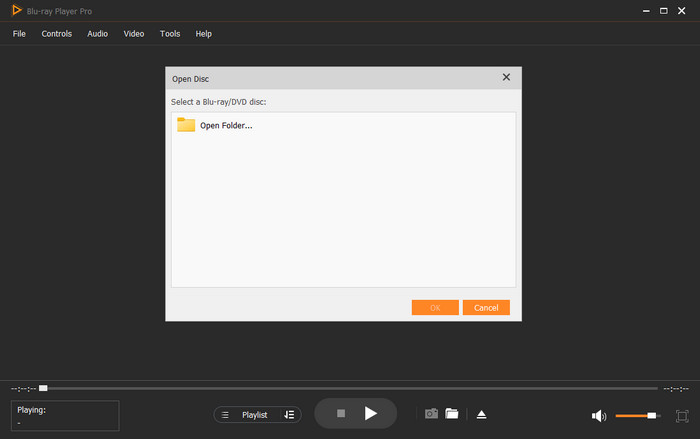
第2步。 点击 打开光盘 在主界面中,单击“打开文件夹”以选择要播放的蓝光或DVD文件夹。
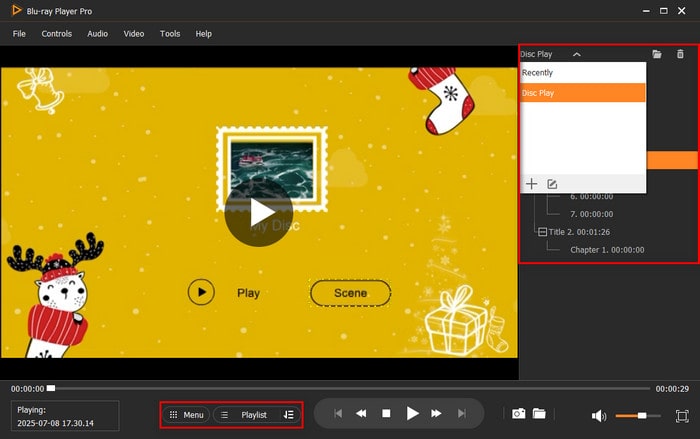
步骤3. 点击三角形播放按钮(或使用空格键)可播放或暂停蓝光/DVD光盘。您还可以通过点击播放按钮旁边的两个按钮来快进或快退蓝光/DVD光盘。

播放按钮旁边还有一个菜单按钮和一个播放列表按钮。
这 菜单 按钮将带您进入光盘的原始导航菜单(包括场景和标题等选项)。
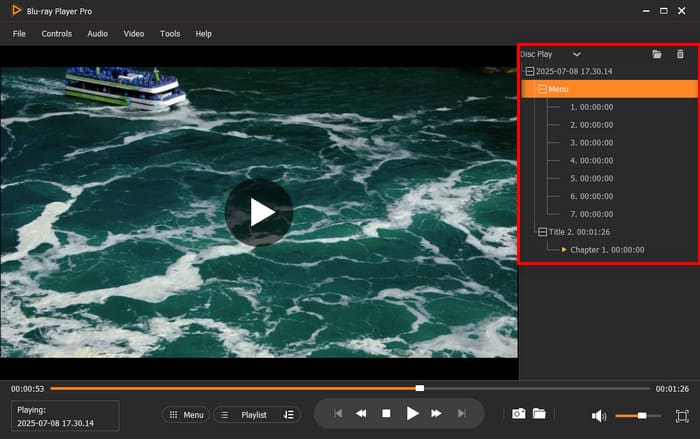
虽然 播放列表 按钮显示当前光盘的播放列表,您可以在右侧面板中选择要播放的特定片段。您还可以在此面板中查看最近播放的视频或光盘。
步骤1。 在您的计算机上下载并安装免费蓝光播放器。
第2步。 打开软件,点击 打开文件 上传您想要播放的视频文件。

步骤3. 点击三角形播放按钮或使用空格键播放或暂停视频。如有需要,右键单击可裁剪视频,或更改宽高比、标题、章节、音轨和字幕轨道。

主界面顶部有六个选项,导航至 工具 选项卡。然后点击 效果 按钮改变色调、亮度、对比度、饱和度和伽玛来创建新的视觉效果。

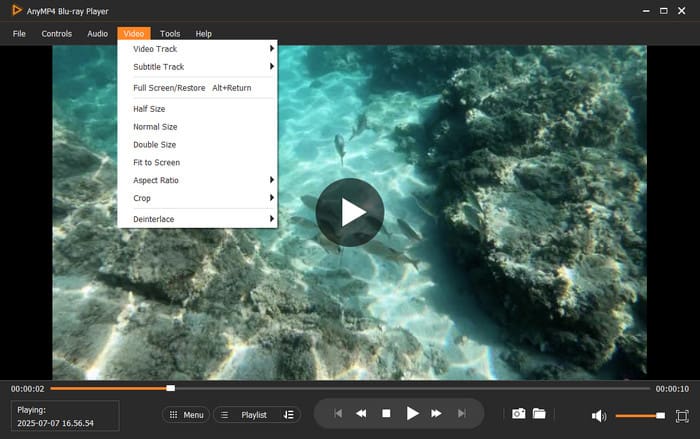
导航至 视频 选项卡顶部菜单中给出了六个选项,单击它可以进入全屏、适合屏幕、裁剪或更改视频轨道、字幕轨道、视频大小、宽高比和去隔行。
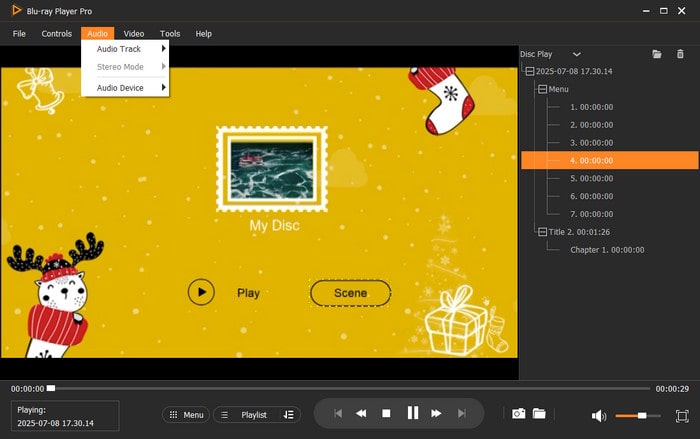
同样,导航至 音频 选项卡,然后单击“音频”选项卡以更改音轨、音频设备和立体声模式。
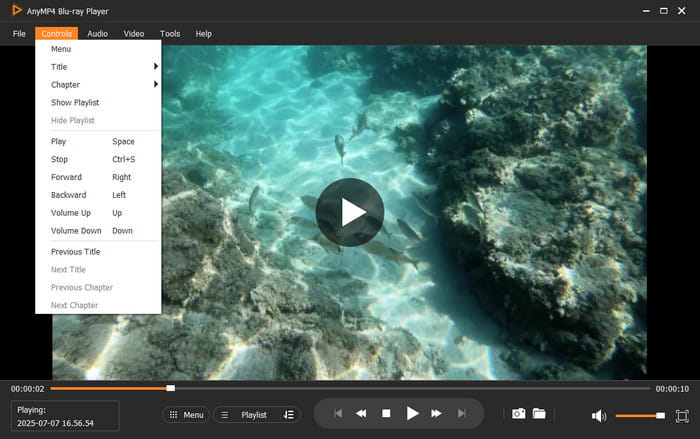
点击 控制 在顶部菜单中。然后您可以暂停、停止、快进或快退播放、调高音量、调低音量、显示播放列表、隐藏播放列表。此外,它还允许您查看完整的标题和章节。
点击 播放列表 点击底部的按钮,您可以在右侧面板中查看当前光盘上所有可播放的片段和标题。它支持以下功能:
• 记录播放序列。
• 预览单个片段的内容。
• 设置循环播放特定片段。
• 标记章节以实现快速访问。
• 检查最近的比赛并更改排序。
• 支持恢复播放。
 > 免费蓝光播放器 > 用户指南







