从官方网站下载免费的DVD Ripper,并按照屏幕上的说明将其安装到您的计算机上。然后启动它。
点击右上角的菜单按钮,找到 偏爱 选项。然后点击它,进入如下界面,可以看到常规、Ripper、工具箱、任务计划四类首选项设置。
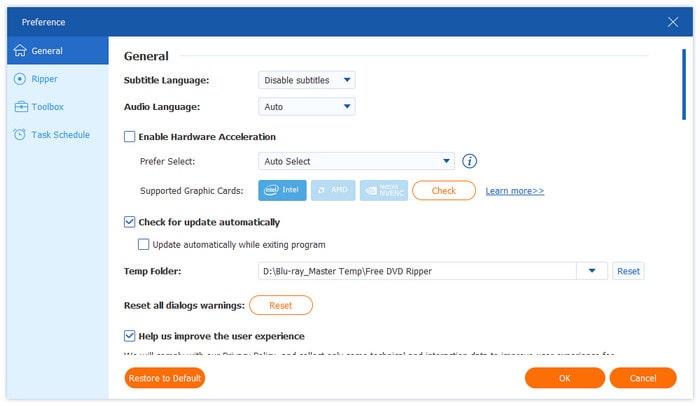
• 一般的: 在第一个选项卡“常规”中,您可以选择字幕语言和音频语言、启用硬件加速、自动检查更新、选择临时文件夹以及重置所有对话框警告。
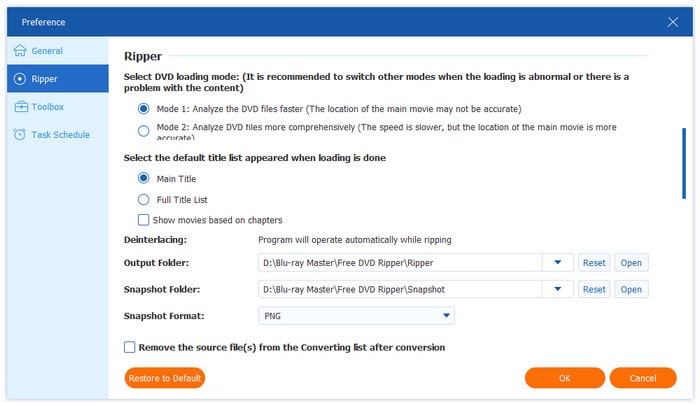
• 开膛手: 在Ripper选项卡中,您可以选择DVD加载模式、默认标题列表、输出文件夹、快照文件夹、快照格式以及添加字幕和音频时的设置,以及是否在转换后删除源文件并在翻录后弹出光盘。
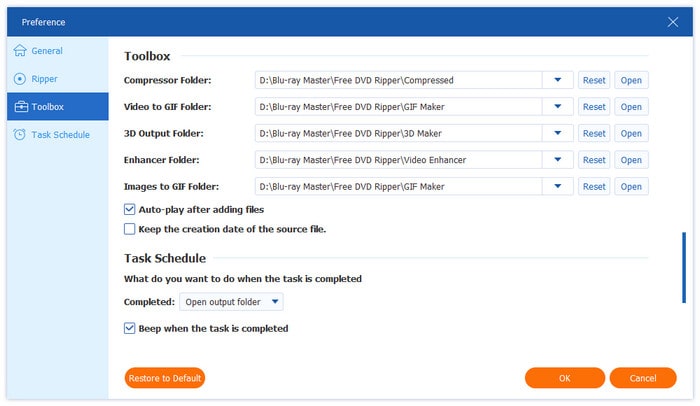
• 工具箱: 导航至“工具箱”选项卡,您可以在其中选择输出文件夹,包括压缩器文件夹、视频转 GIF 文件夹、3D 输出文件夹、增强器文件夹以及图像转 GIF 文件夹。此外,它还允许您确定是否在添加文件后自动播放以及是否保留源文件的创建日期。
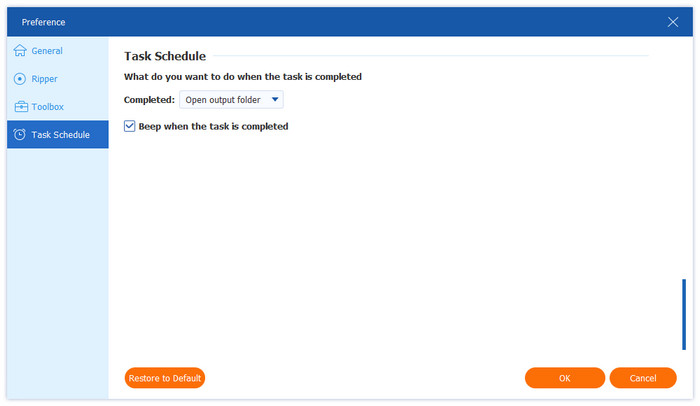
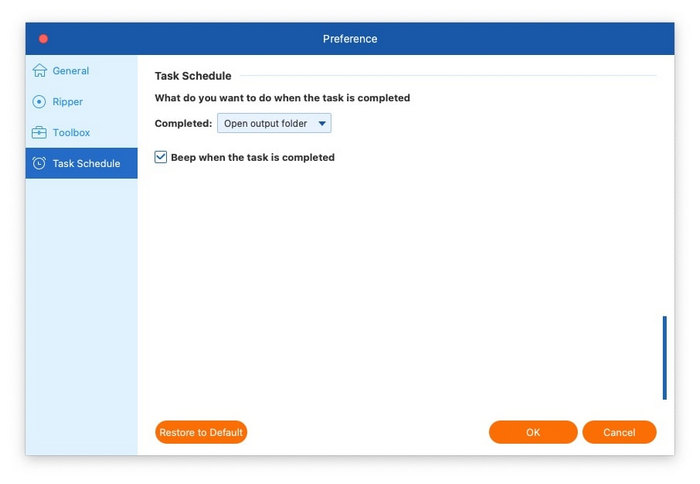
• 任务进度: 在最后一个选项卡中,它提供了几个选项,用于决定任务完成后要执行的操作:打开输出文件夹、关闭计算机、使计算机进入睡眠状态、退出程序或不执行任何操作。您还可以选择任务完成时是否发出蜂鸣声。
步骤1。 加载 DVD 文件
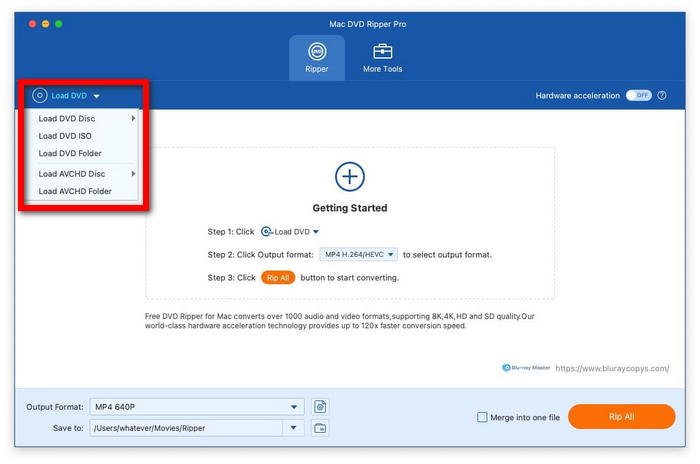
点击 加载 DVD 从左上角的下拉选项中,选择加载 DVD 光盘、加载 DVD ISO、加载 DVD 文件夹、加载 AVCHD 光盘或加载 AVCHD 文件夹。
笔记: 如果您想要翻录 DVD 光盘,请记住将光盘放入计算机的 DVD 驱动器中。

第2步。 选择标题
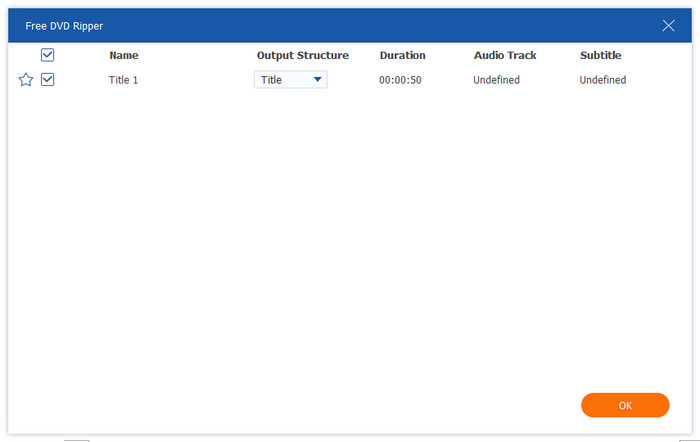
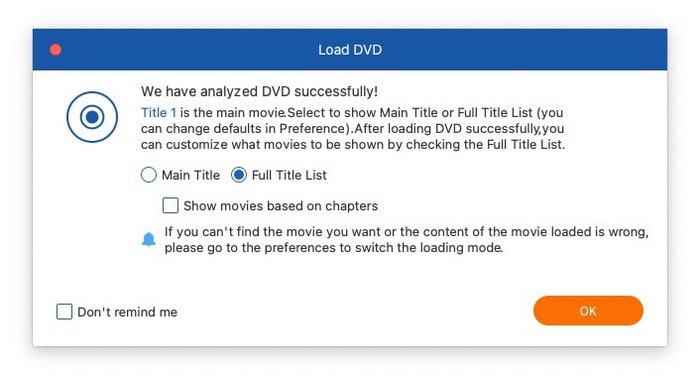
之后,它将自动分析 DVD 文件并加载 DVD 文件的主标题。您可以选择显示主标题或完整标题列表,然后单击“确定”。

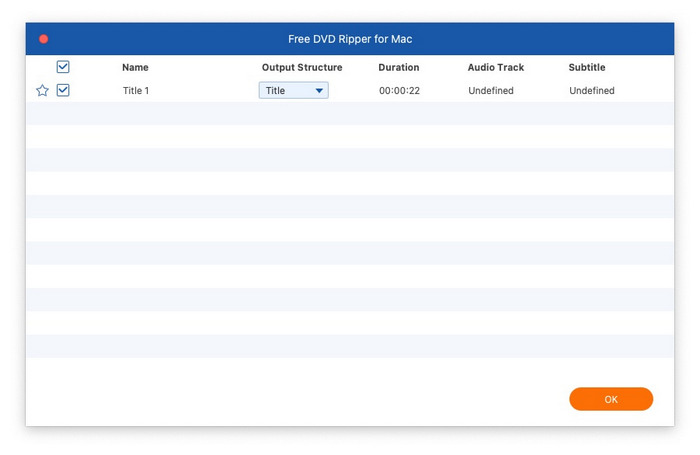
然后,它会显示所有标题。只需勾选要添加的标题旁边的复选框,然后点击 好的 确认。
步骤3. 选择输出格式
点击 输出格式 在左下角选择您想要的数字输出格式。这里有 3 种输出文件选项。
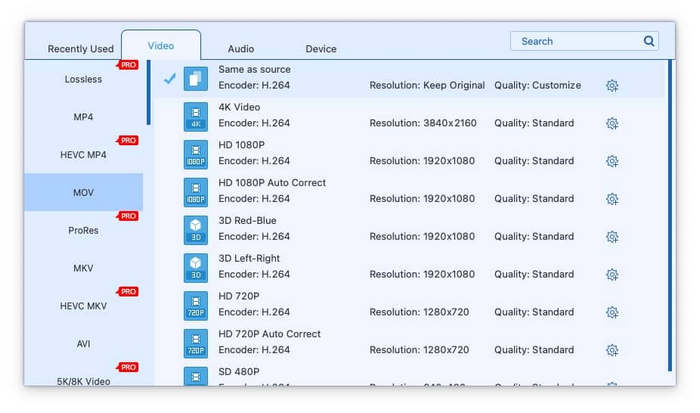
• 视频格式:单击 视频 选项卡,您可以在其中看到各种视频格式,包括MP4,MOV,MKV,AVI,M4V等。选择特定的视频格式,然后它将显示其编码器,分辨率和质量。

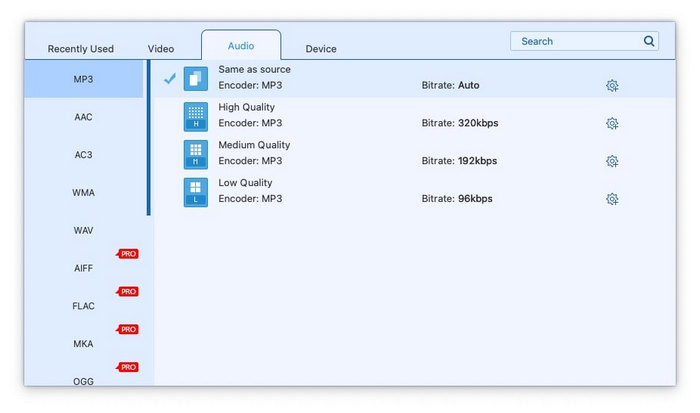
• 音频格式:单击 音频 选项卡选择您需要的音频格式,包括WAV、WMA、FLAC、AAC、AC3等。

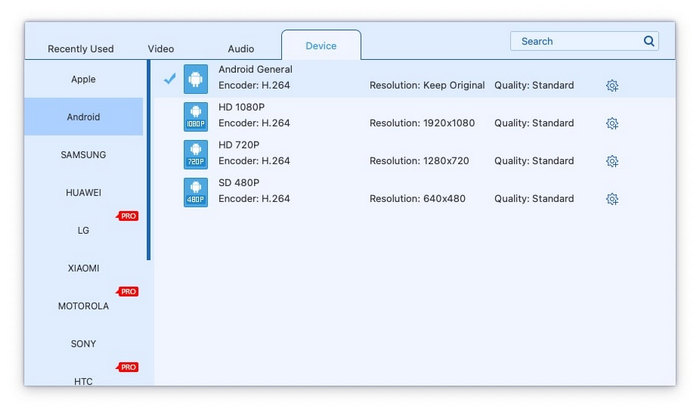
• 基于设备的格式:您还可以通过单击 设备 标签页,里面有三星、苹果、索尼、安卓等等。
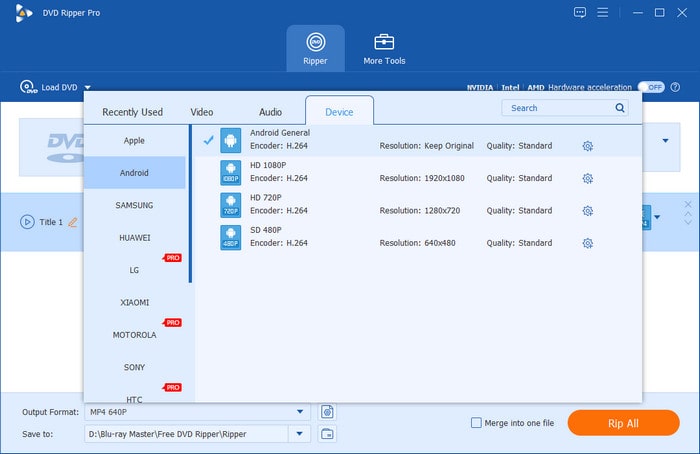
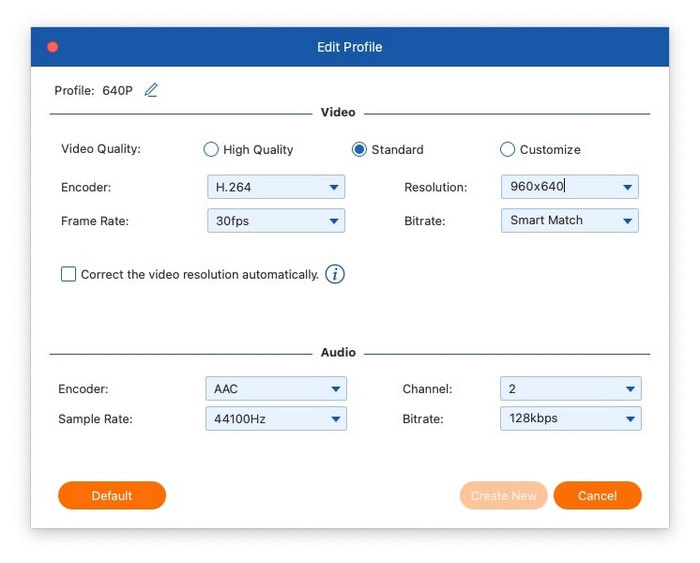
选择输出格式后,单击 输出格式设置 按钮编辑配置文件。您可以根据需要选择视频的质量、编码器、分辨率、帧率和比特率,以及音频的编码器、通道、采样率和比特率。

步骤4。 翻录 DVD
最后,点击 全部翻录 按钮来翻录 DVD。几秒钟后,翻录过程将完成。然后,点击 打开输出文件夹 按钮来查找翻录的文件。

在翻录 DVD 之前,您可以从主界面编辑 DVD。

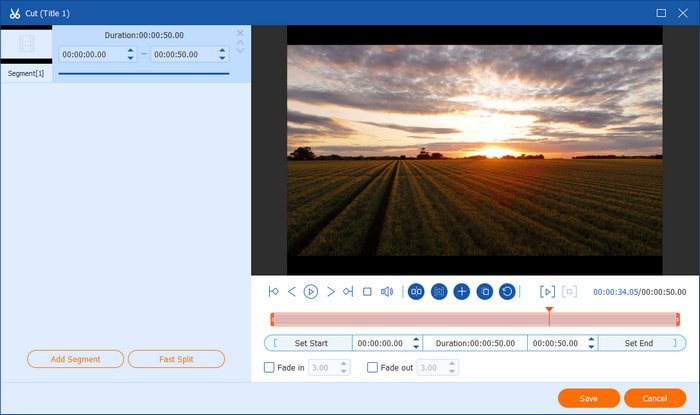
单击剪刀图像,然后单击 添加段 将视频分割成两段或更多段。此外,如果您想将视频文件均匀地剪切成多个片段,此软件还可以通过设置平均时间或文件数量来帮助您。
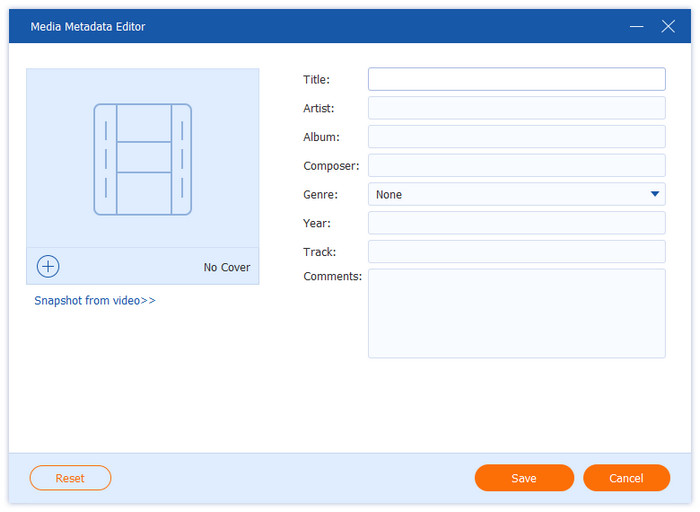
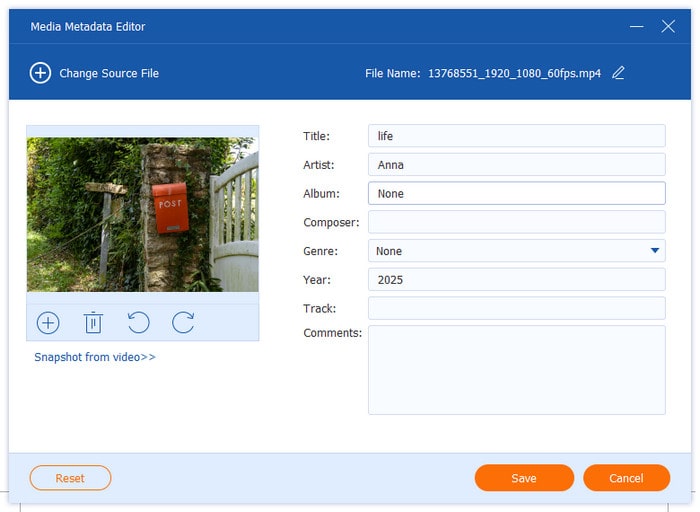
点击剪刀图像旁边的按钮,您将进入媒体元数据编辑器,您可以在其中为视频添加快照。此外,您还可以编辑标题、艺术家、专辑、作曲家、流派、年份、曲目和评论。
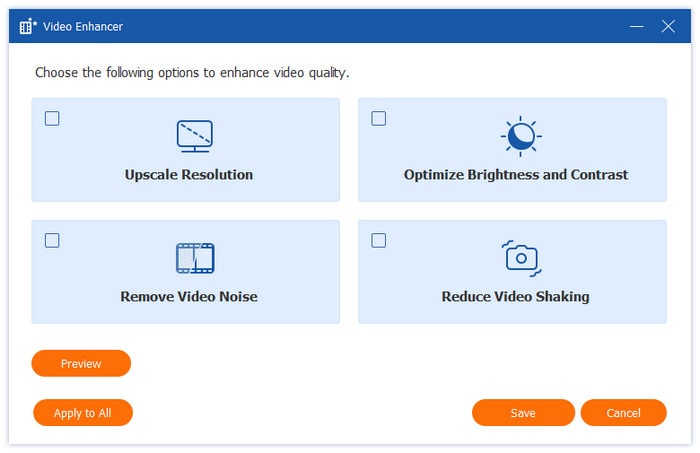
点击最后一个橙色按钮,即可打开视频增强器。共有四个选项可供选择:提升分辨率、优化亮度和对比度、消除视频噪点以及减少视频抖动。根据需求选择选项后,您可以点击 预览 按钮。
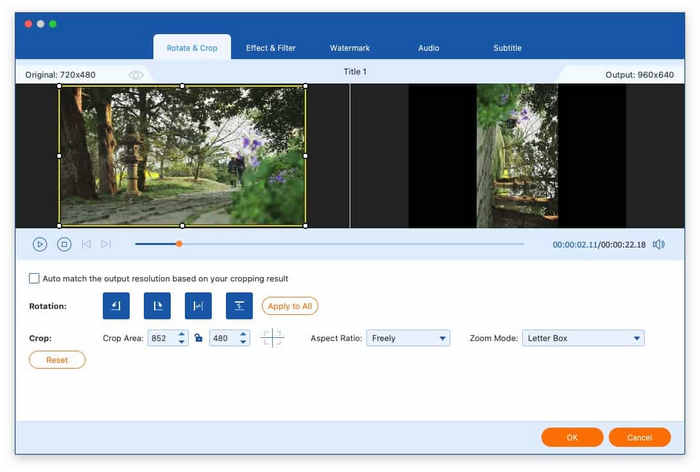
点击第一个橙色按钮,然后导航到“旋转和裁剪”选项卡。在这里,您可以将视频旋转 90 度、180 度或 270 度,水平或垂直翻转。您可以选择裁剪区域或直接拖动鼠标来裁剪视频。此外,您还可以更改宽高比和缩放模式。

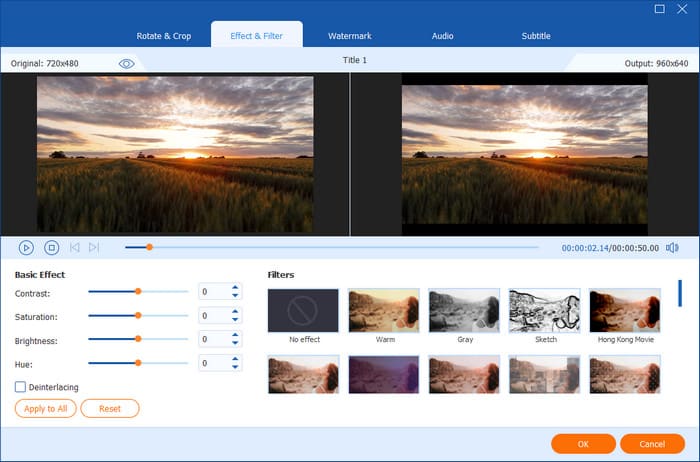
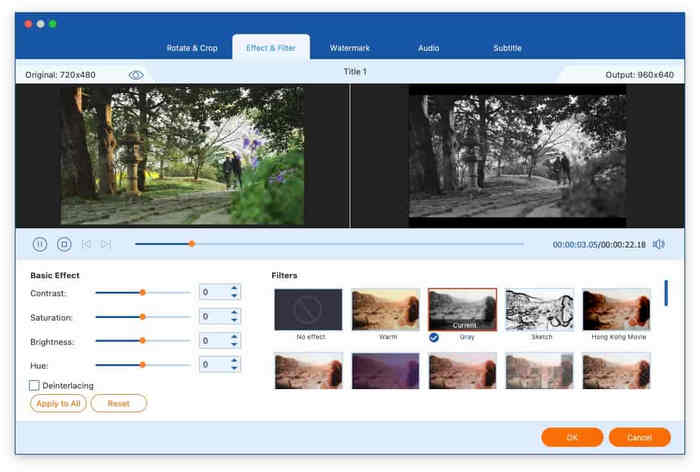
单击第一个橙色按钮,然后导航至 效果器&滤镜 选项卡。然后在左侧部分编辑对比度、饱和度、亮度和色相,并在右侧部分选择滤镜。
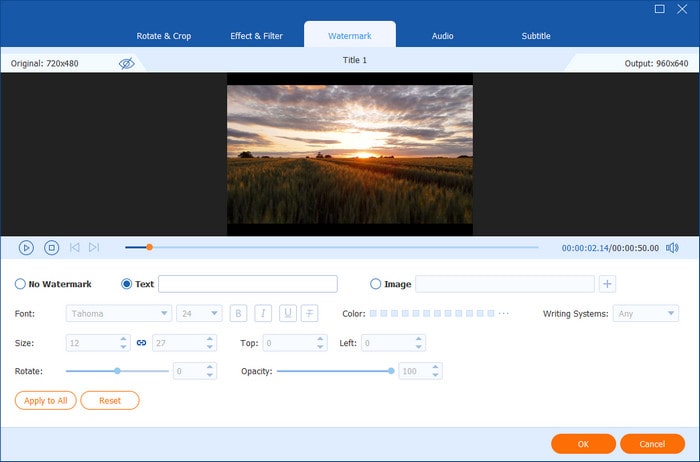
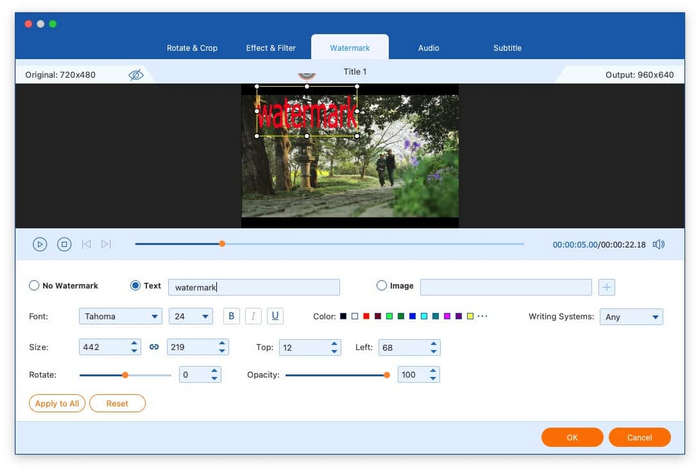
同样,点击第一个橙色按钮,选择“水印”选项卡。然后点击 文本 或者 图像 插入文本或图像作为视频水印。您可以更改水印的位置、颜色、大小和不透明度。
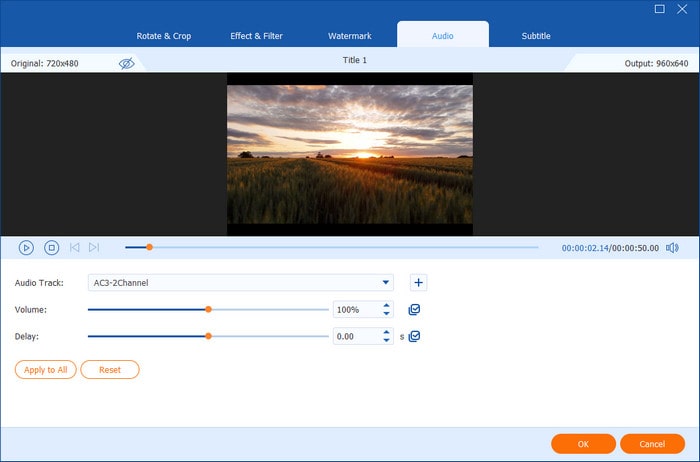
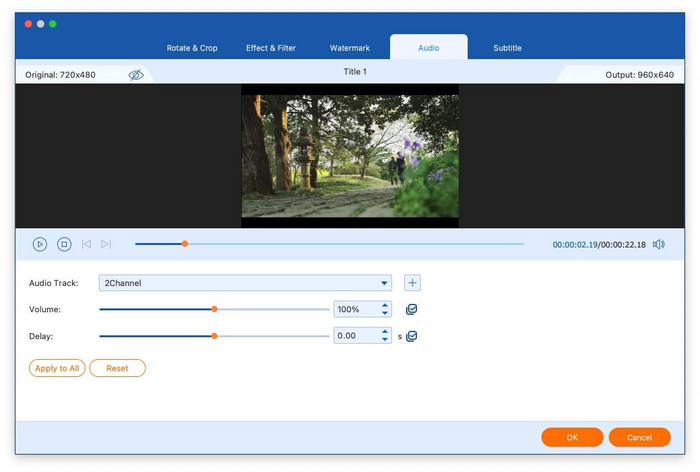
单击第一个橙色按钮并导航到“水印”选项卡以编辑音轨、音量和延迟。
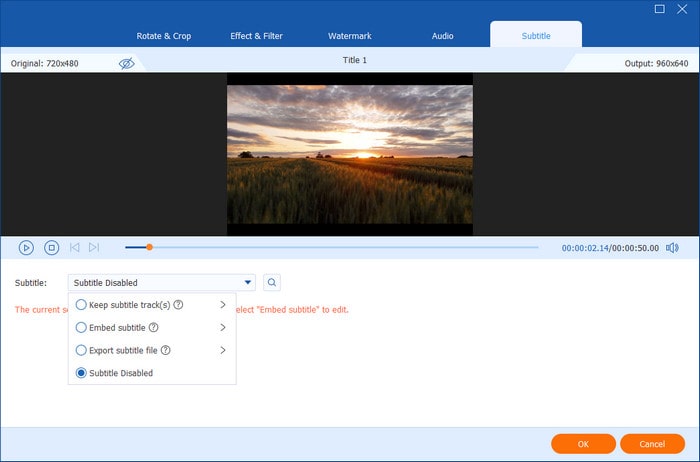
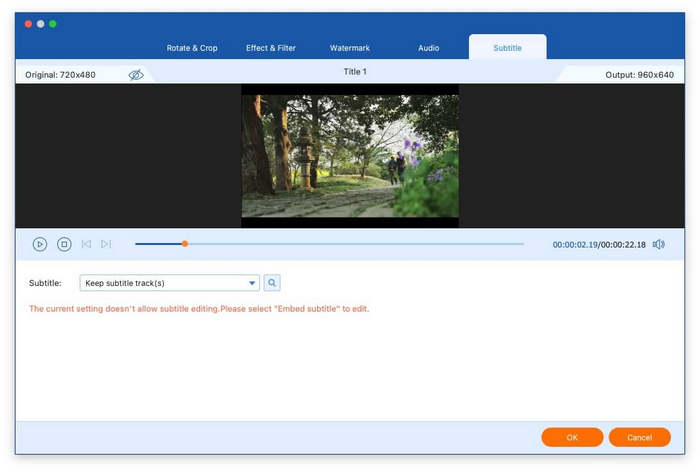
点击第一个橙色按钮,选择最后一个选项卡“字幕”。字幕选项有四个:导出字幕文件、保留字幕轨道、嵌入字幕和禁用字幕。
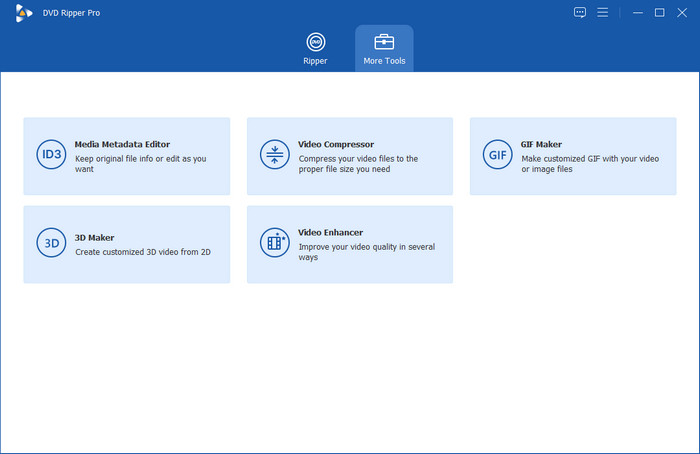
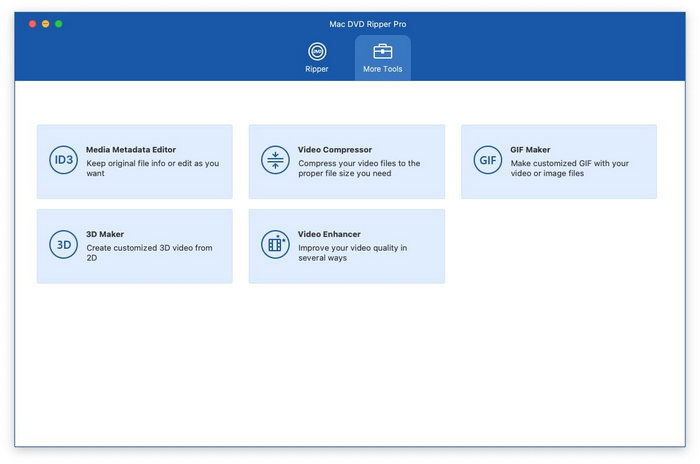
这款 DVD 翻录程序的附加功能称为 更多工具此选项卡允许您压缩大型视频文件、编辑媒体元数据、将 2D 视频转换为 3D 定制视频、将视频创建 GIF 以及提升视频质量。此外,它还提供四款额外的 DVD 和蓝光软件程序,您可以根据需要下载并使用。
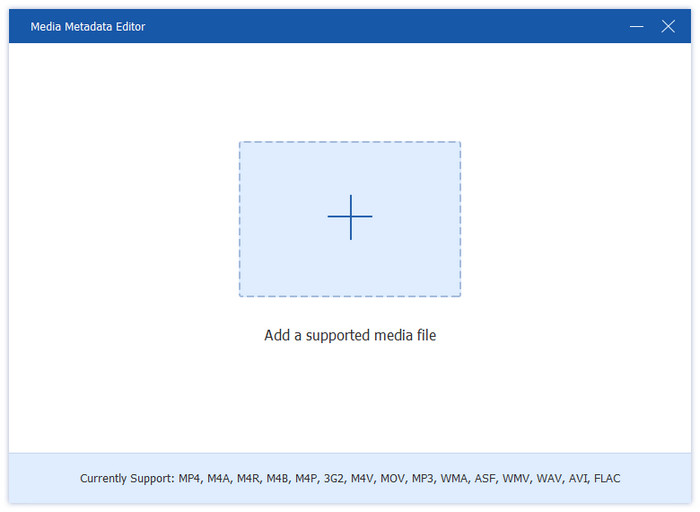
您可以使用此媒体元数据编辑器修改或保留原始文件信息。
步骤1。 打开 媒体元数据编辑器,并添加您想要编辑的视频文件。
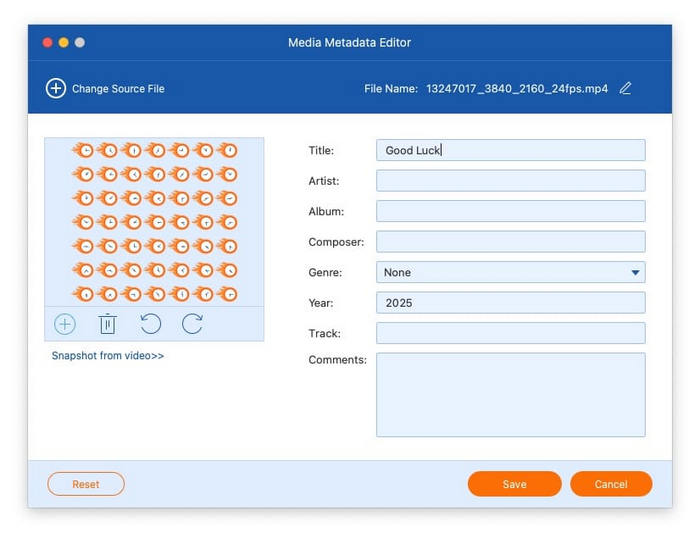
第2步。 上传视频文件后,您可以开始编辑视频信息,如封面、标题、艺术家、专辑、作曲家、流派、年份、曲目和评论。
免费 DVD 开膛手能够将您的视频文件压缩为您需要的适当文件大小。
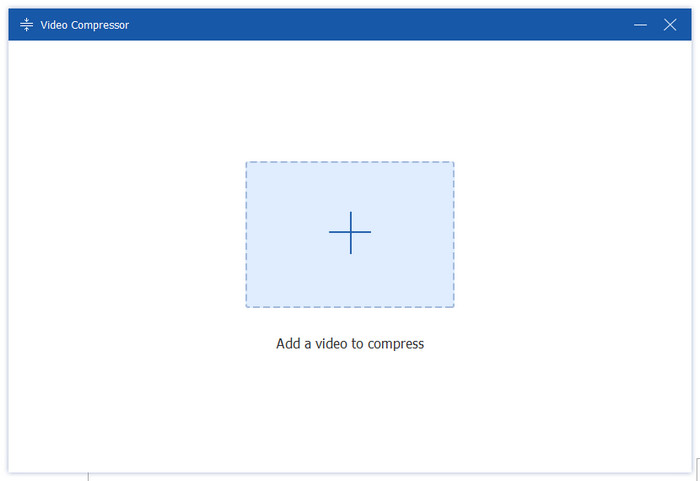
步骤1。 打开视频压缩器,添加需要压缩的视频。
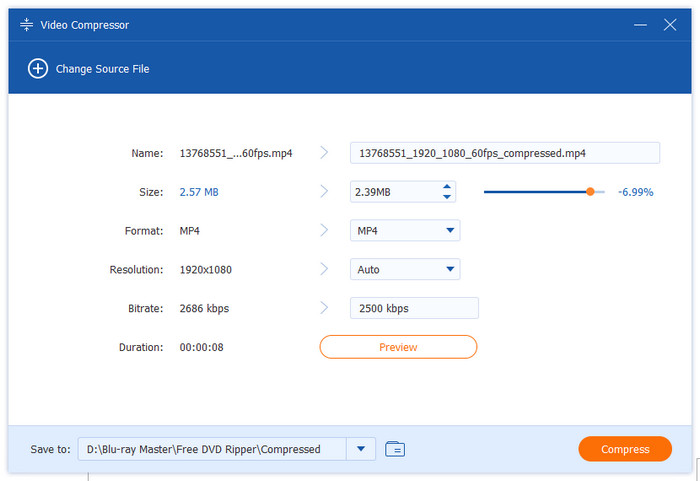
第2步。 选择压缩视频的大小、格式、分辨率和比特率。此外,您还可以编辑视频名称。
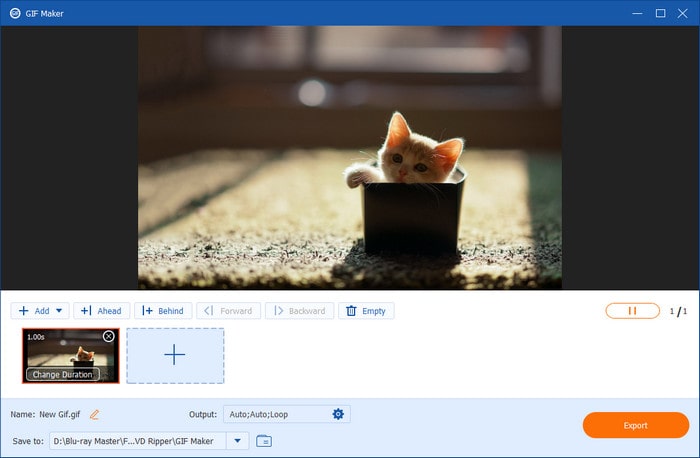
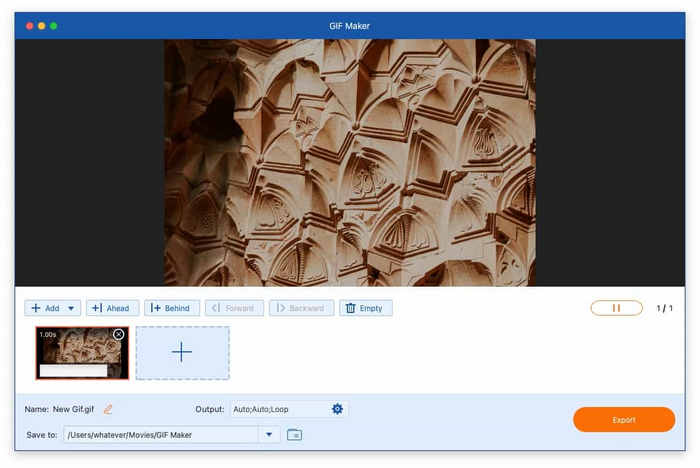
免费 DVD 开膛手支持在几秒钟内将您的视频剪辑或照片转换为引人注目的 GIF。
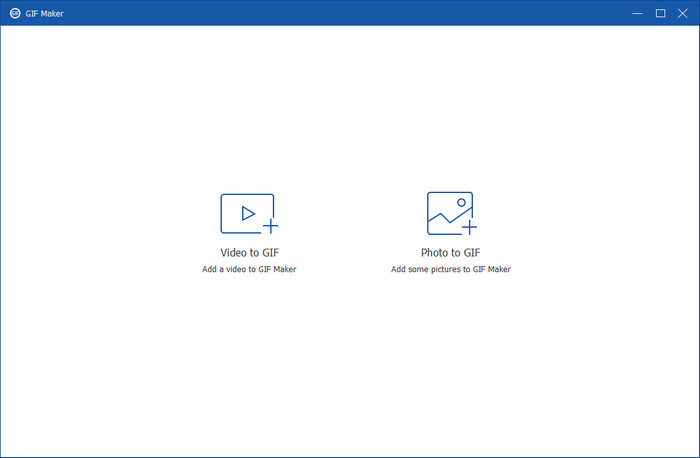
步骤1。 打开 GIF 制作器,然后添加您想要转换为 GIF 的视频或照片。
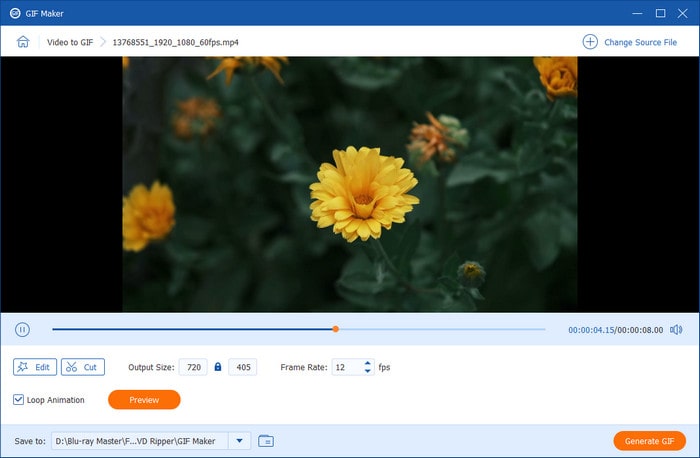
第2步。 将视频转为 GIF: 点击 编辑 和 切 修改视频效果并删除多余的部分。之后,您可以通过调整输出大小、帧速率和循环动画,将视频文件转换为 GIF。
步骤3. 将照片转为 GIF: 点击 将照片添加到 GIF 添加图片。然后,您可以更改分辨率、帧速率和缩放模式。最后,点击 出口 完成该过程。
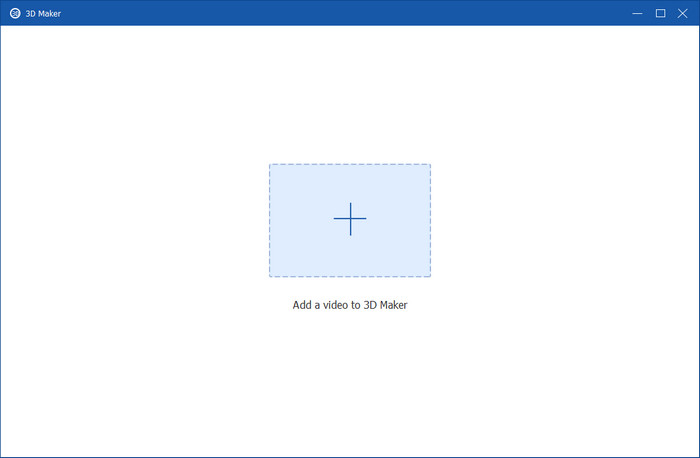
您可以使用 3D Maker 工具制作具有各种视觉效果的时尚 3D 视频。
步骤1。 打开 3D 制作器,并添加视频文件。
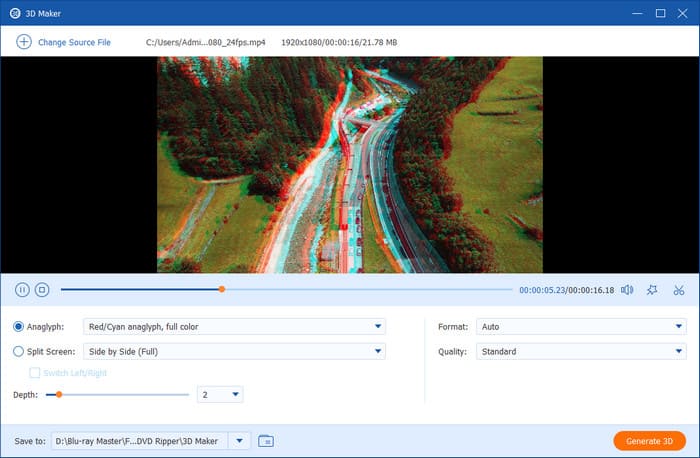
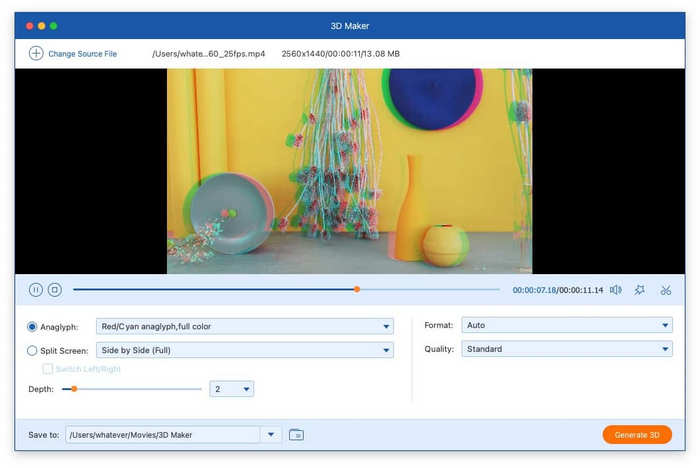
第2步。 文件上传完成后,您可以选择分屏或从预设模板中选择立体图像。之后,点击 生成 3D 选择输出格式和质量后创建 3D 电影。
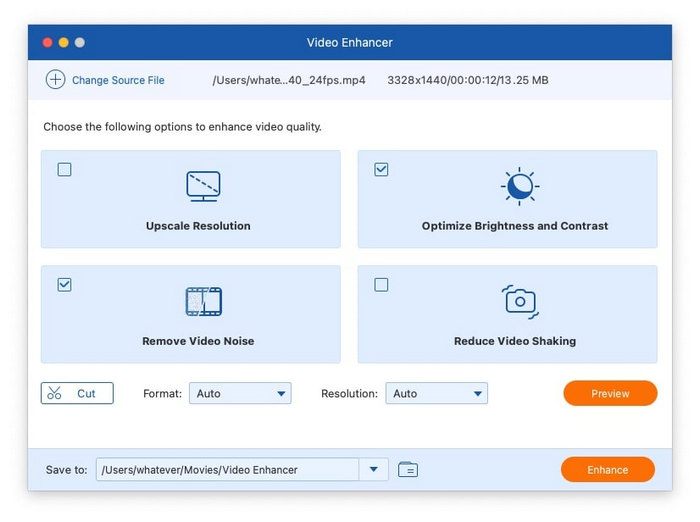
视频增强器能够通过多种方式提高您的视频质量。
步骤1。 打开 视频增强器,并添加视频文件。
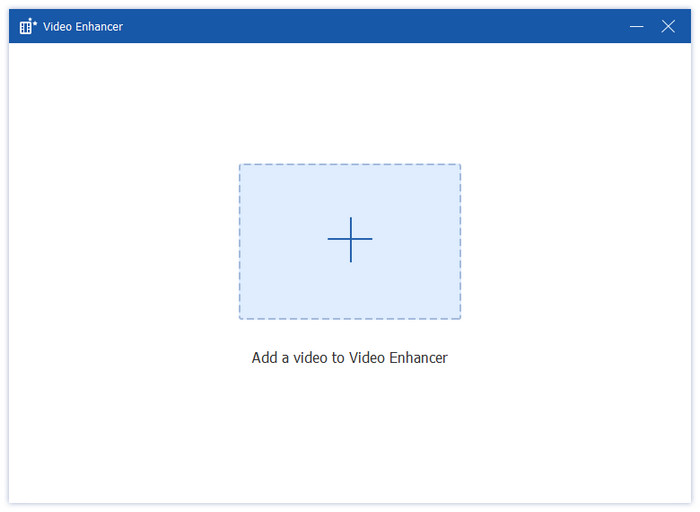
第2步。 “视频增强器”窗口中提供四个选项,包括“提升分辨率”、“优化亮度和对比度”、“消除视频噪点”和“减少视频抖动”,可帮助您提升视频文件的质量。您可以根据需要选择几个选项来提升视频质量。之后,您可以选择输出格式和分辨率。此外,它还支持导出前预览。
访问官方网站下载适用于 Mac 的免费 DVD Ripper,然后按照屏幕上提供的分步指南将其安装到 Mac 上。之后,打开软件。
如果您的 Mac 版本较旧(2012 年之前),则内置有 DVD 驱动器。因此,您只需将 DVD 光盘放入驱动器即可。
但是,如果你的 Mac 没有内置驱动器,你应该购买一个兼容的 USB DVD 驱动器,例如 Apple USB SuperDrive 或第三方驱动器。然后将 DVD 光盘插入驱动器,并将外置驱动器连接到你的 Mac。
要调整首选项设置,请单击 适用于 Mac 的免费 DVD 翻录器 位于左上角的按钮并选择 优先。然后将出现一个配置面板,其中包含四个不同的选项卡:常规、Ripper、工具箱和任务计划。
• 一般的: “常规”选项卡包含基本的程序配置。在这里,您可以选择喜欢的字幕和音频语言,启用硬件加速以提高性能,并设置软件自动更新。此外,此部分还允许您选择临时文件夹并恢复所有对话框警告。
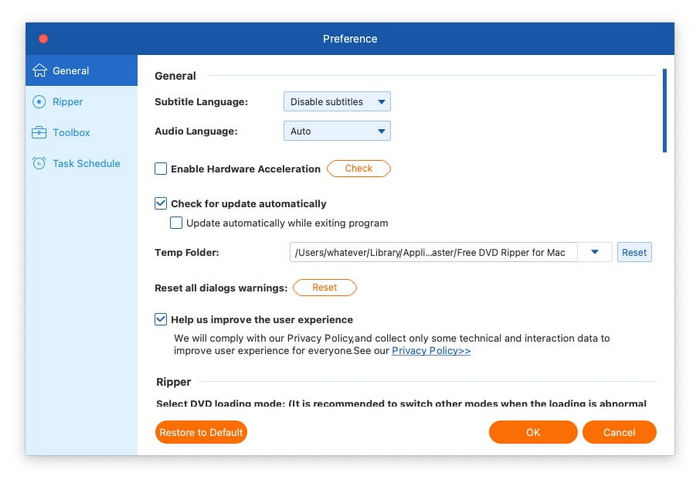
• 开膛手: 在“翻录器”选项卡中,您可以选择不同的 DVD 加载模式,设置默认的标题列表显示格式,并配置转换后文件和快照的输出文件夹。此部分还允许您调整字幕和音频设置,启用转换后自动删除源文件,以及设置驱动器在翻录完成后弹出光盘。
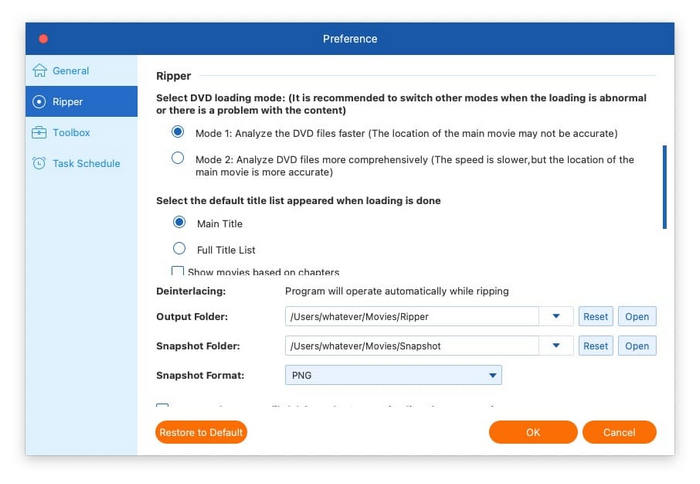
• 工具箱: “工具箱”选项卡提供了各种实用功能的自定义选项。您可以为不同的工具定义单独的输出文件夹,包括压缩器文件夹、视频转 GIF 文件夹、3D 输出文件夹、增强器文件夹以及图像转 GIF 文件夹。其他可用选项包括启用导入文件的自动播放以及保留源文件的原始创建日期。
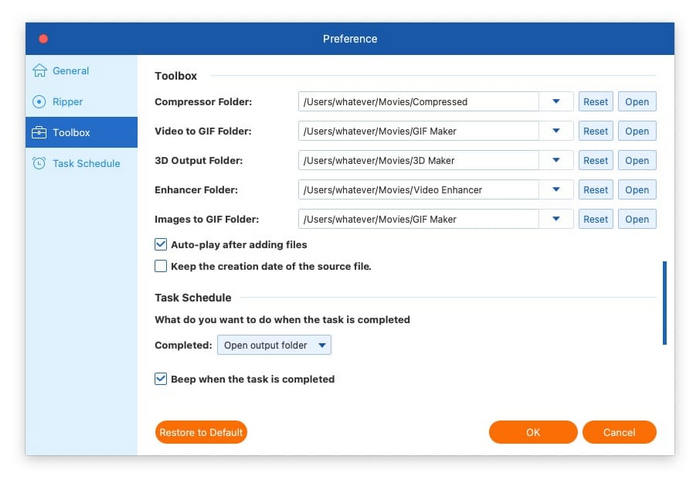
• 任务进度: 最后一个选项卡提供了任务完成时要执行的操作的几个选项,包括任务完成时是否发出蜂鸣声、打开输出文件夹、关闭计算机、使计算机进入睡眠状态、退出程序或不执行任何操作。
步骤1。 加载 DVD 文件
首先,点击 加载 DVD 左上角的下拉菜单。您将看到多个选项:加载 DVD 光盘、加载 DVD ISO、加载 DVD 文件夹、加载 AVCHD 光盘和加载 AVCHD 文件夹。然后,选择您想要翻录的正确 DVD 格式。
第2步。 选择标题
DVD 加载完成后,软件将自动扫描并检测主标题。您可以选择显示主标题或完整标题列表,然后点击“确定”继续。
程序随后会显示所有可用书目的完整列表。您只需勾选每个所需书目旁边的复选框,然后点击“确定”即可。
步骤3. 选择输出格式
点击左下角的“输出格式”按钮,选择所需的数字格式。软件提供三类输出选项:
• 视频格式:切换到 视频 选项卡可浏览支持的视频格式,例如 MP4、MOV、MKV、AVI 和 M4V。点击某个格式后,您将看到其编码器类型、分辨率和质量。
• 音频格式:导航至 音频 选项卡可从各种音频格式中进行选择,包括 WAV、WMA、FLAC、AAC 和 AC3。如果您只需要从 DVD 中提取音轨,这是一个理想的选择。
• 基于设备的格式:为了优化播放体验,请前往“设备”选项卡,选择针对三星、苹果、索尼和安卓等热门设备定制的格式。这样无需手动调整即可确保兼容性。
如果要进一步设置输出文件规格,请单击 输出格式设置 选择您喜欢的格式后,单击“ ”按钮,您可以微调视频和音频输出的各种参数。
对于视频输出,您可以调整视频质量、编码器、分辨率、帧率和比特率。对于音频输出,您可以更改音频编码器、声道、采样率和比特率。
步骤4。 翻录 DVD
只需点击 全部翻录 按钮开始转换 DVD。完成后,您可以点击 打开输出文件夹 按钮,其中将列出所有成功翻录的内容。
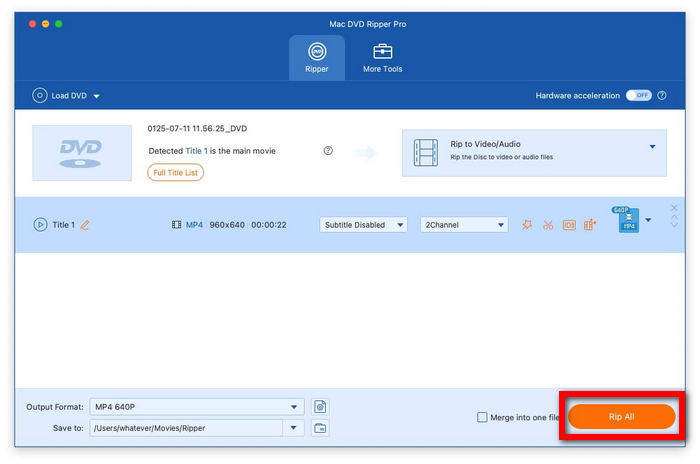
在开始翻录过程之前,您可以直接从主界面调整 DVD 内容。
要分割视频内容,请点击剪刀图标并选择 添加段 将视频分成多个部分。它还提供自动分割功能,可以通过指定时长间隔或选择固定数量的片段来均匀分布各个片段。
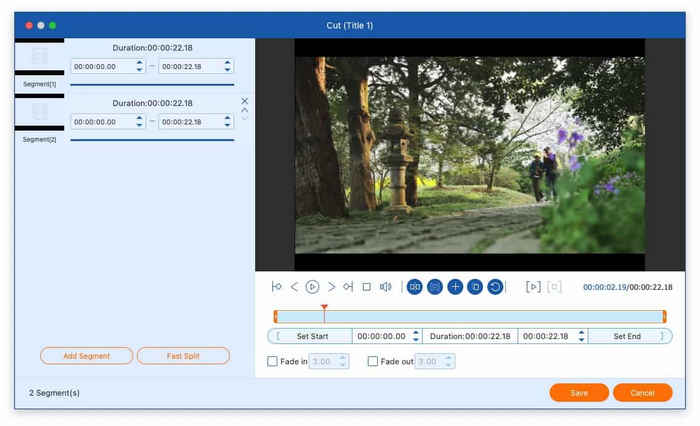
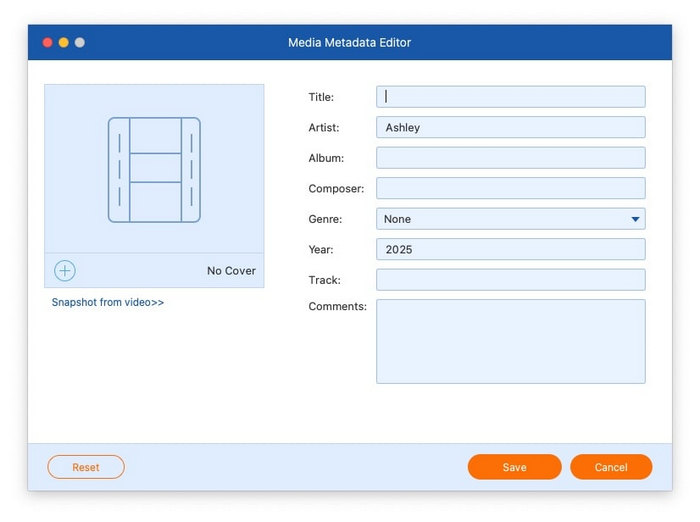
点击剪刀图标旁边的按钮即可访问元数据编辑器。在这里,您可以添加视频缩略图并编辑各种详细信息,包括标题、艺术家、专辑、作曲家、流派、年份、曲目和评论。
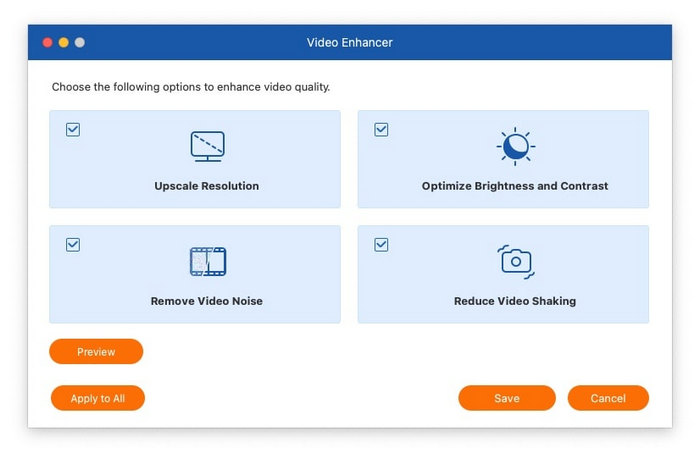
点击最后一个橙色按钮即可访问视频增强工具。此功能提供四个调整选项:提升分辨率、优化亮度和对比度、消除视频噪点以及减少视频抖动。选择所需的增强效果后,使用 预览 按钮来检查改进。
单击第一个橙色按钮并选择 旋转和裁剪 选项卡。此部分允许您将剪辑旋转 90 度、180 度或 270 度,并应用水平/垂直翻转。您还可以通过拖动鼠标手动选择裁剪区域,或选择预定义的宽高比和缩放模式。
要对视频应用视觉调整,请点击第一个橙色按钮,然后转到 效果器&滤镜 选项卡。在左侧面板中,您可以微调各种参数,包括对比度、饱和度、亮度和色相。右侧面板提供多种滤镜供您选择,以不同的视觉风格增强视频效果。
访问 水印 点击第一个橙色按钮后,点击 文本 或者 图像 插入文本或图像作为视频水印。您可以更改水印的位置、颜色、大小和不透明度。
单击第一个橙色按钮并访问 音频 选项卡,您可以在其中调整音轨、音量和延迟。
单击第一个橙色按钮,然后转到 字幕 选项卡。在这里,您将看到四个配置选项:导出字幕文件、保留字幕轨道、嵌入字幕或禁用字幕。
该软件包括一个多功能 更多工具 该功能扩展了其在基本 DVD 翻录之外的功能。此功能使您能够压缩大型视频文件、编辑媒体元数据、将 2D 视频转换为 3D 定制视频、将视频创建 GIF 以及提升视频质量。该功能还提供四款专用 DVD 和蓝光软件,可单独下载,并在需要时提供其他功能。
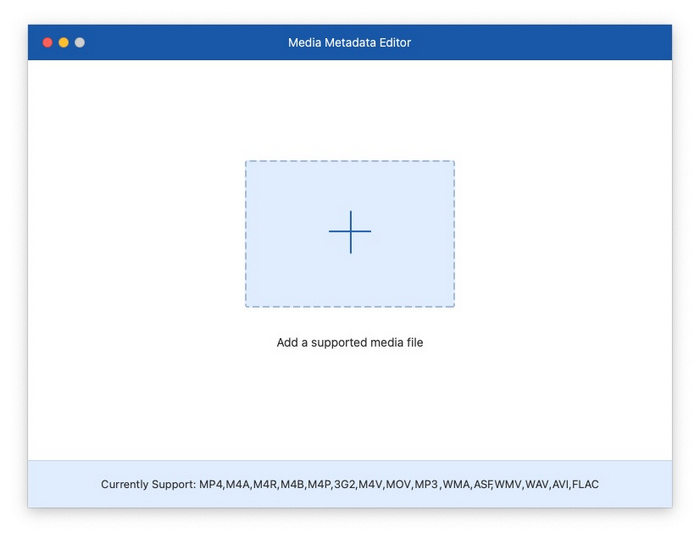
媒体元数据编辑器允许您更改或保留视频的现有文件详细信息。
步骤1。 打开 媒体元数据编辑器,并添加您想要编辑的视频文件。
第2步。 加载后,您可以编辑各种元数据字段,包括封面图片、标题、艺术家姓名、专辑信息、作曲家、流派、年份、曲目和任何其他评论。
适用于 Mac 的免费 DVD Ripper 具有强大的视频压缩功能,可以将您的视频文件缩小到所需的大小。
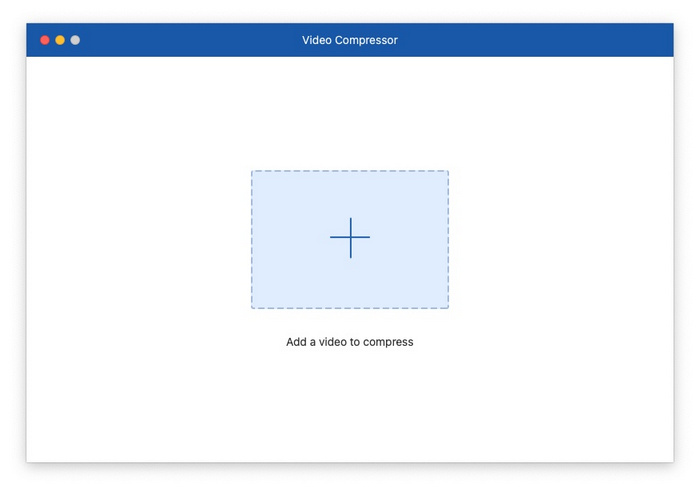
步骤1。 打开 视频压缩器,并添加需要压缩的视频。
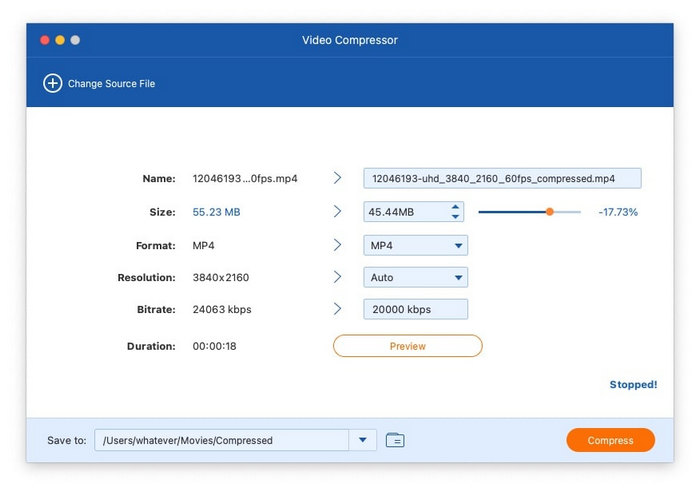
第2步。 加载后,您将能够选择所需的输出大小、文件格式、分辨率和比特率。压缩工具还允许您重命名输出文件。
Mac 版免费 DVD Ripper 具有内置 GIF 创建器,只需单击几下即可将视频和照片转换为动画 GIF。
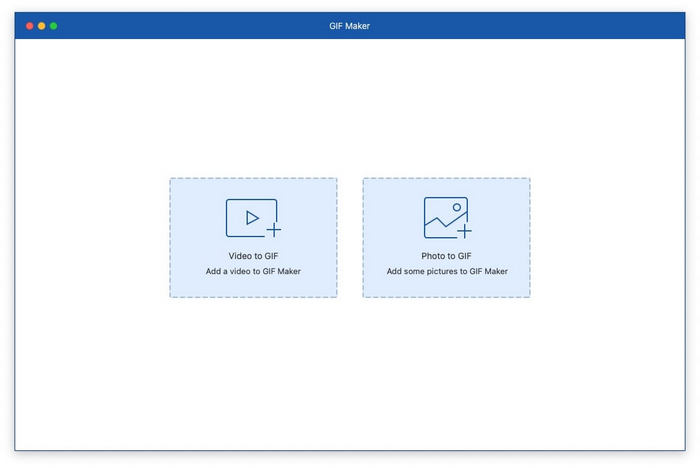
步骤1。 首先,启动 GIF 制作器 工具并导入您的源视频文件或照片。
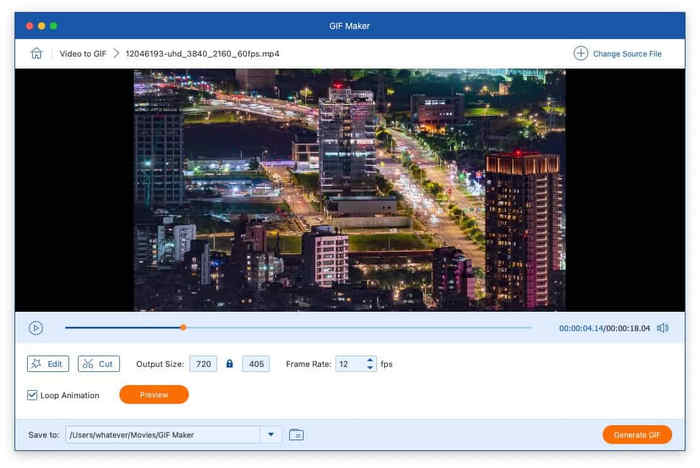
第2步。 将视频转为 GIF: 点击 编辑 和 切 修改视频效果并删除多余的部分。之后,您可以通过调整输出大小、帧速率和循环动画,将视频文件转换为 GIF。
步骤3. 将照片转换为 GIF: 点击 将照片添加到 GIF 添加图片。然后,您可以更改分辨率、帧速率和缩放模式。最后,点击 出口 完成该过程。
3D Maker 工具使您能够创建具有多种视觉效果选项的时尚 3D 视频。
步骤1。 启动 3D 制作器 并导入您想要的视频文件。
第2步。 加载文件后,您可以使用分屏功能,也可以从预设模板中选择立体图像。最后,选择您喜欢的输出格式和质量,然后点击“生成 3D”即可制作您的定制 3D 视频。
视频增强器功能提供了多种方法来显著提高您的视频质量。
步骤1。 打开 视频增强器 并添加视频文件。
第2步。 增强选项包括:提升分辨率、优化亮度和对比度、消除视频噪点以及减少视频抖动。选择所需的增强功能,然后选择您喜欢的输出格式和分辨率。
 > 免费 DVD 翻录器 > 用户指南