
步骤1。 安装和设置: 在Mac上下载并安装免费的Mac蓝光播放器。然后启动该软件。

第2步。 插入光盘: 由于许多现代Mac电脑没有内置光驱,因此你需要一个外置USB蓝光驱动器。将驱动器连接到Mac电脑,然后将蓝光光盘插入驱动器。
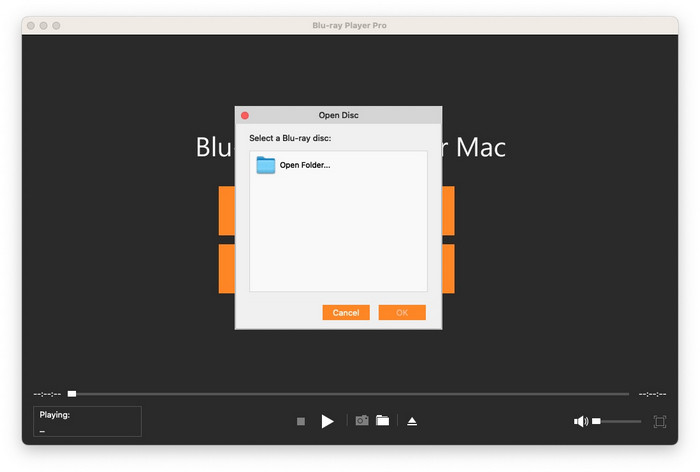
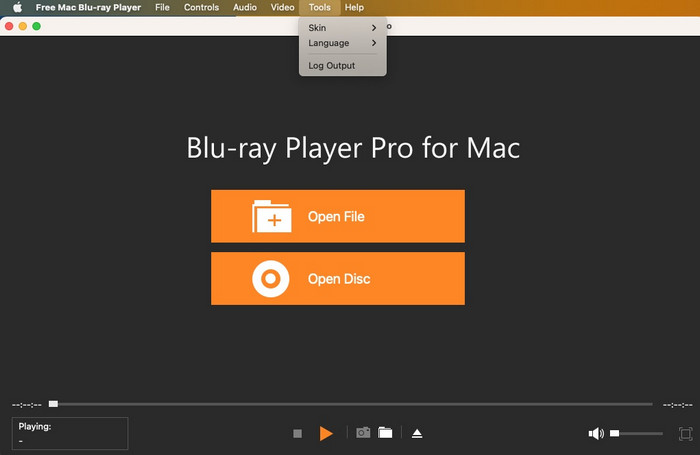
步骤3. 正在加载内容: 在播放器主界面,选择 打开光盘 选项。然后点击 打开文件夹 并导航到您想要的蓝光文件夹。它会在几秒钟内检测到您的光盘。您可以选择播放电影、选择章节、音频、字幕等。
提示: 它不仅支持用户在Mac上播放蓝光光盘和蓝光文件夹,还支持ISO映像文件。
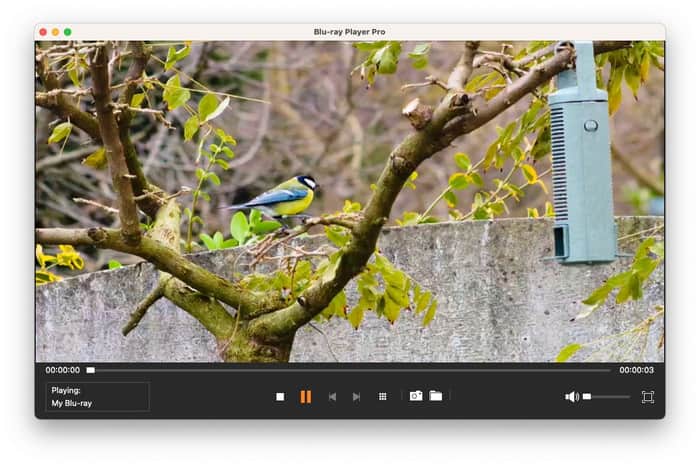
步骤4。 播放控制: 点击三角形按钮(或按下空格键)即可开始或暂停播放。三角形播放按钮旁边还有两个相邻的按钮,点击它们可以快进或快退蓝光光盘。
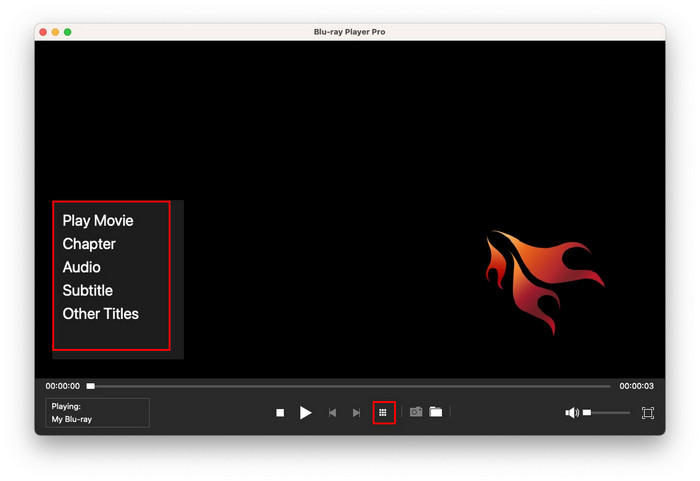
笔记: 除了上述按钮外,还有一个方形按钮用于播放列表。您可以访问光盘的原始导航菜单,其中包括播放电影、章节、音频、字幕和其他标题。
步骤1。 在Mac上下载并安装免费的Mac蓝光播放器。安装过程只需几分钟,简单快捷。
第2步。 安装完成后启动软件。然后在主界面上点击 添加文件 浏览您的电脑并选择要播放的视频文件。它兼容所有流行的标清视频或 1080p 高清视频,例如 MTS、TS、FLV、MP4、MOV、M4V、AVI、WMV、MKV 等。

步骤3. 点击播放按钮或按下空格键即可开始观看视频。您也可以用同样的方式暂停视频。

步骤4。 如果需要,请右键单击视频上的任意位置进行裁剪,以调整纵横比、标题、章节、音轨和字幕轨道。

步骤1。 从我们的官方网站下载并安装最新版本的免费 Mac 蓝光播放器,只需 1-2 分钟。
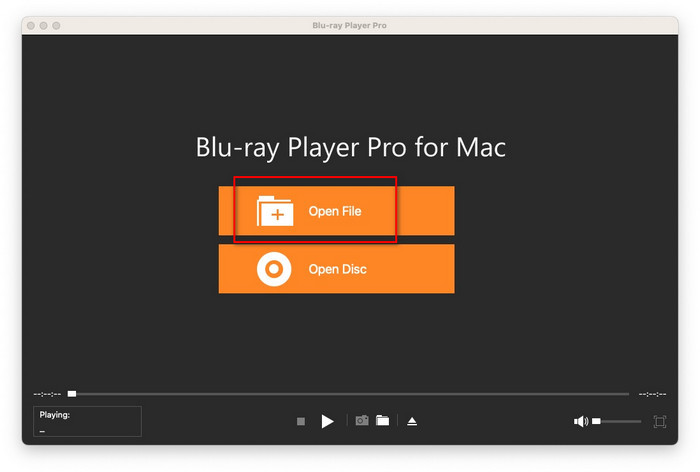
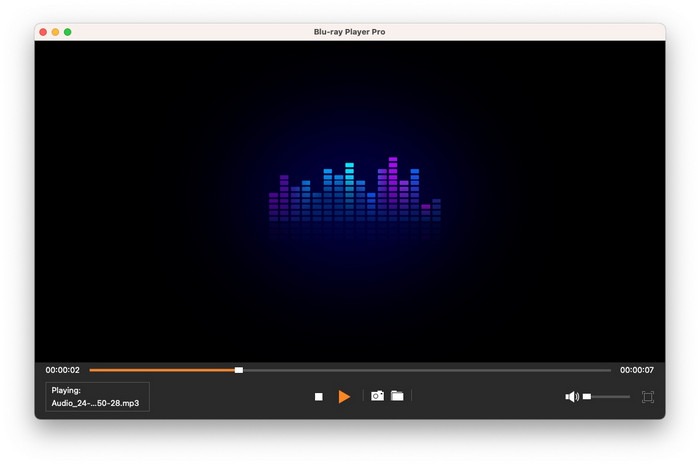
第2步。 启动软件后,只需单击突出的 打开文件 按钮选择并上传您的音频文件。它支持多种视频格式,例如 FLAC、WAV、WMA、MP3、MP2、AAC、AC3、AIFF 和 M4A。
步骤3. 点击三角形按钮(或使用空格键)即可开始或暂停播放。如果要快进或快退音频,请点击播放按钮旁边的两个按钮。
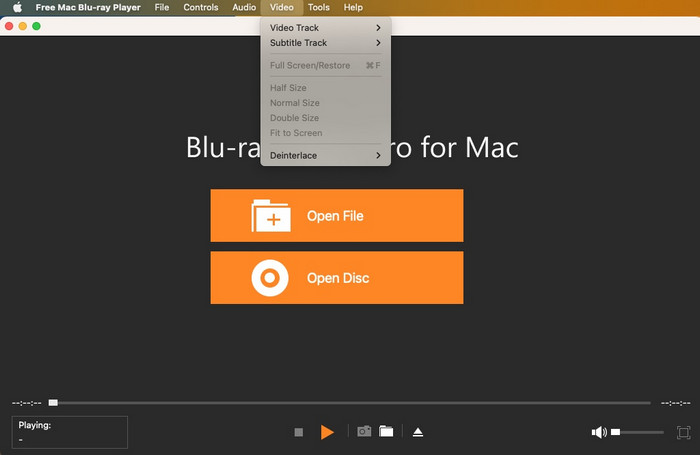
点击 视频 选项位于顶部菜单选项卡中,以便您能够更改视频轨道、字幕轨道、视频大小、宽高比、去隔行,以及调整屏幕显示(全屏或适合屏幕)。
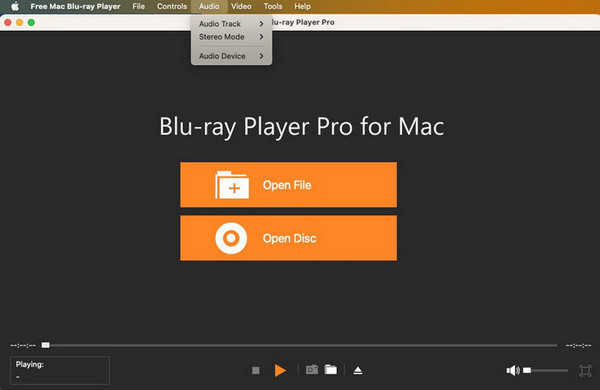
要自定义您的音频体验,请选择 音频 选项卡从界面顶部的六个主菜单选项中选择音轨、立体声模式和音频设备。
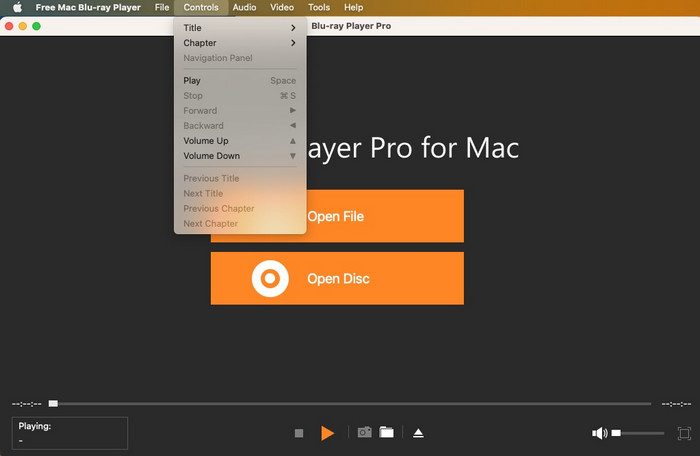
导航至 控制 选项卡顶部菜单中的六个给定选项,并访问它以使用以下功能管理播放:
• 基本控制:播放、暂停、停止、快进或快退。
• 音频调节:音量增大/减小。
• 导航功能:查看完整的标题和章节。
有一个 工具 回放界面下方的按钮,可以更换皮肤、选择语言、日志输出等。
 > 免费 Mac 蓝光播放器 > 用户指南







