

您的电脑里是否有AVI格式的文件?您是否不知道如何打开这些文件?AVI是最常用的文件格式之一。虽然它历史悠久,但仍然非常普遍。AVI是一种多媒体文件类型,主要用于存储音视频数据。然而,要打开AVI文件,您需要安装一个兼容AVI的视频播放器。尽管大多数电脑都预装了可以播放AVI文件的视频播放器,但这通常并非最佳选择。不过别担心!本文将详细介绍AVI文件及其三种打开方式。 如何播放 AVI 文件 在你的电脑。
第1部分。 什么是 AVI
微软早在 1992 年就开发了一种流行的视频文件格式,即 AVI(音频视频交错格式)。这种文件格式是所有 Microsoft Windows 操作系统的原生格式,支持多种音频和视频流类型的同步播放。AVI 视频与所有主流平台兼容,并且可以整合多种视频压缩编解码器,例如 DivX 和 XviD。AVI 文件可用于保存来自数字摄像机或网络摄像头的视频。它也经常用于保存来自互联网的内容,例如来自 Netflix 和 YouTube 的电影。播客等音频文件也可以存储在 AVI 文件中。它们经常用于桌面和移动平台软件的分发。
此外,它还支持无损压缩,非常适合编辑软件和原始视频存储。这种简单但适应性强的格式是存储电影和其他媒体档案的公认标准。让我们在下面进一步了解这种文件格式以及如何播放 AVI 文件:
第2部分。 如何在 Mac 上播放 AVI 文件
选项 1. 使用免费蓝光播放器在 Mac 上播放 AVI 文件
为了让 Mac 用户和 Windows 用户都能与亲朋好友一起享受一场视觉盛宴, 免费蓝光播放器 是一款专业的免费蓝光播放器软件,提供 Mac 和 Windows 版本。除了播放蓝光光盘和蓝光 ISO 文件外,它还能播放从互联网下载或使用数码相机/摄像机拍摄的任何视频。这款免费的 Mac 蓝光播放器在 Mac 上拥有出色的视频质量,兼容所有常见的标清 (SD)、1080p 高清 (HD) 甚至高达 4K 的视频格式,包括 AVI 文件。凭借其简洁易用的界面,用户可以轻松播放蓝光电影。用户还可以从选项列表中选择所需的音轨、字幕和章节。这款免费的蓝光播放器将为您带来全新的家庭娱乐体验。请继续阅读以下内容,了解如何使用此工具播放 .avi 文件:
免费下载
对于 Windows
安全下载
免费下载
对于 macOS
安全下载
步骤1。免费下载并在您的计算机上安装免费蓝光播放器。在您的 MacBook Pro、MacBook Air、iMac Pro、iMac 等设备上启动该程序。
第2步。启动应用程序后,单击主界面中的“打开文件”以打开弹出文件夹。在弹出文件夹中,选择 .avi 文件格式的视频,然后勾选“打开”按钮。

步骤3.片刻之后,程序将在主界面启动 avi 文件视频。您可以点击位于工具中下部的播放按钮来暂停和播放视频。

步骤4。您可以通过点击播放按钮旁边的“快照”按钮来拍摄您感兴趣的片段的快照。通过点击快照旁边的“文件夹”按钮来保存这些快照。

这款免费播放器能为您带来绝佳的观看体验。它界面简洁明了,您可以轻松上手,轻松播放和控制AVI视频。您还可以使用截图功能捕捉精彩片段,并利用播放列表管理AVI文件。快来下载体验吧!
选项 2. 使用 Video Converter Ultimate 将 AVI 转换为 QuickTime 的 MP4/MOV
在 Mac 上播放 AVI 文件的第二个选项是使用 视频转换器旗舰版,一款一体化视频转换工具。此工具支持 500 多种输出视频格式,因此您可以以出色的速度和质量将任何电影转换为 MP4、AVI、MOV、8K/5K/4K/2K UHD 或高清视频。借助这款全包转换器,您可以从网站下载电影,并以 70 倍的速度将其转换为您想要的格式,同时保持出色的质量。除了转换您喜欢的视频外,您还可以同时将音频文件转换为 MP3、AC3、OGG 和其他格式。以下是使用此工具将 AVI 转换为 QuickTime 的 MP4/MOV 的步骤:
步骤1。免费下载并在您的计算机上安装 Video Converter Ultimate。在您的 Mac 设备上启动该程序。
免费下载
对于 Windows
安全下载
免费下载
对于 macOS
安全下载
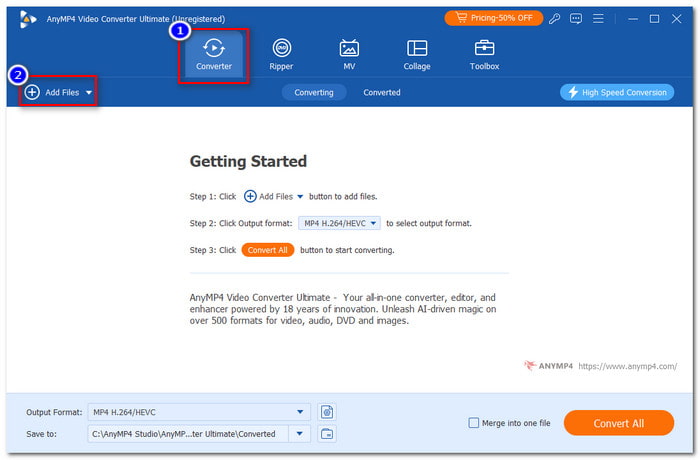
第2步。选择转换器选项,要上传视频,您需要通过单击添加文件选项来转换格式。
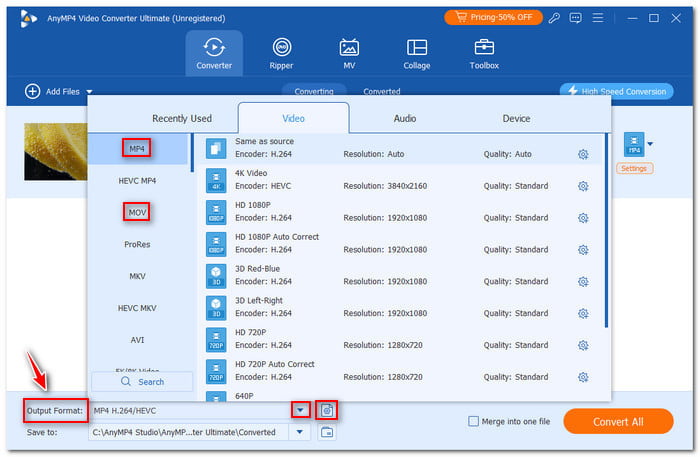
步骤3.单击“输出格式”旁边的下拉图标,将格式更改为 MP4 或 MOV。您可以单击“输出格式设置”按钮手动调整格式。
步骤4。您可以在转换之前点击预览视频。如果您对输出结果感到满意,请点击位于工具右下角的“全部转换”按钮。
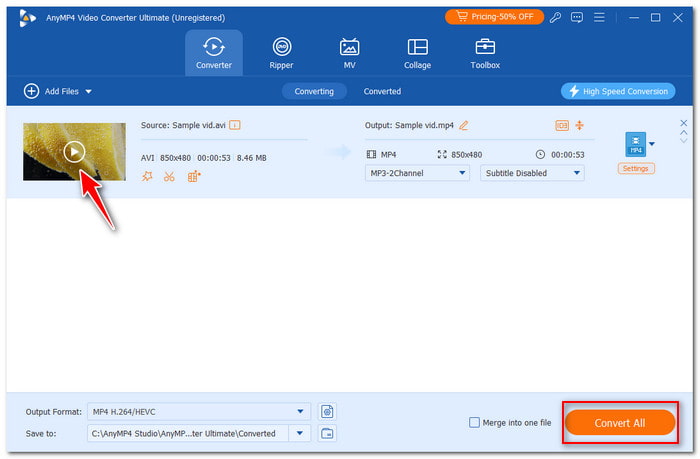
为了方便播放和管理,推荐使用 Blu-ray Master Video Converter Ultimate 将 AVI 文件转换为 MP4/MOV 格式。这款强大的工具可以快速将 AVI 文件转换为 MOV 格式,并且原生支持 Mac 电脑。该软件为付费软件,但提供免费试用版供您评估。
第 3 部分。 如何在 Windows 上播放 AVI 文件
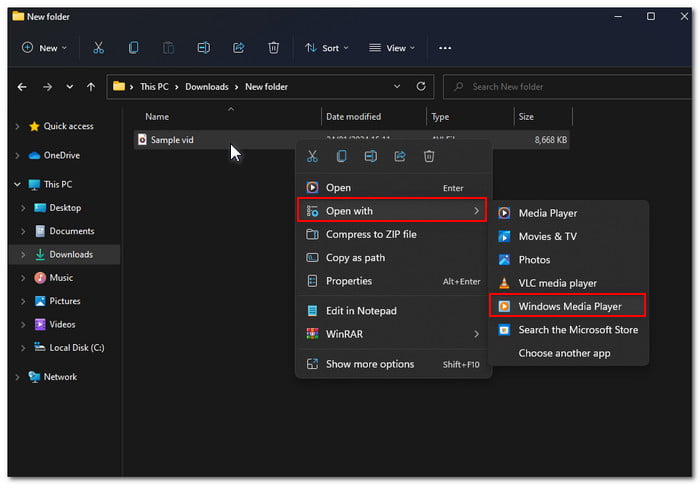
任何 Windows 副本都预装了 Microsoft Windows Media Player,通常称为 WMP 或 Wmplayer。您可以使用此工具在 Windows 10 上播放 AVI 文件。它是一款功能齐全的 媒体播放器。几乎所有计算机媒体(声音和视频)文件格式都与 Windows Media Player 兼容。AVI 文件格式和 MPEG-4 支持视频。其他文件格式也受支持;但是,您需要先安装必要的视频编解码器才能播放其他格式。不过,应该指出的是,版权限制阻止 Windows Media Player 播放 DVD。以下是使用此工具播放 AVI 文件的步骤:
步骤1。在文件夹中,选择要播放的 avi 文件,然后右键单击以查看下拉选项。在下拉选项中,单击打开方式并选择 Windows Media Player。
第2步。等待视频在屏幕上弹出。您可以点击播放按钮来播放和快进视频。
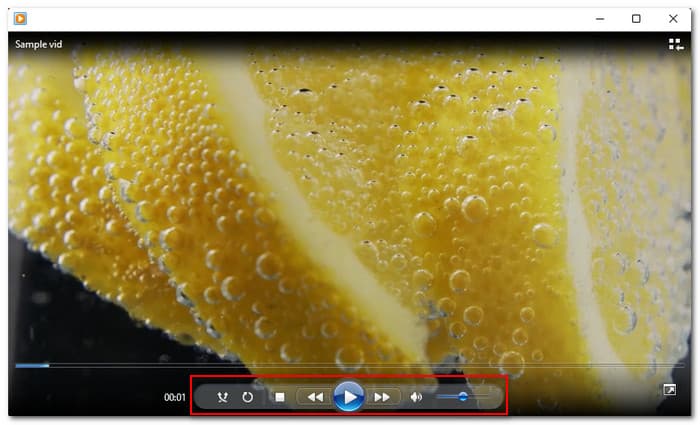
步骤3.您可以通过点击界面右下角的“全屏观看”按钮在宽屏上观看视频。就是这样!以上就是使用 .avi 文件播放视频的 3 种方法 AVI 播放器 在 Mac 和 Windows 上。
由于 AVI 是微软开发的格式,Windows Media Player 可以原生播放 AVI 文件,无需额外软件。它内置于大多数 Windows 系统中,因此您无需下载任何额外程序。它拥有简洁易用的界面,方便您播放 AVI 文件。缺点是它没有定期更新,并且缺乏一些高级功能。
第 4 部分。 关于如何播放 AVI 文件的常见问题解答
-
为什么 AVI 文件无法播放?
AVI 文件无法播放可能有多种原因。其中一些原因是 AVI 文件与您使用的 Windows 版本不兼容,或者您用于播放文件的媒体播放器存在问题。AVI 文件在没有必要编解码器对其进行解码的设备上播放。
-
什么程序可以打开 AVI 文件?
大多数 Windows 版本都附带 Windows Media Player,默认情况下,它应该能够播放大多数 AVI 文件。如果没有,您可以使用并安装免费的蓝光播放器,如果 WMP 不适合您,可以免费下载。
-
手机可以打开 AVI 文件吗?
您需要安装并使用第三方视频播放器,因为 Android 系统媒体播放器不支持 AVI 文件。如果您在计算机上使用了 VLC Media Player,您也可以在手机上使用其 Android 移动设备版本。
包起来
在这篇文章中,你了解了 如何播放 AVI 文件 在您的计算机上。您现在可以尽情享受并下载它,而不必担心是否可以在 Windows/Mac PC 上打开它。此外,假设您正在寻找适用于 Windows 和 Mac 的媒体播放器。在这种情况下,我们建议使用免费蓝光播放器。Blu-ray Master 的免费蓝光播放器是适合您的专业和最佳媒体播放器,它使您能够播放蓝光电影并支持几乎所有视频格式。此外,它可以保持 100% 图像质量,并且凭借其先进的内置音频编码技术(如杜比和 DTS),您还可以享受无损音质。
Blu-ray Master 的更多内容
播放常见视频

