

如果您需要将 DVD 转换为 MP4、MKV 或其他格式,HandBrake 是一款开源且知名的 DVD 转档工具,并拥有开发者社区的支持。这意味着您可以使用 HandBrake 将 DVD 转换为数字格式,而无需支付任何费用。
如何 使用 HandBrake 翻录 DVD尤其是在你收藏了大量 DVD 的情况下?HandBrake 能兼容保护 DVD 吗?有哪些最佳的替代方案?现在就从文章中找到答案吧。

- 第 1 部分:HandBrake Rip DVD 简易指南
- 第 2 部分。HandBrake DVD 翻录故障排除
- 第 3 部分。用于翻录 DVD 的两大 HandBrake 替代品
- 第 4 部分:使用 HandBrake 翻录 DVD 的常见问题
第1部分。 HandBrake DVD 翻录简易指南
HandBrake DVD Ripper 简介
手刹 是一款多功能 DVD 翻录器,适用于 Windows、Mac 和 Linux,功能丰富。除了常见的视频格式外,您还可以 将 DVD 转换为 iPhone、iPad、Android 手机和更多其他预设。此外,还有与视频、音频、章节、标题等相关的各种自定义选项。HandBrake DVD Ripper 始终是翻录 DVD 收藏的不错选择。
优点
- 将 DVD 翻录为高达 1080P 的 HQ 视频,或 iPhone、iPad 和其他预设。
- 适用于所有平台的免费 DVD 翻录器,无任何限制、病毒或恶意软件。
- 通过批量处理将多张 DVD 转换为数字格式。
缺点
- 对于初学者来说,调整和掌握最佳输出格式比较复杂。
- Linux 上不提供 DVD 翻录的硬件加速。
- 默认情况下,视频格式和预设有限,MP4、MKV 和 iOS 设备。
如何使用 HandBrake 翻录 DVD
由于 HandBrake 在 Windows、Mac 和 Linux 上均可一致运行,因此在 Mac 和其他平台上使用 HandBrake 翻录 DVD 的工作流程是相同的。
继续阅读 如何从 DVD 中翻录视频.
步骤1。将光盘放入 DVD 驱动器。然后启动 HandBrake DVD Ripper。如果您没有,请从官方网站下载该程序并将其安装在您的计算机上。
第2步。点击“打开源”菜单打开源对话框,然后选择您的 DVD 驱动器来导入 DVD 文件。对于加密 DVD,您需要预先安装“libdvdcss”。
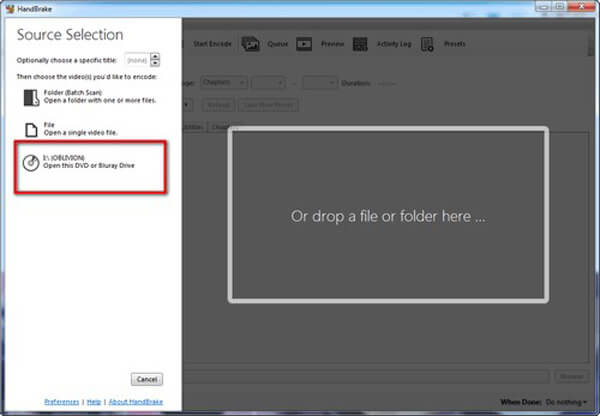
步骤3.如果您想翻录整张 DVD,请跳过此步骤。找到“标题”区域,然后选择所需的章节和标题。“时长”区域将显示视频的长度。
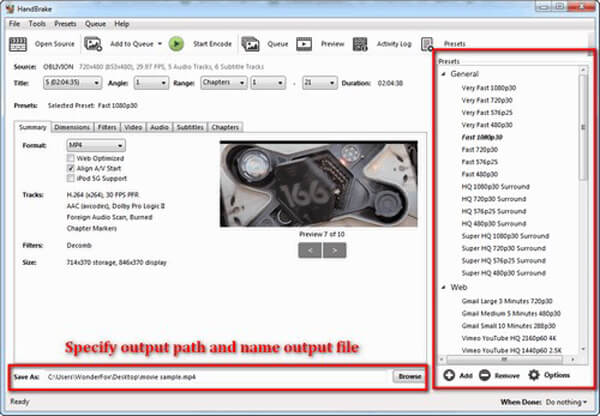
步骤4。点击顶部功能区上的“预设”菜单,展开预设对话框。选择您的预设选项或目标便携式设备。只需从下拉列表中勾选所需的选项即可。
提示
不建议使用 HandBrake 翻录 DVD 时选择 720P 或 1080P。PAL 制式 DVD 的分辨率为 576P,NTSC 制式 DVD 的分辨率为 480P。使用更高分辨率的预设不会提升 DVD 视频质量。此外,“快速”和“非常快”预设会加快翻录速度,但会牺牲一些输出质量。
步骤5.转到“摘要”选项卡,自定义其他选项,例如“Web 优化”等,并查看输出视频的信息。接下来,转到“过滤器”、“视频”、“音频”、“字幕”和其他选项卡以获取更多自定义选项。
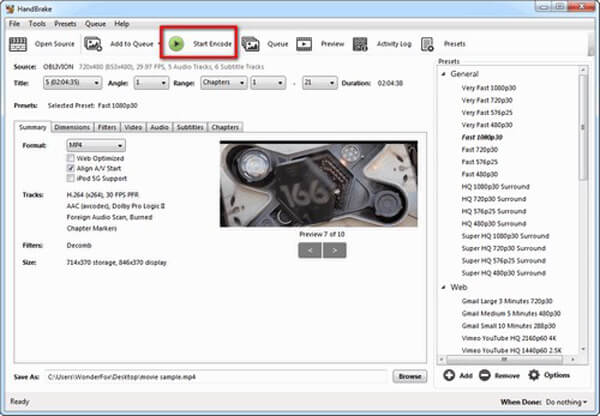
步骤6.移至底部区域,点击“浏览”按钮,选择 DVD 影片的存储位置。最后,转到顶部功能区,点击“开始编码”按钮,即可开始使用 HandBrake 翻录 DVD。监控进度条,即可了解剩余完成时间。
第2部分。 HandBrake DVD 翻录故障排除
HandBrake 显示“未找到有效来源或标题”
这通常意味着 HandBrake 由于加密或结构不受支持而无法读取 DVD。请安装或更新 libdvdcss,尝试使用 VLC 播放光盘以解锁,或使用 MakeMKV 提取内容,然后再使用 HandBrake 进行转换。
HandBrake 只翻录 DVD 的部分内容
HandBrake 可能会选择错误的标题或遇到读取错误。您可以手动选择正确的标题,使用预览扫描来验证长度,如果问题仍然存在,可以考虑先使用 MakeMKV 进行翻录。
HandBrake 在扫描过程中崩溃或冻结
这可能是由于复制保护、光盘损坏或软件错误造成的。请更新 HandBrake,确保已安装 libdvdcss,并在 VLC 中测试光盘,并避免在扫描期间运行其他大型应用程序。
Libdvdcss 不工作或随机停止
如果 libdvdcss 缺失或过期,HandBrake 将无法解密 DVD。请下载最新版本,并将其放置在正确的文件夹中。
第 3 部分。 翻录 DVD 的两大 HandBrake 替代品
| 系统兼容性 | 使用方便 | 解密能力 | 处理速度 | 输出格式 | 输出质量 | 其他功能 | |
| 手刹 | Windows、Mac 和 Linux |
|  (使用 Libdvdcss) (使用 Libdvdcss) | 慢的 | MP4、MKV 和 WebM | 缓和 | 多种预设和自定义设置。 |
| Blu-ray Master 免费 DVD 翻录器 | Windows 和 Mac |
| | 缓和 | MP4、MKV、MOV、FLV 等。 | 好的 | 丰富的编辑工具,用于调整视频效果。 |
| AnyMP4 视频转换器终极版 | Windows 和 Mac |
| | 快 | MP4、MOV、AVI、M4V 等 | 好的 | 各种各样的视频和音频工具供您使用。 |
HandBrake DVD Ripper 应该一直是翻录 DVD 的好方法。但如果你有大量 DVD 收藏,复杂的流程和设置以及有限的预设会花费大量时间。以下是两个 HandBrake 替代品 翻录 DVD。
免费 DVD 翻录器 – 最佳免费 HandBrake DVD 翻录器替代品
Blu-ray Master 免费 DVD 翻录器 是一款免费的 HandBrake DVD Ripper 替代品,能够以超快的速度和高品质将 DVD 光盘/电影翻录为 MP4、AVI、MKV 和其他 200 多种格式。它可以帮助您轻松备份和制作商业 DVD 电影。
- 将 DVD 和商业 DVD 翻录为 MP4、AVI、MKV 等。
- 将 DVD 转换为适用于 iPhone、iPad、Android 手机或平板电脑的预设。
- 使用先进的算法自动优化输出视频。
- 通过免费的 DVD 翻录器轻松定制和编辑配置文件效果。
免费下载
对于 Windows
安全下载
免费下载
对于 macOS
安全下载
步骤1。在电脑上下载并安装 Free DVD Ripper。打开程序,将光盘插入光驱。点击“加载光盘"并选择您想要转换的 DVD。

第2步。前往 输出格式 打开配置文件列表并选择首选视频格式。有 MP4、MKV、AVI、MOV、FLV 等。

如果您想编辑DVD视频,您可以选择编辑按钮进入相应的界面来调整滤镜、效果、字幕等。

步骤3.最后,点击“全部翻录”按钮开始。翻录过程将在几分钟内完成。

AnyMP4 Video Converter Ultimate – 专业 HandBrake DVD 翻录器替代品
AnyMP4 视频转换器终极版 是一款专业的 DVD 翻录器,提供更多高级功能。作为 HandBrake DVD 翻录器的专业替代品,它能够将 DVD 转换为 4K/HD/3D 视频和 200 多种视频格式。此外,它还具有高级编辑功能,可以剪辑、裁剪、旋转、添加水印、调整亮度等。
- 将任何 DVD 中的视频提取为 200 多种视频/音频格式,如 MP4、AVI、FLV 等。
- 将光盘中的电影翻录成高达 4K 和全高清的数字视频。
- 集成广泛的视频编辑工具,可轻松修改 DVD 视频。
- 调整音轨、字幕、视频和音频编解码器等。
免费下载
对于 Windows
安全下载
免费下载
对于 macOS
安全下载
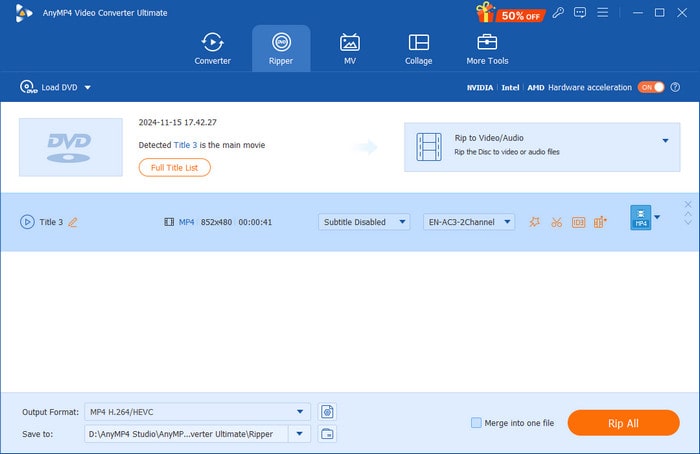
步骤1。下载并安装此 HandBrake DVD Ripper 替代品,启动程序,然后选择 开膛手 顶部菜单中的部分。
然后,单击“加载光盘”按钮上传要转换的 DVD。
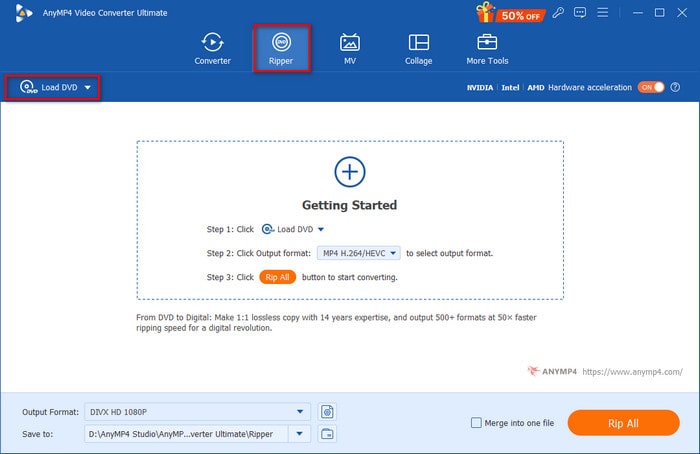
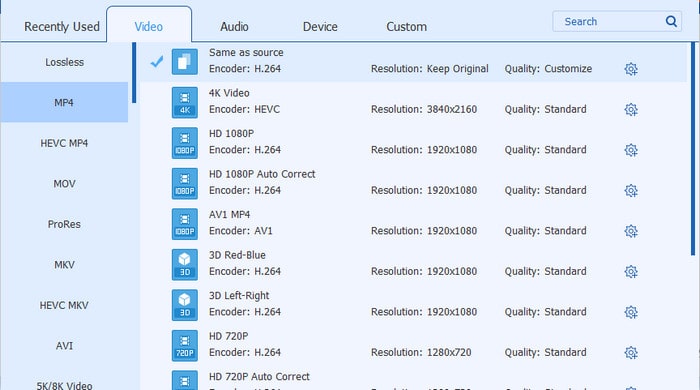
第2步。从中选择一个格式配置文件 输出格式 下拉列表。在这里,我们选择 MP4,与源相同 轮廓。
笔记: 您可以单击齿轮图标轻松自定义输出参数。
步骤3.最后,设置翻录视频的目标文件夹,然后选择 全部翻录 开始转换。
笔记: 如果需要,您可以使用其各种视频编辑功能来调整视频。
第 4 部分。 使用 HandBrake 翻录 DVD 的常见问题解答
-
HandBrake 能将 DVD 转换为 MP4 吗?
是的。HandBrake 是一款流行的 DVD 翻录器,能够将 DVD 翻录成流行的视频格式。因此,您可以使用 HandBrake 将 DVD 光盘转换为 MP4 视频格式。
-
HandBrake 能将 DVD 转换为 MKV 吗?
是的,HandBrake 还可以 将您的 DVD 转换为 MKV 格式。您只需将其下载并安装到您的计算机上,即可免费将您的 DVD 翻录为数字视频格式。
-
HandBrake 翻录 DVD 的最佳设置是什么?
H.264 (x264) 视频编码(Handbrake 上的默认设置)的推荐设置是标准清晰度的 RF(速率因子)18 到 22。对于更高的清晰度,您可以使用质量栏,高清的 RF 为 19 到 23,全高清的 RF 为 20 到 24,超高清的 RF 为 22 到 28。
-
HandBrake 可以翻录受保护的 DVD 吗?
不会。事实上,Handbrake 不会解密任何受保护的 DVD。Handbrake 可以翻录未受保护的 DVD,但事实上,你在商店购买的大多数 DVD 都受版权保护。
结论
当你想 使用 HandBrake 翻录 DVD 在 Windows、macOS 和 Linux 上,这是您应该了解的终极指南。作为一款开源 DVD 翻录器,HandBrake 是将 DVD 转换为数字视频的理想之选。但 HandBrake 也存在一些局限性,例如安全性、有限的视频格式和预设等等。在这种情况下,您可以考虑使用 Free DVD Ripper 或 AnyMP4 Video Converter Ultimate。如果您对如何使用 HandBrake 翻录 DVD 有任何疑问,可以在评论中分享更多详细信息。
Blu-ray Master 的更多内容
HandBrake 解决方案

