

線上影片的消費量日益增長,而實體媒體的消費量卻在下降。因此,將 DVD 轉換為 WebM 等現代、網路友善格式的需求增加。 DVD 曾經是儲存媒體的標準,但現在被認為過時且不太方便。許多收藏家希望更快地訪問視頻並在線傳輸/共享內容。 DVD 到 WebM 轉換透過提供更有效率、更易於存取的解決方案來滿足這些需求。這篇文章將向您展示為什麼轉換是必要的並為您提供指導。如果您想製作適合網路的視頻,我們將提供必要的見解和步驟。

1. 什麼是 WebM,以及為什麼要將 DVD 轉換為 WebM
在了解原因之前,讓我們先看看什麼是 WebM。 網路管理,是Web Media File的縮寫,是由跨國科技公司Google開發的一種媒體格式。最初,它是為了為 HTML 視訊和音訊使用提供免版稅選項而創建的。所有主流瀏覽器,包括 Chrome、Firefox、Edge 和 Opera,都支援 WebM 格式。
網路消費
DVD 到 WebM 的轉換讓您能夠以更方便的方式將您的收藏數位化並保存下來。物理介質容易損壞,最終導致無法使用。您可以透過翻錄將內容安全地儲存在雲端儲存或外部磁碟機上。
網路友善影片檔案
WebM 是專門為線上使用而建構的。透過轉換 DVD,您可以輕鬆地將影片整合到網站和社交媒體平台。 WebM 對網路友好,並且針對快速載入和播放進行了最佳化,同時不影響品質。
在不損失質量的情況下最小化尺寸
WebM 格式具有較高的壓縮效率,可在保持品質的同時減少檔案大小。與舊款 DVD 相比,WebM 提供了更適合儲存的現代壓縮解決方案。轉換可讓您獲得平衡的品質和檔案大小。
以現代開放格式儲存 DVD
DVD 採用專有格式,隨著實體媒體的衰落,這些格式最終可能會過時。轉換可以幫助您將內容儲存為不受專有硬體約束的格式。它確保您的影片保持可訪問性和適應性。
2. 在 Windows 上免費將 DVD 轉換為 WebM
系統需求: Windows 7 至 11 或 macOS 10.12 或更高版本
藍光大師免費 DVD 開膛手 是一款免費的 DVD 翻錄軟體,可將 DVD 轉換為 WebM。它相容於 Windows 11/10/8/7 和 macOS 10.12 或更高版本。它支援不同預設的多個 WebM 設定檔和 500 多種其他數位格式。它可以轉換區域 1 至 6 的 DVD,甚至是帶有加密和複製保護的 DVD。它還包括預覽功能,可讓您在翻錄之前檢查影片效果。此外,您可以手動選擇要轉換的標題,而不必強制翻錄整個光碟。
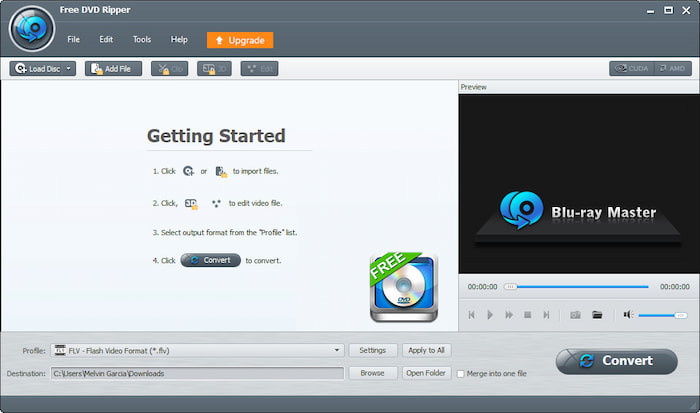
步驟1。首先,在您的 Windows 上免費下載 Blu-ray Master Free DVD Ripper。安裝 DVD 翻錄軟體並完成安裝程序。完成後,將光碟插入電腦的外部 DVD 驅動器並運行該軟體。
免費下載
對於 Windows
安全下載
免費下載
對於 macOS
安全下載
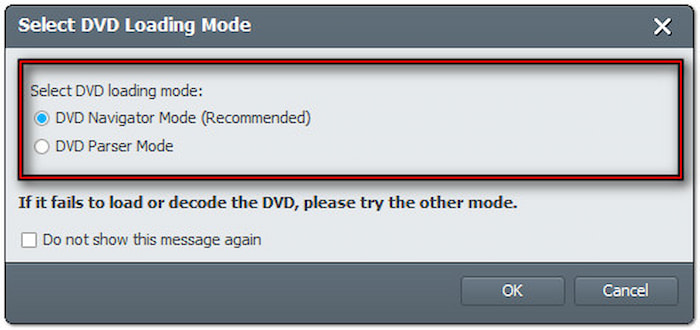
第2步。點選 載入光碟 從外部光碟機添加插入的光碟。您也可以點擊旁邊的下拉式選單來選擇其他來源。選擇“載入 DVD 資料夾”以新增 VIDEO_TS 資料夾或“載入 IFO 檔案”以匯入 IFO 檔案。之後,您需要在彈出視窗中選擇 DVD 載入模式:
- DVD 導航器模式: 此模式會自動偵測並載入完整的 DVD 結構。它確保 DVD 中的所有內容都準確導入。
- DVD解析器模式: 此模式手動解析並載入 DVD 檔案。它更注重基本文件結構而不是完整的 DVD 導航。
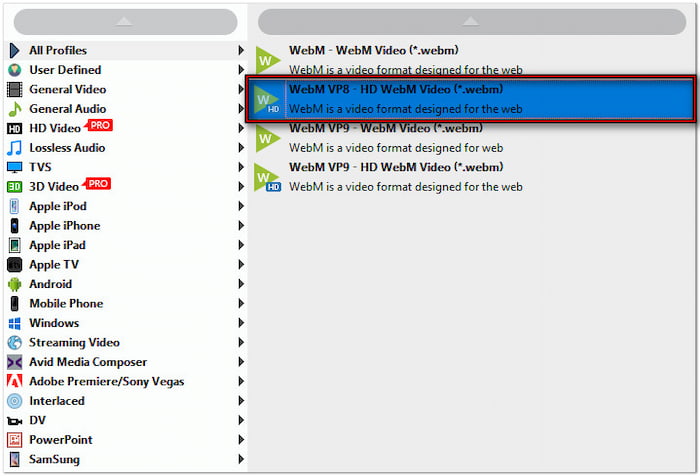
步驟 3.DVD 載入後,檢查您想要轉換的標題。繼續到“設定檔”欄位並選擇“常規影片”類別作為格式選擇。選擇 WebM VP8 - 高畫質 WebM 影片 (*.webm),它在網路上提供出色的視訊品質。
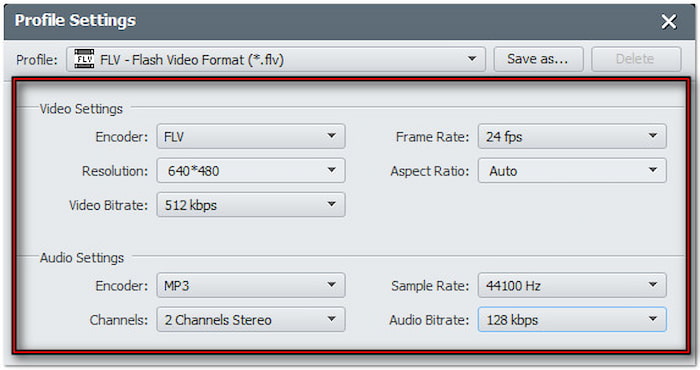
您可以進一步自訂設定檔設定以確保高清視訊匯出。點擊“設定檔”欄位旁的“設定”按鈕並套用以下內容:
視訊編碼器: VP8
解決: 1920×1080
視訊比特率: 2500 kbps(建議用於標準高清)
幀速率: 30幀/秒
長寬比: 16:9
音訊編碼器: 奧格
通路: 2聲道立體聲
取樣率: 44100赫茲
音訊比特率: 192 kbps
步驟4。導航至目標欄位並點擊瀏覽以選擇輸出目錄。設定完所有內容後,點擊 轉變 開始轉換過程。然後它將根據您選擇的設定提取內容並將其轉換為 WebM。
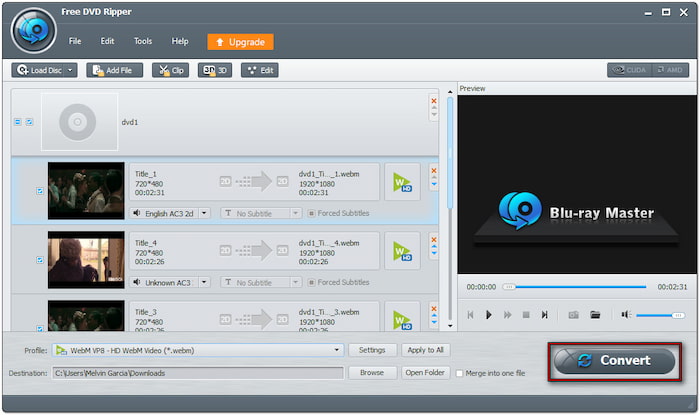
Blu-ray Master Free DVD Ripper 是一款免費的 DVD 到 WebM 轉換工具,無任何隱藏費用。與高級工具一樣,它可以處理任何 DVD,無論是加密的、受版權保護的還是 DVD區 鎖。簡而言之,解密 DVD 不需要任何額外的安裝。
3. 在 Mac 上將 DVD 轉換為 WebM
系統需求: Windows、Mac 和 Linux
手煞車 被許多人所知,它是一種免費的媒體檔案轉換解決方案。除了數位文件,該視訊轉碼軟體還可以處理標準和自製 DVD。它可以將 DVD 翻錄為 WebM、MP4 和 MKV 檔案格式。此外,它還提供高級設定檔和預設自訂,以獲得更好的輸出效果。
步驟1。將光碟放入外部 DVD 光碟機並在 Mac 上開啟 HandBrake。點選 開源 並從本機磁碟機中選擇 DVD 來源。然後它將掃描光碟,這可能需要幾分鐘,具體取決於 DVD 的大小和長度。
第2步。掃描完成後,軟體會自動選擇要翻錄的主標題。切換到預設欄位並選擇預設品質。在常規類別下,選擇 快速 576p25 或快速 480p30,以合理的視訊品質更快地進行翻錄。
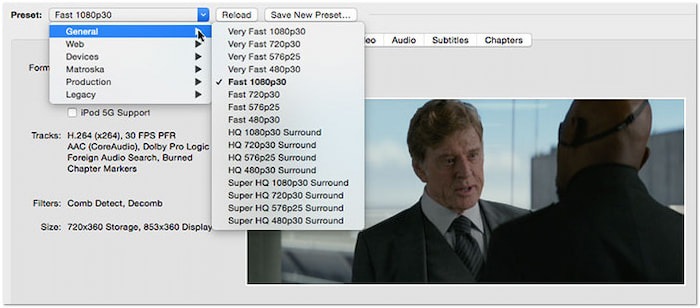
步驟 3.點擊格式下拉選單並選擇 WebM 文件 作為你的輸出。接下來,按一下「瀏覽」按鈕指定轉換後檔案的目標路徑。完成所有設定後,按一下「開始編碼」按鈕即可依照您的設定將光碟翻錄為 WebM。

HandBrake 提供了一個便利的解決方案,可透過進階預設和設定檔自訂選項翻錄 DVD。但是,它不能單獨翻錄受複製保護的 DVD。它需要安裝 libdvdcsss,這對於非技術用戶來說可能很複雜。
包起來
DVD 到 WebM 轉換對於將您的收藏數位化以創建適合網路的媒體檔案至關重要。隨著 DVD 的逐漸淘汰,將您的影片儲存為 WebM 格式可確保您的檔案始終觸手可及。為了使這個過程簡單而高效,我們建議使用 Blu-ray Master Free DVD Ripper。它是一款免費軟體,提供多個不同預設的 WebM 設定檔。此外,它還可以有效地處理具有加密、複製保護和區域鎖定的 DVD。
藍光大師的更多內容

