

簡要總結:
若要將 DVD 轉換為 ISO 映像文件,請使用 藍光母版DVD拷貝 適用於 Windows/Mac 系統上的商業加密 DVD。對於免費的未加密光碟,請使用 影像燒錄 (Windows)或 磁碟工具 (蘋果)。
ISO鏡像檔案是DVD資料的打包文件,其中包含視訊或軟體資料檔案以及光碟結構。它是備份、分享和管理DVD收藏的便捷方式,但您必須先從DVD創建ISO鏡像。
對於一般使用者和技術人員來說,這都是一項複雜的技術任務。好消息是,您可以使用內建工具或第三方工具快速將 DVD 轉換為 ISO 檔案。本文將介紹 5 種方法來實現這一目標。 將 DVD 轉換為 ISO 格式 在 PC、macOS 和 Linux 上儲存檔案。
- 第一部分:為什麼要將 DVD 轉換為 ISO 格式
- 第二部:如何在電腦上將DVD轉換為ISO格式
- 第三部分:如何在 Mac 上從 DVD 建立 ISO 鏡像
- 第四部:如何在Linux上轉換DVD為ISO
- 第五部分:DVD 轉 ISO 常見問題解答
免責聲明:
將受版權保護的DVD翻錄用於商業用途違反版權法(例如,DMCA)。請確保您備份光碟僅供個人播放。
為了確保測試結果的準確性和可靠性,我們在Windows 11(Intel i7-13700K處理器)和macOS Sonoma(Apple M2 Pro晶片)系統上對各種工具進行了基準測試。測試媒體包括一張客製化的未加密DVD-R光碟(4.37 GB)和一張雙層商業電影DVD:一張是7.5 GB的CSS加密光碟,另一張是1區光碟,並附有迪士尼數位版權管理(DRM)。在速度與穩定性測試中,Blu-ray Master DVD Copy軟體僅用6分鐘就成功創建了7.5 GB加密光碟的1:1 ISO備份,成功率達到100%。相較之下,像ImgBurn這樣的免費獨立工具處理未加密媒體平均需要8-9分鐘,並且由於缺少內建解密引擎,與商業DVD完全不相容。這些結果表明,雖然內建或免費工具足以滿足個人家庭影片備份需求,但配備主動解密引擎的專業工具仍然至關重要。
| 工具 | 平台 | 使用方便 | 最適合 | 解密能力 | 輸出品質 |
| 藍光母版DVD拷貝 | Windows 和 Mac | 將DVD光碟複製到ISO文件,包括受保護的光碟 |  | 高的 | |
| 影像燒錄 | 視窗 | 免費建立 ISO 鏡像 |  | 緩和 | |
| 磁碟工具 | 蘋果 | 在 Mac 上輕鬆建立 ISO 文件 | | 好的 | |
| 布拉塞羅 | Linux | 在 Linux 上建立 ISO 鏡像 | | 好的 |
第1部分。 為什麼要將 DVD 轉換為 ISO 格式
為什麼很多人要把DVD轉換成ISO檔?一般來說,主要有以下四個原因。
- 光碟 ISO 檔案的完整備份會保留 DVD 上的所有內容,因此非常適合進行完整的長期備份。
- 更方便的存取方式:您可以立即播放 ISO 文件,無需實體光碟或驅動器。
- 防止損壞 ISO 備份可保護您的內容免受刮擦、磨損或原始 DVD 遺失的影響。
- 支援編輯和轉換 ISO 格式,使擷取、編輯或將 DVD 內容轉換為現代影片格式變得更加容易。
由於超過 99% 的商業電影 DVD 都受到加密系統(例如 CSS 或區域碼)的保護,因此將這些光碟轉換為 ISO 鏡像檔案需要配備專用解密引擎的軟體。本文將介紹一些能夠進行解密的工具,以及 ImgBurn 和 Mac 內建的「磁碟工具」(僅支援處理未加密或客製化 DVD)等標準程式。
重要硬體提示:使用外置 USB DVD 光碟機
- 幾乎所有現代筆記型電腦(MacBook、超極本)都沒有內建光碟機,因此許多用戶依賴外接USB DVD光碟機。為了避免在提取ISO鏡像檔案時出現讀取錯誤或斷電斷開連接的情況,以下是一些重要提示。
- 電源供應: 將外接DVD光碟機直接插入電腦的主USB連接埠或附電源的USB集線器。請勿使用不含電源的USB分線器,因為光碟機需要穩定的電源才能持續讀取資料。
- Mac USB-C 轉接器: 在 Apple Silicon Mac(M1/M2/M3)上,請確保使用支援高速資料傳輸的可靠 USB-C 轉 USB-A 轉接器,以防止讀取逾時。
- 驅動器區域設定: 新的外部光碟機可能需要您在首次使用時設定光碟機區域碼(通常限制為 5 次變更),然後才能讀取商業光碟。
第2部分。 如何在電腦上將DVD轉換為ISO格式
使用藍光母盤 DVD 複製工具將 DVD 轉換為 ISO 格式【最簡單的方法】
DVD Copy 被認為是從 DVD 創建 ISO 的最簡單方法。配備出色的克隆技術,它允許您備份 DVD、資料夾和 ISO 映像檔。同時,它還可以支援您將DVD轉換為ISO鏡像檔。總而言之,無論您是要備份 DVD,還是將 DVD 轉換為其他格式,此工具都是一個出色的解決方案。
- 以 ISO 映像的形式將整個 DVD 複製並備份到硬碟。
- 提供三種 DVD 製作模式:完整複製、主電影和自訂。
- 使用內建媒體播放器預覽 DVD。
- 依靠硬體加速來加速過程。
- 隨時將 ISO 映像檔寫入空白 DVD。
總而言之,這是在 PC 或 Mac 上將 DVD 收藏轉換為 ISO 映像檔的最簡單方法。
步驟1。下載並安裝該工具
如果您想將電影 DVD 轉換為 ISO 文件,請在您的電腦上安裝優秀的 DVD 轉 ISO 轉換器。它相容於 Windows 11/10/8 系統,另有 Mac 版本可供選擇。接下來,將光碟插入 DVD 光碟機並啟動該軟體。
第2步。選擇正確的模式
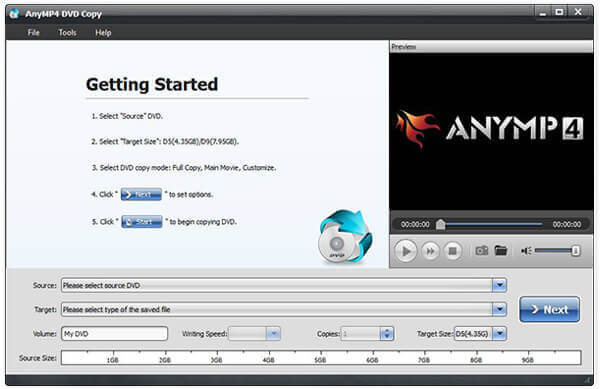
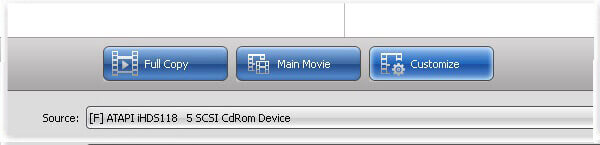
展開「來源」下拉式選單並選擇您的 DVD,視訊資料檔案將會加入媒體庫。前往中間區域並選擇合適的模式。 「完整複製」模式可以將整個 DVD 轉換為 ISO 檔案。 「主電影」模式只會將 DVD 影片納入 ISO 檔案中。在“自訂”模式下,您可以選擇任何檔案作為 ISO 檔案。
筆記: 憑藉其強大的 CSS 解密功能,它可以 1:1 無損地將 DVD 複製到 ISO。
步驟 3.從 DVD 建立 ISO
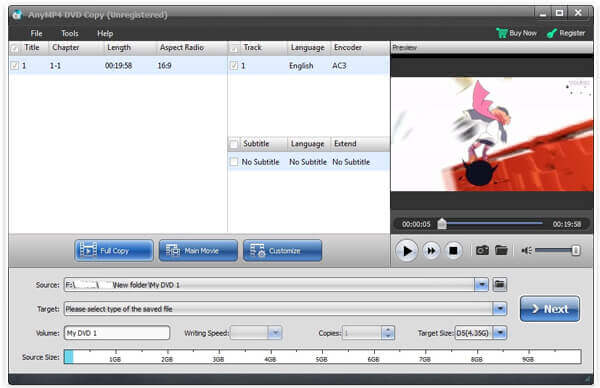
接下來,點擊「目標」下拉式選單,設定 ISO 檔案的儲存位置並輸入檔案名稱。設定完成後,點擊「下一步」按鈕開始從 DVD 建立 ISO 鏡像。根據我們的研究,整個過程只需幾分鐘即可完成。
我相信您已經被DVD播放器的將DVD轉換為ISO檔案的功能深深吸引了,說實話,這個功能只是其所有優秀功能的冰山一角。您可以繼續探索更多功能,您不會後悔遇到這個強大的工具。
透過 ImgBurn 將 DVD 轉換為 ISO
影像燒錄 是另一個用於 DVD 到 ISO 轉換的開源工具。它適用於 Windows 10/8/7/XP/Vista 及更早版本,免費提供,但會在 ISO 映像檔中包含 DVD 保護功能。
步驟1。啟動免費的 DVD 到 ISO 轉換器並將光碟插入 DVD 光碟機。
第2步。選擇 建立光碟鏡像文件 在設定介面中開啟下一個視窗。
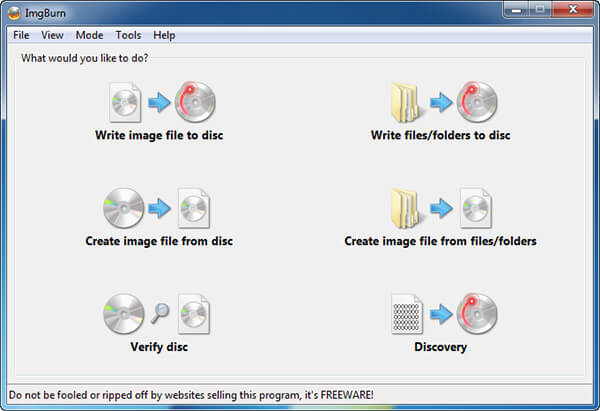
步驟 3.如果您的光碟沒有出現在 來源 區域,手動設定。然後點擊資料夾中的圖標 目的地 區域,然後選擇輸出位置並刪除檔案名稱。
筆記: 你可以配合 DeFab/AnyDVD 使用來解密 DVD。
步驟4。最後,點擊左下角的 DVD 到 ISO 按鈕以觸發 ISO 建立過程。請耐心等待,因為完成過程需要一些時間。
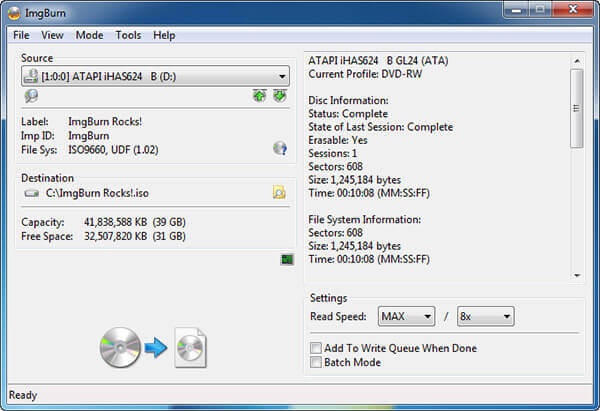
筆記: 與 CDBurnerXP 不同,ImgBurn 中有一些自訂選項。例如,您可以調整讀取速度或啟動批次模式來轉換多張 DVD。對於初學者,我們建議您保留預設值。
第 3 部分。 如何在 Mac 上從 DVD 建立 ISO
雖然你找不到 國際標準化組織 蘋果公司在PC端實現的功能也被引進了macOS系統。此外,Linux系統也允許使用者使用命令列和一些預先安裝工具將DVD轉換為ISO鏡像檔。
Apple 在 Mac 中內建了許多實用程序,包括「磁碟工具」應用程式。這 Mac DVD 翻錄器 可以幫助您在 Mac 上將未加密的 DVD 轉換為 ISO 映像文件,而無需安裝任何東西。
Mac 用戶面臨的關鍵限制(磁碟工具和 macOS APFS):
防複製瓶頸: Mac 的磁碟工具無法繞過 CSS(內容加密系統)或區域碼保護。嘗試翻錄商業電影 DVD 會導致「磁碟讀取錯誤」或產生無法掛載的鏡像檔案。
APFS 與傳統格式相容性: 現代 macOS 版本預設使用 APFS(Apple 檔案系統)。使用「磁碟工具」時,請務必提前將輸出格式設定為 DVD/CD 母盤。磁碟工具會輸出 .cdr 檔案,其格式為 HFS+/ISO 9660。為了使其能在 Windows 或其他媒體播放器上正常讀取,您需要手動將檔案副檔名變更為 .iso,或透過終端機進行轉換。
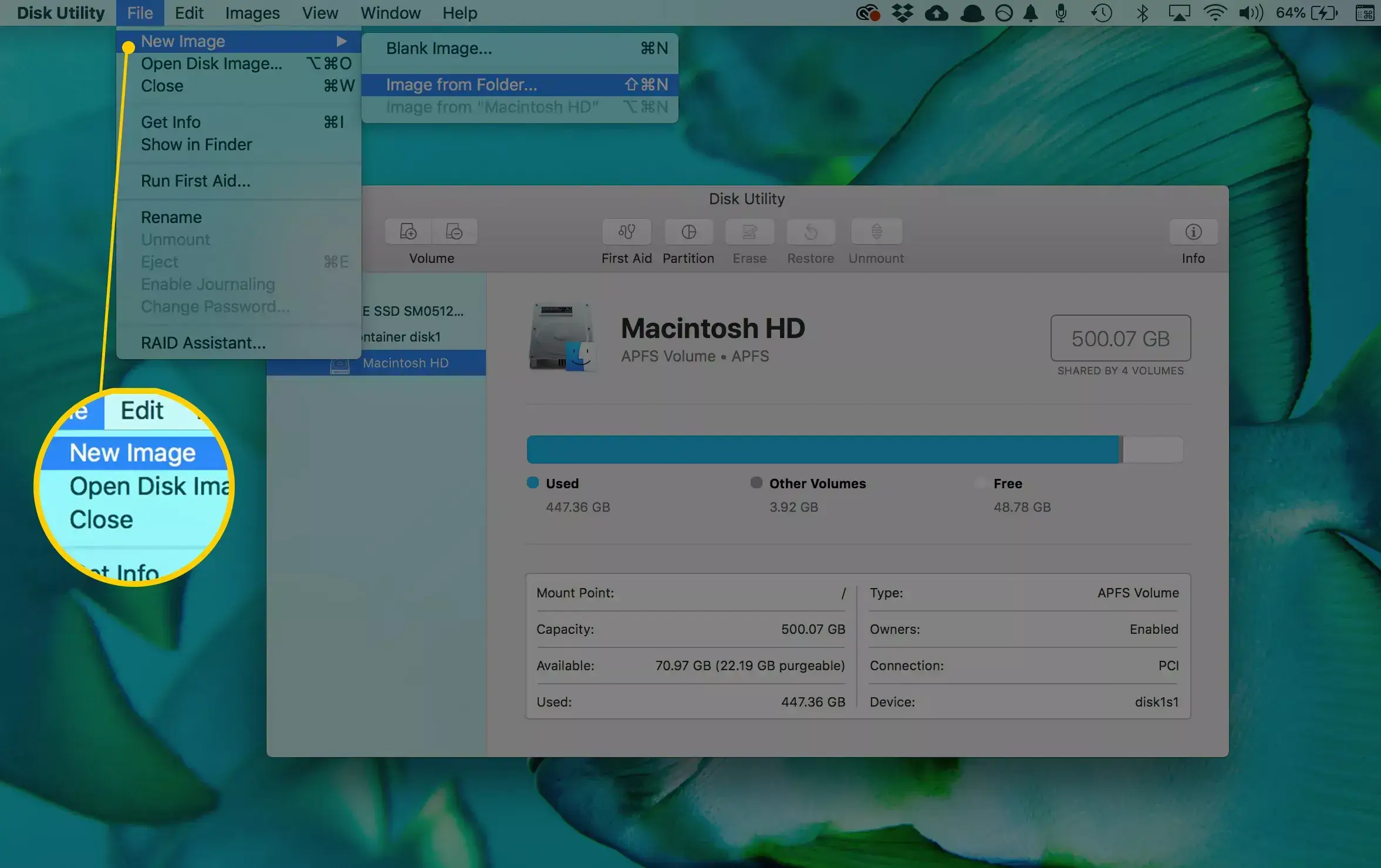
步驟1。首先,將 DVD 放入光碟機並從「應用程式」資料夾執行「磁碟工具」應用程式。
第2步。點選 文件 > 新圖片 > 圖片來自[裝置] 點擊視窗頂部即可繼續。
步驟 3.在彈出的對話方塊中,在「另存為」方塊中寫下檔案名,並在「位置」選項中設定特定的資料夾來儲存 ISO 檔案。展開 影像格式 放下並選擇 磁碟映像。確保設定 沒有任何 在裡面 加密 場地。打 節省 按鈕開始在 Mac 上將 DVD 轉換為 ISO。
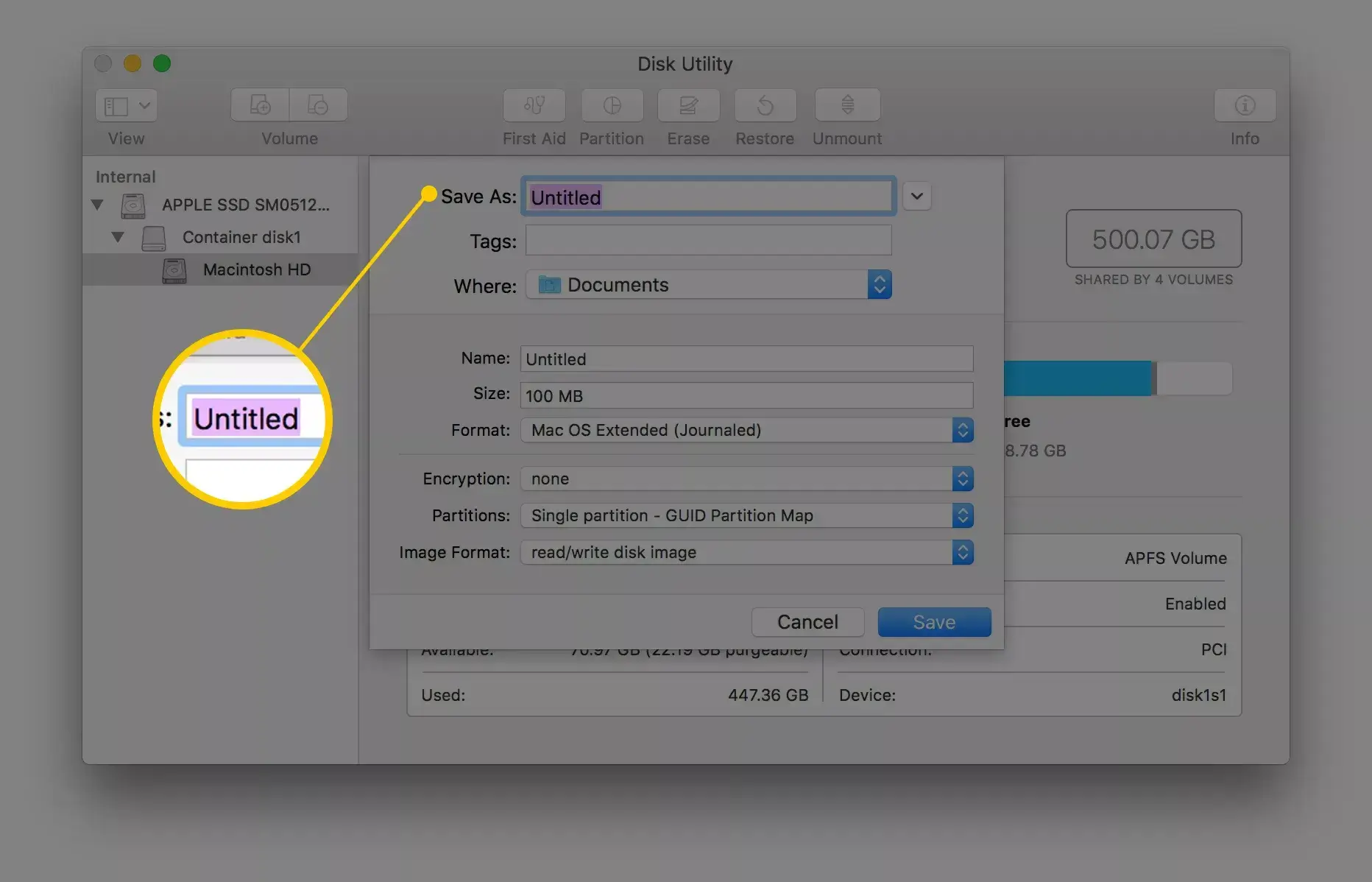
筆記: 首先,磁碟工具會預設建立一個CDR映像檔。您可以直接安裝它或將其刻錄到 Mac 上的光碟上。如果要產生 ISO 映像,請重新命名檔案副檔名或使用第三方檔案轉換器。
此外,您還可以執行 hdiutil 轉換 /home/使用者名稱/original.cdr -format UDTO -o /home/使用者名稱/destination.iso 在終端機中直接將 DVD 轉換為 ISO。
上述透過命令列將DVD轉換為ISO鏡像的方法雖然不需要安裝其他程序,但對於電腦新手來說還是有點困難。如果您想找到特定的轉換器或開膛手來解決此問題,請繼續閱讀。
第 4 部分。 如何在 Linux 上將 DVD 轉換為 ISO
Linux不僅是一個高度可自訂的作業系統,還包含一些有用的工具。例如,Brasero 光碟燒錄實用程式能夠從 DVD 建立 ISO。
步驟1。運行 Brasero Disc Burner 應用程式並選擇 光碟複製 開啟“複製 CD/DVD”對話框。
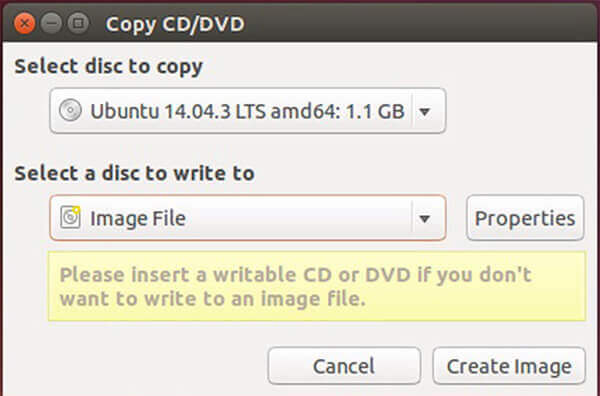
第2步。將 DVD 插入電腦並從下面的下拉清單中選擇它 選擇要複製的光碟。然後選擇 影像檔案 來自 選擇要寫入的光碟 選項。
步驟 3.一旦單擊 創建圖像 按鈕,DVD 到 ISO 的轉換將啟動。
筆記: 與Mac類似,可以用程式語言從DVD中提取ISO,但指令是 sudo dd if=/dev/cdrom of=/home/使用者名稱/image.iso.
如果 Brasero 在您的 Linux 發行版上出現故障或感覺功能受限,K3b 被廣泛認為是 Linux 上最穩定、功能最豐富的光碟燒錄工具(尤其是在 KDE Plasma 環境下)。
步驟1。 透過終端機使用以下命令安裝 K3b: sudo apt install k3b (Ubuntu/Debian) 或者 sudo dnf install k3b (Fedora).
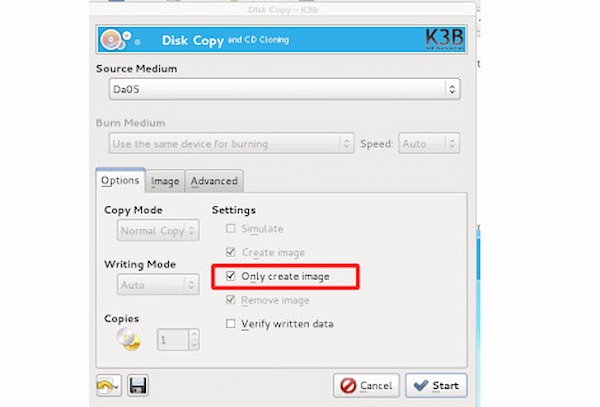
第2步。 開啟 K3b,插入 DVD,然後在下方面板中右鍵點選 DVD 光碟機。
步驟 3. 選擇 複製媒介...勾選此方塊 僅建立影像指定目標資料夾,然後按一下 開始.
筆記: 與 Brasero 一樣,K3b 需要在 Linux 系統上安裝 libdvdcss2 軟體包才能讀取加密的商業 DVD。
這兩種方法都為您提供了透過指令和有用的工具將 DVD 轉換為 ISO 映像的解決方案。它可以解決您遇到的問題,但不會擴展 DVD 轉換的更多功能。如果您想享受更多功能,可以尋找更專業的工具。
第 5 部分。 將 DVD 轉換為 ISO 的常見問題解答
-
什麼是 DVD ISO 檔案?
ISO 檔案是提取現有檔案系統副本的電腦檔案。它可以包含實體 DVD 光碟機的全部內容,包括檔案系統本身。使用 ISO 檔案時,使用者可以決定是否 掛載 ISO 映像 或用它來刻錄光碟。要播放 DVD ISO 文件,您需要掛載該映像,而 Windows 10 內建了可以直接播放 ISO 檔案的映像。
-
如何將文件轉換為 ISO?
要將文件轉換為 ISO 文件,您應該確保已將 DVD 光碟插入計算機,然後在計算機上獲取 DVD Copy。之後,選擇複製模式並開始在電腦上將 DVD 轉換為 ISO 文件,您也可以 將藍光電影轉換為 ISO 文件.
-
我可以將 ISO 燒錄到 DVD 嗎?
是的你可以。不僅可以將DVD轉換為ISO,還可以使用專業軟體將ISO燒錄為DVD。無論您是從 Microsoft Store 下載軟體,還是在線搜索,您都可以找到對您有幫助的軟體 建立 ISO 到 DVD。詳細資訊在這裡。
-
我可以使用 Mac 的磁碟工具從商業電影 DVD 建立 ISO 鏡像嗎?
不,它無法處理商業DVD的版權保護。
-
為什麼我嘗試將電影 DVD 複製到 ISO 時,ImgBurn 會出現 I/O 錯誤?
這通常是由於光碟複製保護、光碟髒污或刮花,或光碟機故障造成的。
-
HandBrake 是否允許我將 DVD 直接儲存為 ISO 鏡像檔案?
不。 HandBrake 是一款視訊轉碼器,可將 DVD 儲存為 MP4、MKV 和其他格式。
-
製作光碟的1:1無損ISO備份,最好的軟體是?
許多工具可以創建加密光碟的真正 1:1、逐位、無損備份,例如 DVDFab DVD Copy 和 MakeMKV。
結論
根據我們上面的分享,你應該至少要掌握5種方法 將 DVD 轉換為 ISO 在 Windows、Mac 和 Linux 系統上,有時您可能需要將影片或軟體光碟複製到 ISO 鏡像檔案中,以便分享或其他用途。 DVD 鏡像檔是最經濟實惠的選擇。任何人都能在幾秒鐘內完成刻錄,並將所有資料保存到硬碟上的 DVD 光碟中。如果您有其他建議,請在本文下方的評論區留言,我們會盡快回覆。
藍光大師的更多內容
ISO資訊

