

快速精選:最佳單打球員一覽
• 藍光大師 – 最適合想要獲得專用光碟體驗和官方藍光選單的使用者。
• VLC 媒體播放器 – 最適合即插即用的便利性,以及在任何作業系統上播放 ISO 檔案。
• 科迪 – 最適合想要享受沉浸式 ISO 觀賞體驗的家庭劇院愛好者。
• MPV播放器 – 最適合追求最高影片渲染品質的技術愛好者。
• 鍋樂手 – 最適合需要最大限度自訂和進階功能集的進階使用者。
ISO鏡像檔(或稱ISO檔)是光碟資料的副本。 DVD、CD或藍光光碟的所有內容都可以精確地複製到一個ISO檔案中。與常見的視訊和音訊檔案不同,.iso副檔名的檔案並不常用。請問有什麼方法可以在Windows或Mac系統上播放ISO檔案嗎?
- 使用 ISO 播放器播放 ISO 檔案。
- 使用自帶的解壓縮工具或 7-Zip 解壓縮 ISO 檔案。
- 將 ISO 鏡像檔案掛載到虛擬光碟機,以便在 Windows 和 Mac 系統上播放。
- 將 ISO 檔案燒錄到 DVD/藍光光碟,以便播放 ISO 影片。
- 將 ISO 轉換為 MP4 和其他可播放格式。
最省時省力的方法是運行 ISO 檔案播放器。在 PC 或 Mac 上安裝 ISO 播放器後,即可流暢直接地觀看 ISO 影片。本指南將與您分享 5 種方法。 適用於 Windows 和 Mac 的最佳 ISO 播放器 電腦.
- 第一部分:ISO回放測試:我們如何挑選最佳ISO播放器
- 第二部分:什麼是 ISO 文件
- 第三部分:Windows 和 Mac 平台上排名前五名的 ISO 播放器
- 第四部分:如何掛載和播放 ISO 文件
- 第五部分:適用於 Windows 和 Mac 的最佳 ISO 播放器常見問題解答
第1部分。 ISO重播測試:我們如何挑選最佳ISO播放器
為了提供讀者透明客觀的數據,我們的編輯團隊在一台高配置 PC(Windows 11、RTX 4060、32GB 記憶體)和一台 MacBook Pro(M3 Pro 晶片)上進行了嚴格的測試。
測試文件:45GB 4K UHD 藍光 ISO 檔案(阿凡達:水之道)。
| 玩家姓名 | 啟動速度 | CPU 使用率(平均值) | 選單導航 | 4K HDR 流暢度 |
| 藍光大師 | 2.8秒 | 8.50% | 完美的 | 高的 |
| VLC 媒體播放器 | 1.5秒 | 6.20% | 基本 | 高的 |
| 科迪 | 2.1秒 | 6.80% | 完美的 | 超高 |
| MPV播放器 | 1.1秒 | 5.80% | 需要腳本 | 最佳(延遲最低) |
| 鍋樂手 | 1.4秒 | 7.00% | 出色的 | 高的 |
主要發現:
- 視覺品質MPV Player 為 OLED 顯示器上的 HDR10 內容提供了最精確的色彩映射。
編輯評論:2026年該選擇哪一款ISO播放器?
經過超過 50 小時的壓力測試,我們使用各種 ISO 格式(從傳統的 DVD 鏡像到最新的 100GB 4K 超高清藍光備份)對這些播放器進行了測試,我們的結論很明確:2026 年的性能不再僅僅是“播放文件”,而是… 資源效率和HDR精度.
- 專為「即插即用」愛好者打造:Blu-ray Master 免費藍光播放器 對於珍惜時間的用戶,我們依然強烈推薦這款播放器。在我們的測試中,它是唯一一款能夠流暢運行基於 Java 的複雜藍光選單的免費播放器。如果您想在 PC 或 Mac 上獲得媲美光碟的播放體驗,但又不想遇到任何技術難題,那麼它就是您的最佳選擇。
- 適用於進階使用者(Windows):PotPlayer 是當之無愧的重量級冠軍。它利用DXVA硬體加速的能力意味著,即使在中階筆記型電腦上,4K ISO播放也能保持流暢無比,CPU佔用率低於10%。
- 視覺純粹主義者如果您擁有一台高階OLED顯示器, MPV播放器 它為 HDR10+ 和杜比視界內容提供最先進的色調映射。但是,您需要做好修改設定檔的準備。
第2部分。 什麼是 ISO 文件
您可能聽過藍光光碟和DVD時可能聽過藍光ISO檔和DVD ISO檔。但是,您可能並不了解ISO文件是什麼。簡而言之,ISO檔案是光碟(例如CD、DVD或藍光光碟)內容的精確副本。它保留了原始光碟的資料、資料夾和組織結構,作為光碟的數位副本。這些檔案通常用於建立最初儲存在實體光碟上的軟體或資料的副本,以便共用或存檔。
若要在 Windows 和 Mac 上播放這些 ISO 文件,請繼續閱讀以了解 5 個最佳 ISO 播放器。
第 3 部分。 Windows 和 Mac 上排名前五名的 ISO 播放器
Windows 和 Mac 系統本身並不支援 ISO 檔案格式。因此,您需要安裝第三方 ISO 播放器軟體才能成功開啟 ISO 檔案。接下來,讓我們一起來看看哪款 ISO 媒體播放器最好用。
1. Blu-ray Master 免費藍光播放器
Windows 和 Mac
藍光和 DVD ISO 檔案、光碟、資料夾和常見視訊檔案。
4K。
免費
播放清單功能用於管理 ISO 檔案的播放。
新增外部字幕檔案以滿足您的觀看需求。
這款免費的 ISO 播放器不受地區限制,可以播放任何地區的藍光和 DVD ISO 檔案。
它可以將 Dolby TrueHD 和 DTS-HD 解碼為多聲道 LPCM。
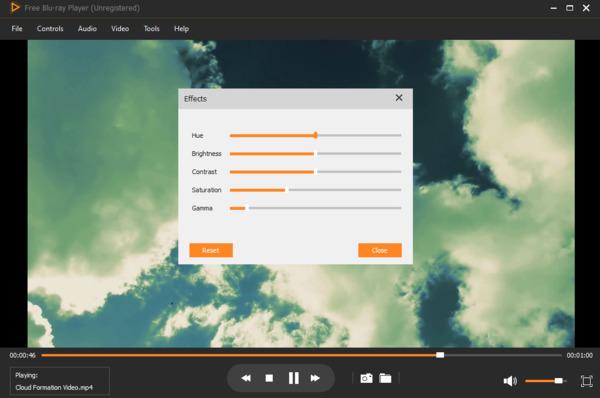
厭倦了普通媒體播放器在加載大型電影檔案時崩潰嗎?如果您想將您的 Mac 或 PC 打造成流暢無卡頓的家庭劇院, Blu-ray Master 免費藍光播放器 這款工具徹底改變了遊戲規則。無論您是剛下載了巨大的 4K 藍光 ISO 鏡像文件,還是在硬碟裡找到了舊的 DVD 鏡像,亦或是想在線播放標準的 MP4 文件,這款工具都能完全免費播放——流暢無卡頓,無需外接硬碟。最棒的是什麼?它能夠輕鬆繞過 DVD/藍光 ISO 鏡像的區域限制,不過目前在 Apple Silicon Mac 上運行需要使用 Rosetta 2 模擬器。它能即時讀取 ISO 數據,彈出原始的互動式電影選單,讓您直接跳到喜愛的場景,切換音軌,或即時添加自訂字幕。它乾淨、安全,而且開箱即用。
優點
- 用戶准入門檻極低。
- 與 VLC 相比,對藍光 ISO 選單的支援更加穩定。
- 非常適合不想處理複雜解碼器設定的普通用戶。
缺點
- 免費版的功能相對有限。
- 缺少高級渲染設定。
- 高度商業化,偶爾會彈出升級廣告。
- 在 PC 和 Mac 上播放任何 ISO 映像文件,不會造成品質損失。
- 廣泛支援可播放的視訊和音訊格式,包括 1080p 高清視訊。
- 全螢幕、半螢幕、一般螢幕或雙螢幕觀看 ISO 影片。
- 支援更先進的核心和最新的ISO視訊播放技術。
- 沒有廣告軟體、惡意軟體、病毒、用戶追蹤或捆綁程式。
免費下載
對於 Windows
安全下載
免費下載
對於 macOS
安全下載
步驟1。 免費下載並安裝適用於 Windows 或 Mac 的免費 ISO 播放器。
第2步。 安裝後啟動 ISO 檔案播放器。您可以直接將 ISO 檔案拖曳到其主介面。
步驟 3. ISO 檔案將自動開始播放。您可以自由地暫停、恢復、停止、前進或後退 ISO 影片播放。
步驟4。 您可以調整ISO播放速度、視訊/音軌、字幕、螢幕尺寸、去隔行和視聽效果。所有這些功能都可以從頂部工具列找到。
2.VLC媒體播放器
Windows、Mac、Linux、iOS、安卓
https://www.videolan.org/vlc/index.html
藍光和 DVD ISO 檔案、光碟、資料夾和常見視訊檔案。
4K、8K
免費
進階設定可調整視訊效果和軌道同步。
此ISO映像播放器有兩種模式:播放模式和管理模式。
轉換功能可轉換藍光、DVD 和數位格式。
它完全支援跨多個平台的 Dolby TrueHD 和 DTS-HD 直通。
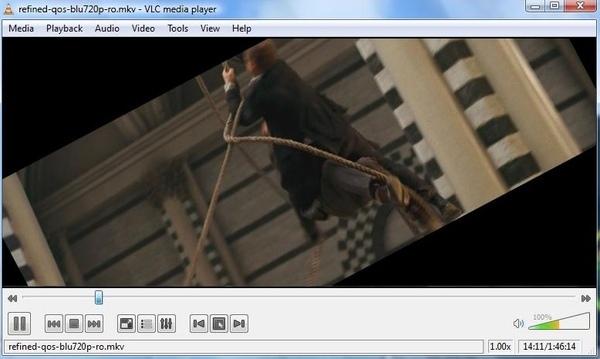
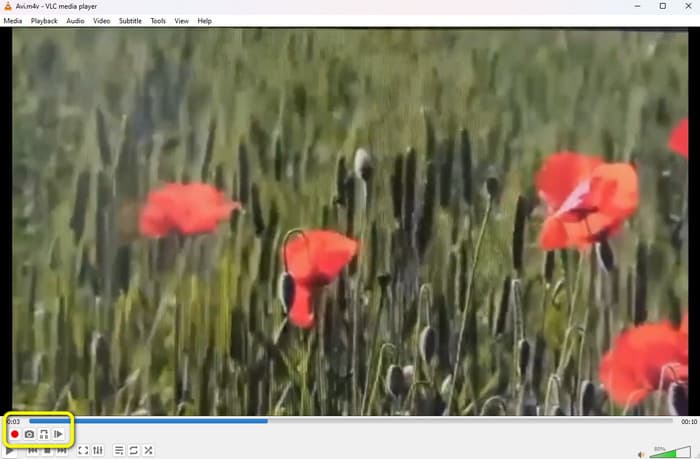
如果您想要一種完全免費、毫不費力的方式在所有設備上觀看電影, VLC 媒體播放器 VLC 幾乎是播放工具中的瑞士軍刀。你可以直接將數位檔案、老式 VCD、CD、實體 DVD 或原始 ISO 光碟鏡像拖入播放器,它就能正常運作——無需費力地尋找額外的解碼器包。它還支援高度自訂,可透過下載擴充功能進行調整,這意味著你可以根據自己的需求進行微調。即便如此,像 VLC 這樣的經典播放器偶爾也會出現問題,使用者在載入大型 DVD 或 ISO 選單時有時會遇到隨機故障或卡頓。對於 Mac 用戶,VLC 提供了一個原生 Apple Silicon 版本,無需額外的解碼器即可提供穩定可靠的跨平台 ISO 播放。
優點
- 免費、開源,並廣泛相容於各種裝置。
- 功能極為全面的解碼庫。
- 支援幾乎所有串流媒體協定。
缺點
- 在 4K/8K 高解析度螢幕上,介面不夠完善。
- 本身不支援加密的藍光 ISO 檔案(需要手動安裝庫,這對新手不太友善)。
3. Kodi
Windows、macOS、Linux、Android、iOS、樹莓派。
DVD/藍光 ISO 檔案、視訊/音訊數位格式(MKV、MP4、HEVC、H.264 等)、實體光碟、網路串流(SMB、NFS、FTP)。
4K 超高清、HDR10、杜比視界(在支援的硬體上)。
免費開源軟體。
它幾乎兼容所有設備,包括智慧電視、亞馬遜 Fire Stick 和安卓電視盒。
全面支援杜比全景聲、DTS:X、杜比TrueHD和DTS-HD Master Audio。
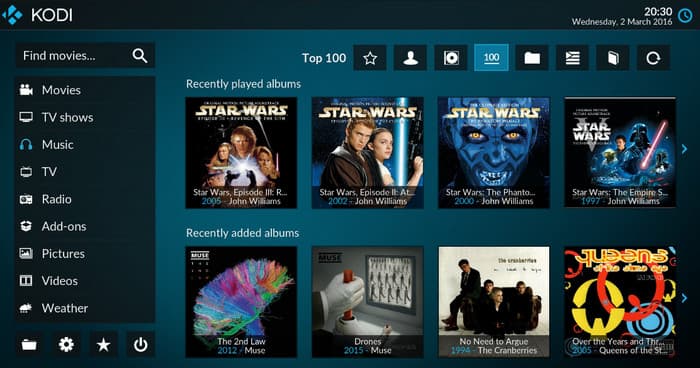
想要擺脫傳統的桌面視窗播放器,在客廳打造一個功能齊全、戲院級的媒體中心嗎? 科迪 Kodi 是當之無愧的開源家庭劇院軟體之王。它並非僅僅在一個簡單的視窗中打開單個 ISO 文件,而是將您硬碟上所有 DVD 和藍光 ISO 鏡像文件轉換成一個令人驚豔的、類似 Netflix 的數位媒體庫,並自動生成電影海報、演員資訊和劇情簡介。它能夠完美處理原始 ISO 檔案結構,為您提供完整的互動式光碟選單導航,並無縫傳輸 Dolby Atmos 和 DTS:X 多聲道音訊。無論您使用鍵盤、智慧型手機應用程式還是專用電視遙控器進行控制,Kodi 都能彌合原始檔案儲存與舒適愜意的沙發觀影體驗之間的鴻溝。
優點
- 我們的測試證實,它可以自動抓取元數據,將原始 ISO 檔案轉換為包含電影海報、預告片和演員細節的有序庫。
- 它原生支援互動式 DVD 和藍光選單。
- 完美的多聲道音響直通功能使其成為高端家庭劇院系統的理想選擇。
- 高度可自訂,擁有無數社群插件,可用於串流媒體播放、皮膚和字幕。
缺點
- 對於一般使用者來說,初始設定和配置可能會讓人不知所措。
- 它比 VLC 或 MPV 等極簡播放器需要更多的系統資源。
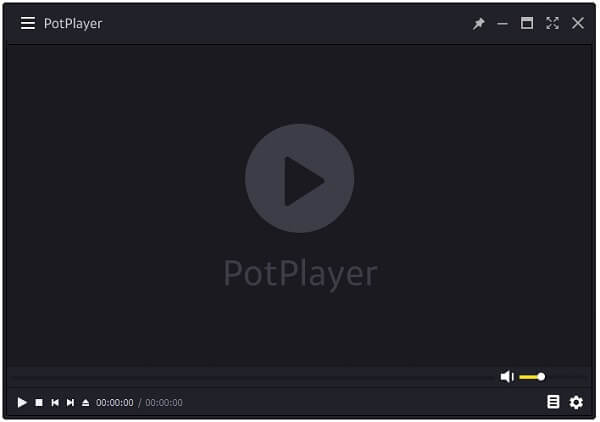
4. 底池玩家
Windows 11/10
ISO、MKV、MP4、AVI、MOV、HEVC (H.265) 和藍光/DVD。
4K/8K
4 顆星
免費
無需外部編解碼器包即可處理 DVD/藍光 ISO、3D 視頻,甚至 860fps 文件。
支援 OpenCodec,使用戶能夠利用其 GPU(CUDA、QuickSync 或 DXVA)來獲得最大效能。
從時尚現代的皮膚到簡約的佈局,它都能適應您的美學。
它為 Dolby Atmos、TrueHD 和 DTS-HD 提供強大而便捷的直通功能。
對於那些不願在播放效能上妥協的Windows進階使用者而言, 鍋樂手 PotPlayer 是終極重型播放器。這款專業級 ISO 播放器讓您完全掌控媒體庫,而且完全免費。其他主流播放器在處理大型高碼率 ISO 檔案時往往會出現卡頓、延遲或延遲,而 PotPlayer 的智慧硬體加速和動態記憶體路由技術則確保了其運行的穩定性。在我們的基準測試中,即使播放了高規格的 4K HEVC ISO 文件,PotPlayer 也毫不費力,呈現出絲滑流暢的觀看體驗,完全沒有丟幀現象。如果您擁有大型顯示器系統,並且想要調整所有視訊渲染設置,那麼 PotPlayer 就是您的理想選擇。
優點
- 它功能豐富,並具備專業級設定。
- 在播放 4K 和 8K HDR 內容時,表現表現卓越。
- 完全免費,並定期進行安全更新。
缺點
- 僅支援 Windows 系統(不支援 Mac 或 Linux 系統)。
- 設定選項之多,可能會讓一般使用者感到不知所措。
5.MPV播放器
Windows、Mac、Linux
藍光和 DVD ISO 檔案以及各種數位格式。
4K、8K
免費
這款最好的 ISO 播放器可以直接讀取和播放 ISO 檔案。
您可以使用 Lua 腳本自訂和擴充 MPV 的 ISO 播放功能。
它透過設定檔提供高保真音訊渲染,在 Mac 上將高清音訊解碼為無損多聲道 LPCM。
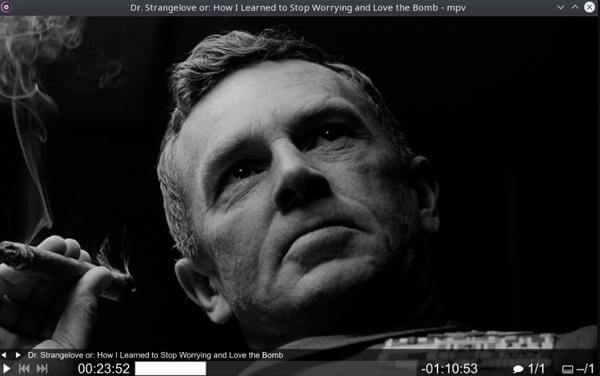
如果你認為完美的媒體設定應該摒棄臃腫的圖形和選單,而追求純粹、無損的效能, MPV播放器 MPV 是開源播放器中的佼佼者。它基於強大的 MPlayer 和 mplayer2 構建,是一款跨平台的輕量級播放器,將播放體驗精簡至極致,同時又蘊藏著強大的底層性能。它摒棄了繁雜的控制面板,採用極其簡潔的滑鼠觸發式螢幕疊加層,讓影片成為絕對的主角。對於使用高階顯示器的視訊發燒友而言,MPV 採用頂級 GPU 硬體解碼和先進的縮放演算法,提供清晰流暢的視訊輸出,同時輕鬆應對即時內容串流和即時格式轉換等複雜任務。
優點
- 提供當前影像渲染品質的上限。
- 它可以透過 Lua 腳本進行高度自訂。
- 完全開源,零資源消耗。
缺點
- 極難上手使用。
- 幾乎沒有傳統的圖形使用者介面(GUI)。
- 大多數設定都需要修改設定檔。
第 4 部分。 如何掛載和播放 ISO 文件
要在電腦上輕鬆播放 ISO 文件,另一種方法是 安裝ISO 文件,使其看起來像 DVD 或藍光驅動器,然後您就可以使用 DVD 或藍光播放器播放它們,就像播放光碟一樣。您只需要一個 ISO 映像安裝程式和一些必要的插件。
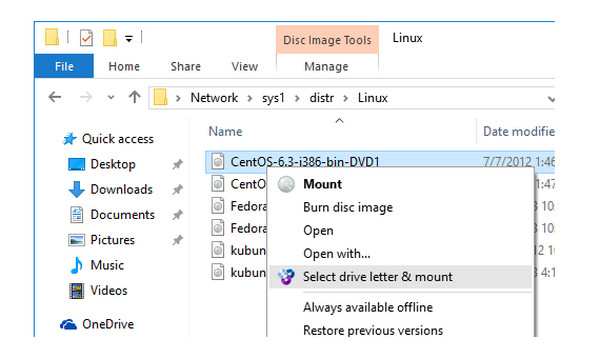
步驟1。 找到 ISO 文件,右鍵單擊它,然後選擇 山 選項。
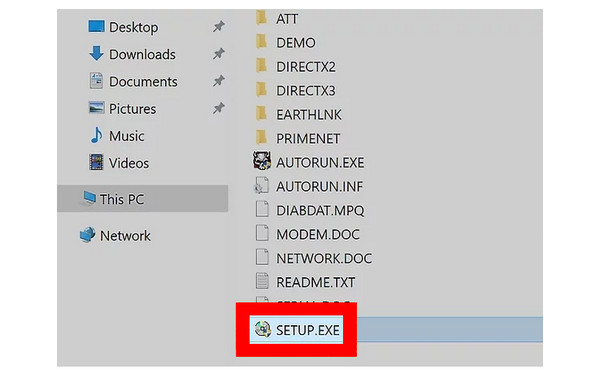
第2步。 ISO 檔案將顯示為虛擬驅動器,並且 文件管理器 會將其與其他磁碟機一起顯示在面板上。
步驟 3. 然後,您可以使用 Windows Media Player 或 VLC 等媒體播放器在 Windows 10/11 電腦上播放 ISO 檔案。
以上就是在電腦上掛載ISO檔案播放的完整步驟,大家可以照著做。
第 5 部分。 Windows 和 Mac 最佳 ISO 播放器常見問題解答
-
ISO 代表什麼?
ISO 檔案是光碟的磁碟映像。它包含光碟的所有內容。 ISO 取自與 CD-ROM 媒體一起使用的 ISO 9660 檔案系統。您可以將 ISO 檔案建立到 DVD 光碟中 並將 DVD 翻錄成 ISO 文件。若要播放ISO文件,您應該在Windows電腦上安裝ISO映像,或使用專業的ISO播放器。
-
最好的免費 ISO 創作者是什麼?
為了順利播放 ISO 文件, 免費藍光播放器 將是最好的。它不僅可以像DVD播放一樣完全控製播放ISO文件,還可以播放所有常見的媒體檔案。相容於Windows和Mac電腦,您只需下載免費的ISO播放器即可播放ISO文件,無需下載或安裝其他文件。
-
可以將 ISO 燒錄到 USB 嗎?
是的你可以。要將 ISO 檔案燒錄到 USB 隨身碟,您需要專業的 ISO 到 USB 燒錄機。 ISO Burner 是您可以使用的軟體。步驟 1. 在電腦上執行 ISO Burner。點選刻錄。步驟2.將USB驅動器插入計算機,並將ISO檔案加入該軟體中。步驟 3. 勾選建立可啟動 USB 以選擇您的 USB 隨身碟。步驟 4. 按一下「燒錄」開始將 ISO 建立到 USB 隨身碟。
-
最好的免費虛擬 ISO 掛載軟體是什麼?
如果您使用的是 Windows 10,ISO 掛載軟體將預先安裝在您的電腦上。毫無疑問,它是最好的免費虛擬ISO掛載軟體。對Mac來說,內建的ISO安裝軟體將會是Mac用戶最好的一款。此外,Mac上的安裝軟體可以幫助您 在 Mac 上直接將 ISO 燒錄到 DVD.
-
哪款免費的 ISO 播放器最適合 Mac M3,並支援完整的藍光選單?
VLC Media Player、IINA 和 Kodi 都是 Mac M3 用戶不錯的 ISO 播放器。
-
為什麼 VLC 在播放 4K UHD 藍光 ISO 檔案時會崩潰,以及如何解決?
造成這種情況可能有以下兩個原因:基於 Java 的藍光選單 (BD-J) 解碼錯誤,或渲染高位元率 HEVC/HDR10 視訊串流時硬體加速瓶頸。
有沒有一款適用於 Windows 11 且不佔用太多 CPU 資源的輕量級 ISO 播放器?
是的,MPC-HC 是 Windows 11 上輕量級效能之王。
-
我需要先掛載 ISO 檔案才能在 PotPlayer 中播放嗎?
不,你不需要這樣做。 PotPlayer 可以播放 ISO 檔。你只需要將 ISO 檔案拖放到播放器的介面中即可。
包起來
以上就是對5的評測。 適用於 Windows 和 Mac 的最佳 ISO 播放器您可以從中選擇一款播放器輕鬆播放 ISO 檔案。綜合考慮相容性、穩定性、安全性和其他重要因素,免費藍光播放器表現最佳。您可以輕鬆地從這款免費的 ISO DVD 播放器中獲得出色的播放效果。
藍光大師的更多內容
ISO資訊

