

TL;DR / 快速結論:
• 需要免費且簡單的 1080p 播放嗎? Blu-ray Master 免費藍光播放器
• 想要原生 4K 超高清光碟選單和家庭劇院 HDR 功能? DVDFab播放器製造
• 想要在 Windows 系統下獲得最高的音訊直通品質嗎? 強力DVD
• 精通科技且喜歡開源軟體? VLC(已設定AACS)
由於 Windows 11 和 macOS 不再提供原生藍光播放支持,在 PC 或 Mac 上觀看藍光光碟收藏需要解決兩個主要的技術瓶頸:繞過 AACS/BD+ 版權保護以及啟用 4K HDR 硬體加速。如果沒有專用的第三方播放器軟體,光碟機經常會觸發解密錯誤或導致嚴重的 CPU 延遲。在本指南中,我們進行了基準測試並選擇了 6 款最佳光碟機。 最好的藍光播放器軟體 2026 年基於解密能力、視聽效能和系統資源效率的預測。

目錄
關鍵因素 選擇藍光軟體時需要考慮的因素
在深入探討我們選擇的藍光播放器軟體清單之前,我們將分享我們選擇這些工具的標準。
格式相容性: 優秀的藍光播放器軟體應該具備出色的格式相容性。它應該能夠播放藍光光碟、資料夾和ISO檔。
音訊和視訊品質: 為了讓您物有所值,從高階顯示器或家庭劇院揚聲器中獲得最佳效果,我們將選擇支援 HDR10 和 Dolby Vision 的軟體,以實現驚人的對比度,以及支援 Dolby Atmos、DTS-HD Master Audio 和 TrueHD 的高級音訊直通功能。
系統性能: 播放高清藍光電影需要消耗大量資源。我們將評估播放器的效率,以便選擇具有GPU加速功能的工具。
使用者介面: 一款合適的藍光播放器應該要有清晰簡潔的介面,即使是新手也能輕鬆上手。進階播放設定也應該易於操作,無需複雜的學習過程。
價格:不同藍光播放器的價格因其功能而異。我們精選的工具將涵蓋不同價位的產品,以滿足不同的需求。
如何 我們測試並選出最佳藍光播放器軟體
為了客觀地評估、排名並選出最佳藍光播放器軟體,我們在標準化的真實多媒體環境中進行實際測試。此過程會衡量軟體在不同硬體配置、光碟類型和檔案格式下的效能。以下是我們測試每款軟體的具體方法:
1. 測試環境
為了確保評估的公平性和一致性,每個軟體都會安裝在標準化的測試平台上進行基準測試,該平台旨在模擬日常消費者的設定:
- • 作業系統: Windows 11 家用版(64 位元)和 macOS Sequoia。
- • 硬體: 英特爾酷睿 i7 處理器、16GB 記憶體和 NVIDIA GeForce RTX 3060 顯示卡(用於評估 GPU 硬體加速)。
- • 光學硬體: 外部 華碩 BW-16D1X-U 藍光光碟機透過高速 USB 3.2 連接,同時還配備了一個「UHD友善」LG 內建光碟機,已刷入 4K 播放韌體。
- • 顯示和音訊: 一台 4K HDR 相容顯示器和一台 7.1 環繞音效音訊接收器,用於驗證進階音訊直通和 HDR 色調映射。
2. 我們的測試流程和標準
我們將評估分為四個核心測試階段:
第一階段:載入速度與光碟解密
光碟插入後,我們立即開始計時。我們精確測量軟體繞過 AACS 或 BD+ 加密並開始播放影片(或載入光碟選單)所需的時間。握手解密過程中延遲或卡頓超過 15 秒的軟體將被扣分。
第二階段:格式和容器壓力測試
我們透過測試軟體對各種文件格式的相容性來檢驗其效能。這些文件格式包括:
- • 標準商業 1080p 藍光光碟和傳統 DVD。
- • 4K 超高畫質藍光光碟(測試 HDR10 和杜比視界啟動)。
- • 原始藍光資料夾結構 (BDMV) 和原始數位 ISO 鏡像。
- • 常見的數位視訊容器包括大型 MKV 檔案、MP4、AVI 和高位元率 MOV 檔案。
C階段:系統資源佔用
我們使用 Windows 工作管理員和 Mac 活動監視器來追蹤播放高峰期(例如視訊位元率為 100 Mbps 的高速動作場景)的資源消耗情況。我們監控:
- CPU使用率: 播放器是否完全在處理器上運行,還是能夠有效地將部分工作卸載到處理器上?
- GPU解碼: 該軟體是否成功利用硬體加速來維持電腦低溫運作?
- 記憶體消耗: 軟體在長達 3 小時的電影播放過程中是否有記憶體洩漏?
階段 D:使用者介面導航與穩定性
最後,我們測試了人為因素。我們故意快速點擊章節跳轉按鈕,以32倍速快進,來回切換字幕軌道,並觸發虛擬彈出式選單。我們會記錄任何可能影響輕鬆觀影體驗的影音同步問題、軟體崩潰或笨拙的介面佈局。
哪款藍光播放器軟體最好?
最佳選擇取決於您的需求。 Blu-ray Master Free Blu-ray Player 是播放 1080p 藍光光碟的最佳免費選擇,CyberLink PowerDVD Ultra 最適合打造高階 Windows 家庭劇院,VLC 最適合開源用戶,DVDFab PlayerFab 最適合 4K 超高清視訊瀏覽,VideoByte 最適合輕量級最適合輕量級。
| 軟體名稱 | 價格 | 支持的作業系統 | 4K 超高清和選單導航 | AI 升級 | 相容於 4K HDR10+ / 杜比視界 | 最適合 |
| Blu-ray Master 免費藍光播放器 | 免費(專業版起價 $29.50) | Windows、蘋果系統 | 標準 1080p(4K 需要升級到 Pro 版本) | 不 | 限量(專業版為標準 HDR10) | 預算有限但追求標準 1080p 播放的用戶 |
| 訊連科技 PowerDVD Ultra | $99.99(終身) | 視窗 | 全原生4K超高清及互動式原版光碟選單 | 是的(TrueTheater AI 視訊升頻) | 全面支援(HDR10、HDR10+、杜比視界) | 追求頂級影音品質的高階家庭劇院愛好者 |
| VLC 媒體播放器 | 免費(開源) | Windows、macOS、Linux | 基本支援 4K(需手動設定 AACS/KEYDB) | 不 | 基本 HDR10(不支援原生杜比視界直通) | 精通科技的用戶正在尋找一款免費的開源工具 |
| DVDFab播放器製造 | $99.99(終身) | Windows、蘋果系統 | 全原生 4K 超高清解析度和高速選單導航 | 不 | 完全支援(HDR10+ 和杜比視界直通) | 管理大型 4K ISO 和數位媒體庫的高級用戶 |
| VideoByte 藍光播放器 | $44.95(終身) | Windows、蘋果系統 | 支援 4K 超高清(快速 AACS/BD+ 直通,基本選單) | 不 | 標準HDR10支援(不支援杜比視界) | 需要一款輕量級工具來處理高度加密磁碟的用戶 |
| 鍋樂手 | 免費 | 視窗 | 4K UHD 適用於 ISO/BDMV(無原生商業光碟選單) | 是的(透過 MadVR / Anime4K 等外部濾鏡) | 擴充支援(透過 MadVR 渲染實現 HDR10 和 Dolby Vision) | 喜歡自訂視訊渲染濾鏡的高級用戶 |
頂部 1。 Blu-ray Master 免費藍光播放器(最佳免費 1080p 選擇)
Blu-ray Master 免費藍光播放器 是一款輕量級、即插即用的解決方案,專為希望觀看標準 1080p 藍光光碟和 DVD 的用戶而設計,無需花費一分錢,也無需忍受煩人的第三方廣告。它支援播放藍光光碟、資料夾和 ISO 檔案。憑藉先進的 GPU 加速技術,它能為您帶來流暢無縫的藍光播放體驗。對於加密的藍光電影,它利用解密技術處理藍光區域碼、AACS、BD+ 等。其簡潔明了的介面和直覺的設定圖標,讓您在幾秒鐘內即可學會使用。

免費下載
對於 Windows
安全下載
免費下載
對於 macOS
安全下載
特徵
- 它可以播放藍光光碟、DVD、MP4、MOV、MKV、FLV 等數位格式檔案。
- 選單功能和其他控制設置,供您管理藍光播放。
- 這款最佳藍光播放器軟體提供可自訂字幕、音軌選擇和基本視訊效果調整。
優點
- 它的介面和設定都很直覺。
- 它不限區域,可以播放A區、B區和C區的藍光電影。
- 它沒有廣告、彈跳窗或其他令人煩惱的東西。
缺點
- 您需要升級到專業版才能查看 4K/5K/8K 視訊品質。
- 它缺少一些高級商業音訊解碼功能。
編輯提示: 如果您想要一種簡單直接、即插即用的體驗,在筆記型電腦螢幕上觀看您的實體收藏,而無需支付任何費用或忍受煩人的廣告,那麼這是您的最佳選擇。
前 2 名。 CyberLink PowerDVD Ultra(最佳進階功能選擇)
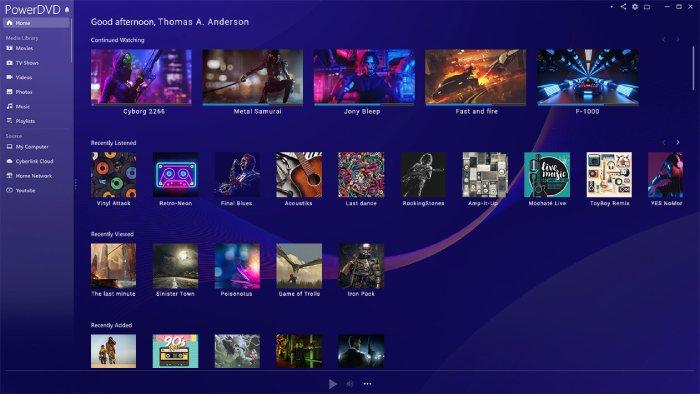
訊連科技 PowerDVD Ultra 是一款專為 Windows 用戶設計的強大藍光播放器。它可以播放藍光光碟、DVD、ISO 檔案以及各種數位格式。透過 TrueTheater 技術,您可以享受無損音訊並體驗媒體投影功能。此外,它還提供多種靈活的控制設置,您可以透過螢幕選單選擇所需的音訊語言、字幕等。它的價格略高($99),適合預算充足的用戶。
特徵
- 它支援4K藍光播放。
- 它採用獨特的 TrueTheater 技術,即時增強視訊的色彩、光線和音訊品質。
- 它的媒體投影功能可以將電腦上的電影串流傳輸到 Roku 電視、Chromecast 等設備。
優點
- 它提供無與倫比的影院級視聽播放品質。
- 它具有完整的互動式原版光碟選單導航功能。
- 獨特的雲端串流整合功能可以同步您的個人媒體。
缺點
- 這是一個付費工具,而且價格很高。
- 它佔用大量儲存空間,並消耗顯著的儲存和後台資源。
編輯提示: PowerDVD Ultra專為家庭劇院發燒友設計。如果您擁有一台4K顯示器或一台連接電腦的HDR電視,並且追求市面上最高的音訊、視訊和視覺質量,那麼這款產品無疑是您的最佳選擇。
前 3 名。 VLC媒體播放器及藍光庫(最佳開源替代方案)
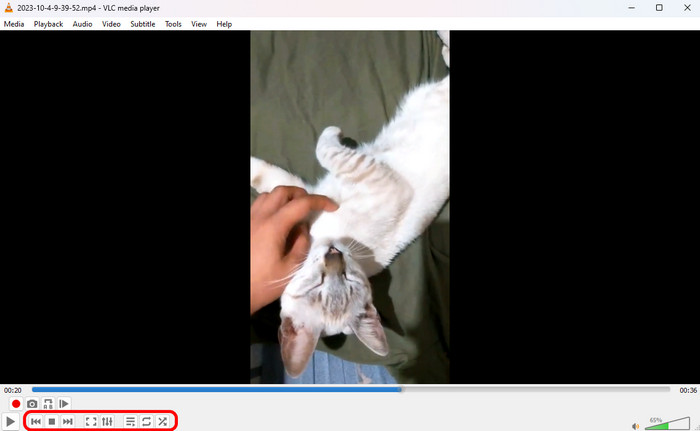
作為一家知名的媒體公司, 可見光通信 能夠播放各種視頻,包括藍光電影。只需進行一些手動設置,即可正常播放藍光電影。這款開源工具相容於 Windows、Mac 和 Linux 系統,適合需要免費工具的使用者。由於許可和加密限制,VLC 本身並不支援商業藍光光碟。要播放受保護的光碟,使用者需要手動下載外部解密檔案(KEYDB.cfg 和 libaacs.dll)並將其配置到指定的系統目錄。
- Windows 使用者: 你應該把 KEYDB.cfg 檔案放在 C:\Users 目錄下。
將 aacs 資料夾(如果不存在則建立 aacs 資料夾)放在 AppDataRoaming 目錄下,並將 libaacs.dll 直接放在 VLC 主安裝目錄中。 - 適用於 macOS 用戶: 將 KEYDB.cfg 放在 ~/Library/Preferences/aacs/ 目錄下,將 libaacs.dylib 放在 /usr/local/lib/ 目錄下。
特徵
- 它是完全免費、開源且無廣告的。
- 高度可自訂的佈局,擁有海量用戶創建的皮膚和擴充程式庫。
- 它具有多種視訊和音訊增強設置,例如均衡器。
優點
- 零成本,完全跨平台支援(Windows、Mac、Linux)。
- 支援地球上幾乎所有數位容器和文件格式。
- 輕量級且高度優化。
缺點
- 它需要安裝外部資料庫檔案(KEYDB.cfg)和AACS動態庫來繞過藍光複製保護。
編輯提示: 如果你是一位精通科技、熱愛開源軟體,而電腦上已經安裝了 VLC 播放器的技術愛好者,那麼它是一款非常棒的輕量級工具。
前 4 名。 DVDFab PlayerFab(最適合媒體庫和 4K 超高清導航)
DVDFab播放器製造 PlayerFab 是一款專為高級用戶設計的高階播放器軟體。作為一款功能豐富、用途廣泛的藍光播放器軟體,它原生支援完整的光碟導航、HDR10 和高解析度音訊(例如 Dolby Atmos),並可直接在您的電腦上運行。與完全繞過光碟選單的普通播放器不同,PlayerFab 可以無縫渲染完整的基於 Java 的互動式光碟選單,讓您在桌面上即可獲得原汁原味的零售光碟體驗。此外,它還支援播放 4K 藍光光碟,無論其解析度如何。 藍光區域代碼 並具備版權保護功能。透過顯示卡的硬體加速,您可以享受流暢的 4K 和 8K 播放體驗。

特徵
- 它為 4K 超高清藍光光碟提供完整的導航選單支援。
- 它可以無縫處理 HDR10 和杜比視界輸出,帶來驚人的亮度和色彩。
- 兩種播放模式分別針對 PC 佈局(針對滑鼠控制進行了最佳化)和電視佈局(針對遙控家庭劇院進行了最佳化)進行了客製化。
- 它提供全面的媒體庫管理功能,可自動抓取本機檔案的海報圖片、摘要和元資料。
優點
- 選單導航可以輕鬆處理複雜的磁碟結構和基於 Java 的功能。
- 完美呈現 4K HDR 輸出,並具備深度硬體加速映射功能。
- 組織結構清晰、視覺效果驚豔的圖書館系統。
缺點
- 高昂的價格加上持續的升級費用。
- 對於偶爾才玩普通光碟的休閒觀眾來說,這完全是殺雞用牛刀了。
編輯提示: DVDFab PlayerFab 是擁有大量硬碟且其中裝滿了 4K ISO 備份的用戶,或想要一個沉浸式、電視友好的介面並連接到完整的家庭劇院系統的用戶的完美選擇。
前5。 VideoByte 藍光播放器(高加密格式的最佳輕量級選擇)
VideoByte 藍光播放器 是一款輕量級的藍光播放器軟體,可輕鬆播放自製和商業藍光光碟。它專為處理各種藍光光碟版權保護機製而設計,包括 AACS、BD+、CPRM 和區域碼(A、B 和 C 區)。它能夠穩定地渲染 1080p 和 4K 超高清視頻,同時將系統後台佔用率降至最低。

特徵
- 它可以處理各種藍光光碟複製保護,包括區域碼(A/B/C)、AACS、BD+ 和 CPRM。
- 它完全支援 DTS-HD、Dolby TrueHD 和 Dolby Atmos 等影院環繞聲標準。
- 保留了對原光碟彈出式選單、章節和音訊/字幕軌的存取權限。
優點
- 它極為輕巧,對後台記憶體和CPU使用率的影響極小。
- 它無需任何配置——插入光碟,即可立即使用。
- 比大多數商業發行版中的內建播放器更能繞過區域限制。
缺點
- 免費試用版會在影片播放時加上一個不易察覺的浮水印。
- 它缺乏用於高級視訊後製濾波的深度自訂控制。
編輯提示: 如果你想要一款能夠快速「即插即用」的播放器,可以打開較新的、高度加密的光盤,而不會導致 CPU 崩潰或強制你安裝第三方插件,那麼 VideoByte 是市場上最可靠的輕量級選擇之一。
前 6 名。 PotPlayer 外接解碼器(頂級超頻玩家的最佳免費替代方案)
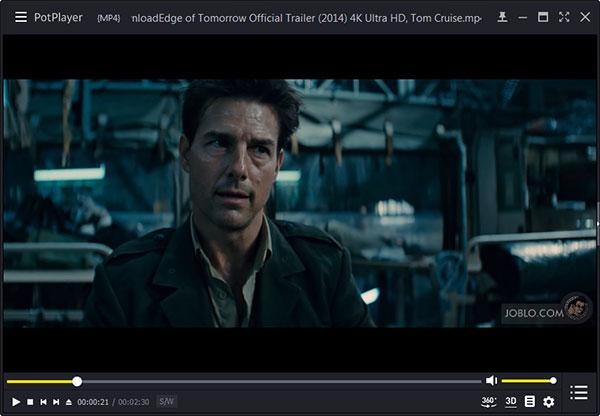
鍋樂手 PotPlayer 與 OpenCodec 或 ffdshow 濾鏡搭配使用時,堪稱進階使用者的夢想選擇。這款由 Kakao 開發的完全免費的 Windows 媒體播放器提供無與倫比的播放自訂功能和高級視訊渲染器設定(例如 MadVR 整合)。雖然 PotPlayer 本身無法繞過實體光碟上的商業 AACS 複製保護,但它在渲染原始 4K 藍光 ISO 檔案和未加密的 BDMV 資料夾方面表現出色,能夠實現零延遲和超精準的逐幀控制。
特徵
- 對像素著色器、HDR色調映射、幀插值和反交錯進行全面控制。
- 它提供原生 DXVA、CUDA 和 QuickSync GPU 加速,以實現超低延遲播放。
- 進階同步控制、雙字幕顯示和自訂字體渲染選項。
優點
- 它完全免費,沒有任何煩人的功能付費牆或浮水印。
- 它提供了對視訊渲染、音訊均衡器參數和快捷鍵無與倫比的控制。
- 這款藍光播放器可以輕鬆播放數位 ISO 和 BDMV 目錄轉儲檔案。
缺點
- 對於初學者來說,它的學習曲線非常陡峭。
- 它僅適用於 Windows 系統(不支援 macOS)。
編輯提示: PotPlayer專為家庭劇院技術愛好者打造,他們更喜歡在PC上使用MadVR軟體,而不是簡單地插入光碟。如果您主要觀看4K藍光ISO鏡像文件,並且熱衷於調整各種設置,那麼PotPlayer對於$0來說絕對是最佳選擇。
常見問題解答 關於最佳藍光播放器軟體
-
為什麼Windows Media Player無法自動播放我的藍光光碟?
微軟選擇從 Windows 10 開始移除對藍光和 DVD 的原生播放支持,以減少昂貴的授權費用。
-
我的筆記型電腦需要特定類型的光碟機才能播放 4K 超高清藍光光碟嗎?
是的。標準藍光光碟機只能讀取 25GB 或 50GB 的 1080p 光碟。要觀看 4K 超高清藍光光碟(容量最大可達 100GB),您的外接或內建光碟機必須明確標示為「UHD 友善」或「超高清藍光相容」字樣。
-
有沒有完全免費的藍光播放器軟體,並且支援原版光碟選單?
Leawo藍光播放器 最接近的選擇是 VLC,它提供完整的選單導航功能且免費,但會顯示廣告。 VLC 有時可以渲染選單,但需要安裝大量插件,而且經常無法處理複雜的、基於 Java 的商業選單。
-
如何解決載入新電影時出現的「MKB 版本過高」或加密錯誤?
藍光光碟使用 AACS 加密金鑰來防止盜版,而較新的電影版本則採用更新的金鑰(更高 MKB 版本)。如果您遇到加密錯誤,則表示您的播放器解密資料庫已過期。要解決此問題,需要將您的軟體更新至最新補丁,或者如果您使用的是 VLC 播放器,則需要下載更新的 KEYDB.cfg 檔案。
-
我可以使用美國標準光碟機上的軟體播放區域鎖定的藍光光碟嗎?
雖然硬體光碟機對區域變更有嚴格的限制(通常限制為 5 次重置),但像 Blu-ray Master Free Blu-ray Player 這樣的軟體使用內建的無區域解碼器,可以完全繞過區域編碼(A 區、B 區或 C 區),讓您可以無縫播放國際光碟。
-
為什麼我的Windows 11電腦插入光碟機後無法自動播放藍光光碟?
因為微軟已停止對 Windows 11 中原生光碟播放授權的支援。
-
如何在不更改光碟機設定的情況下,在美國A區筆記型電腦上播放B區藍光光碟?
有許多無區域限制的藍光播放器軟體,可以播放任何區域的藍光光碟,例如 DVDFab PlayerFab、Blu-ray Master Free Blu-ray Player 等。
-
有沒有一款完全免費的Mac版藍光播放器,可以播放商業加密光碟?
是的。適用於 Mac 的 Blu-ray Master 免費藍光播放器可輕鬆播放受商業保護的藍光光碟。
-
如何讓VLC播放加密的藍光電影? KEYDB.cfg檔案應該放在哪裡?
從 vlc-bluray.whoknowsmy.name(或更新的資料庫映像)下載 KEYDB.cfg 和 libaacs。
• Windows: 將 KEYDB.cfg 檔案放置在 C:\Users 目錄下。將 aacs 資料夾(如果不存在則建立 aacs 資料夾)放在 AppDataRoaming 目錄下,並將 libaacs.dll 直接放在 VLC 主安裝目錄中。
• macOS: 將 KEYDB.cfg 放在 ~/Library/Preferences/aacs/ 目錄下,將 libaacs.dylib 放在 /usr/local/lib/ 目錄下。
結論
今天,我們推出第6代產品。 最好的藍光播放器軟體 為了讓您盡情享受藍光收藏,我們為您推薦以下播放器。如果您還在猶豫選擇哪一款,不妨參考這份快速指南:如果您想要可靠且無廣告的體驗,Blu-ray Master Free Blu-ray Player 是理想之選。如果您預算充足,想要享受極致的戲院級體驗,CyberLink PowerDVD Ultra 將為您帶來超凡的享受。對於喜歡調整設定並偏愛開源軟體的技術愛好者,可靠的 VLC Media Player 是您的理想之選。選擇一款心儀的播放器,並與我們分享您的使用體驗吧!
藍光大師的更多內容
頂級藍光播放器

