

你買了一張藍光光碟,想在周五晚上欣賞,但當你把光盤插入Windows 10電腦時,卻一片寂靜。這種令人不快的體驗並非技術缺陷,而是源自於企業授權的經濟考量。微軟故意從Windows 10中移除了原生DVD和藍光解碼器,以減少向藍光光碟協會(BDA,由索尼和松下牽頭)支付的持續性版權費。因此,所有授權責任都轉嫁給了消費者。
如今,要在電腦上觀看藍光光盤,可以使用各種藍光播放器軟體。許多現代藍光播放器都能高效播放藍光電影,並提供各種功能來大幅提升您的觀賞體驗。本文將簡要介紹其中的三款。 適用於 Windows 10/11 的最佳藍光播放器.
目錄
在後面 螢幕:我們的真實世界測試協議
為了確保測試的嚴謹性,避免重複供應商網站上常見的膚淺行銷內容,我們在獨立的實驗室環境下對每個工具進行了實證評估。我們的標準測試平台包括:零售版 Windows 10 家用版(64 位元,版本 22H2)、透過 USB 3.0 連接的 LG 超薄藍光光碟機、AMD Ryzen 5 處理器以及中階 NVIDIA RTX 顯示卡——所有這些裝置均經過專門設計,用於評估獨立加速硬體技術的實際效能。
本次評估採用了兩種專門設計的壓力測試資源,分別針對不同的隔離閾值:一種是高度加密的標準商用 1080p A 區藍光光盤,用於評估實時後台密鑰握手過程;另一種是 100 GB 的 4K 超高清藍光 ISO 資料夾結構,用於比較內存使用情況、網絡輪詢頻率和 超幀率。在 45 分鐘的串流播放過程中,系統持續監控效能指標,記錄即時 CPU 尖峰負載、影片標準介面上的音訊同步偏差以及原生互動式藍光選單的回應時間。
| 產品名稱 | 解密等級 | 實時CPU使用率 | 4K 超高清和菜單支持 | 高級音訊輸出 | 價格範圍 |
| VLC媒體播放器(修訂版) | 否(需要手動更新 KEYDB.cfg 檔案) | 10% – 18%(高度可變) | 不 | 完全可自訂的手動配置和映射 | 免費 |
| 藍光母帶免費播放器 | 進階 AACS、BD+ 和區域代碼 | 9% – 13%(極低/最佳化) | 不支援原生 4K 選單;僅支援標準 1080p 導航。 | 僅支援標準杜比/DTS 5.1混音 | 免費 |
| DVDFab播放器製造 | 高階雲端 AACS 2.0 和 BD+ | 15% – 22%(透過 GPU 加速提高效率) | 支援完整的基於 Java 的互動式 BD/UHD 選單 | 比特流直通(真正的杜比全景聲和DTS-X) | 有薪資的 |
產品 1. VLC 媒體播放器
說到媒體播放器, VLC 媒體播放器 這是我們不容錯過的一款軟體。作為一款知名的媒體播放器,它還能在 Windows 10/11 系統上播放藍光電影。它是一款免費開源的工具,可以讀取和播放未加密的藍光光碟、資料夾和 ISO 檔案。透過 GPU 加速,您可以享受流暢無縫的藍光觀賞體驗。此外,它還整合了音訊同步、空間化設定和深度視訊均衡器調節等高級功能。
優點
- 它支援多種格式,包括藍光光碟、DVD 和各種數位格式。
- 它利用 GPU 加速(Intel Quick Sync、NVIDIA NVENC)來降低 CPU 負載。
- 這款免費的 Windows 藍光播放器支援多聲道音響系統的音訊直通功能。
缺點
- 它無法播放市售藍光光碟。
- 它缺乏菜單導航等高級功能,無法實現快速控制。
作為人們最關心的藍光播放工具之一,我們現在將向您展示如何使用它來播放藍光光碟。
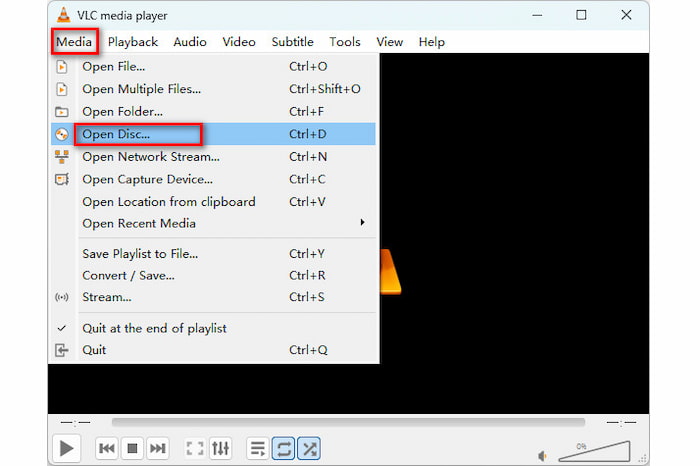
步驟1。 在您的 Windows 10/11 系統上下載並安裝 VLC 媒體播放器。啟動軟體,然後點選「媒體」>「開啟光碟」。
尖端
如果要播放藍光資料夾或 ISO 文件,請選擇相應的「開啟資料夾」或「開啟檔案」選項。
第2步。 在彈出的視窗中,選擇“光碟”>“藍光”。然後,您可以點擊「瀏覽」選擇並載入您想要觀看的藍光光碟。
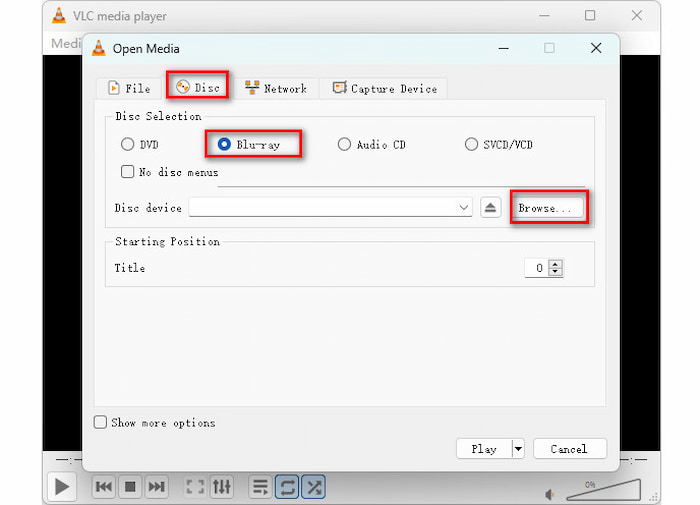
步驟 3. 如果需要,請配置 起始位置 和 音軌最後,點擊底部 玩 按下按鈕即可正常播放。
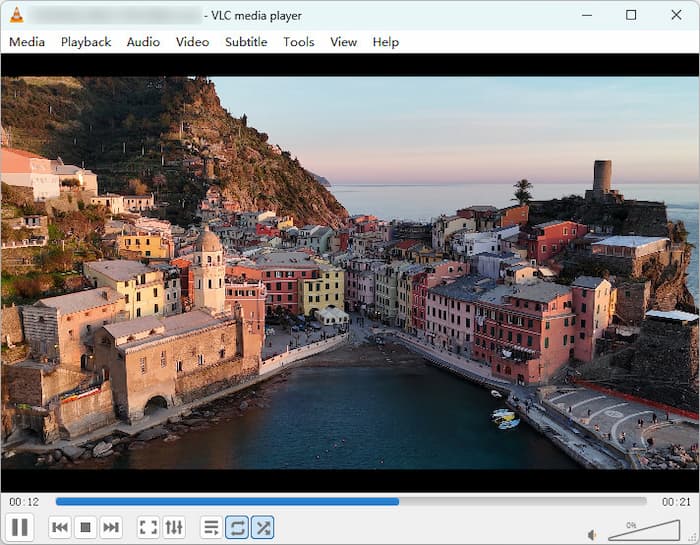
有了這款免費工具,您可以輕鬆觀賞藍光收藏。然而,它的限制也顯而易見。它無法播放加密的藍光電影,因為開源軟體必須公開原始碼,而且法律禁止嵌入專有的、受版權保護的AACS解密金鑰。雖然VLC可以配置為播放標準的1080p藍光光碟,但由於4K UHD光碟採用了更高級的AACS 2.0/2.1加密,因此它解碼起來比較吃力。如果您想流暢播放4K實體光碟,則需要使用像PlayerFab這樣的付費正版播放器。
產品 2。 Blu-ray Master 免費藍光播放器
Blu-ray Master 免費藍光播放器 它也是最強大的藍光播放器之一。該程式提供高品質的播放效果和豐富的功能,使用者可以透過直覺易用的介面即時播放藍光光碟。最近的優化整合了先進的GPU加速功能(支援Intel、NVIDIA和AMD硬體),即使播放高要求的4K超高清內容也能確保流暢播放。我們團隊的內部測試證實,大多數光碟的載入速度僅需5秒,遠遠超過一般媒體播放器。
除了核心播放速度之外,該工具現在還配備了人工智慧驅動的影像增強功能,可將標清畫面提升至接近 4K 的清晰度,尤其是在現代顯示器上。它仍然是一款強大的全區播放器,讓您可以自由地觀看來自世界各地的電影,不受任何限制。使用者可輕鬆自訂觀賞體驗,支援外接字幕、多種螢幕模式(全螢幕、半螢幕等),以及精準的截圖功能,可從任何場景中捕捉高清靜幀。對於那些在 Windows 10/11 系統上尋求可靠、高效能藍光播放體驗的用戶來說,這款程式仍然是首選推薦。
優點
- 借助 GPU 加速,它可以快速載入和播放藍光電影。
- 它使用解密技術來處理大多數藍光光碟複製保護,例如區域碼、AACS 和 BD+。
- 系統資源佔用效率高(9%–13% CPU)。
缺點
- 專業版提供 4K、5K 和 8K 等高解析度影片品質。
- 它沒有硬體驅動的 AI 增強功能來處理低解析度媒體。
那麼,如何在 Windows 10 上使用它來播放藍光光碟呢?
步驟1。 在您的 Windows 系統上,下載並安裝藍光播放器。您可以點擊下方的「下載」按鈕立即取得程式。下載完成後,執行程式即可開始播放。
筆記: 請確保藍光光碟已插入電腦。
免費下載
對於 Windows
安全下載
免費下載
對於 macOS
安全下載

第2步。 然後,如果您已經在主介面上,請按一下 開啟光碟 按下按鈕載入藍光光碟。如果您想觀看 BDMV 資料夾,請選擇該資料夾。 打開資料夾選項。

步驟 3. 之後,您就可以開始欣賞電影了。您也可以使用介面上的一些功能,例如… 快照 按鈕,在觀看時進行捕捉。

它的介面直覺易用,讓您輕鬆掌握使用方法。在我們的測試中,它可以瞬間載入文件,完全沒有後台遙測資料臃腫或惱人的記憶體洩漏。憑藉其先進的解密功能,您可以無限享受您的藍光收藏。
產品 3。 DVDFab播放器製造
DVDFab播放器製造 PlayerFab 是一款備受好評的藍光播放器,專為資深實體光碟收藏家設計。它擁有 PC 和電視兩種模式,可滿足不同的觀看需求。 PlayerFab 原生支援 Windows 10 和 11 系統,能夠輕鬆繞過商用藍光光碟和 4K 超高清藍光光碟的 A、B、C 區限制。 PlayerFab 的獨特之處在於其完整的選單模式導航,讓您在 PC 上體驗與實體藍光播放器相同的流暢體驗。 PlayerFab 支援完整的 HDR 技術棧,包括 HDR10、HDR10+ 和 Dolby Vision,並能夠傳輸 Dolby Atmos 和 DTS:X 等無損影院音頻,將您的桌面電腦變成高端家庭影院。

優點
- 它可以自動繞過所有藍光區域碼,無需第三方插件即可輕鬆載入加密的零售光碟、BDMV 資料夾和 ISO 檔案。
- 它為標準藍光和 4K 超高清藍光光碟提供全面的互動式選單體驗。
- 它完全支援 HDR10、HDR10+ 和杜比視界,並提供強大的 3D 播放選項。
- 它可以為高達 7.1 聲道環繞聲系統保留高解析度音訊直通,原生支援 Dolby TrueHD、DTS-HD Master Audio 和 DTS:X。
缺點
- 終身許可證的價格對大多數人來說都很高。
- 與本機光碟播放器相比,載入時有時會出現延遲。
視窗 藍光播放的 10 個優化技巧
為了實現高位元率、流暢無卡頓的播放,避免丟幀或音畫不同步,應使用以下結構設定優化 Windows 10 配置:
- 在 Windows 系統中啟用原生 HDR: 如果您的顯示器或家庭劇院顯示面板支援高動態範圍 (HDR),請導覽至 Windows 10 設定 > 系統 > 顯示 在啟動播放器軟體之前,請啟用「播放 HDR 遊戲和應用程式」選項。這樣可以確保作業系統將色彩空間元資料直接傳遞給硬件,而無需人為裁剪。
- 強制更新獨立顯示卡驅動程式: 依賴通用的 Windows 更新程式來更新驅動程式通常會導致關鍵的硬體加速功能(例如 NVIDIA NVDEC 或 AMD Unified Video Decoder)失效。請直接使用 NVIDIA GeForce Experience 套件、AMD 軟體或 Intel Arc Control Tools 更新您的顯示卡驅動程序,以確保高效的 4K HEVC 解碼效能。
- 提供專用外部驅動器電源: 藍光光碟採用高密度三層物理結構,在隨機讀取過程中需要消耗大量的雷射組件和追蹤功率。如果您的外部光碟機在播放電影時頻繁出現斷連、卡頓或發出咔嗒聲等問題,請將其連接到專用的外部 USB 3.0 集線器,而不是使用主機板上的低電壓介面。
常見問題解答 關於 Windows 藍光播放器
-
為什麼插入藍光光碟時,Windows 10 顯示「格式不支援」?
Windows 10 沒有捆綁藍光光碟協會要求的原生 H.264/HEVC 視訊編解碼器和硬體級光碟解密器。
-
有沒有完全免費的方法可以在電腦上播放帶有完整菜單功能的商業藍光電影?
是的。 Blu-ray Master Free Blu-ray Player 可以讓你免費播放商業藍光電影。
-
什麼是 AACS 解碼錯誤?為什麼新上映的電影會出現這種錯誤?
AACS是藍光光碟的防盜版技術,旨在打擊盜版。如果您的播放器無法解密光碟,則會觸發明確的AACS解碼錯誤。
-
如果使用合適的軟體,普通的DVD光碟機可以讀取藍光光碟嗎?
不,不行。這是硬體的物理限制,任何軟體都無法繞過。
-
我的Windows 10藍光播放器需要連網才能運作嗎?
對於舊版或標準 1080p 光碟,本機離線解密金鑰即可滿足要求。但是,對於新發行的電影或 4K 超高清內容,建議保持網路連接,以便媒體播放器能夠從安全的雲端伺服器即時下載解密金鑰資訊。
結論
在 Windows 11 電腦上播放藍光電影並不複雜。本文將為您介紹具體步驟。 三款最佳藍光播放器 軟體程式及其完整資訊和使用方法。 VLC 播放器適合播放未加密的藍光電影。 Blu-ray Master Free Blu-ray Player 是一款快速可靠的免費藍光播放器,可播放商業 1080P 藍光光碟。如果您正在建立以無損 4K 畫面、杜比全景聲 (Dolby Atmos) 音效和完整選單控制為核心的高保真家庭劇院系統,那麼 DVDFab PlayerFab 是您的理想之選。
藍光大師的更多內容
頂級藍光播放器

