

快速總結/要點:
4K硬件神話: 主流品牌並非大規模生產原生全區藍光播放器。多區藍光播放器的硬體是由專業的第三方廠商(例如 220-Electronics)改裝的。
最佳硬體選擇: Panasonic DP-UB820 在中高階配置中處於領先地位,而索尼 UBP-X700 則提供了最佳的預算型 4K 性價比。
最佳軟體推薦:Blu-ray Master 免費藍光播放器 透過軟體解密演算法直接繞過 A/B/C 區鎖,無需更改磁碟機的韌體。
為什麼要進行多區域部署? 輕鬆播放 A、B、C 區進口精品唱片,無播放錯誤或限制彈出視窗。
你是否曾經從 Arrow Video 或 Second Sight 訂購過稀有的歐洲進口影片,卻發現「區域碼不符」的錯誤提示?真是令人惱火。區域鎖定使得北美影迷無法欣賞 B 區獨佔影片(反之亦然)。不過別擔心——你無需錯過這些精品影片。要觀看任何地區的藍光光碟,只需使用… 多區域藍光播放器 繞過地區限制。讓我們來分析一下目前最好的幾種方法,讓您可以享受電影。
- 第一部分:我們如何測試並挑選最佳多區藍光播放器
- 第二部分:四款頂級多區藍光播放器(硬體)
- 第三部分:四款頂級多區藍光播放器(軟體)
- 第 4 部分:如何更改藍光區域
- 第五部分:關於多區藍光播放器的常見問題
第1部分。 我們如何測試並挑選最佳多區藍光播放器
是否存在多區藍光播放器?
有多區域藍光播放器嗎?是的,這種類型的藍光播放器確實存在。但是,多區域藍光播放器是什麼?與普通藍光播放器相比,它有何特殊之處?
如你所知,電影業不會同時在世界各地發行電影。這是為了讓發行商能夠控制發行日期、定價和內容。有些電影僅限在其他國家上映,以避免侮辱文化和傳統,而另一個原因是為了防止非法轉售。所有這些都使得區域代碼變得重要。
但是,如果您不知道您所在的國家/地區屬於哪個區域代碼,這裡是完整的區域代碼清單:
1. A區-該區號包括東南亞大部分地區、日本、韓國、北美洲、南美洲和中美洲。
2. B區-包括歐洲、澳洲、中東、非洲和紐西蘭國家。
3. C區-有中國、俄羅斯、印度和其餘國家。
現在你就得到了它。區域代碼是您需要多區域藍光播放器來啟用播放的原因。令人驚訝的是,有些電影被編碼為 Region ABC。這意味著電影可以在普通藍光播放器上不受限制地播放。具有此稀有區域代碼的熱門電影有《低俗小說》、《哈比人三部曲》、《復仇者聯盟》、《鋼鐵人》等。
藍光中的多區域和免費區域之間存在差異。藍光中的多個區域意味著不只一個藍光區域,可能是兩個區域或三個區域。自由區域,就是無區域限制,A、B、C區域都包含。
在介紹我們推薦的頂級工具之前,讓我們先澄清一個常見的誤解:沒有哪家主流廠商(例如索尼、松下或LG)生產的播放器能夠原生支援全球相容的4K超高清或藍光播放。由於嚴格的授權協議和電影發行限制,標準播放器必須嚴格在指定的藍光區域碼範圍內運作。
市面上出現的「多區域」或「全區」播放器幾乎都是經過專業第三方廠商(例如 220-Electronics)客製化硬體改裝的全新高階產品。了解這一區別對於選擇購買改裝硬體還是使用繞過區域限制的桌面軟體至關重要。
我們的測試和評估方法
為確保我們的推薦可靠,我們根據四個核心測試標準對硬體設備和軟體媒體播放器進行了評估:
- 區域旁路可靠性(30%): 我們使用 15 張市售的 A、B、C 區光碟(包括 Criterion、Arrow Video 和 Second Sight 的精品影片)測試了每種解決方案,以驗證沒有播放錯誤或握手問題。
- 音訊和視訊品質(30%): 硬體播放器連接至一台 65 吋 LG C3 OLED 電視和一台 7.1.4 聲道杜比全景聲 AV 接收器,以測試原生 4K HDR 色調映射、杜比視界直通和無損音訊位元流傳輸。軟體測試則分別在 Windows 11 和 macOS Sequoia 系統上進行,驅動 4K HDR 顯示器。
- 使用者體驗與易用性(20%): 我們評估了切換區域的簡易程度——無論是透過改裝硬體上的遙控按鍵組合,還是透過軟體驅動演算法自動切換。
- 格式多樣性與速度(20%): 我們對光碟載入時間、選單導航響應速度以及對舊版 PAL/NTSC DVD 的支援進行了基準測試。
買家指南:如何選擇合適的無區域限制解決方案
從硬體播放器和軟體選項中選擇合適的工具,取決於您的裝置配置、預算和觀看習慣:
- 若符合下列條件,請選擇改裝硬體播放器(例如 Panasonic UB820 或 Sony X700):
o 您想要真正的沙發和電視家庭劇院體驗,並能直接傳輸杜比視界/全景聲。
您擁有來自多個國家的 4K UHD 和 1080p 藍光光碟的實體收藏,並且不想依賴電腦。 - 若符合以下情況,請選擇桌面軟體(例如 Blu-ray Master 或 VLC):
你主要在辦公桌前看電影,或是使用連接顯示器的 PC/Mac。
o 您已經將內建或外部的 UHD/藍光光碟機連接到您的計算機,並且想要低成本或免費的區域解鎖解決方案。 - 若符合以下條件,請選擇藍光光碟翻錄軟體:
o 您喜歡建立數位媒體庫(例如 Plex 或 Jellyfin),以便將導入的電影無線串流傳輸到家中的任何設備,而無需再擔心區域限制。
第2部分。 四款頂級多區藍光播放器(硬體)
| 模型 | 類別 | 價格範圍 | 影片標準 | 音訊和高端功能 | 雙HDMI介面 | 最適合 |
| 索尼多區(S3700/S1700 改裝版) | 預算型 1080p 全能型 | ~$140 – $180 | 1080p 全高清(無 4K 光碟) | Dolby TrueHD / DTS-HD MA,無 SACD |  | 休閒觀眾:任何需要一款小巧、便利的播放器,專門用於播放 A、B 和 C 區 1080p 藍光光碟的人。 |
| 松下DP-UB820 | 中高端之選 | ~$499 – $799 | 4K 超高清、杜比視界、HDR10+、HCX 色調映射 | 杜比全景聲/DTS:X(位元流),無SACD |  | 最佳選擇:適合想要頂級 HDR 色調映射和「主選單」技巧的家庭劇院愛好者。 |
| 索尼 UBP-X700 | 性價比最高的 4K 播放器 | ~$249 – $349 | 4K UHD、杜比視界(手排)、4K 升級 | 支援杜比全景聲/DTS:X、SACD | | 最佳性價比:適合預算有限但又想要 4K 超高清、杜比視界、SACD 和多區 1080p 播放功能的買家。 |
| 瑞文 UBR-X100 | 頂級重型旗艦 | 約$800 – $1,000+ | 4K 超高清、杜比視界、HDR10 | 杜比全景聲/DTS:X,無SACD | | 實體媒體純粹主義者:追求 Oppo 式坦克般堅固耐用的品質、靜音運行和雙 HDMI 隔離的收藏家。 |
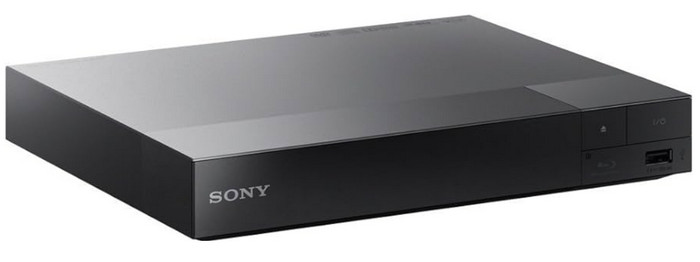
索尼多區域控制 - 最佳性價比全能型
預算型 1080p 日常之選
~$140–$180(取決於修改)
不
不
是的(DTS-HD Master Audio 和 Dolby TrueHD 位元流)
不
否(單HDMI輸出)
1080p 全高清
索尼是一個提供卓越個人和家庭娛樂設備的優質品牌。對於索尼多區域,它強調無區域播放的多功能性。除了全高清影片外,多區域藍光播放器還支援使用 DUALSHOCK 4 控制器進行串流播放和播放 PlayStation Now。此外,它允許您透過有效的訂閱或寬頻連線串流其他平台。與其他索尼播放器相比,多區域藍光播放器裝置便宜得多,並且具有良好的視訊播放能力。
優點
- 適用於電影、電視節目和遊戲的全高清解析度。
- 支援 HDMI 連線。
- 超過 300 個串流媒體服務可與該裝置連接。
- 支援 NTSC、PAL、DVD 和 BD 格式。 (藍光播放機可以播放DVD嗎?)
缺點
- 不支援區域 7 和 8。
Panasonic DP-UB820 – 中高階機型最佳之選
中高階發燒友之選
~$499–$799(取決於修改)
是的
是的
是的(比特流輸出)
不
是的(專用音訊+視訊/音訊)
4K HCX處理器
如果您想享受家庭劇院般的體驗,松下 UB820 無疑是最佳之選。其 HCX 處理器可提供無與倫比的 HDR 色調映射,這意味著您的 4K 藍色光盤在幾乎所有電視上都能呈現鮮豔奪目的畫面,尤其是在 OLED 電視上。經過改裝實現全區播放後,它可以輕鬆播放全球通用的 1080p 藍色光盤和標準 DVD。此外,影迷們也特別喜歡它隱藏的“頂部選單技巧”,即使不進行硬體晶片改裝,也能繞過許多標準光碟的區域限制。
優點
- 它配備了頂級的HCX處理器,可提供令人難以置信的HDR色調映射。
- 提供原生杜比視界、HDR10+ 和杜比全景聲支援。
- 它著名的“主選單”遙控技巧提供了額外的區域繞過靈活性。
- 它具有將舊 B 區或 C 區藍光光碟升頻至 4K 的功能。
缺點
- 就其價格而言,它的做工感覺塑料感有點太強了。
- 遙控器的佈局感覺有點過時了。
Sony UBP-X700 – 性價比最高的 4K 播放器
經濟實惠的 4K 超高清之選
~$249–$349(取決於修改)
是的(需要手動切換)
否(僅限標準HDR10)
是的(比特流輸出)
是的
是的(專用音訊+視訊/音訊)
4K升頻
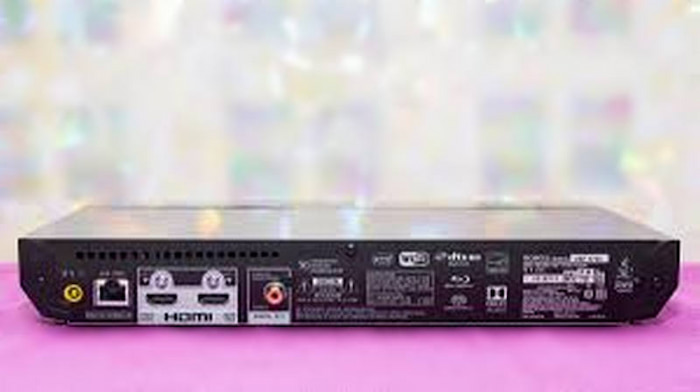
想享受清晰的 4K 畫質和杜比視界,又不想花太多?改裝後的索尼 UBP-X700 是您的最佳選擇。它體積小巧、重量輕,卻擁有強大的性能。只需加裝第三方無區碼晶片,即可在 A、B、C 區之間輕鬆切換,只需在放入光碟前按下遙控器上的按鈕即可。如果您想在 4K 裝置上播放進口的歐洲精品藍光盤,它絕對是您的理想之選。
優點
- 作為一款 4K 播放器,它具有極高的性價比。
- 使用遙控器即可輕鬆切換區域。
- 支援杜比視界和高解析度音訊播放。
- 設計緊湊,易於安裝在狹窄的媒體櫃中。
缺點
- 杜比視界需要在設定中手動開啟/關閉。
- 據報導,在播放 100GB (BD-100) 三層 4K 光碟時偶爾會出現卡頓問題。
瑞文 UBR-X100 – 最佳高階重型旗艦產品
高階/發燒友及實體媒體收藏家之選
~$800–$1,000+(取決於修改情況)
是的
不
是的(比特流輸出)
否(SACD 需要 UBR-X200)
是的(專用音訊+視訊/音訊)
SDR 到 4K 升頻
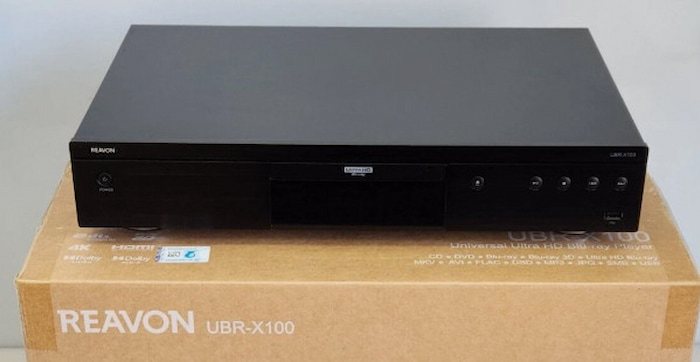
對於那些懷念Oppo昔日堅固耐用的實體光碟播放器的純粹主義者來說,Reavon UBR-X100完美地填補了這一空白。它擁有超高剛性的機身和厚重的鋼製底座,如同金庫般堅固,有效消除光碟旋轉過程中的機械振動。作為一款高階通用播放器,在改裝為多區播放後,它能夠實現靜音運行、閃電般的光碟加載速度以及純淨無損的視訊輸出。它專為那些希望在機架中擁有一件奢華核心設備的發燒友而設計。
優點
- 它擁有卓越的、坦克般的結構品質,可將驅動噪音降至零。
- 雙HDMI輸出,用於隔離音訊和視訊訊號。
- 超快的載入速度和流暢的播放體驗。
- 透過 USB 介面相容於多種媒體檔案格式。
缺點
- 價格相當昂貴,尤其是加上硬體改裝費用之後。
- 缺少內建 Wi-Fi 和串流應用程式(專為實體媒體設計)。
第 3 部分。 四款頂級多區藍光播放器(軟體)
| 多區域藍光播放器 | 解決 | 價格 | 媒體類型 | 限制 | 作業系統 |
| Blu-ray Master 免費藍光播放器 | 全高清 1080p 和 4K 超高清 | $40.21 | 藍光、DVD、MP4、MOV、MKV、AVI、HEVC、H.264 等。 | 嚴重依賴穩定的網路連接 | 視窗、蘋果機 |
| VLC 媒體播放器 | 全高清 1080p | 免費 | DVD 和數位視訊格式 | 播放故障 | Windows、Mac、Linux、安卓 |
| Macgo 藍光播放器 | 全高清 1080p | $64.99 | 藍光 | 無法用滑鼠遊標管理播放 | 視窗、蘋果機 |
| 極光藍光播放器 | 全高清 1080p 和 4K 超高清 | $39.95 | 藍光和DVD | 它有浮水印 | 視窗、蘋果機 |
請閱讀以下有關適用於 Windows 和 Mac 的所選多區域藍光播放器的說明。我們根據導航的難易度、解析度和整體性能測試了以下工具。
Blu-ray Master 免費藍光播放器
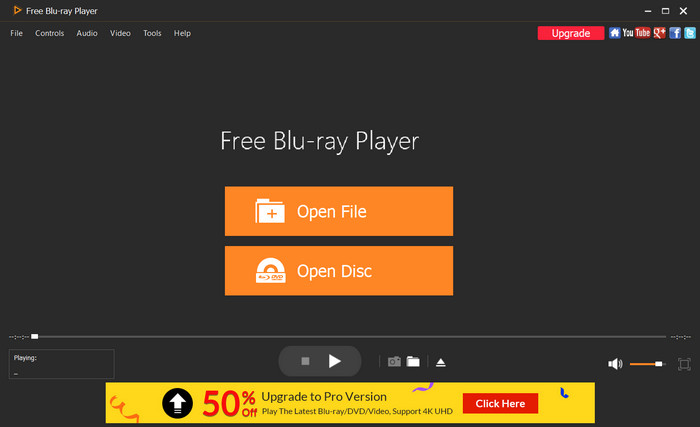
藍光大師 免費藍光播放器 這款播放器是目前市面上最好的多區4K藍光播放器之一,讓您盡情享受藍光光碟的高畫質播放體驗。它內建AACS/BD+解密引擎,可直接攔截光碟機的握手協定。它能即時動態讀取並模擬授權區域金鑰,讓您無需修改電腦光碟機嚴格的5倍硬體韌體限制,即可繞過A、B、C區鎖。除了BD格式,您還可以播放MOV、AVI、MP4、H.264等多種數位電影格式。這款播放器的一大亮點在於其強大的輸出影片控制功能,您可以自訂影片的視覺效果、畫質、螢幕尺寸和特效。這款藍光播放器可免費下載,作為一款桌面4K多區藍光播放器。
免費下載
對於 Windows
安全下載
免費下載
對於 macOS
安全下載
優點
- 使用者友善的介面,充滿優秀的設定。
- 建立一個播放清單以供連續觀看。
- 最低系統需求。
- 豐富的免費版本,提供高品質播放。
缺點
- 使用者需要穩定的網路連線。
- 4K/8K 視訊品質僅適用於進階版本。
VLC 媒體播放器
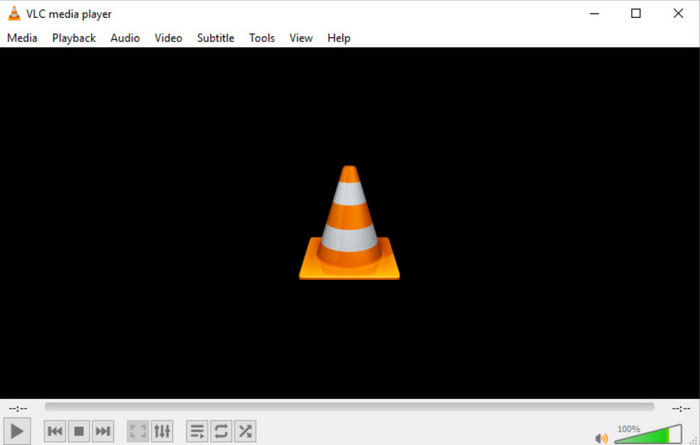
可見光通信 VLC 讓每位使用者都能在電腦上輕鬆觀賞自己喜愛的影片。它是免費、開源且易於安裝。儘管性能卓越,VLC 仍然是一款適用於主流平台的免費工具,因此 Windows、Mac 和 Linux 用戶均可使用。雖然 VLC 本身無法解密區域鎖定的藍光光碟,但安裝開源的 libaacs.dll 函式庫和社群維護的 KEYDB.cfg 資料庫後,即可繞過這些限制。這些動態函式庫直接向 VLC 提供處理金鑰,從而即時解密 AACS 媒體金鑰區塊 (MKB),完全無視區域限制。除了媒體播放功能外,您可能還會喜歡它內建的錄製、轉換和編輯等功能。
優點
- 無隱藏費用。
- 許多擴充功能可以添加更多功能。
缺點
- 播放可能不如預期順利。
- 難以配置視訊和字幕設定。
Macgo Mac 藍光播放器
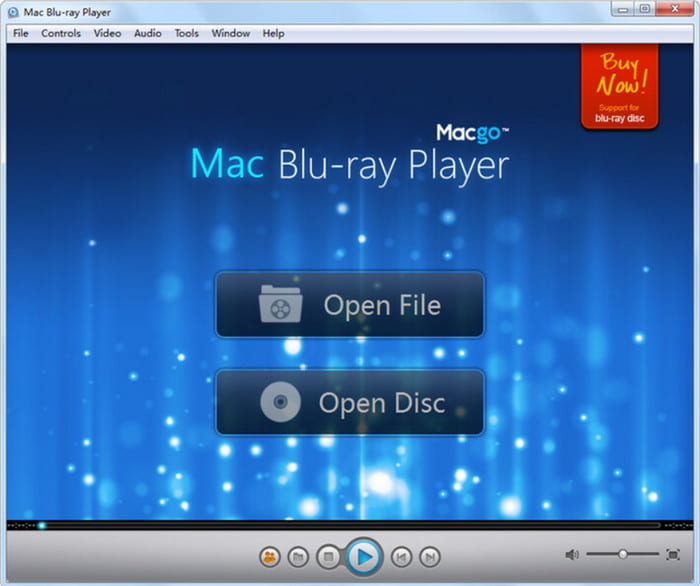
Macgo 藍光播放器這款多區藍光播放器在播放藍光光碟、資料夾和 ISO 檔案時提供更流暢的體驗。其一大亮點是支援 BD-Live 和 BONUSVIEW 內容,並提供快捷鍵方便使用者在觀看過程中進行管理。它採用專為 macOS 和 Windows 設計的高級軟體解密演算法,可在將視訊資料傳送到 GPU 之前繞過光碟的區域校驗碼。透過直接在記憶體中解碼 AACS 金鑰,無需對外部 USB 驅動器進行韌體刷新,即可流暢播放國際版光碟。
優點
- 可共享購買版本,最多六名成員。
- 適用於常見的視訊檔案。
缺點
- 它不支援藍光 3D 和超高清。
極光藍光播放器
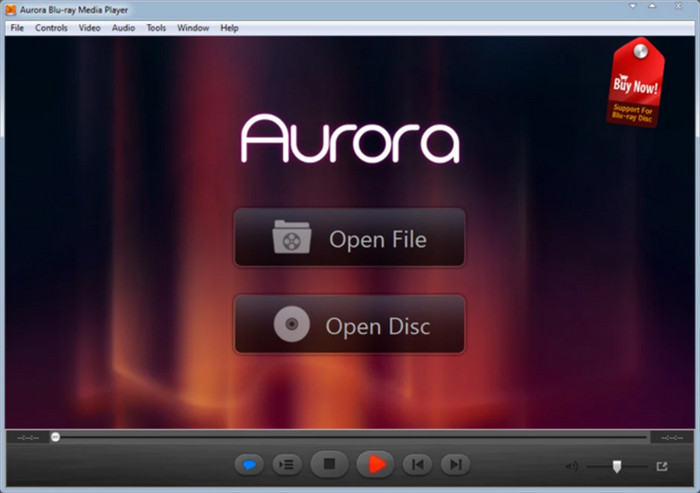
Aurora 專為桌面沉浸式播放而設計,提供價格親民的高級版本,售價 $39.95。它能夠處理區域鎖定的光碟,無需理會光碟選單在載入過程中發送的區域標誌請求。其內建的金鑰匹配引擎可即時解密主視訊串流,如果自動區域偵測失敗,使用者可以在設定選單中手動強制選擇 A 區、B 區或 C 區。 Aurora 兼具簡潔的介面和專業的功能,為您打造豐富多彩的觀影體驗。當然,Aurora 藍光播放器最吸引人的地方在於其解析度、亮度和音訊均衡的自訂選項。
優點
- 定期更新新功能。
- 從其他平台串流視訊。
缺點
- 高度依賴電腦系統。
第 4 部分。 如何更改藍光區域
當然,多區域藍光播放器是存在的,您可以自由選擇一個來觀看電影。但是觀看具有不同區域程式碼的片段的另一種方法是使用 藍光翻錄器。它是一款桌面工具,可幫助您從光碟中提取資料並將其轉換為 MP4、MOV、FLV 等常見格式。只需單擊即可將解析度從 1080p 升級到 4k UHD。此外,憑藉其最高速度的加速,您可以節省時間,快速翻錄藍光而不會損失品質。使用方法如下:
免費下載
對於 Windows
安全下載
免費下載
對於 macOS
安全下載
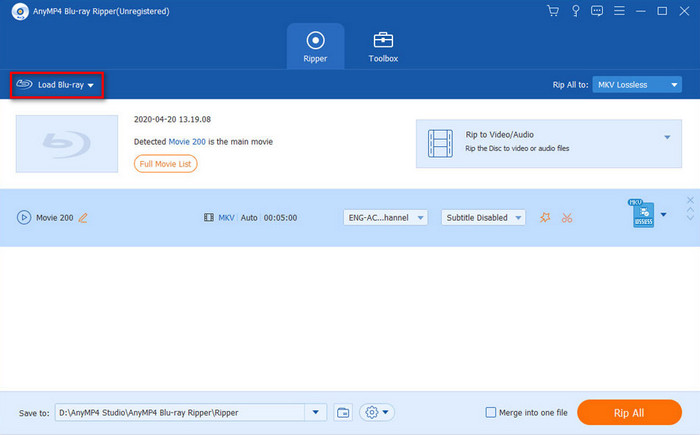
步驟1。 在您的裝置上下載並安裝藍光開膛手。打開應用程式並將光碟插入光碟機。點擊載入光碟按鈕並選擇要翻錄的影片。
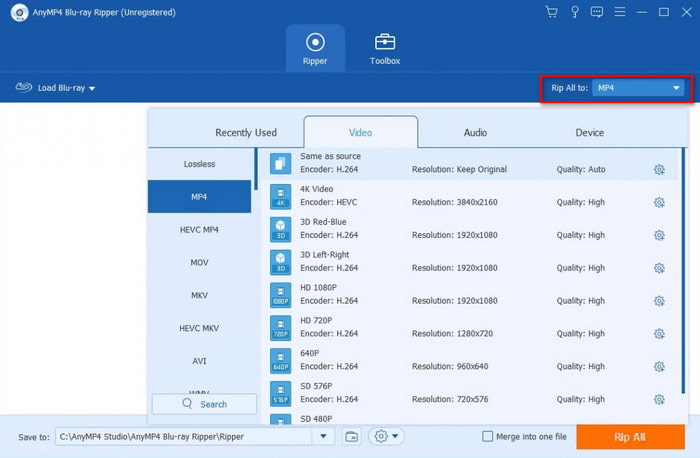
第2步。 繼續透過選擇輸出格式、解析度、位元率等來設定設定檔 點擊 好的 按鈕應用新設定
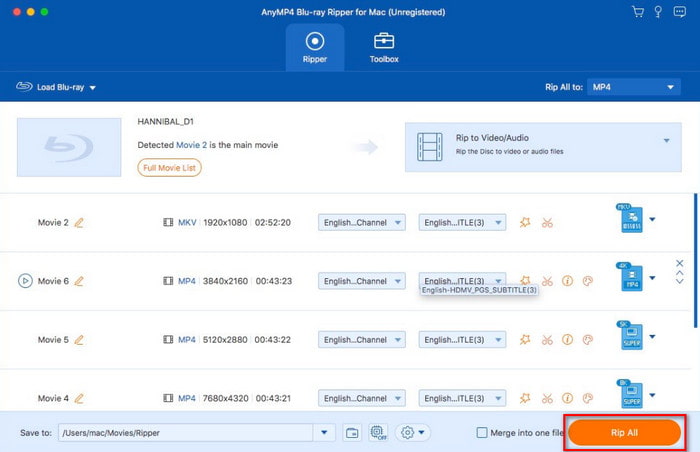
步驟 3. 點選 轉變 按鈕翻錄藍光影片。預設情況下,影片將保存在 Blu-ray Ripper 資料夾中,但您可以透過點擊 瀏覽 按鈕位於介面底部。
如果您無法獲得多區域藍光播放器,Blu-ray Ripper 是您需要的額外幫助。它易於使用,但可以實現高品質的翻錄過程。您可以在 Windows 和 Mac 上免費下載它。
第 5 部分。 關於多區藍光播放器的常見問題解答
-
如何將藍光播放器變更為多區域?
該過程涉及更改韌體及其遠端控制命令和設定。但請記住,這種嘗試可能會導致違反軟體的服務條款。
-
藍光仍然有區域鎖定嗎?
是的。藍光和 DVD 的區域編碼將保持不變,以控制電影在全球的發行。
-
無區域藍光播放器違法嗎?
這取決於當地的法律法規。擁有一台時,您可能會考慮版權和授權協議、保固、進口和銷售。
-
我可以透過韌體更新或遙控器代碼將我的普通索尼或鬆下 4K 藍光播放器變成全區播放嗎?
不,你無法透過軟體或遠端代碼免費解鎖它們。
-
$300 以下最好的硬體改裝版全區 4K 藍光播放器是什麼?
Sony BDP-S6700(改良版)或Sony UBP-X700(如果有折扣的話)都是不錯的選擇。
-
220-Electronics 在美國銷售無區域限制藍光播放器是否合法?
是的,220-Electronics 100% 是合法的,並且被廣泛認為是美國的行業標準。
-
4K 超高清藍光光碟和一般藍光光碟一樣有區域限制嗎?
不,官方發行的 4K 藍光光碟完全不鎖區。
-
如何在我的 Windows 11 電腦或 Mac 上觀看 B 區歐洲藍光光碟而不更改磁碟機區域限制?
您可以使用無區域限制的藍光播放器觀看,例如 Blu-ray Master Free Blu-ray Player、DVDFab PlayerFab 等。
結論
總之,使用 多區藍光播放器 觀看其他地區的藍光電影是理想的方式。無需更改光碟的區域碼,即可使用提供的硬體和軟體解決方案欣賞電影。但若要輕鬆快速地播放,本文推薦的最佳選擇是 Blu-ray Master Free Blu-ray Player。此外,Blu-ray Master Blu-ray Ripper 也是一款出色的工具,可將藍光檔案轉換為常見的影片格式,方便在線上播放。
藍光大師的更多內容
頂級藍光播放器

