

快速指南:
最佳綜合表現 電視硬體藍光播放器:Sony BDP-S1700。
最佳預算 智慧硬體播放器:LG BP350。
最佳開源軟體 藍光播放器軟體:VLC媒體播放器。
最簡單 PC/Mac 藍光播放器軟體:Blu-ray Master 免費藍光播放器。
隨著串流媒體服務不斷提高訂閱費用並逐步從平台上移除大量影片,串流媒體已失去競爭優勢,而實體光碟正在經歷一場廣泛的復興。影迷逐漸意識到,擁有實體光碟仍然是確保獲得真正1080p或4K觀看體驗的唯一途徑——這種體驗可以避免壓縮失真和網路緩衝問題。
好消息?您無需再花費 $300 或 $400 購買高階藍光播放器,即可享受您的光碟收藏。無論您只是想為客廳電視尋找一款時尚簡約的播放器,還是想在筆記型電腦上免費播放光碟,本指南都將為您介紹 4 款產品。 便宜的藍光播放器 2026年市場上可供選擇的方案。

1. 如何選購廉價藍光播放器
在選購經濟實惠的播放器時,了解哪些功能真正重要會很有幫助,這樣你就不會為用不到的技術支付過高的價格。
- 解析度和放大: 大多數低於 $100 的專用播放器都支援原生 1080p 全高清。不過,一些性價比高的型號可以將普通 DVD 的畫質提升到令人驚豔的 4K 水平,在現代 4K 電視螢幕上呈現出清晰銳利的畫面。需要注意的是,真正的 4K 超高清藍光光碟需要專用的 4K 硬件,這類硬體通常起價高於 $150。
- 連接性: 選擇具有可靠HDMI輸出的播放器。如果您需要線上功能或BD-Live內容,請檢查播放器是否內建Wi-Fi,或是否需要乙太網路線連接到路由器。
- 裝載速度和噪音: 一些價格較低的播放器會在光碟機隔音方面偷工減料。一款合格的入門級播放器應該能在15到20秒內讀取一張光碟,而且不會像噴射引擎一樣在電視櫃上發出噪音。
- 音頻直通: 如果您有條形音箱或家庭劇院接收器,請確保播放器支援 Dolby TrueHD 和 DTS-HD Master Audio 的音訊直通(位元流)。
2. 適用於電視設定的最佳預算藍光播放器
首先,我們建議使用硬體播放器,它們無需依賴網路連線或串流壓縮,即可提供無損的高碼率視訊和音訊。在眾多選擇中,我們精心挑選了兩款可直接連接到客廳電視的傳統機上盒;這兩款機型仍然是市場上最可靠、最容易買到且價格實惠的選擇。
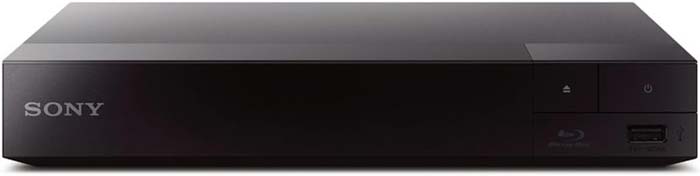
2.1 最佳性價比之選-Sony BDP-S1700
$65 – $80
否(僅原生SDR;1080p SDR轉高清)
不
單路HDMI 1.4輸出(無雙路HDMI音視訊分離)
支援 Dolby TrueHD、DTS-HD Master Audio 和 LPCM 多聲道音訊的位元流直通
有線乙太網路連接埠 (RJ-45)、1 個前置 USB 2.0 連接埠、同軸數位音訊輸出
優點
- 它的啟動速度和光碟載入速度都非常快(不到 15 秒)。
- 它支援將高解析度音訊直通到條形音箱和接收器。
- 它結構緊湊,驅動噪音低。
缺點
- 它不支援Wi-Fi連線。
- 它無法播放 4K 超高清藍光光碟。
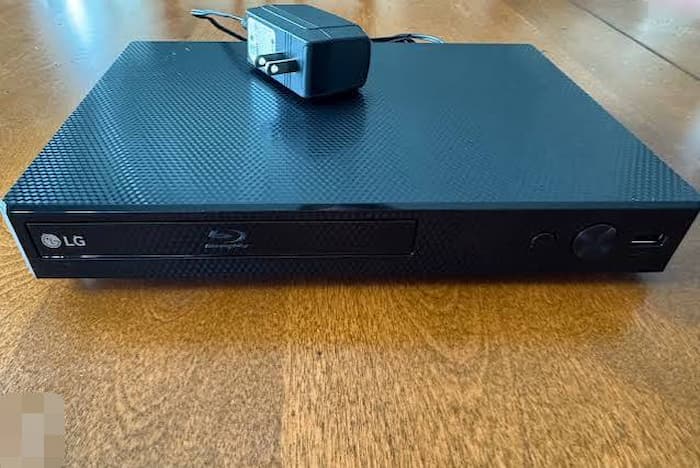
2.2 最佳經濟型智慧替代方案-LG BP350
$75 – $85
否(僅限原生SDR)
不
單HDMI輸出(無雙HDMI音視訊分離)
支援杜比數位、杜比數位+、DTS 和 LPCM(可向下混音高位元率 TrueHD/DTS-HD)
內建 Wi-Fi (802.11b/g/n),1 個前置 USB 2.0 連接埠
如果您希望盡可能減少線材數量, LG BP350 這是一個絕佳的選擇。它內建 Wi-Fi,無需在娛樂中心後面鋪設乙太網路線即可連接到家庭網路。它能以清晰的 1080p 解析度播放標準藍光光碟,並能流暢處理各種標準音訊格式。
優點
- 它內建Wi-Fi,可快速設定。
- 它小巧的體積可以輕鬆放入空間有限的媒體櫃或臥室佈置中。
- 獨特的 USB 播放功能可讓您直接從外部硬碟播放本機影片、音樂和照片檔案。
缺點
- 與Sony BDP-S1700 相比,它的載入速度較慢。
- 它缺少對未壓縮的 DTS-HD Master Audio 和 Dolby TrueHD 的高級音訊直通功能。
2.3 兩款藍光播放器硬體的快速比較
| 模型 | 最高解析度 | 網路 | 音訊直通 | 預估價格 | 最適合 |
| 索尼 BDP-S1700 | 1080p(DVD 升頻) | 乙太網路 | 杜比 TrueHD / DTS-HD | $65 – $80 | 純淨的光碟播放和可靠性 |
| LG BP350 | 1080p(DVD 升頻) | 內建 Wi-Fi | 杜比數位/DTS | $75 – $85 | 無線設定和小空間 |
3. 零成本桌面解決方案:軟體藍光播放器
並非所有人都希望電視櫃上再添置一台黑盒子。此外,對某些人來說,手動更換光碟也很麻煩。如果您也是其中之一,那麼藍光播放器軟體也是一種經濟實惠的觀影方式。
3.1 藍光母帶免費藍光播放器
Blu-ray Master 免費藍光播放器 是一款優秀的藍光播放器軟體,能為您帶來流暢的藍光觀賞體驗。它擁有強大的解密能力,可以播放大多數受版權保護的藍光電影。憑藉直覺的介面,您可以輕鬆加載藍光電影並盡情欣賞。它提供多種靈活的設置,方便您控制藍光播放,包括截圖、跳過、快轉等。此外,它還具備添加外部字幕的高級功能,讓您獲得更沉浸式的體驗。
免費下載
對於 Windows
安全下載
免費下載
對於 macOS
安全下載

優點
- 它會顯示藍光原生選單,您可以從中選擇標題、音軌等。
- 它支援多種格式,包括藍光光碟、資料夾和 ISO 檔案。
- 它的設定很簡單,而且對系統資源的消耗也很低。
缺點
- 免費版主要支援 1080p 藍光播放;原生 4K 超高畫質光碟需付費軟體升級。
- 對於某些高級藍光光碟複製保護技術,它無法處理。
3.2 VLC 媒體播放器
VLC 媒體播放器 是一款知名的媒體播放器,同時也是一款優秀的藍光播放器。它是一款完全免費的工具,支援播放各種數位檔案格式和藍光光碟。要播放商業藍光光碟,您需要手動設定 KEYDB.cfg 和 libaacs.dll 檔案。此外,它還提供了許多高級設置,可用於提升視訊效果。

優點
- 完全免費,沒有任何限制和廣告。
- 它具有廣泛的系統相容性、高度可自訂的介面和豐富的播放控制功能。
- 它擁有許多進階工具,如均衡器、壓縮器、立體聲擴展器等。
缺點
- 安裝用於處理商業藍光光碟的 AACS 金鑰需要一個複雜的過程。
- 藍光光碟選單經常無法載入或故障,迫使用戶手動選擇影片標題流。
3.3 兩款藍光播放器軟體的快速比較
| 特徵 | Blu-ray Master 免費藍光播放器 | VLC 媒體播放器 |
| 商業光碟播放 | 開箱即用的原生支持 | 需要手動設定 AACS 金鑰 |
| 光碟選單導航 | 完全互動式菜單支持 | 基本流選擇/選單故障 |
| 系統支援 | Windows 11/10/8/7、macOS | Windows、macOS、Linux |
| 用戶設定難度 | 新手友善(即插即用) | 進階(需要手動編輯資料夾) |
| 成本 | 免費(可選升級至專業版) | 100% 免費開源 |
4. 硬體還是軟體:你該選擇哪條路
嚴格來說,硬體播放器和軟體播放器之間並沒有絕對的對錯之分;不同使用者的體驗可能有所不同。最終選擇專用電視硬體播放器還是桌面軟體解決方案,取決於您的個人觀看偏好和裝置配置。
| 特徵 | 電視硬體 | 電腦軟體 |
| 總成本 | $65 – $85(單購) | $0(可與現有PC驅動器搭配使用) |
| 主要地點 | 客廳、沙發、電視、臥室 | 書桌、筆記型電腦、宿舍 |
| 使用方便 | 拿起遙控器,按下播放鍵 | 點擊即可在您的電腦上啟動 |
| 區域代碼靈活性 | 僅限A區、B區或C區 | 軟體更新更加靈活 |
| 最佳目標受眾 | 傳統電視觀眾、家庭 | 學生、辦公室佈置、旅行 |
5. 藍光播放器常見問題及解答
-
現在我能買到的最便宜、最耐用的藍光播放器是什麼?
Sony BDP-S1700 是一個不錯的選擇,價格在 $65-$80 左右,加載速度快,而且不容易損壞。
-
我可以在廉價的索尼 $50 藍光播放機上播放 4K 超高清藍光光碟嗎?
不,你需要找專業人士。 4K藍光播放器 觀看 4K 藍光光碟,例如Sony UBP-X700,價格大約從 $200–$250 起。
-
是買一台便宜的專用藍光播放器好,還是買一個便宜的筆記型電腦外接USB光碟機好?
這取決於你的觀看習慣和需求。
-
如何在美國播放B區藍光光碟,而無需花費數百美元購買全區播放器?
你可以使用 無區域藍光播放器 使用外接USB驅動器播放。
-
有沒有完全免費且沒有浮水印的適用於 Windows 11 的藍光播放器軟體?
是的,就像 VLC 和 Blu-ray Master Free Blu-ray Player 一樣。
-
到了 2026 年,二手 PlayStation 3 仍然是一款適合臥室電視的物美價廉的藍光播放器嗎?
是的,如果你能找到價格低於 $50 的。它可以可靠地播放標準的 1080p 藍光光碟,雖然它比小型現代播放器耗電量更大、佔用空間更大,而且噪音也可能略大一些。
結論
讀完這篇文章後,你應該要清楚這4個面向。 便宜的藍光播放器選擇實體介質並不意味著您需要花費巨資。您無需超出預算即可享受卓越的 1080p 視訊品質和高清環繞聲體驗。雖然本文僅涵蓋有限數量的工具,但它適用於各種不同的使用情境。選擇最適合您需求的工具來探索您的藍光收藏。
藍光大師的更多內容
頂級藍光播放器

