

快速結論:該選哪一個?
預算有限用戶的最佳選擇:Blu-ray Master 免費藍光播放器 — 100% 免費,零配置,開箱即可播放多區域光碟。
影音發燒友的最佳選擇:PlayerFab 超高清播放器 — 解鎖完整的互動式 Java 光碟選單和清晰的 4K HDR10 影片。
最適合新款Mac電腦(M1-M4):Macgo Mac藍光播放器專業版 — 原生 Apple Silicon 優化,支援無損 DTS-HD 音訊直通。
雖然蘋果多年前就已從 Mac 產品線中徹底淘汰了光驅,但在 macOS 上欣賞你的藍光光碟收藏並非難事。要將你的 MacBook Pro、iMac 或 Mac Mini 打造成高清家庭劇院,你只需要兩樣東西:一個可靠的外置 USB 藍光光驅,以及一款功能強大、無區域限制的 Mac 藍光播放器軟體,該軟體能夠繞過現代加密技術(AACS 和 BD+)。在這篇更新指南中,我們對市面上最好的六款藍光光碟機進行了全面測試和評論。 適用於 Mac 的藍光播放器從完全免費的開源工具到高階 4K 超高清電影級軟體,應有盡有。無論您使用的是搭載最新 Apple Silicon 晶片(M1/M2/M3/M4)的 macOS Sequoia 系統,還是較舊的基於 Intel 處理器的 Mac,這裡都有確保流暢無卡頓播放的最佳選擇。

- 第一部分:我們如何測試和評測Mac藍光播放器
- 第二部分:最佳免費Mac藍光播放器(無需預算)
- 第三部分:最佳 4K 超高清和影院級播放器(頂級體驗)
- 第四部分:最佳多功能便攜式媒體播放器(一體化解決方案)
- 第 5 部分. 常見問題解答
第1部分。 我們如何測試和評測Mac藍光播放器
為了提供誠實且實用的建議,我們對每款軟體都進行了標準化的實際效能測試。我們不依賴市場宣傳的參數,而是使用實際硬體測試軟體,檢視其在高負載下的效能表現。
我們的測試環境
我們的測試實驗室採用兩種不同的Mac配置,以確保跨代相容性:
- 現代配置: 一款搭載 Apple Silicon M3 Pro 晶片、運行最新 macOS Sequoia 系統的 14 吋 MacBook Pro。
- 傳統設定: 一款基於英特爾處理器的 Mac Mini,運行 macOS Monterey 系統。
兩台機器都連接到一個 Pioneer BDR-XD07B 外接 USB 3.0 藍光光碟機 透過直接 USB-C/USB 3.0 連接。
我們的評估流程
每位球員都要接受相同的四步驟偵測程序:
- DRM 和區域測試: 我們載入來自 A、B 和 C 區的加密程度很高的商業零售光碟,以驗證該軟體是否能在不更改硬體驅動器內部韌體的情況下順利繞過保護措施。
- 效能與資源監控: 我們使用 macOS 活動監視器,在播放高位元速率 1080p 和 4K 視訊時追蹤 CPU 使用率、RAM 消耗和電池消耗,以觀察是否有丟幀或卡頓現象。
- 音訊和視訊保真度檢測: 我們在外部 4K 顯示器上測試輸出,以檢查真正的 HDR10 色彩渲染,並驗證軟體是否支援 DTS-HD Master Audio 和 Dolby TrueHD 等無損音訊編解碼器的位元流直通。
- 介面及易用性檢查: 我們瀏覽了完整的基於 Java 的光碟選單 (BD-J),加載了外部 SRT 字幕,並評估了這些控制項對於日常 Mac 用戶來說是否直觀。
| 產品名稱 | 最佳方案 | 價格 | 蘋果晶片相容性 | 最大支持品質 | 完整光碟菜單支持 |
| VLC 媒體播放器 | 最佳開源DIY設定 | 100% 免費 | 原生(通用二進位) | 最高可達 4K 超高清 | 僅選擇標題 |
| 藍光母帶免費播放器 | 最佳免費選項 | 100% 免費 | 支持(透過 Rosetta 2) | 1080p 高清(免費)/ 4K(付費) | 簡化選單 |
| PlayerFab 超高清播放器 | 最適合真正的家庭劇院 | 起價 $59.99 | 支持的 | 4K 超高清,支援 HDR10 | 完全互動(BD-J) |
| Macgo Mac 藍光播放器專業版 | M晶片的最佳優化 | $79.95 | 原生(高度優化) | 最高可達 4K 超高清 | 完全互動(BD-J) |
| 埃爾媒體播放器 | 最適合無線串流 | $19.99 | 原生(通用二進位) | 1080p / 4K 升頻 | 簡化選單 |
| VideoByte 藍光播放器 | 最適合應對嚴苛的商業數位版權管理 | 從 $29.95 開始 | 支持的 | 最高可達 4K 超高清 | 簡化選單 |
第2部分。 最佳免費Mac藍光播放器(無預算)
第一名:VLC 媒體播放器:終極開源媒體播放器(附 DIY 設定指南)
價格: 自由的
我們的編輯結論: 最適合精通技術的資深用戶,他們重視開源軟體,並且不介意手動設定。

可見光通信 是一款功能強大、廣為人知的媒體播放器,支援多種影片格式,也能播放藍光電影。由於它是完全開源的,沒有專有的解密金鑰,因此需要手動下載 AACS 資料庫並將其安裝到 Mac 的「資源庫」資料夾中。完成這一步驟後,您將獲得一個穩定可靠、無廣告的播放環境,它對高級字幕軌道、自訂音訊同步以及各種罕見檔案格式的處理能力幾乎優於市面上任何其他播放器。
優點
- 它完全免費使用,沒有任何隱藏費用。
- 它經過優化,即使在舊款 Mac 上也能流暢運行。
- 它幾乎可以播放所有媒體串流格式和來源。
缺點
- 播放藍光需要適當的配置。
- 它需要下載關鍵資料庫和 AACS 動態庫。
第二名:Blu-ray Master Free 藍光播放器:終極全區經濟之選
價格: 自由的
我們的編輯結論: 最適合想要為多區域光碟和 ISO 檔案尋找 100% 免費、零配置解決方案的日常 Mac 用戶。
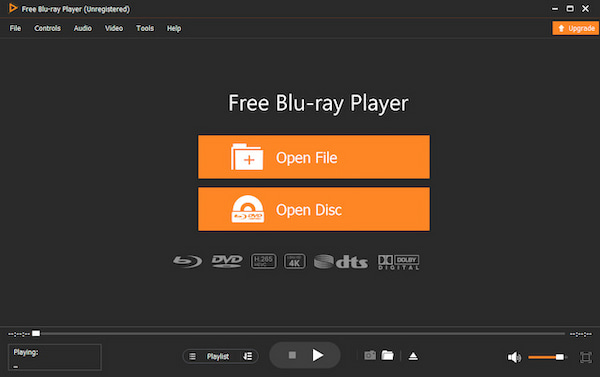
Blu-ray Master 免費藍光播放器 是Mac平台上評價最高的藍光播放器之一。它與Mac OS X 10.9及更高版本完全相容。它可以播放藍光光碟、ISO檔案和BDMV資料夾,且無區域碼限制。這表示您可以插入任何區域(A、B和C)的藍光光碟。
免費下載
對於 Windows
安全下載
免費下載
對於 macOS
安全下載
除了藍光光碟,它還支援播放其他來源和本地文件,包括 DVD、DVD ISO 文件、VIDEO_TS 資料夾、MP4、MOV、MKV、AV1、MP3、ALAC、FLAC 等格式。您可以建立播放清單來整理和管理播放內容。此外,它還提供添加音軌、調整音量、添加外部字幕甚至截圖等功能。
優點
- 它提供智慧播放控制,方便瀏覽內容。
- 它具有多種高級功能,可供您添加外部字幕、建立播放清單等。
缺點
- 播放 4K、5K 和 8K 影片需要升級。
第 3 部分。 最佳 4K 超高清和影院級播放器(尊享體驗)
前三名:PlayerFab Ultra HD Player:完整 4K 藍光選單的終極之選
價格: $59.99 起價
我們的編輯結論: 最適合那些既想要原汁原味的碟片選單體驗,又想要清晰銳利的 4K HDR10 渲染效果的影音純粹主義者。

DVDFab播放器製造 是一款適用於 Mac 的高級 4K 藍光播放器。如果您追求的是如同坐在家用藍光播放機前觀看藍色光碟的體驗,那麼它就是您的理想之選。它支援播放標準藍光光碟、4K 藍光光碟、ISO 檔案以及帶有選單的 BDMV 資料夾。其簡易模式可讓您跳過所有額外內容和花絮。此外,該軟體還能完美呈現基於 Java 的複雜互動式光碟選單,讓您可以無縫存取花絮、導演評論和場景選擇。內建的 AI 影像增強引擎尤其出色,即使在高解析度 Retina 顯示器上,也能讓老舊的 1080p 標準藍光光碟呈現出栩栩如生的細節。
優點
- 它完全支援藍光菜單。
- 它支援串流服務播放。
- 它包括 AI 升級以增強非 4K 視訊。
缺點
- 它是需要許可證才能運作的商業軟體。
- 其 Mac 版本缺少 Windows 上的一些功能。
前四名:Macgo Mac Blu-ray Player Pro:最可靠的 Apple Silicon 原生播放器
價格: $79.95 起價
我們的編輯結論: 最適合追求完美硬體加速和無損音訊直通的現代 MacBook Pro 和 Mac Mini 用戶。

Macgo 藍光播放器 這是首款適用於 Mac OS Big Sur 的藍光播放器軟體。它專為支援現代 M 系列晶片(M1 至 M4)的 Mac 電腦而設計。它可以播放帶有原始藍光選單、BDMV 資料夾和 ISO 鏡像檔案的藍光光碟。對於商業藍光光碟,它可以解密常見的保護機制,使其能夠正常播放。該軟體提供高品質的視聽體驗,支援高達 1080p 的解析度。其真正的亮點在於對無損環繞聲的完美處理,可將 DTS-HD Master Audio 和 Dolby TrueHD 直接傳輸到您的外部音響系統,而不會出現任何混音失真。
優點
- 它提供高品質的播放和流暢的性能。
- 它支援標準、自製和商業藍光。
- 它相容於各種無損環繞聲格式。
缺點
- 它對媒體串流格式的支援有限。
- 在免費版本中,它會在播放過程中添加浮水印。
第 4 部分。 最佳多功能便攜式媒體播放器(一體化解決方案)
前五名:Elmedia Player:最簡潔的Mac專屬媒體中心,支援AirPlay
價格: $19.99起價
我們的編輯結論: 最適合注重設計,希望將本地媒體和未加密的藍光檔案無線傳輸到智慧電視的用戶。

埃爾媒體播放器 是一款專為 Mac 設計的藍光光碟播放器,提供進階播放選項。它支援多種媒體格式,包括藍光光碟、H.266/VVC、VCD、MTS 和 VOB 等。此外,它還允許您將本地檔案串流到各種設備,包括 Apple TV、智慧電視和支援 AirPlay 的設備。更重要的是,您可以手動新增 SRT、ASS 或 SMIL 格式的外部字幕。它擁有清晰直覺、用戶友好的介面。
優點
- 它支援無線串流媒體。
- 它具有現代而直覺的介面。
- 它可以播放藍光和其他來源的影片。
缺點
- 它需要專業版才能存取全部功能。
第六名:VideoByte 藍光播放器:最可靠的多區光碟導航器
價格:免費,可選擇升級,起價為 $29.95
我們的編輯結論: 最適合經常進口和播放高度加密的商業零售光碟的國際電影收藏家。

VideoByte 藍光播放器 這款藍光播放器支援多區域播放,這意味著它可以繞過所有區域碼。它配備了極其強大的解密引擎,能夠即時解碼複雜的版權保護和區域鎖定。它可以高效播放藍光光碟、ISO 檔案和 BDMV 資料夾,最高支援 4K 解析度。簡潔的導航介面讓您快速找到想看的影片。同時,它也會自動產生一個智慧播放列表,記錄您最近播放的影片,方便您日後輕鬆找到。
優點
- 它支援無損品質的視訊播放。
- 它可以播放商業和非商業藍光光碟。
- 它允許您自由切換音軌和字幕。
缺點
- 它不支援互動式藍光選單。
- 讀取藍光光碟時載入時間很慢。
第 5 部分。 常見問題解答
-
Mac M2 上最好的免費藍光播放器軟體是什麼?
VLC 因其廣泛的兼容性和免費使用,可以稱為最好的 Mac 藍光播放器。
-
我的MacBook Pro需要外接光碟機才能播放藍光光碟嗎?
是的。蘋果官方的USB SuperDrive光碟機只能讀取DVD和CD。要播放藍光光碟,您必須購買第三方外接USB藍光光碟機(例如Pioneer、ASUS或LG的產品),並將其連接到您的Mac電腦後才能播放藍光光碟。
-
為什麼VLC播放器無法在Mac上播放我的藍光光碟?如何修復缺少AACS金鑰的錯誤?
VLC 無法處理 AACS 和其他藍光光碟複製保護技術。您可以從可信任的社群來源(例如 vlc-bluray.whoknowsmy.name)取得 AACS 動態程式庫 (libaacs.dylib) 和金鑰資料庫 (KEYDB.cfg)。
-
搭載 Apple Silicon 晶片的 Mac(M1/M3)能否原生播放 4K 超高清藍光光碟?
在 Mac 上播放 4K 藍光光碟的功能非常有限。大多數標準軟體都無法播放。要在 Mac 上欣賞 4K 超高清內容,通常需要相容的外部光碟機和 PlayerFab Ultra HD Player 等軟體。
-
2026年Macgo藍光播放器還值得買嗎?還是有更好的替代品?
Macgo Blu-ray Player 是一款適用於 Mac 的高級藍光播放器,提供穩定的播放效能。但是,如果您不關心互動式光碟選單,而更喜歡無線串流功能,那麼在 2026 年,Elmedia Player (Pro) 或 Infuse 是極具競爭力且更簡潔的替代選擇。
-
如何在Mac上播放B區藍光光碟時繞過區域碼?
許多Mac藍光播放器都具備繞過藍光區域碼的功能,例如Blu-ray Master Free Blu-ray Player、DVDFab PlayerFab等等。您可以選擇其中一款來播放任何區域的藍光光碟。
-
有哪些Mac藍光播放器支援完整的互動式光碟選單?
是的,但完整的選單導航通常是高級功能。 PlayerFab Ultra HD Player 和 Macgo Mac Blu-ray Player Pro 是兩個最佳選擇,它們完全支援基於 Java 的原生 (BD-J) 互動式選單。
結論
在 Mac 上播放藍光光碟可能不像在 Windows 上那麼簡單。但是,只要擁有合適的設備,包括外部藍光光碟機和 Mac 專用藍光播放器,就可以實現。無論您觀看的是標準藍光光碟還是商業藍光光碟,都有 6 種播放方式可供選擇。 最好的 Mac 藍光播放器 可用。其中,Blu-ray Master 免費藍光播放器脫穎而出,成為最易於使用、用戶友好的選擇。它輕巧、完全免費,可在 macOS 上提供高品質的藍光光碟播放。
藍光大師的更多內容
頂級藍光播放器

