

添加字幕可以提升您的觀看體驗,原因有很多。對於聽力障礙人士來說,字幕提供了不可或缺的輔助功能。語言學習者可以透過字幕在觀看母語內容時更好地理解發音、詞彙和句子結構。在吵雜的環境中,音訊可能聽不清楚,或觀看原始光碟中不包含您首選語言的外語電影時,字幕也非常有用。然而,為藍光光碟添加字幕並不總是那麼簡單。藍光光碟通常使用嵌入式字幕軌道。這使得… 為藍光添加字幕 無需專用軟體即可輕鬆複製光碟。本文將提供清晰易懂的逐步說明,針對各種情況,幫助您克服這些挑戰。無論您是需要解決方案還是擁有技術經驗,都能在這裡找到實際的解決方案。

第1部分。 藍光字幕是什麼
藍光字幕 是藍光電影播放過程中出現的基於文字的疊加字幕。這些字幕對於國際電影、聽力障礙人士或多語言觀眾尤其有用。藍光字幕支援更高的解析度、透明度和高級定位。
嵌入式字幕與外部字幕
嵌入式字幕(也稱為硬字幕)直接包含在藍光光碟中。它們被編碼到視訊串流中或作為光碟字幕軌道的一部分儲存。而外部字幕是單獨的字幕文件,不屬於原始結構。不過,您可以在播放過程中手動載入它們。
藍光格式和字幕軌道
藍光光碟使用一種名為 PGS(演示圖形流)的專用字幕格式。 PGS 字幕基於圖像,這意味著每個字幕都以圖形圖像而非純文字的形式呈現。它支援豐富的格式、多種顏色、流暢的動畫以及完整的 Unicode 支援。它是準確顯示各種語言字符的理想選擇。
第2部分。 如何為藍光添加字幕(播放軟體)
藍光播放器 經 Blu-ray Master 認證的藍光播放器軟體,功能強大。有了它,您可以播放任何類型的媒體,包括本地媒體串流格式和藍光光源。它支援標準藍光光碟、BDMV 資料夾、ISO 檔案以及 A、B、C 區藍光光碟。這款軟體還允許您輕鬆為藍光光碟添加字幕,並實現完美同步觀看。它支援各種字幕格式,包括 SRT、ASS、SSA 等。
步驟1。首先,免費下載由 Blu-ray Master 精選的藍光播放器。安裝多媒體播放軟體並完成安裝程序。完成後,將藍光光碟放入外接式藍光光碟機並啟動軟體。
免費下載
對於 Windows
安全下載
免費下載
對於 macOS
安全下載
第2步。點選 開啟光碟 按鈕將來源檔案匯入軟體。如果您有 BDMV 資料夾或 ISO 文件,請使用「開啟文件」按鈕。載入藍光光碟後,軟體將自動開始播放內容。

步驟 3.點擊頂部選單中的“影片”,然後從下拉式選單中選擇“字幕軌道”。點選 新增字幕 選項導入字幕。從本機文件中找到字幕文件,然後點擊“開啟”,即可將外部字幕嵌入藍光光碟。

步驟4。新增字幕後,字幕將自動與藍光影片同步。使用智慧型播放控制按鈕可以重新開始、暫停、停止、快轉或快轉影片。如果您想存取其他影片,請點擊「播放清單」按鈕瀏覽可用的影片。
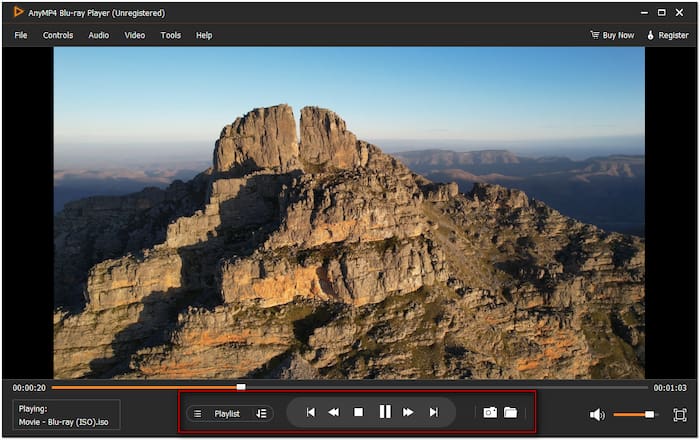
藍光大師精選的藍光播放器讓字幕插入更加便利。您可以將字幕添加到藍光光碟或任何 藍光類型 在播放過程中。這是觀看外語電影或添加自訂字幕的絕佳解決方案。
第 3 部分。 如何翻錄藍光並添加字幕(翻錄軟體)
藍光大師免費藍光開膛手 是一款靈活的藍光光碟翻錄軟體。它完全相容於 macOS 10.12 或更高版本以及 Windows 11/10/8/7。有了它,您可以將藍光光碟翻錄成 500 多種格式,包括 MP4、MKV、MOV 等。除了翻錄藍光光碟外,它還允許您在執行翻錄過程之前匯入軟字幕。它支援各種字幕格式,包括 SRT、ASS、SSA 等。它使藍光轉換更有效率、省時。
以下是在翻錄之前向藍光光碟添加字幕的方法:
步驟1。首先免費下載 Blu-ray Master Free 藍光翻錄器。在您的系統上安裝藍光翻錄軟體,並依照安裝步驟完成。完成後,將藍光光碟插入外部藍光驅動器並運行該軟體。
免費下載
對於 Windows
安全下載
免費下載
對於 macOS
安全下載
第2步。點擊 +Load Disc 下拉式選單並選擇 載入 BD 光碟 新增藍光光碟。該軟體將直接從您的驅動器讀取光碟,並在幾分鐘內完成加載。除了實體光碟外,您還可以匯入本機磁碟機上儲存的 BDMV 資料夾。

步驟 3.點選 無字幕 欄位匯入從本機資料夾儲存的外部字幕。確保載入的字幕格式為 .srt 或 .ssa、.ass 等。使用內建播放器預覽視頻,確保字幕同步正確。
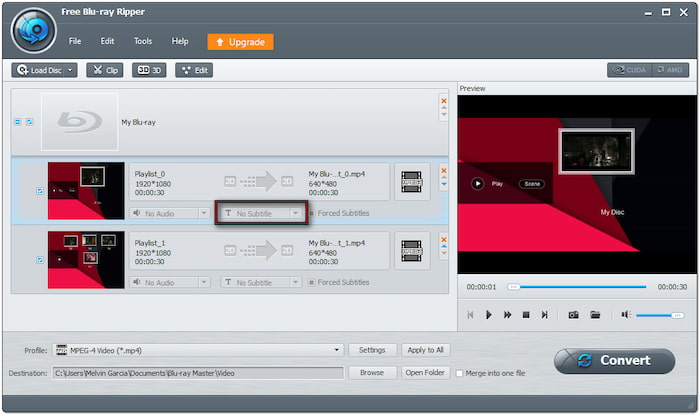
步驟4。點擊「設定檔」字段,然後前往「常規影片」類別選擇格式。選擇 MPEG-4 影片 (*.mp4),它提供標準壓縮,輸出高品質,但檔案大小較小。不過,MKV 視訊格式 (*.mkv) 最適合高品質的翻錄。

步驟 5。點選「目標」欄位旁的「瀏覽」來設定輸出目錄。如果您有多個視頻,可以勾選“合併為一個檔案”複選框,將它們合併為一個檔案。設定完成後,點選 轉變 將字幕嵌入藍光。

Blu-ray Master Free Blu-ray Ripper 是 最佳免費藍光翻錄器 可用。它允許您提取藍光內容並將其轉換為 500 多種媒體串流格式。除了藍光翻錄之外,它還允許您為藍光光碟添加軟字幕。
第 4 部分。 常見字幕問題的故障排除
了解如何辨識和修復常見的字幕問題可以提升您的媒體播放體驗。以下是最常見的字幕問題及其實用解決方案,可確保您的字幕以您喜歡的語言正確、同步地顯示:
字幕不同步:
如果字幕出現得太早或太晚,則表示時間與影片不符。許多媒體播放器允許即時調整字幕的延遲或提前。
不正確的語言:
如果字幕顯示語言錯誤,可能是由於載入了錯誤的檔案。請使用可靠的字幕資料庫(例如 OpenSubtitles.org)來尋找正確標記的語言軌道。
不支援的字幕格式:
並非所有媒體播放器都支援所有字幕格式。如果您的播放器不支援字幕格式,請使用專用的字幕轉換工具將其轉換為相容的格式,例如 .srt。
字幕不顯示:
如果字幕無法顯示,請確保在媒體播放器的設定中啟用了字幕。確認字幕檔案名稱與視訊檔案名稱完全匹配,並且位於同一資料夾中。
結論
為藍光添加字幕 內容可以在多個方面為您帶來益處。對於數位播放,像 Blu-ray Master 推薦的 Blu-ray Player 這樣的媒體播放器可以輕鬆地立即為藍光光碟添加字幕。然而,在實體藍光光碟上嵌入字幕可能會更加複雜。幸運的是,您可以使用 Blu-ray Master 的免費藍光開膛手在翻錄藍光光碟之前插入字幕,從而解決這些限制。
您有任何字幕方面的建議或遇到棘手的問題嗎?請在下方留言處留言您的問題或經驗。我們期待您的回饋!
藍光大師的更多內容
